
 蜗蜗
蜗蜗8.10 如何插入坐标标注
此命令将插入相对于基准的标注,可以是 X 方向或 Y 方向。请参见下图:
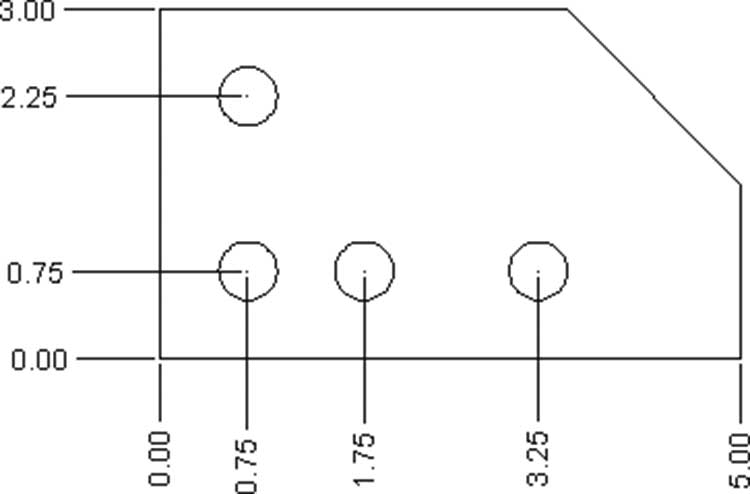
注意
使用 UCS 命令的"原点"(Origin)选项将原点重新定位到图形的一侧,这样 X 和 Y 方向的值才会正确;如果保持原点为当前 UCS 的原点,插入的值可能不正确。
要启动此命令,请转到注释选项卡,找到标注面板,然后选择坐标按钮:
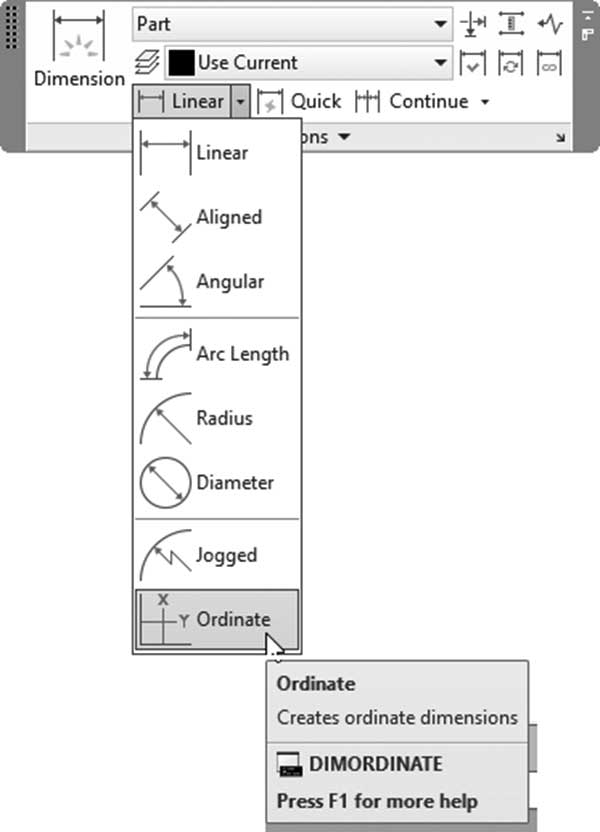
您将看到以下提示:
指定点坐标:

指定引线端点或 [X基准(X)/Y基准(Y)/多行文字(M)/文字(T)/角度(A)]:
首先选择所需的点。默认情况下,AutoCAD 允许您自由选择 X 或 Y 方向。如果希望强制鼠标测量与 X 轴相关的点,请选择X基准(Xdatum)选项;Y 轴同理。其余选项前面已经讨论过。
练习 8-3 插入标注
- 启动 AutoCAD 2025
- 打开 Practice 8-3.dwg
- 将 Dimension 图层设为当前图层
- 确保标注样式为 Part
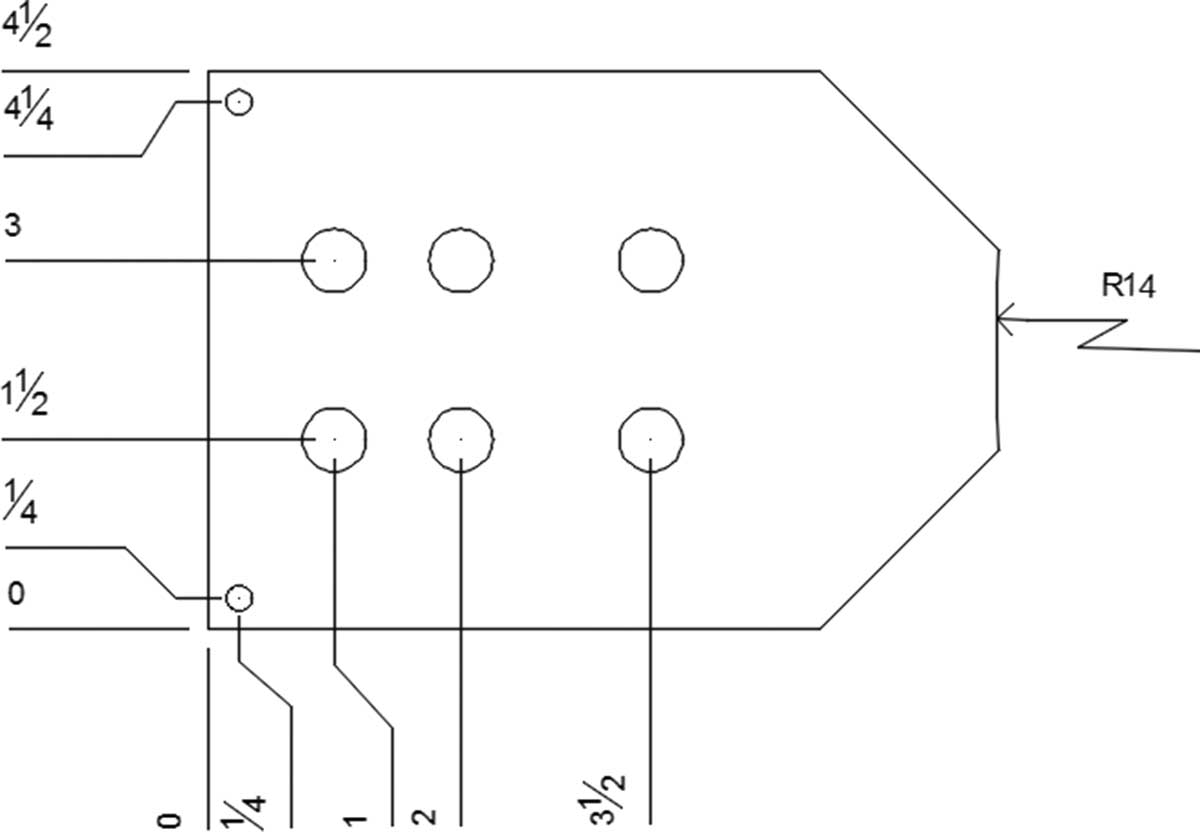
- 按下图所示插入标注:
- 保存并关闭文件
