
 蜗蜗
蜗蜗11.11.3 绘制椭圆弧
绘制椭圆弧的前三个步骤与绘制椭圆本身完全相同,我们已在上面讨论过。之后,AutoCAD 将要求您按逆时针方向指定起始角和终止角。另一种方式是,在指定第一个角度后,您可以输入包含角(Included angle)来代替终止角。
您将看到以下提示:
指定起始角或 [参数(P)]:

指定终止角或 [参数(P)/包含角度(I)]:
练习 11-7 使用椭圆命令
- 启动 AutoCAD 2025
- 打开 Practice 11-7.dwg 文件
- 将 Table 图层设为当前图层
- 确保节点(Node)已打开
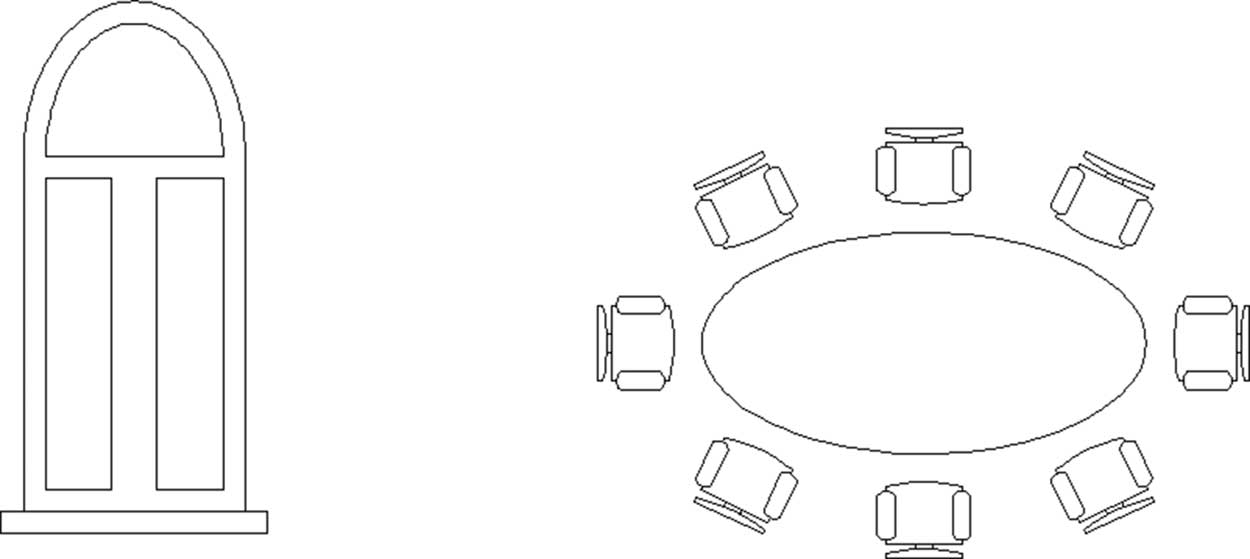
- 使用轴、端点(Axis, End)方法,利用显示的点绘制一张椭圆形桌子
- 冻结 Points 图层
- 将 Window 图层设为当前图层
- 使用椭圆弧(Elliptical Arc)完成窗户。对于外侧的椭圆弧,使用两条垂直线的端点,另一轴距离 = 3.5,然后使用偏移(Offset)命令,距离 = 0.5
- 您应该得到以下结果:
- 保存并关闭文件
