
 蜗蜗
蜗蜗24.3.2 检查 DWG 文件
第一步应该是打开你想要检查标准符合性的所需 DWG 文件。然后转到管理,找到CAD 标准面板,然后选择检查按钮:
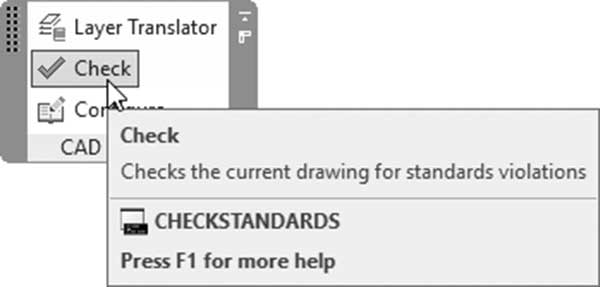
你将看到以下对话框:
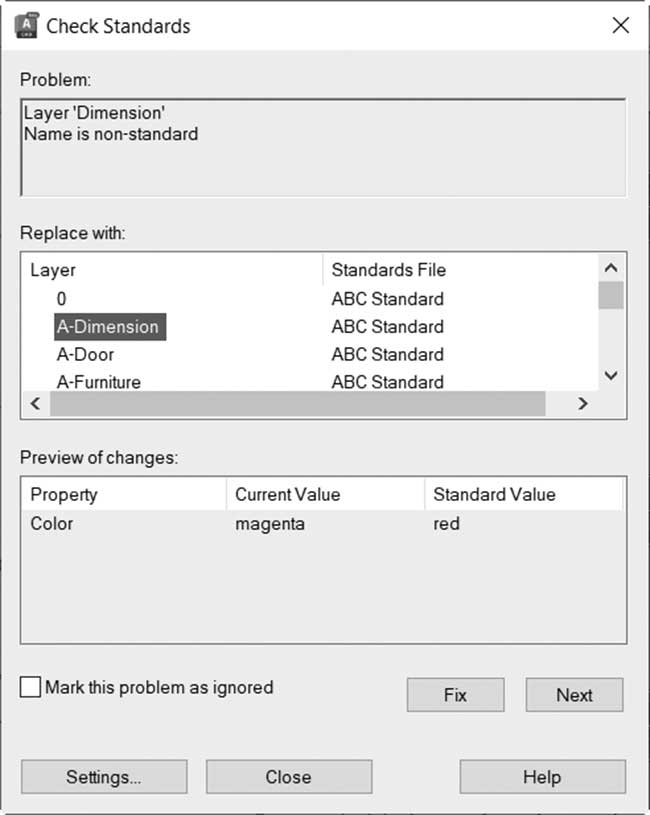
你可以看到对话框分为三个部分,它们是:
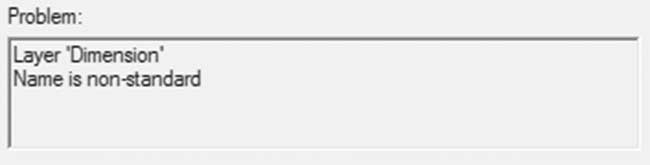
- 问题部分,AutoCAD 将在其中显示违反标准的问题;在下面的示例中,你的 DWG 文件中某个图层的名称不在标准文件中:
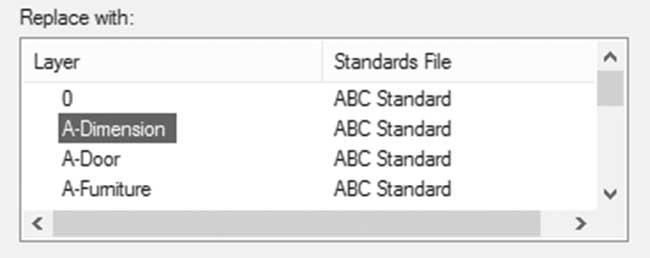
- 替换为部分,AutoCAD 将在其中建议用标准文件中已有的内容替换错误,如下面的示例所示;Dimension 图层将被替换为 A-Dimension 图层。在这种情况下,AutoCAD 将删除旧图层,并将其中的所有对象转移到新图层:
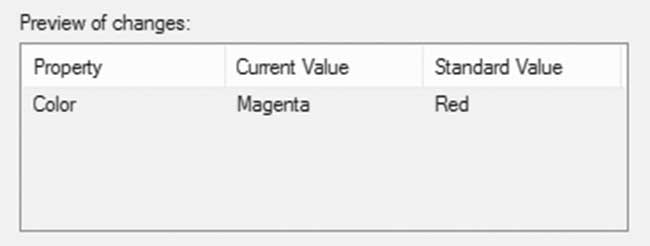
- 更改预览部分,AutoCAD 将在其中显示旧建议和新建议之间的更改。在下面的示例中,除了名称之外,颜色也会改变:
AutoCAD 将提供三种处理任何问题的方式:
- 修复(Fix):使用替换为选项修复问题
- 下一个(Next):跳过该问题并转到下一个问题
- 忽略(Ignore):忽略该问题并转到下一个问题
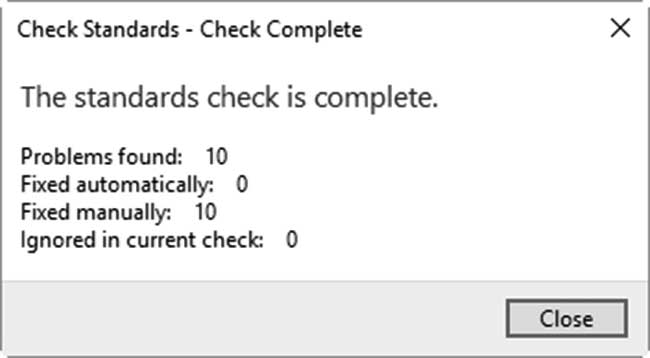
当此命令完成时,它将显示以下消息:
用户可以选择采用另一种方法,即将 DWS 文件与正在开发的 DWG 文件链接。执行以下步骤:
- 转到配置(Configure)命令,并点击设置按钮
- 选择"标准冲突时显示警告"选项,然后点击确定
- 每当用户违反标准时,他/她将看到以下消息:
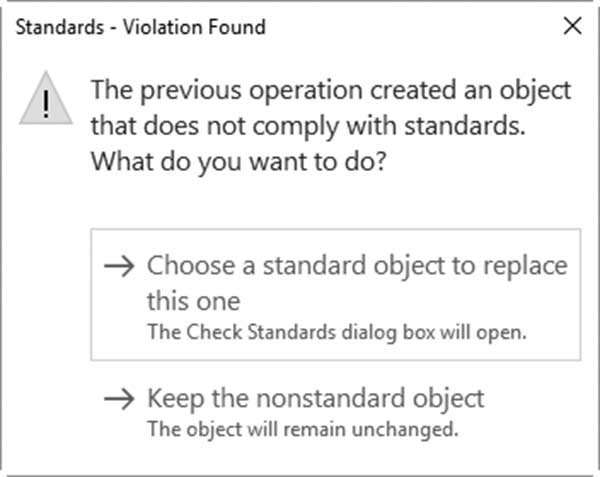
选择是将违规项替换为现有设置(在上述情况下,是添加一个新图层),还是保留非标准对象。
练习 24-1 使用 CAD 标准命令
- 启动 AutoCAD 2025
- 打开 ABC Standard.dwg,并从它创建 ABC Standard.dws,然后关闭文件
- 打开 Practice 24-1.dwg
- 使用配置(Configure)将 Practice 24-1.dwg 链接到 ABC Standard.dws
- 转到插件选项卡,确保所有四个可用选项都已打开,然后点击确定结束命令
- 在开始检查符合性之前,检查图层 Dimension 的颜色,它是什么颜色?___
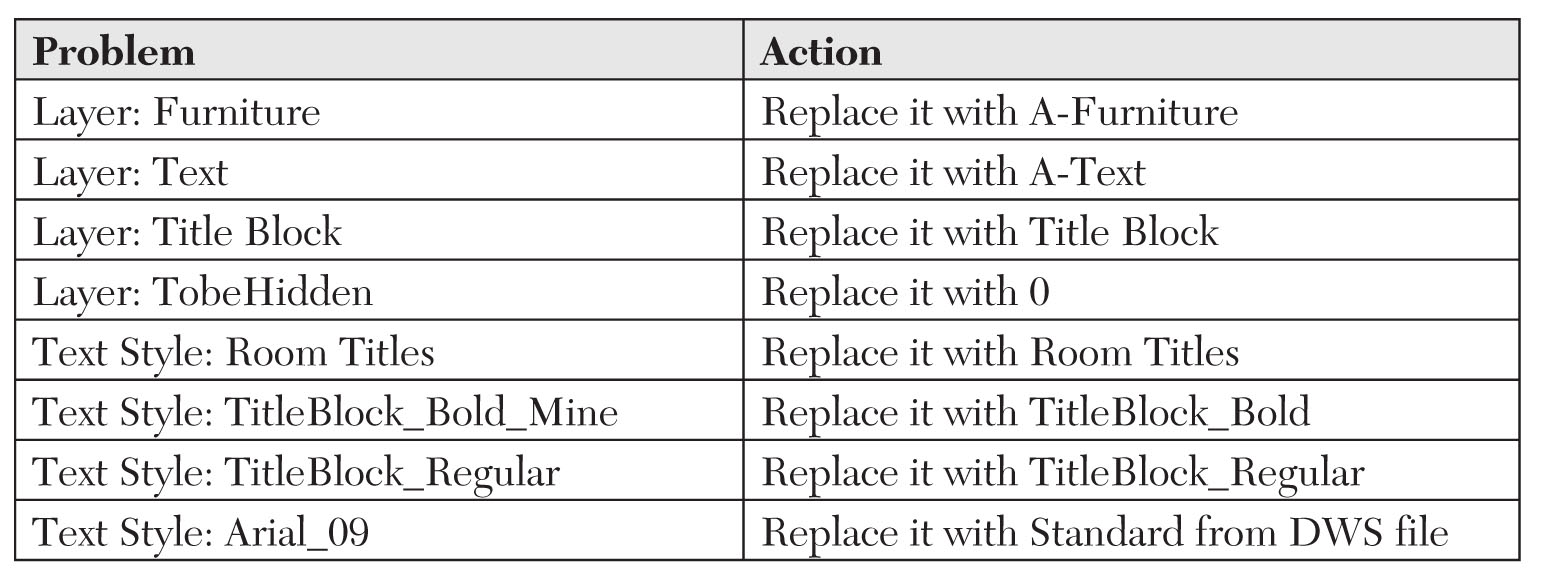
- 启动检查(Check)命令,并进行以下更改

- AutoCAD 发现了多少个问题?__
- 转到图层特性管理器面板并创建一个名为"Test"的新图层;AutoCAD 的反应是什么?__
- 运行检查标准(Check Standards)并将 Test 替换为 0
- 保存并关闭文件
