
 蜗蜗
蜗蜗16.14 插入多重引线标注
这组命令将添加单条多重引线,然后向现有多重引线添加引线、从现有多重引线中删除引线,以及对现有多重引线进行对齐和分组。您始终从多重引线命令开始,该命令将插入一条单一引线。要启动此命令,请转到注释选项卡,找到引线面板,然后选择多重引线按钮:
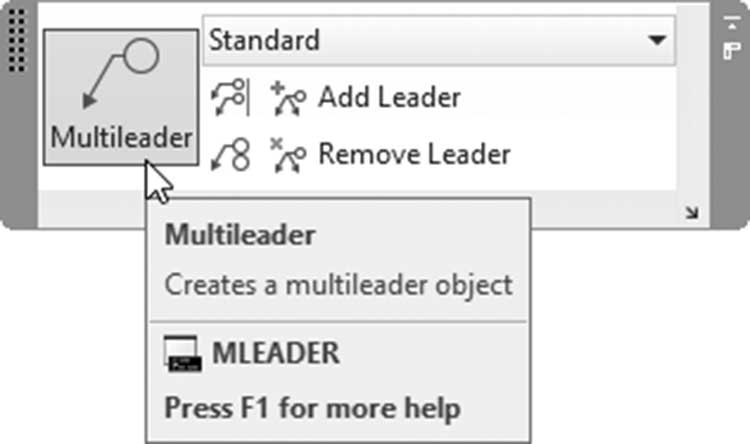
您将看到以下提示:
指定引线箭头位置或 [引线基线优先(L)/内容优先(C)/选项(O)] <选项>:

指定引线基线位置:
首先,指定引线箭头位置,然后指定引线基线位置,最后输入希望显示在引线旁边的文字。要向现有多重引线添加引线,请转到注释选项卡,找到引线面板,然后选择添加引线按钮以添加更多引线。
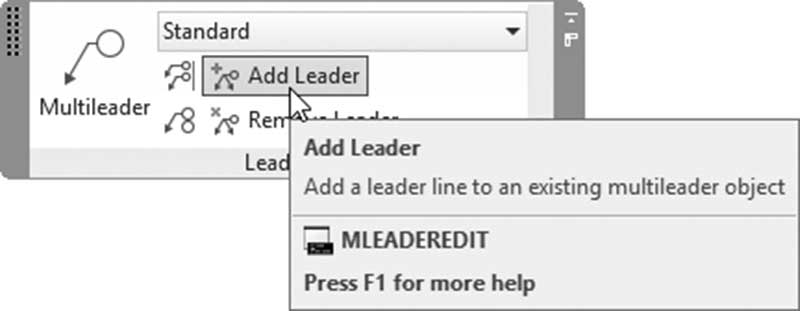
您将看到以下提示:
选择多重引线:

找到 1 个

指定引线箭头位置:

指定引线箭头位置:
要从现有多重引线中删除引线,请转到注释选项卡,找到引线面板,然后选择删除引线按钮以删除引线:
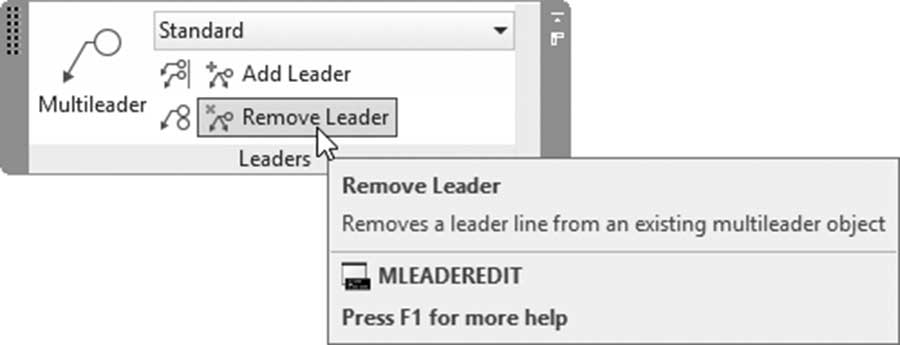
您将看到以下提示:
选择多重引线:

找到 1 个

指定要删除的引线:

指定要删除的引线:
要对一组多重引线进行对齐,请转到注释选项卡,找到引线面板,然后选择对齐按钮:
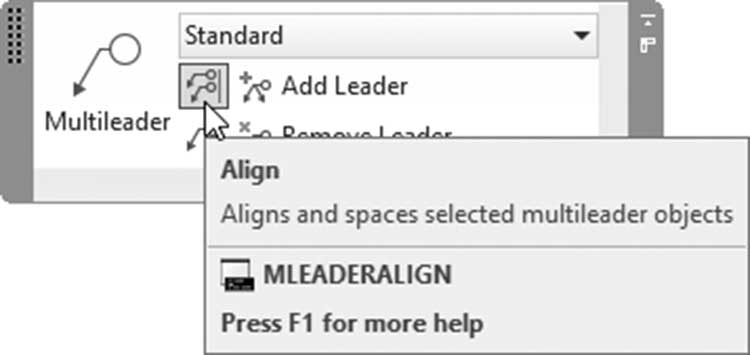
- 您将看到以下提示:
选择多重引线:

找到 1 个

选择多重引线: 找到 1 个,总计 2 个

选择多重引线:

当前模式: 使用当前间距

选择要对齐到的多重引线或 [选项(O)]:

指定方向:
要收集一组相似的多重引线使其成为一条单一引线,请转到注释选项卡,找到引线面板,然后选择收集按钮。此命令仅适用于包含块的多重引线:
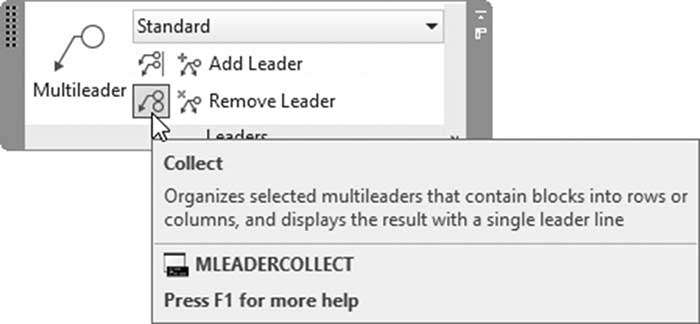
您将看到以下提示:
选择多重引线:

选择多重引线:

指定收集的多重引线位置或

[垂直(V)/水平(H)/缠绕(W)] <水平>:
注释
- 编辑时,您可以使用指向右和左的两个箭头更改多重引线文字的换行方式。
- "多重引线"命令有一个选项,可以选择现有的多行文字对象,并使用当前多重引线样式为其添加引线。
练习 16-4 创建多重引线样式并插入多重引线
- 启动 AutoCAD 2025
- 打开 Practice 16-4.dwg 文件
- 基于 Standard 创建新的多重引线样式:
a. 名称 = Texture and Painting
b. 箭头符号 = 小点
c. 箭头大小 = 0.35
d. 第一段角度 = 0
e. 自动包含基线 = 关
f. 多重引线类型 = 块
g. 源块 = 圆
- 基于 Standard 创建新的多重引线样式:
a. 名称 = Material
b. 引线格式 = 样条曲线
c. 箭头符号 = 直角
d. 箭头大小 = 0.25
- 将 Dimension 图层设为当前图层
- 使用这两种样式,插入以下多重引线:
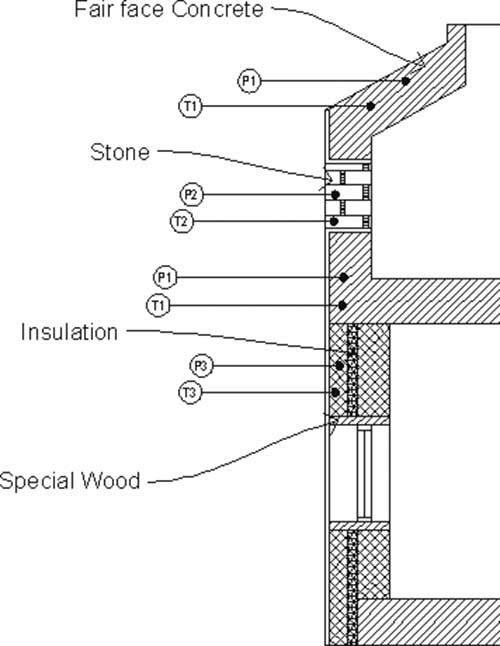
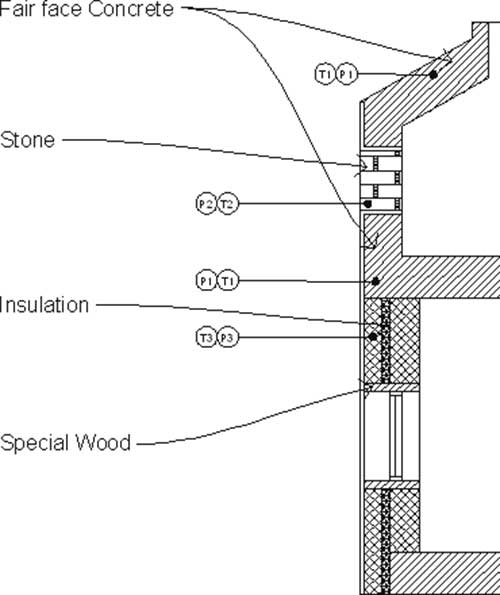
- 使用"添加引线"、"对齐"和"收集",尝试得到下图:
- 启动"多重引线"命令,右键单击,选择"选择多行文字"选项,选择多行文字"Special Window",并将箭头指向窗口
- 保存并关闭文件
注释
