蜗蜗
蜗蜗24.6 创建特性过滤器
由于当今图形的复杂性,用户会预期单个图形中有大量的图层。AutoCAD 为你提供了创建过滤器的能力,以基于一个或多个特性显示部分图层。启动图层特性管理器,然后点击新建特性过滤器按钮:
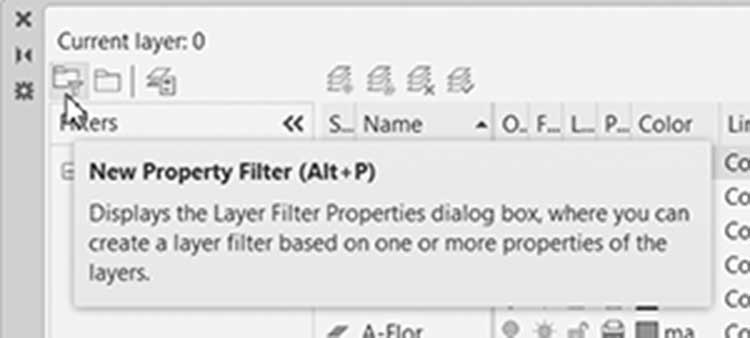
你将看到以下对话框。执行以下步骤:
- 输入过滤器的名称
- 在过滤器定义下,使用下面的字段输入一个或多个条件。在下面的示例中,我们使用了两个条件:名称(A-*)和颜色(颜色 = 青色)。
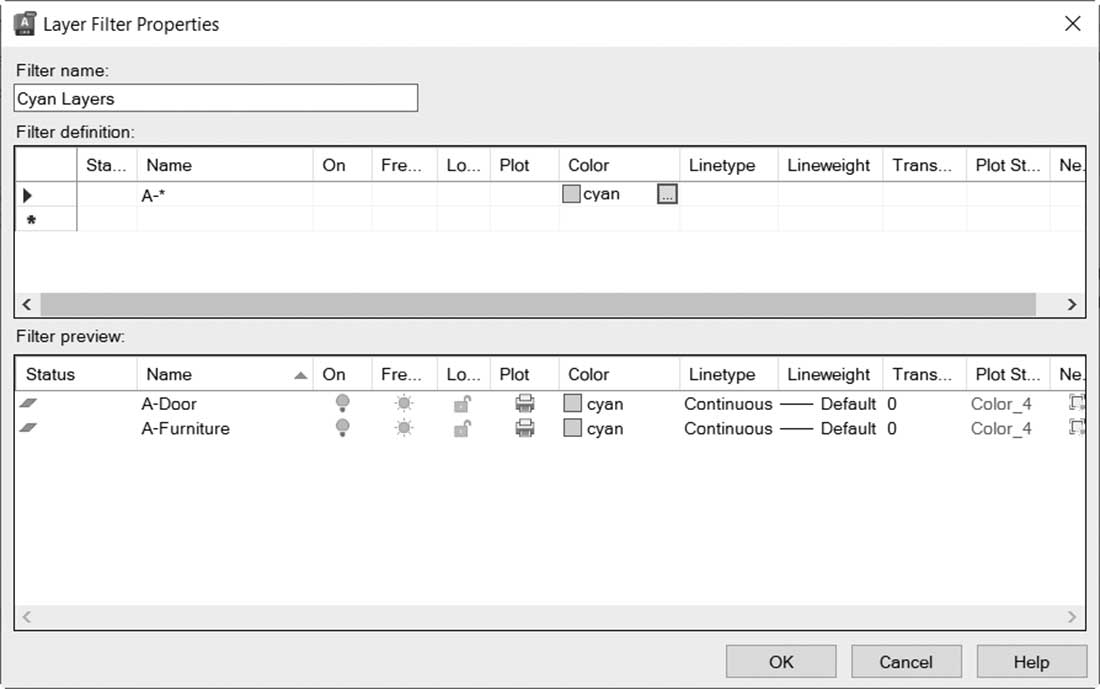
- AutoCAD 将自动显示满足条件的图层(在我们的示例中只有四个图层)
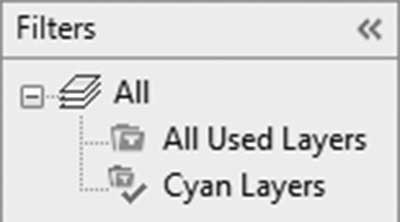
- 当你点击确定并返回图层特性管理器时,你将看到左侧添加了新的特性过滤器,如下所示:
- 在左下角,你将看到以下内容:
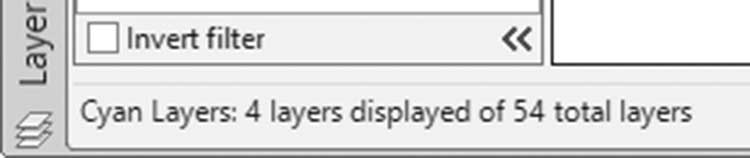
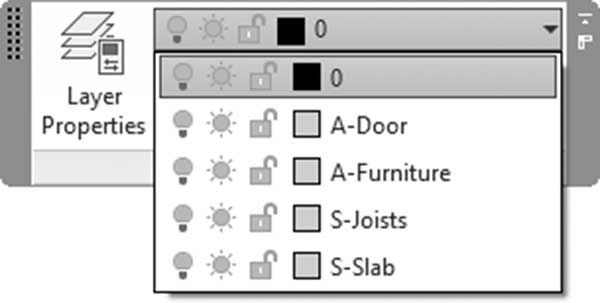
- 同时,图层面板中的图层列表将只显示过滤器中的图层: