蜗蜗
蜗蜗20.5 控制参数特性
用户可以控制参数特性,以便在开始使用块时控制块的行为。要查看特性选项板,请选择参数,右键单击,然后选择特性选项,将出现以下内容:
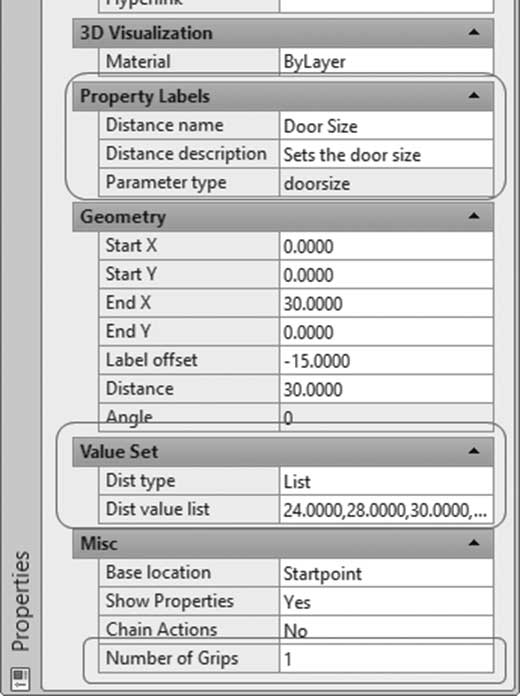
当你添加新参数时,AutoCAD 会为其指定一个临时名称,但作为用户,你可以将其更改为合适的名称。
为此,请找到特性标签,并更改距离名称(在此示例中为线性参数),如下所示:
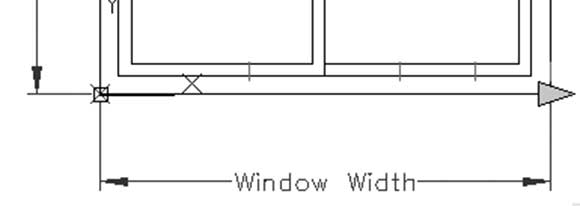
用户可以控制的另一件事是通过值集更改尺寸。有三种不同的类型:
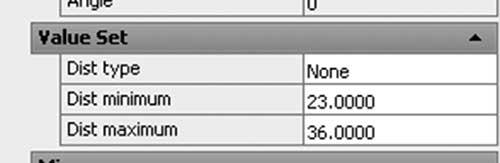
- 无类型:此类型意味着用户可以输入两个值,即距离最小值和距离最大值。这两个值可以不同,也可以相等:
- 增量类型:此类型意味着值将使用距离增量进行更改。用户应同时输入该值以及距离最小值和距离最大值:
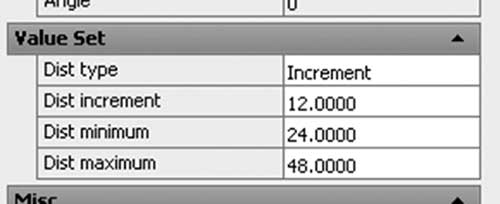
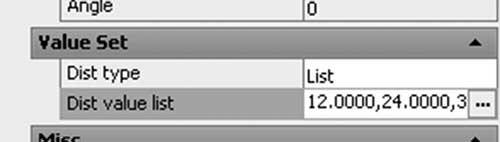
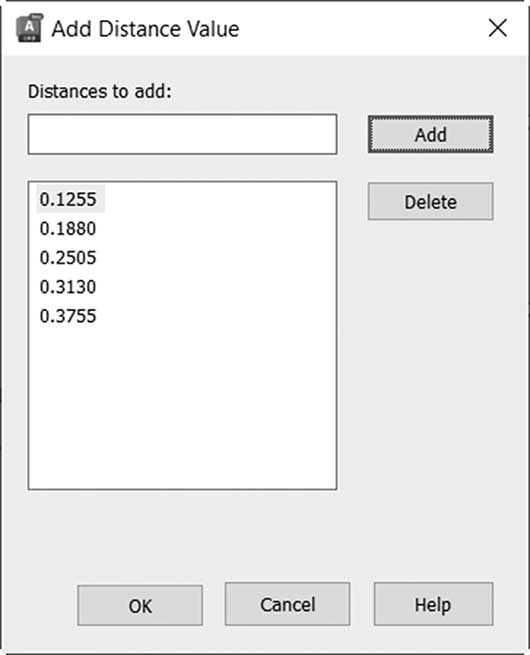
- 列表类型:此类型意味着值将使用值列表进行更改,该列表将通过右侧带有三个点的小按钮输入;单击后,你将看到下一个对话框:
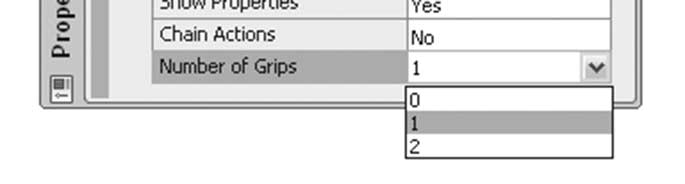
最后,用户可以控制参数中出现的夹点数量。线性参数的默认数量是两个,XY 参数是四个。为了防止你从不想缩放或拉伸块的点进行缩放或拉伸,只需减少或移除夹点即可。请参考以下插图: