
 蜗蜗
蜗蜗22.2.1 附着 DWG 文件
您将使用此命令在当前图纸中附着 AutoCAD 图形。将出现常规的打开对话框,一旦您单击确定,您将看到以下对话框:
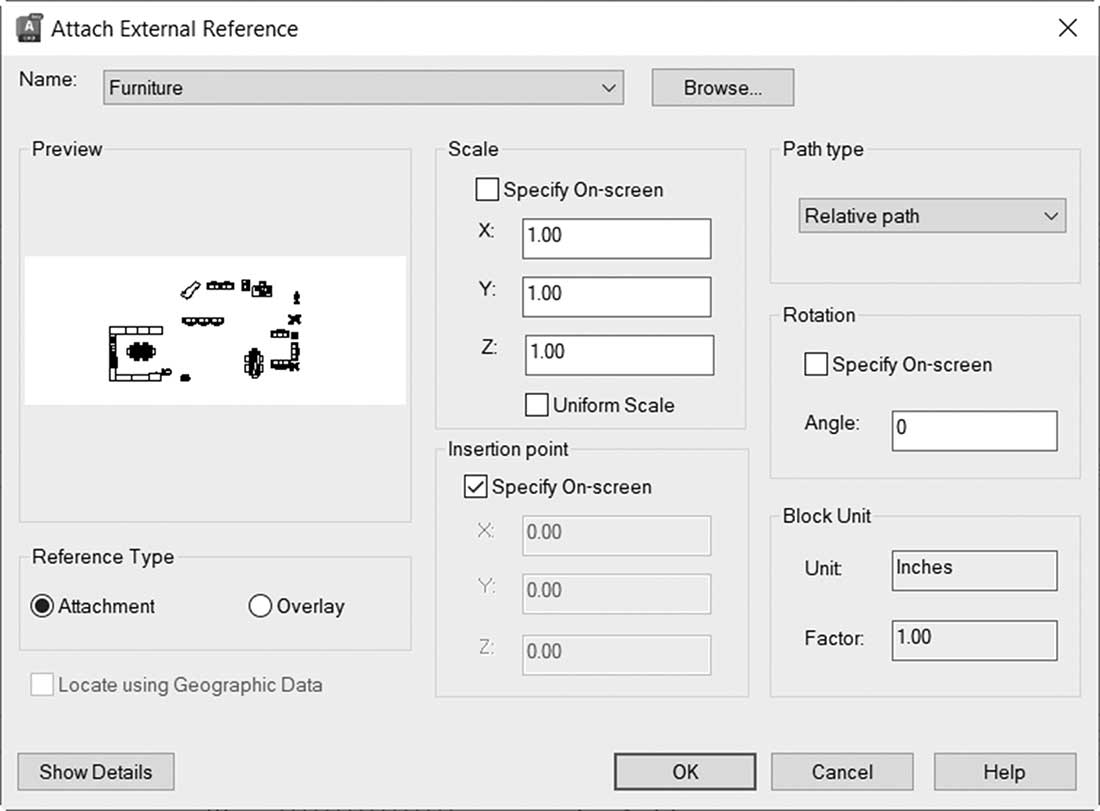
如图所示,此对话框的四个部分与插入块(Insert)命令相同:
- 比例
- 插入点
- 旋转
- 块单位
两个不同的部分是:路径类型和参照类型。
关于路径类型,我们已经说过 AutoCAD 会保持与原始文件的链接以跟踪将要发生的变化。为此,AutoCAD 会保存所附着 DWG 文件的当前路径。它会询问您路径的类型;有三种可能的选择:
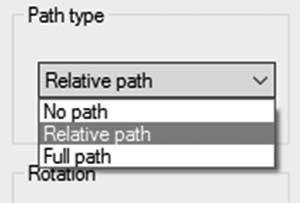
- 完整路径:AutoCAD 将保存所附着 DWG 文件的精确路径,记住驱动器和文件夹,这意味着如果文件被移动到不同的位置,AutoCAD 将报告错误
- 相对路径:默认选项。AutoCAD 只保存包含该文件的文件夹名称,忽略其他上级文件夹和驱动器。如果您的文件夹被移动到另一个位置,AutoCAD 将能够找到它
- 无路径:AutoCAD 不会为 DWG 文件保存路径;作为替代,它将搜索当前文件夹,然后搜索选项对话框中文件选项卡中提到的搜索路径,这两条路径分别列在"项目"和"支持"之下
注意
如果要控制默认路径类型,请使用系统变量REFPATHTYPE 。将其值设置为 0 表示无路径,1 表示相对路径,2 表示完整路径。
至于参照类型,此选项处理的是多人使用外部参照将 DWG 引入其文件的情况。假设 B 从 A 那里将一个 DWG 引入他/她的文件。然后 C 引入 B 的文件。以下是 C 将在其文件中看到的内容:
- 附着:C 将同时看到 A 的图形和 B 的图形
- 覆盖:C 将只看到 B 的图形
最后说明一点,AutoCAD 不允许用户在同一图纸中重复参照同一个 DWG 文件。
