
 蜗蜗
蜗蜗11.10.3 编辑样条曲线
当您单击由拟合点(Fit Points)方法生成的样条曲线时,您将看到拟合点以及三角形箭头,通过它可以显示拟合点(Fit Points)或控制顶点(Control Vertices):
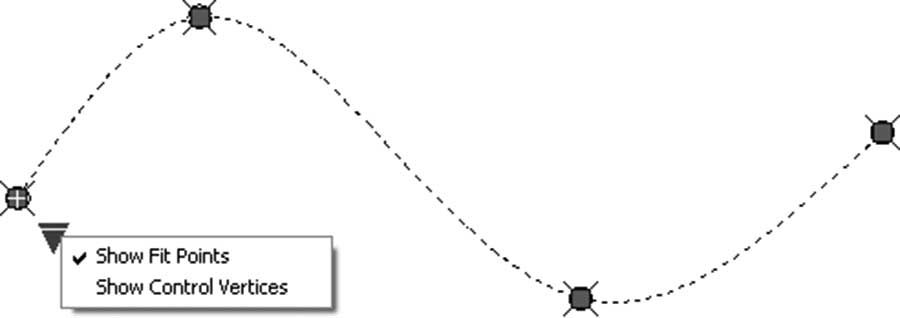
如果将光标停留在某个拟合点上,您将看到以下菜单:
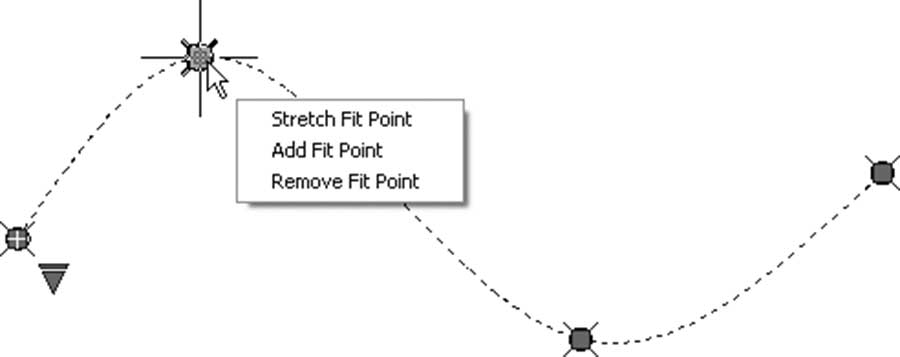
此菜单将拉伸当前拟合点、添加新的拟合点或移除当前拟合点。如果将光标停留在样条曲线的起点或端点,您将看到一个额外的选项——切向方向(Tangent Direction),它将更改样条曲线的切向方向。
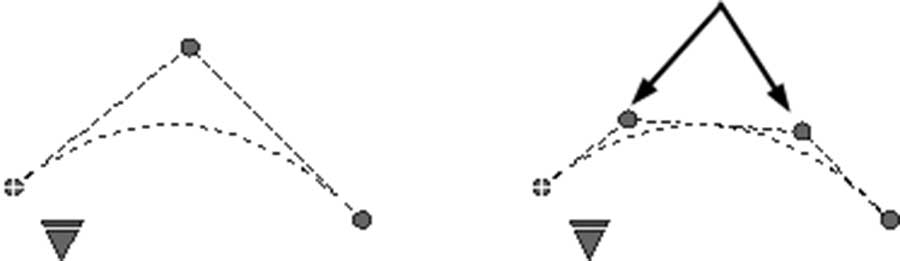
如果您单击了使用控制顶点(Control Vertices)绘制的样条曲线,您将看到控制顶点(CV)以及三角形箭头,它将显示拟合点或控制顶点(CV):
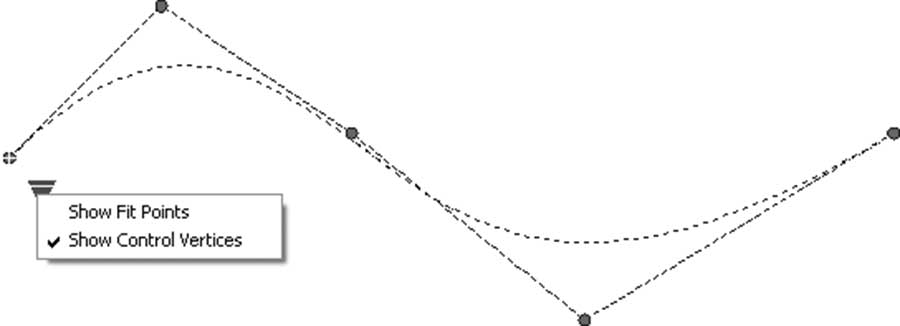
如果将光标停留在某个控制顶点(CV)上,您将看到以下菜单:
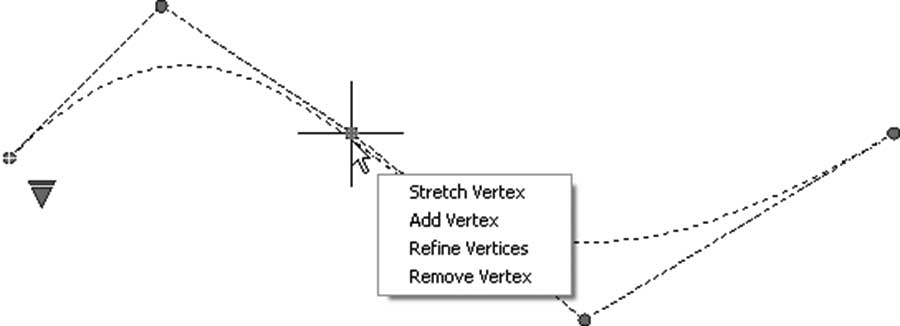
此菜单将拉伸当前顶点、添加顶点或移除顶点。细化顶点(Refine Vertex)选项将把当前顶点替换为两个顶点:
练习 11-6 使用样条曲线命令
- 启动 AutoCAD 2025
- 打开 Practice 11-6.dwg 文件
- 确保 Contour 图层是当前图层
- 确保对象捕捉(OSNAP)中的节点(Node)已打开
- 使用左侧的点,通过拟合点(Fit Points)选项绘制一条开放样条曲线
- 使用中间的点,通过控制顶点(Control Vertices)选项绘制一条闭合样条曲线
- 解冻 Hidden Points 图层
- 使用夹点(Grips)和添加拟合点(Add Fit Points)选项,在中间添加两个新点
- 将第一个拟合点(左侧的那个)拉伸到它左边的新点
- 现在样条曲线不再经过旧的第一个点;使用夹点(Grips)将其添加回去
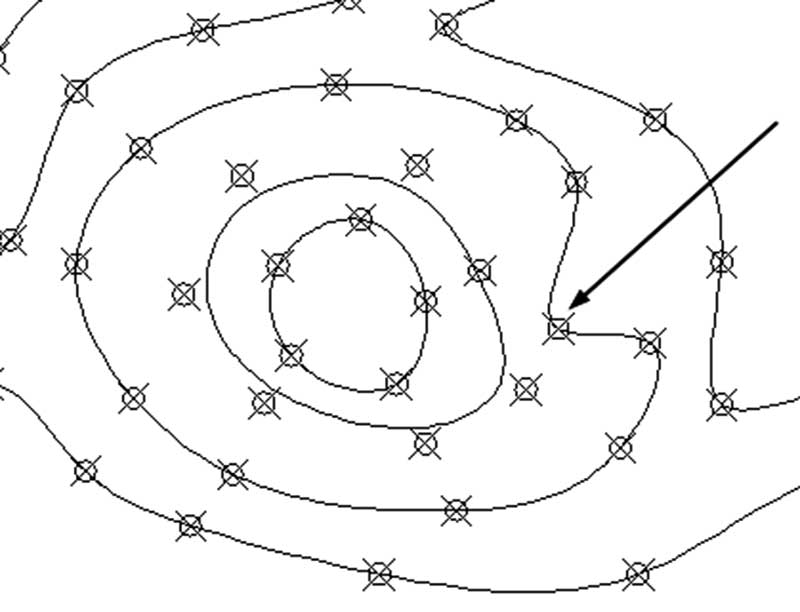
- 移除下图所示的点:
- 冻结 Points 和 Hidden Points 两个图层
- 保存并关闭文件
