
 蜗蜗
蜗蜗12.8.4 创建命名视口配置 – 方法(二)
另一种实现上述操作的方法是:
- 确保您位于模型空间(Model Space)
- 转到视图(View)选项卡,找到模型视口(Model Viewports)面板,然后选择视口配置(Viewport Configuration)按钮,查看以下内容:
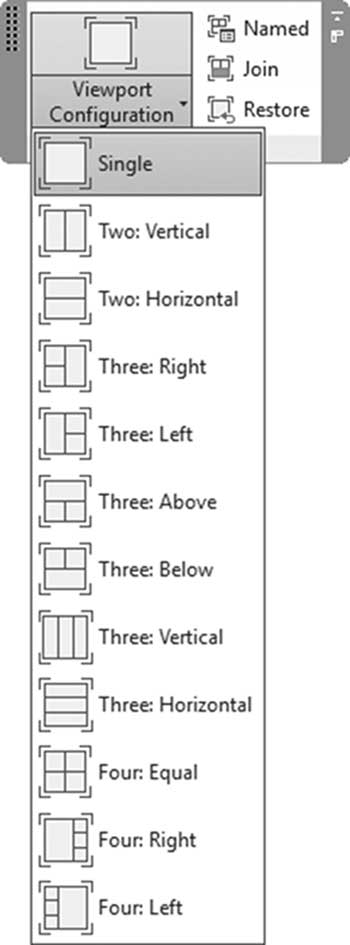
- 或者您可以使用画布内视口控件访问同一命令
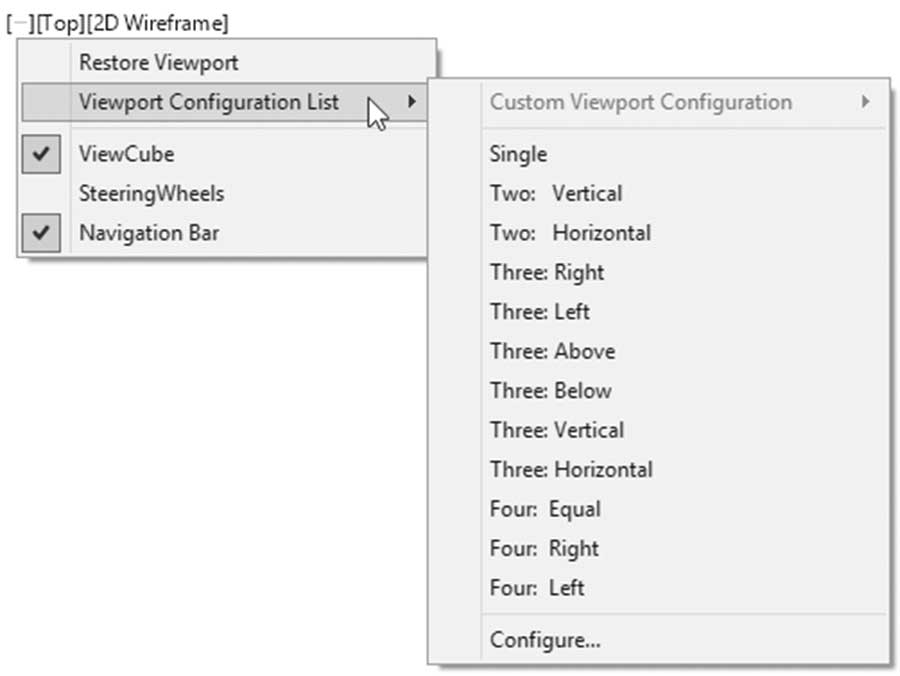
- 执行此操作后,单击其中一个视口内部,您将看到一条粗蓝色线作为边界
- 将鼠标移到某个边上;鼠标形状将变为双箭头,以便水平或垂直调整视口大小
- 要一步在两个方向上调整大小,请将鼠标移到某个角上,鼠标形状将变为四向箭头,单击并按住鼠标进行移动
- 请注意分隔任意两个视口的粗黑线中的小 (+) 号;如果单击并移动它(水平移动将添加一个水平视口,垂直移动将添加一个垂直视口)。您会看到一条绿线,它将添加一个新视口
- 要合并视口,请转到视图(View)选项卡,找到模型视口(Model Viewports)面板,然后选择合并(Join)按钮。这将使您能够合并相邻的视口(这里的条件是形成矩形形状)
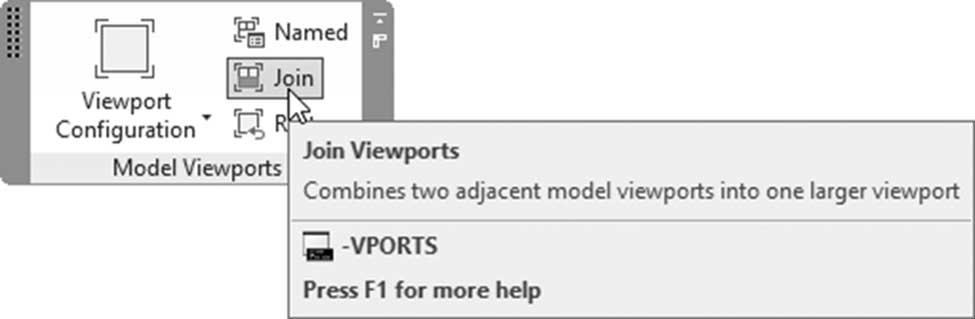
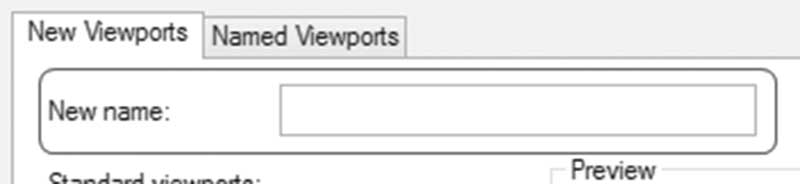
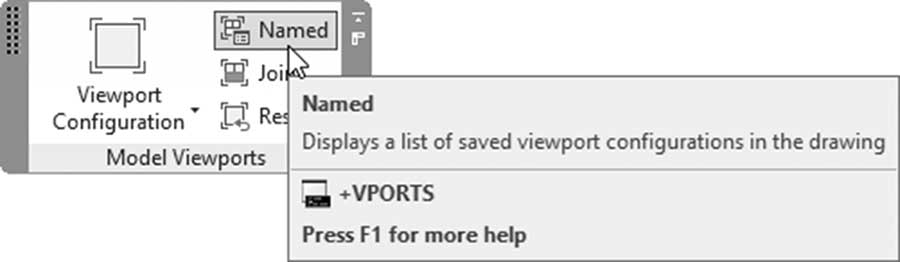
- 合并视口完成后,您将获得一个新的配置,您只需保存它即可。启动命名(Named)命令并输入新配置的名称,如下所示:
- 要在布局中恢复它,请转到所需的布局
- 转到视图(View)选项卡,找到视口(Viewports)面板,单击命名(Named)按钮:
- 选择所需的命名视口配置,并像插入现有配置一样插入它
