
 蜗蜗
蜗蜗3.12 使用夹点编辑对象
夹点(Grips)是出现在每个对象特定位置上的蓝色方块和矩形。它们使你能够使用五条修改命令,以选定的夹点作为基点来修改这些对象。这是一个巧妙工具,可以更快地执行修改任务,同时不损害上面讨论的传统修改命令的精度。根据对象类型的不同,夹点会出现在不同的位置,如下图所示:
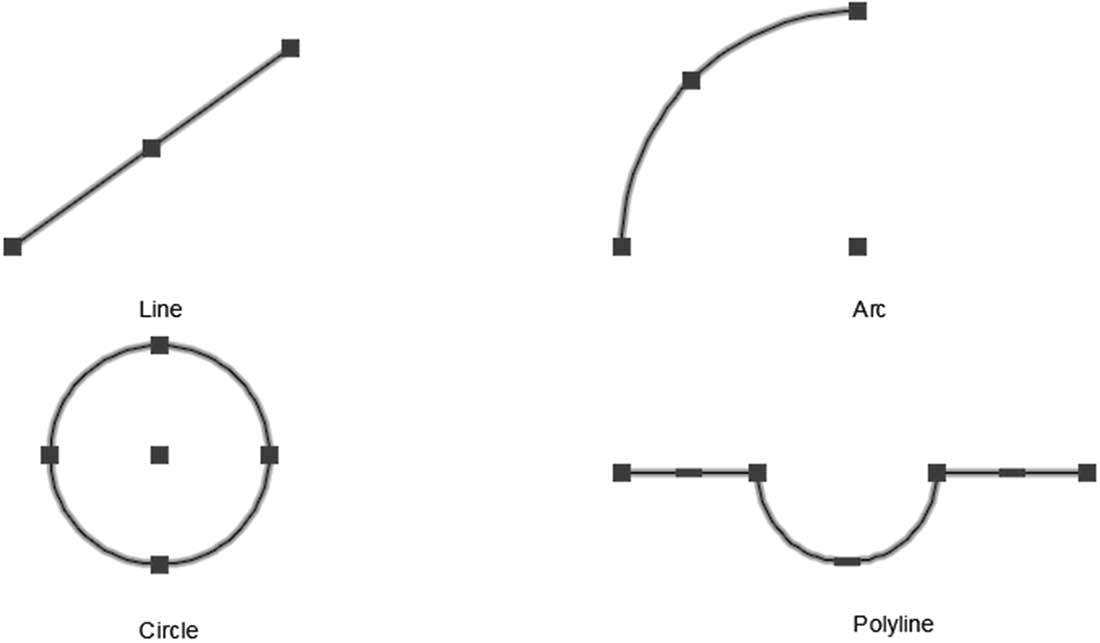
默认情况下,夹点的颜色为蓝色(冷夹点);如果单击它,它将变为红色(热夹点)。根据对象和夹点位置的不同,如果右键单击,你将看到一组修改命令,它们有一个共同点:基点。例如,如果单击直线端点的夹点,然后右键单击,你将看到以下菜单:
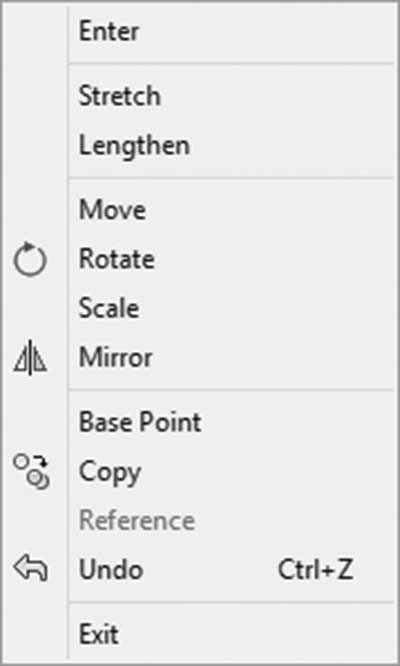
如你所见,共有六条命令:
- 拉伸
- 拉长
- 移动
- 旋转
- 缩放
- 镜像
这些命令(除拉长外)共享一个基点(也就是说,如果你将镜像线的第一点视为与基点等效)。此处的复制是一种模式而不是命令,这意味着它可以与所有其他命令配合使用。
在选择夹点时按住 Shift,可以让你选择多个基点。
在指定第二个点(移动和拉伸)、旋转角度(旋转)、指定比例因子(缩放)和镜像线第二点(镜像)时按住 Ctrl,将允许 AutoCAD 记住上一次输入并以图形方式重复它。
基点选项允许你选择除所选夹点之外的其他基点。
例如,选择以下形状(两条多段线):
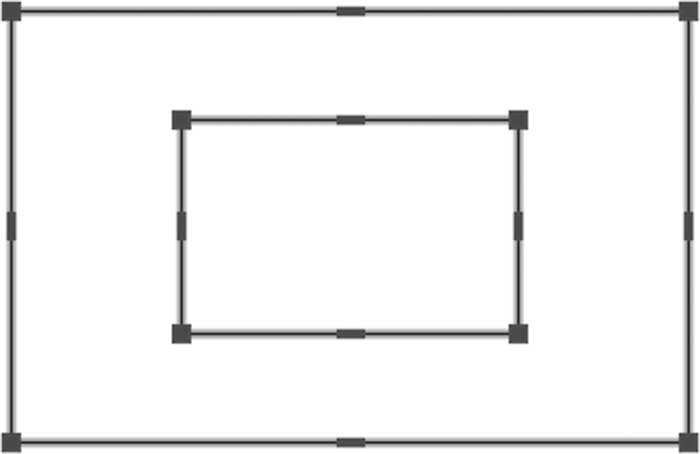
单击右上角的夹点使其变为热夹点,右键单击以访问菜单,然后选择旋转命令:
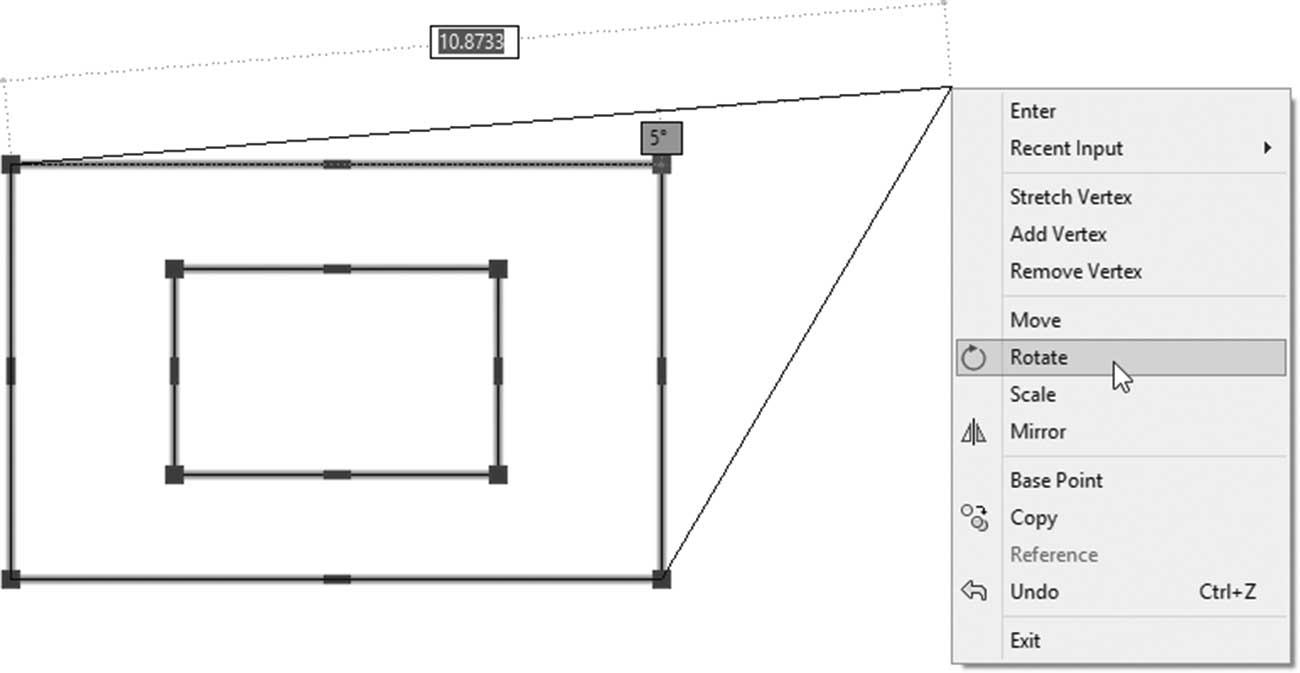
现在你可以围绕该夹点旋转这两个形状(该夹点将被视为你的基点),再次右键单击并选择基点选项以选择另一个基点,即两个矩形的中心(使用对象捕捉(OSNAP)和对象捕捉追踪(OTRACK)):
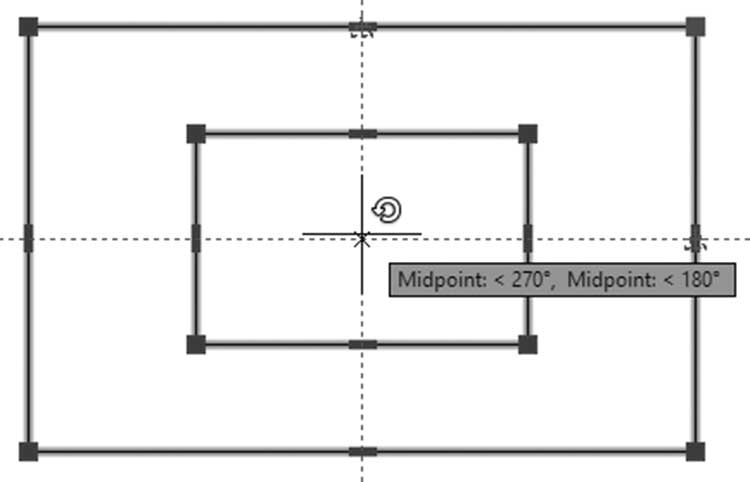
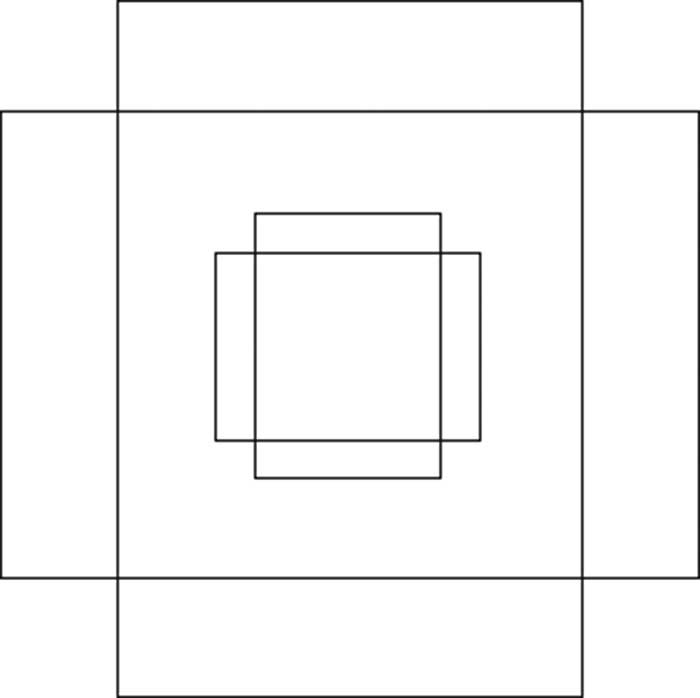
再次右键单击并选择复制选项,以便在旋转的同时复制。使用极轴追踪指定角度 90,然后按 Esc。你将得到以下结果:
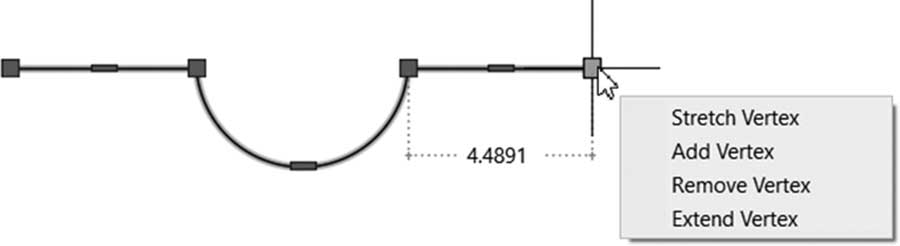
像多段线这样的特定对象不仅会显示蓝色方块,还会在每条直线段和圆弧段的中点显示矩形。多段线中点处的矩形具有多种功能。根据是直线段还是圆弧段,AutoCAD 将显示不同的菜单。将光标移到夹点上并停留片刻(不要单击),你将看到以下内容:
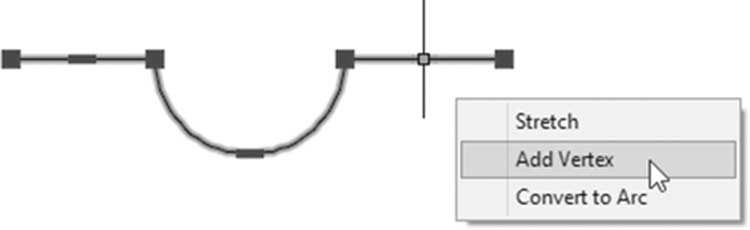
对于中间的夹点,你可以拉伸(Stretch)、添加顶点(Add Vertex),或转换为圆弧(Convert to Arc)(如果原来是直线)和转换为直线(Convert to Line)(如果原来是圆弧)
对于端点处的夹点,你可以拉伸顶点(Stretch Vertex)、添加顶点(Add Vertex)、删除顶点(Remove Vertex)或延伸顶点(Extend Vertex)(保留最后一段并添加新段)
使用完夹点后,根据你所处的情况按一次或两次 Esc 以结束夹点模式。
