
 蜗蜗
蜗蜗25.5 使用桌面版 AutoCAD
您需要熟悉几个功能,才能让 AutoCAD Web 成功运用。
从 Web 打开
要从 AutoCAD Web / 移动应用打开文件,请执行以下步骤:
- 启动 AutoCAD
- 转到左上角的快速访问工具栏(Quick Access Toolbar),并单击从 Web 和移动设备打开(Open from Web & Mobile)按钮:
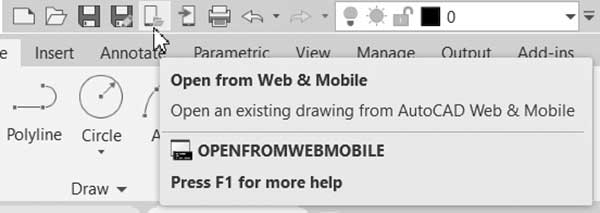
- 您将看到以下对话框:
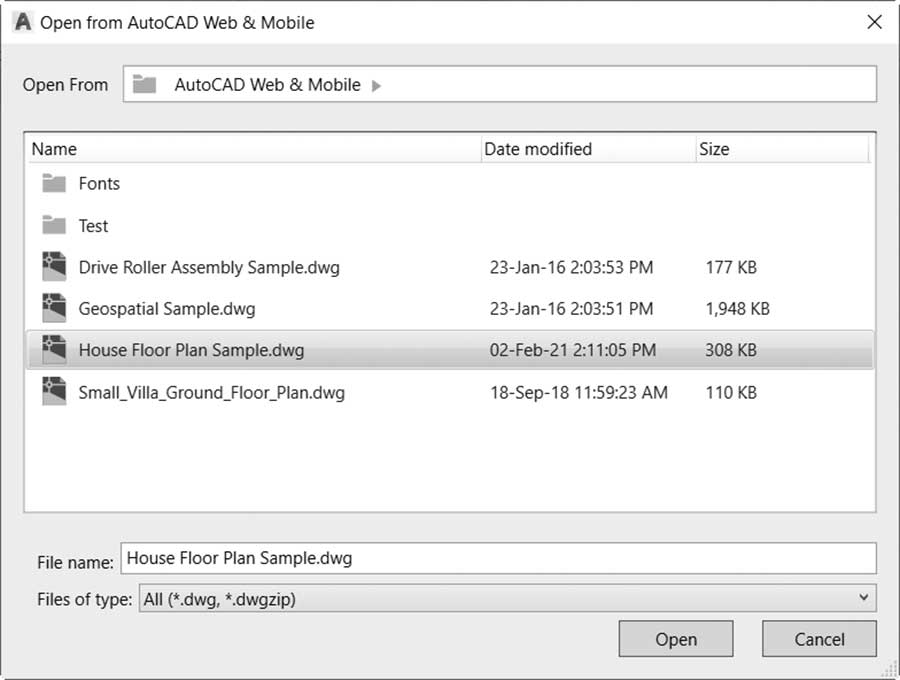
- 选择所需的文件并单击打开(Open)
- 它将打开该文件;如果该文件参照了任何其他文件,还将打开外部参照(XREF)工具选项板
跟踪轨迹
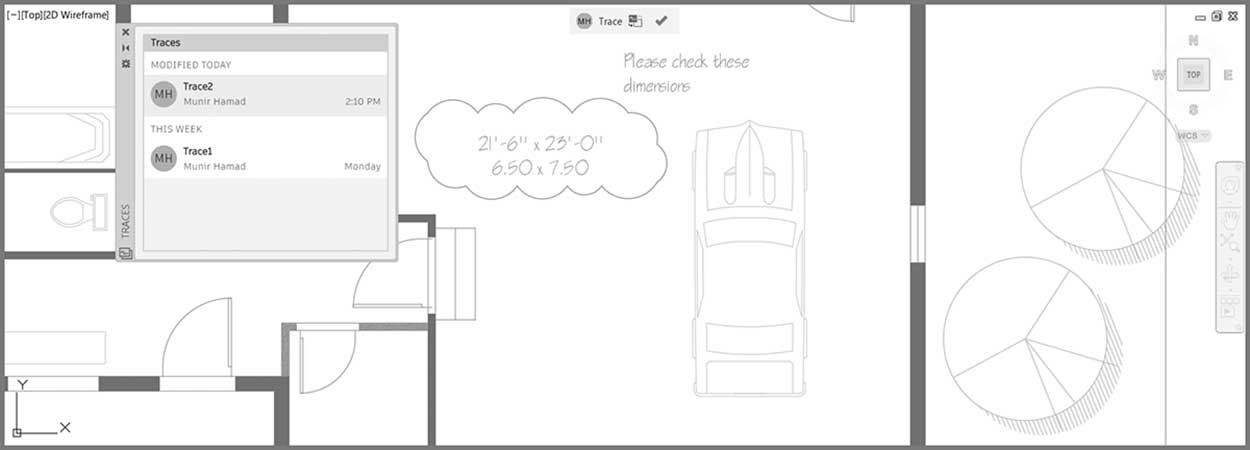
当文件从 Web 打开时,您可以查看是否有任何协作者对您的文件添加了轨迹:
- 单击协作(Collaborate)选项卡,找到轨迹(Traces)面板,并单击轨迹选项板(Traces Palette)按钮:
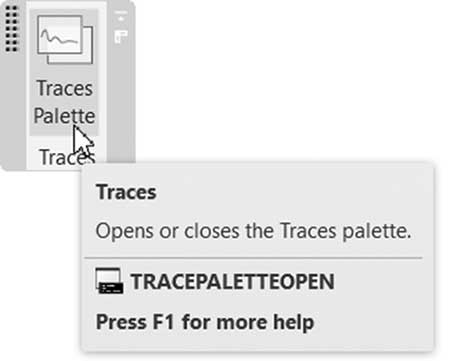
- 您将看到以下选项板:
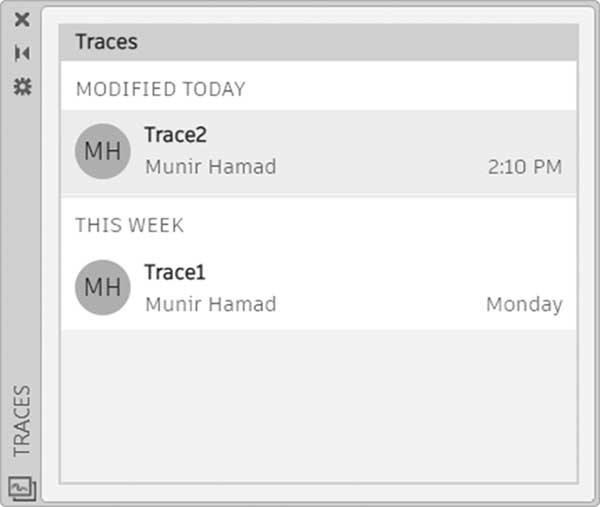
- 它将列出图形上的轨迹以及所有者名称
- 单击任意轨迹,屏幕周围将出现一条粗蓝线,您将看到以下内容:
保存到 Web
要将当前文件保存到 Web,请执行以下步骤:
- 打开所需的文件
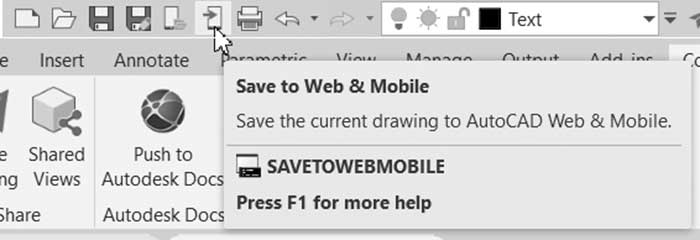
- 转到左上角的快速访问工具栏(Quick Access Toolbar),并单击保存到 Web 和移动设备(Save to Web & Mobile)按钮:
- 您将看到以下对话框:
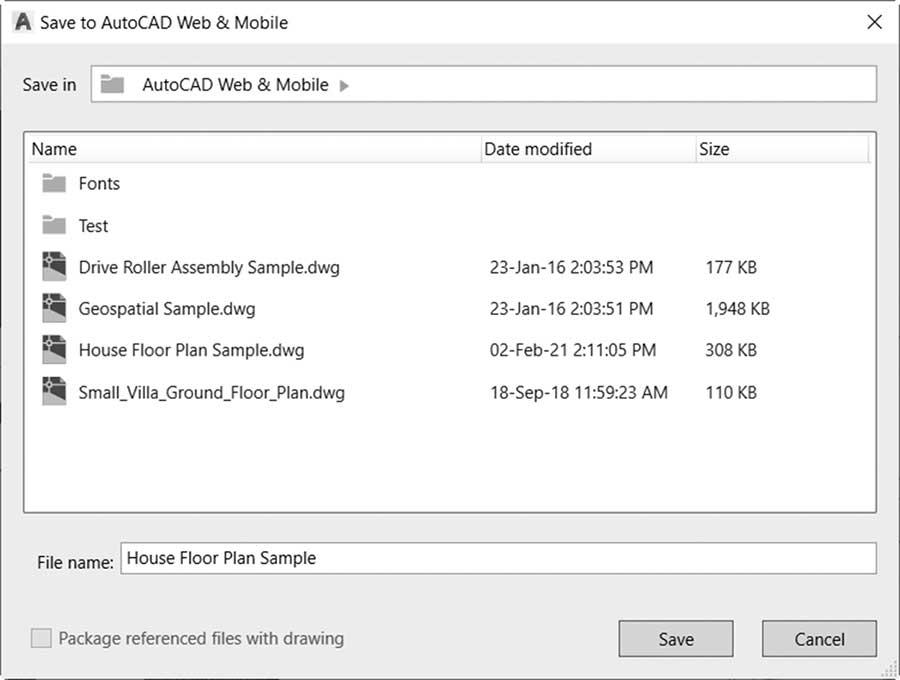
- 您可以按相同的名称保存,也可以输入新名称
- 单击保存(Save)结束命令
注意
- 您可以使用 协作(Collaborate)选项卡,在由桌面版 AutoCAD 打开的文件中直接创建轨迹,找到 轨迹(Traces)选项板,单击 轨迹选项板(Trace Palette)按钮
- 使用与我们在 AutoCAD Web 中相同的方法
