
 蜗蜗
蜗蜗21.8 如何从文件中提取属性
最后一步将是从图形中提取数据,并将其放入同一图形或其他图形的表格中,或创建 Excel 工作表或 Access 数据库。在 AutoCAD 中提取数据将通过向导完成,该向导将毫无麻烦地生成所需的表格。要访问此命令,请转到插入选项卡,找到链接和提取面板,然后选择提取数据按钮:
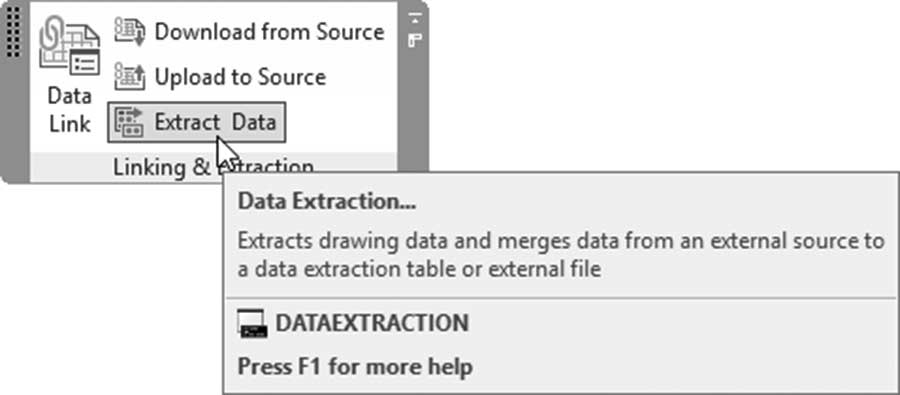
将显示以下对话框:
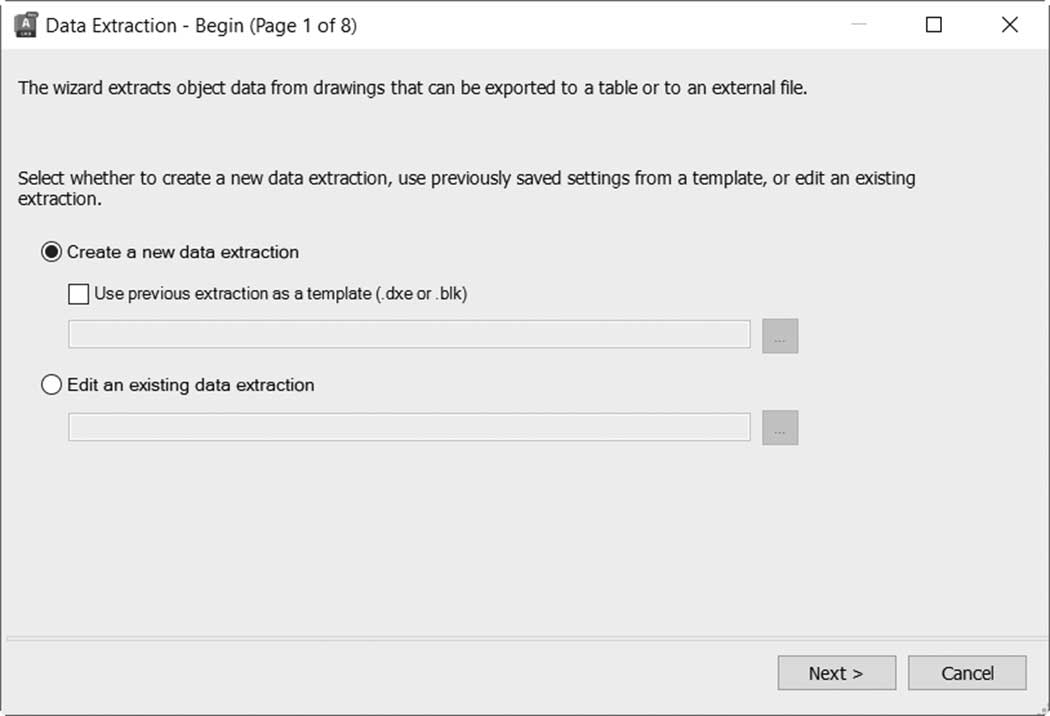
用户可以选择三个可用选项之一:
- 创建新的数据提取
- 使用上一次提取作为模板
- 编辑现有的数据提取
假设我们要创建新的提取。我们将选择第一个选项,并单击下一步按钮。AutoCAD 将要求您保存此提取(文件格式为 *.dxe)以供将来使用,因此将显示以下对话框:
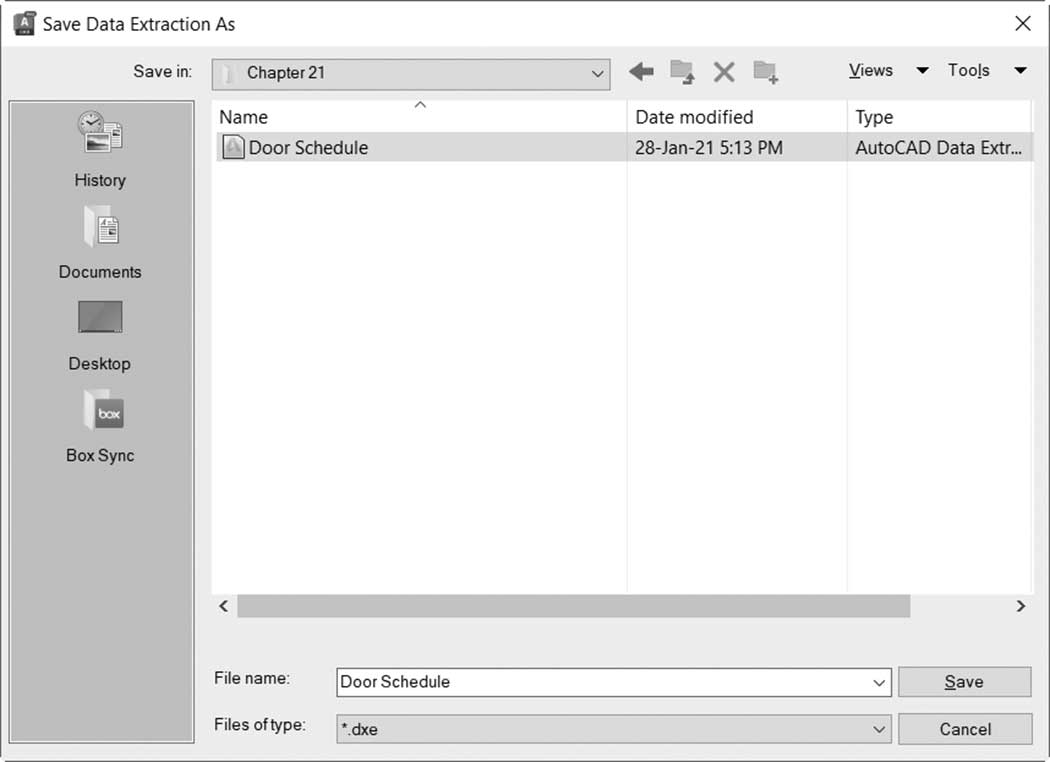
保存 dxe 文件后,您将看到以下对话框:
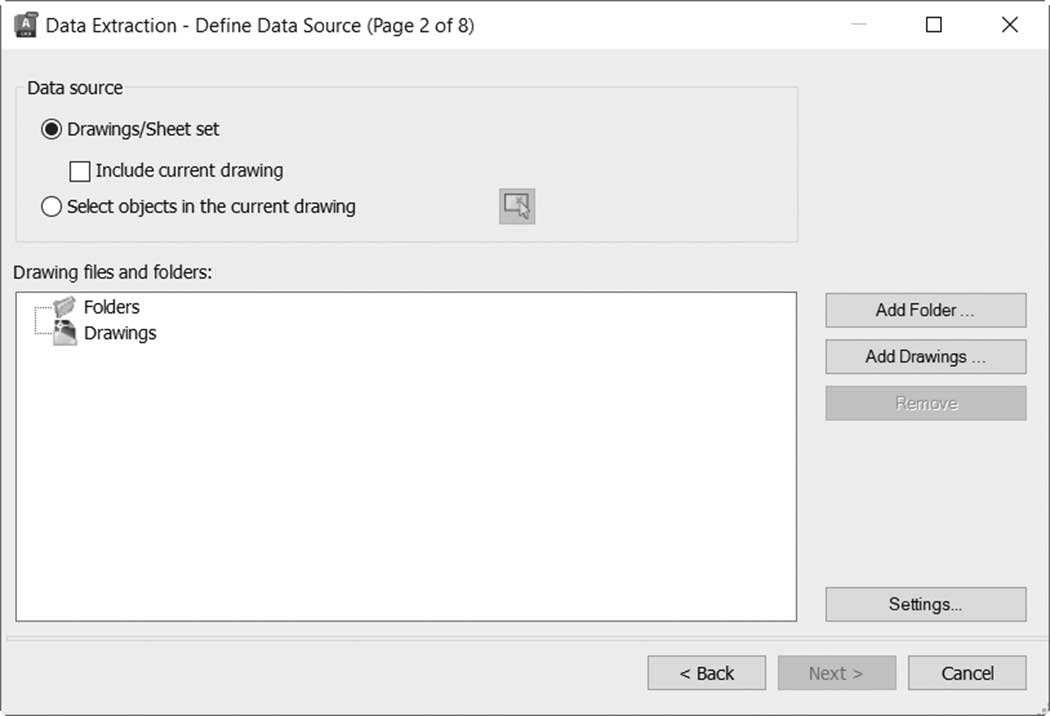
AutoCAD 需要知道将从哪里找到要提取数据的文件;您有两个选择:
- 特定文件(或图纸集),以及是否包含或排除当前文件
- 选择当前图形中的对象
选择第一个选项意味着您必须使用右侧的两个按钮指定文件夹和图形文件。单击添加文件夹按钮,您将看到以下对话框:
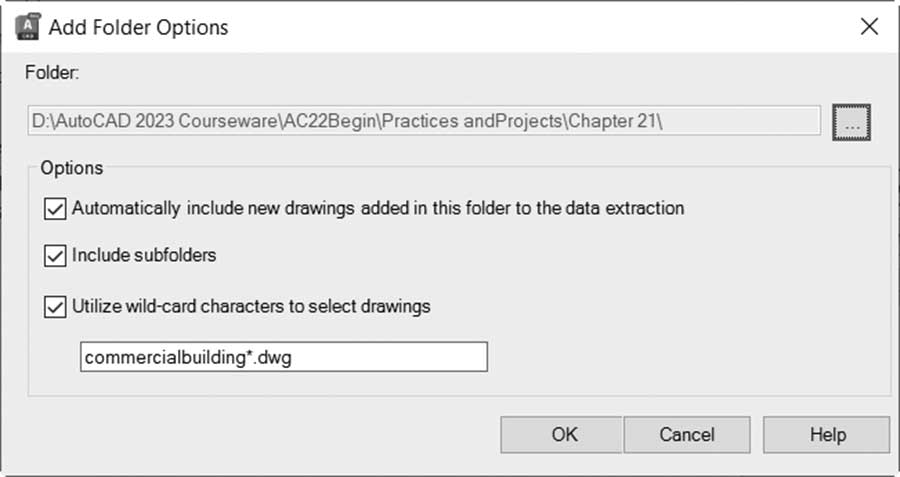
此对话框中有四个要控制的步骤,它们是:
- 单击带有三个点的小按钮以指定包含所需文件的文件夹
- 选择是否要“自动包含添加到此文件夹中的新图形以进行数据提取”
- 选择是否要包含所选文件夹的所有子文件夹
- 选择是否要“使用通配符选择图形”。这类似于我们在 Windows 搜索工具中可以执行的操作。例如,CommercialBuilding *.dwg 表示您要选择所有以 CommercialBuilding 开头的图形文件
如果您想选择第二个选项,只需单击右侧的小按钮以选择要从中提取数据的所需对象。如果您使用通配符,您可能会看到以下内容:
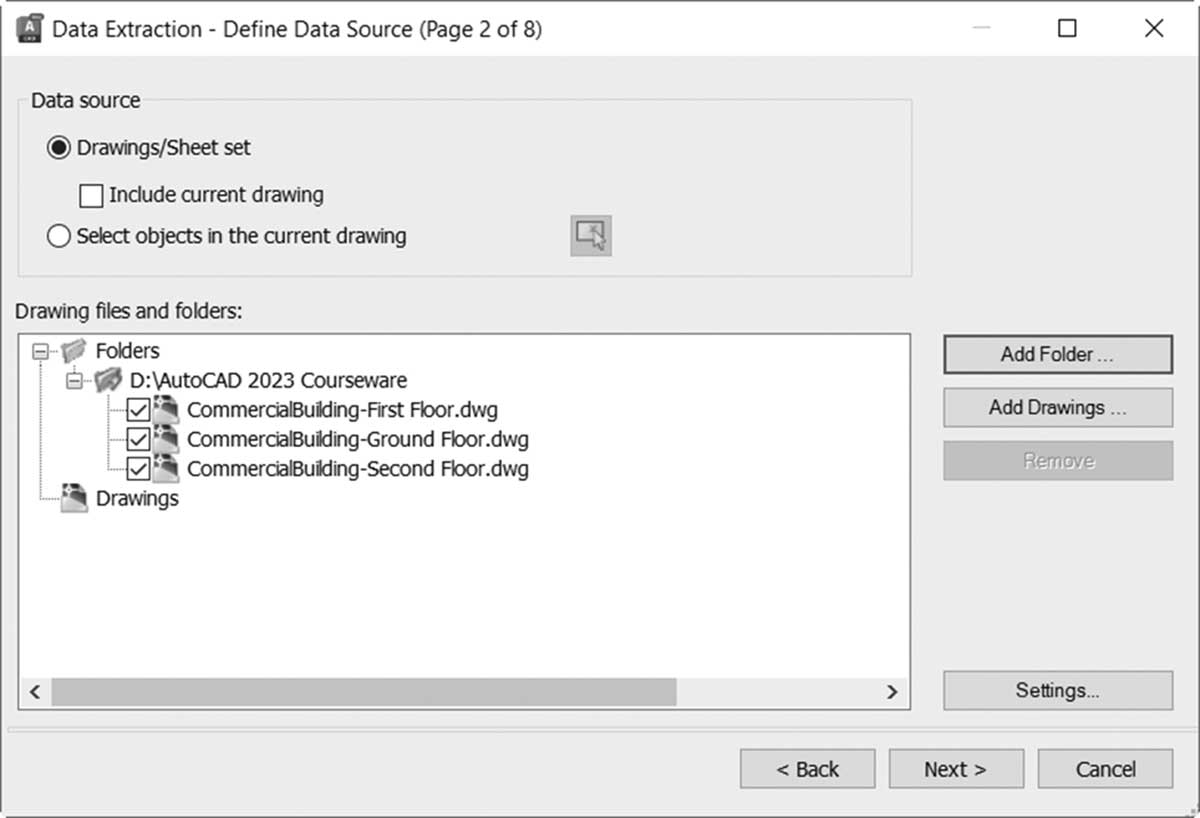
完成后单击下一步按钮,您将看到以下对话框:
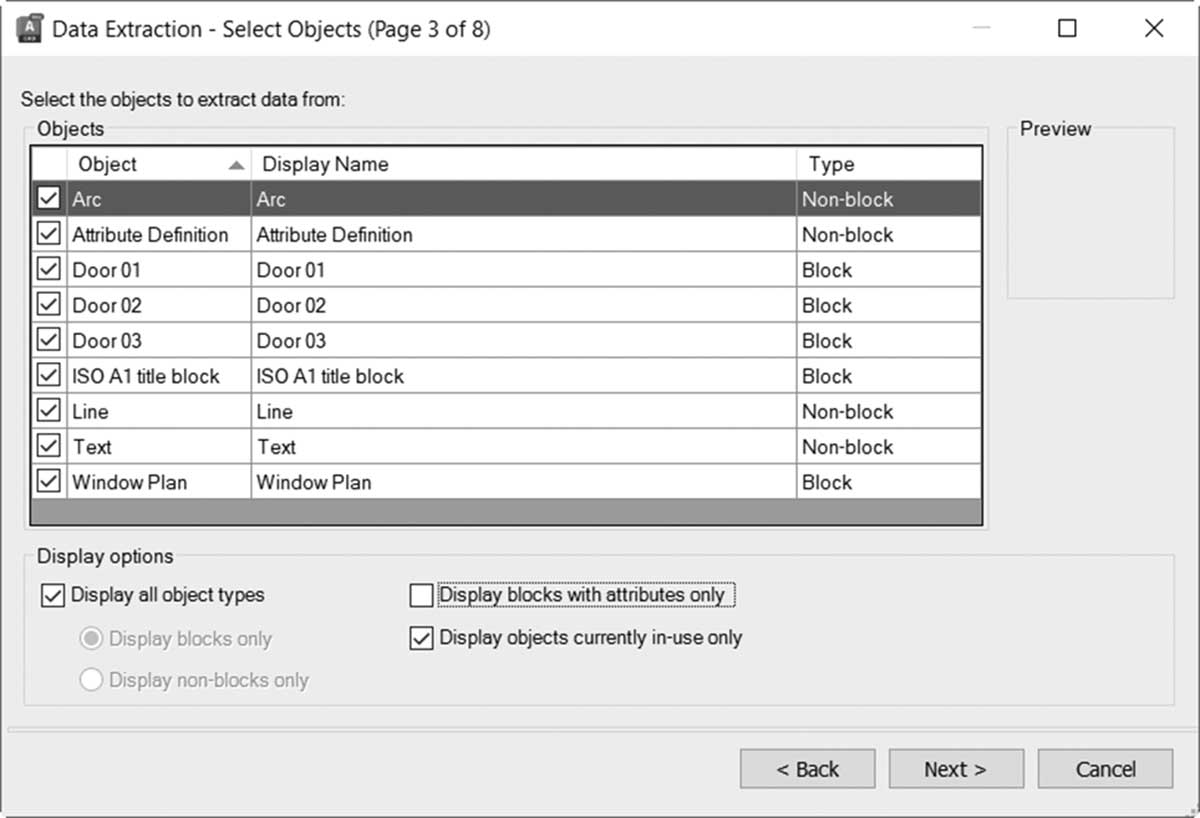
该列表显示对象和块。要优化此列表,请使用下方的复选框。您有三个选择:
- 选择是否显示所有对象类型。如果关闭此选项,您必须选择是仅显示块还是仅显示非块
- 选择是否仅显示带属性的块
- 选择是否仅显示当前使用的对象
下面的示例将仅显示带属性的块,然后我们取消选择了不想包含在提取过程中的一个块:
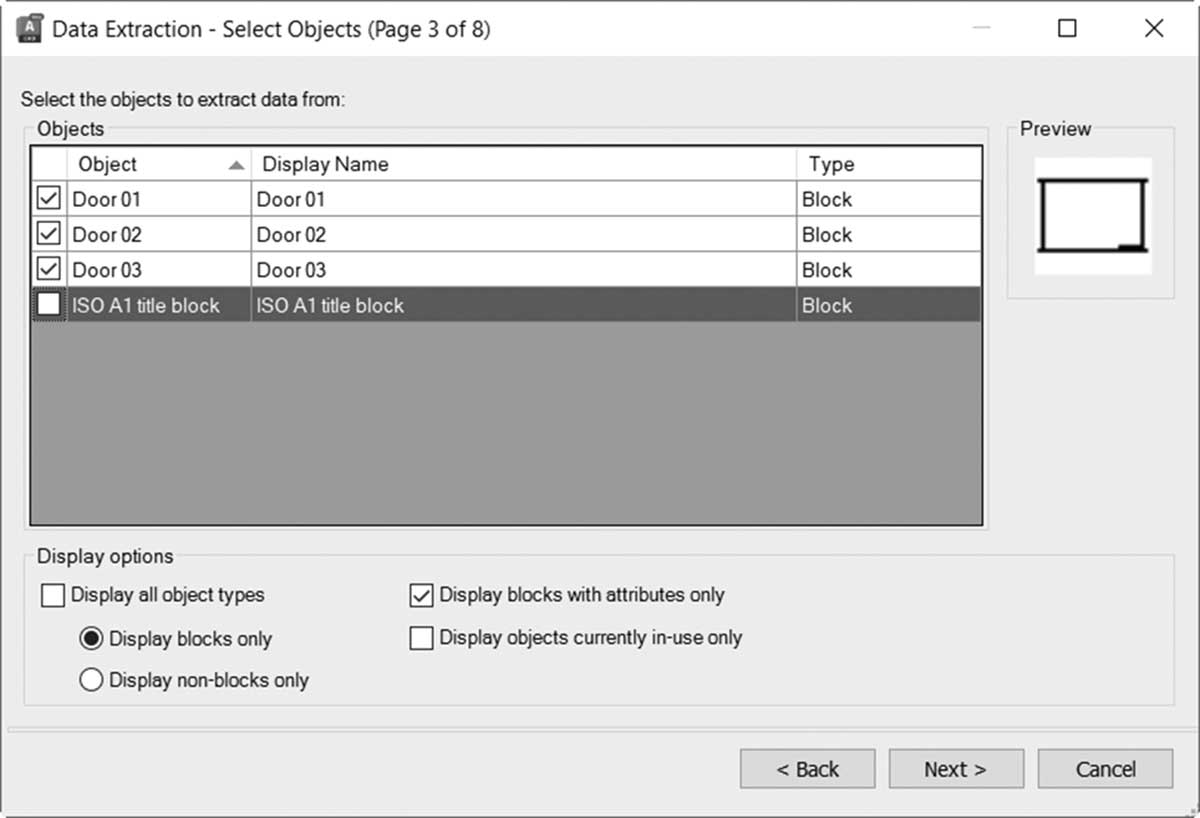
完成后,单击下一步按钮,您将看到以下对话框:
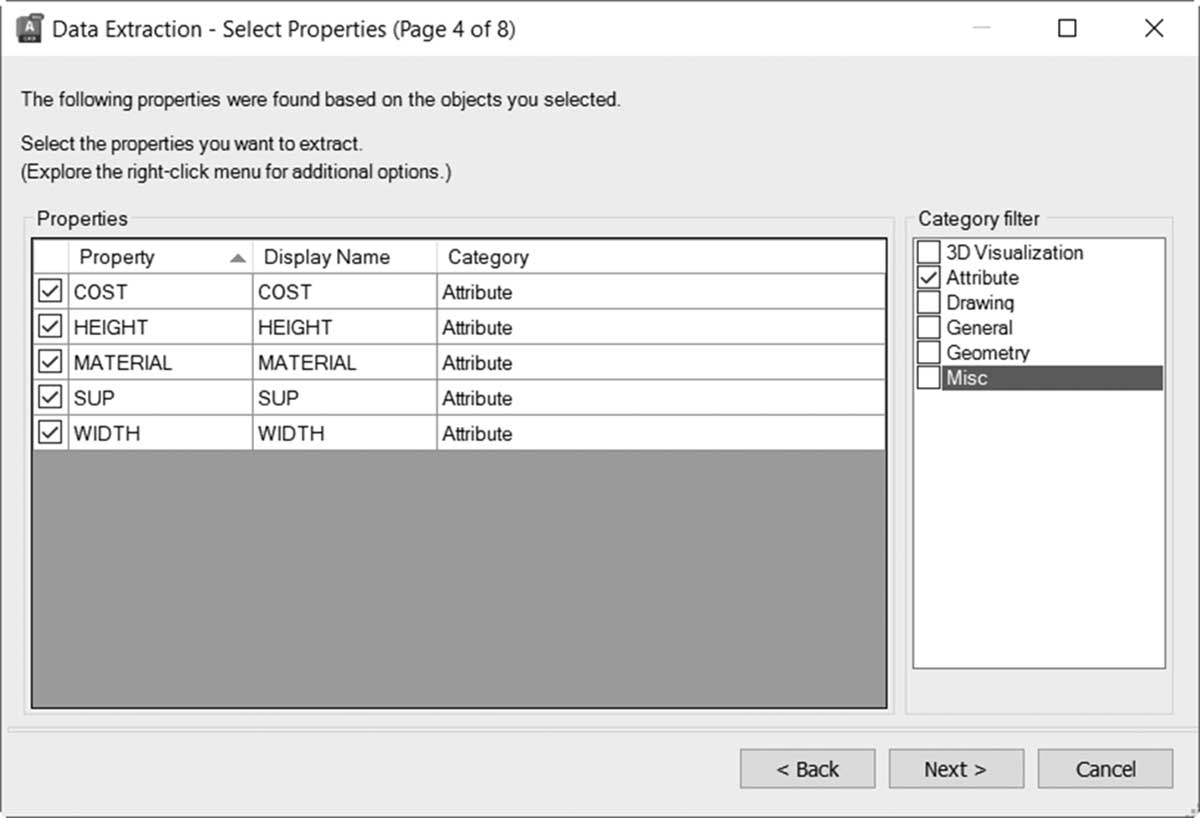
在右侧的类别过滤器下,取消选择除属性之外的所有选项。此外,您可以进一步取消选择不想包含在提取过程中的属性。完成后单击下一步以继续到提取向导的第五步。您将看到以下对话框:
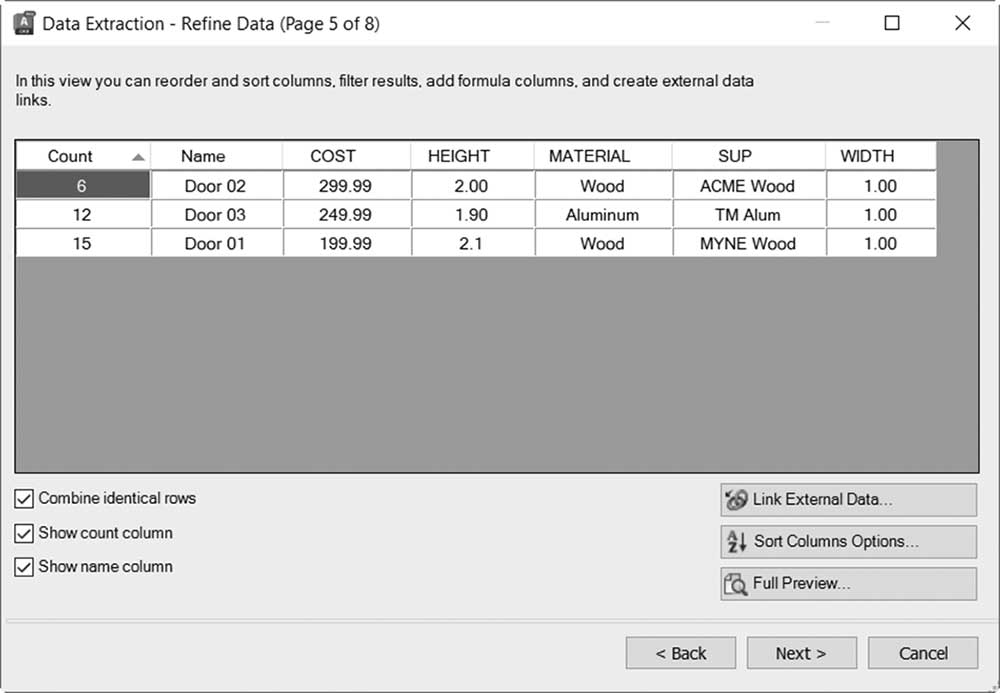
您可以使用此页面执行一些基本功能:
- 通过单击所需的列标题按升序或降序对表格排序
- 通过单击标题并拖放来更改任何列的位置
- 通过拖动分隔任意两列的线来更改列宽
- 您可以选择合并相同的行
- 是否显示计数列
- 是否显示名称列
如果您右键单击任何标题,您将看到以下菜单:
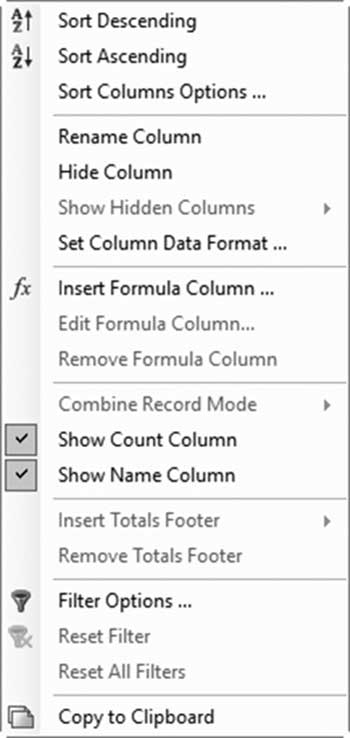
使用此菜单执行以下全部或任意操作:
- 重命名列
- 隐藏和显示列
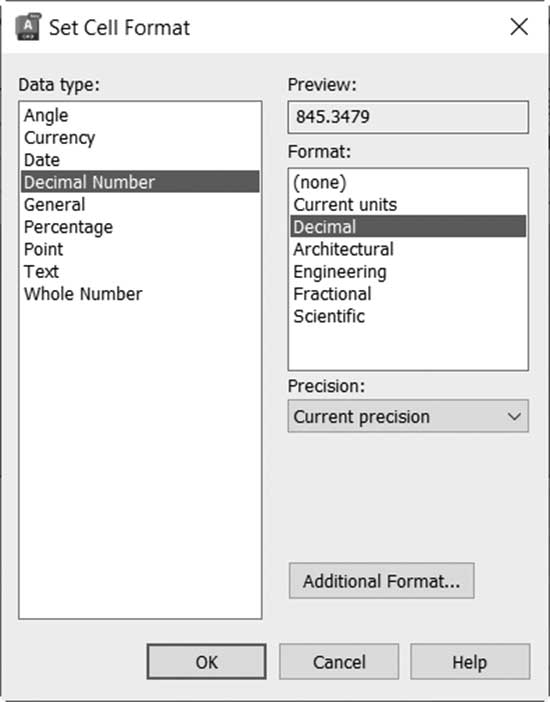
- 设置列数据格式,您将看到以下对话框:
- 插入新的公式列;您将看到以下对话框。在此对话框中输入新列的名称,然后拖放要使用的属性名称,并在它们之间使用算术函数
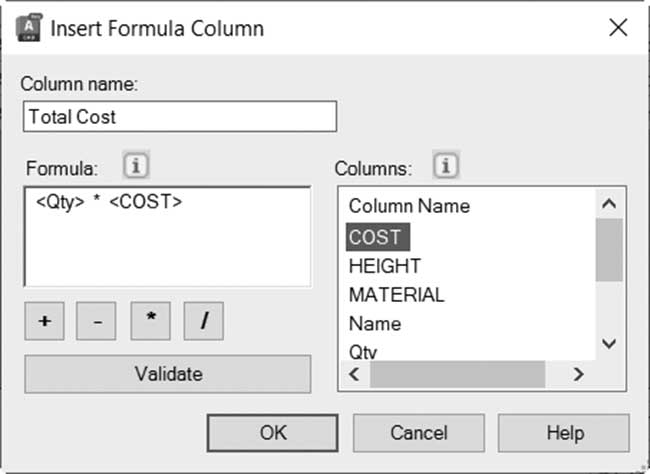
- 编辑和删除公式列
- 插入汇总页脚
- 为所选列创建过滤器
如果您想在此表格和 Excel 文件之间建立链接,请单击右侧的链接外部数据按钮。
如果您想设置高级排序条件,请单击右侧的排序列选项按钮。
如果您想在提取的数据和 Excel 工作表之间建立数据链接。
而最后一个按钮(完整预览)将显示表格的预览。
完成后,单击下一步进入下一步,您将看到以下对话框:
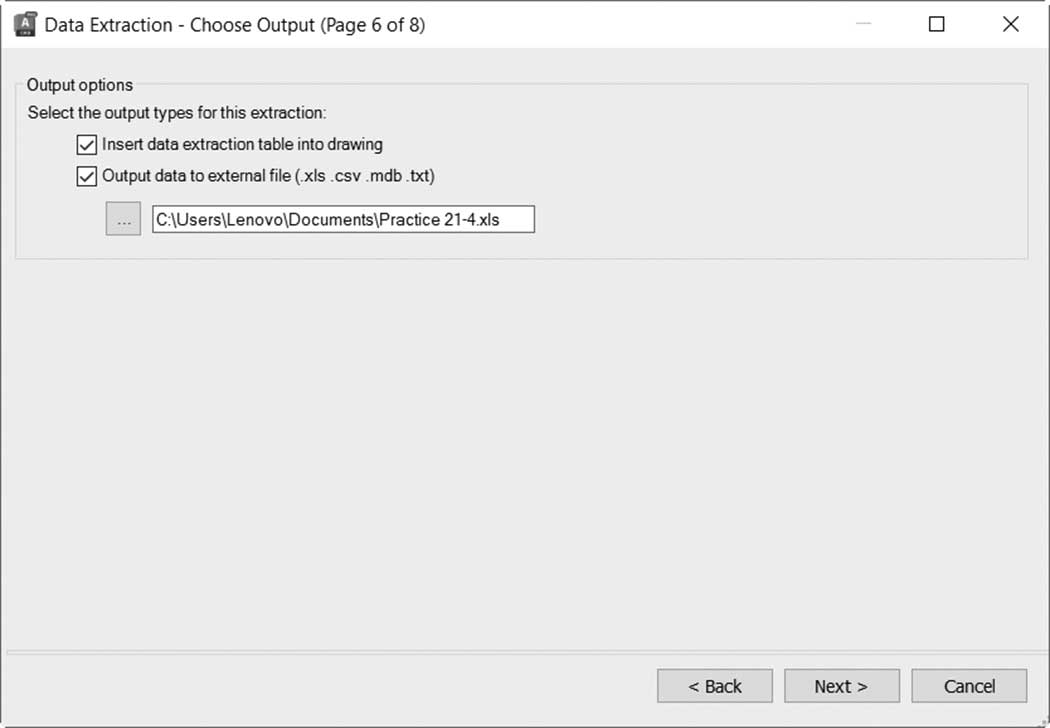
在此页面中,用户可以决定将数据提取作为表格插入当前文件中,并生成外部文件,如 Excel 工作表文件和 Access 数据库文件。
完成后单击下一步转到第七步,将显示以下对话框:
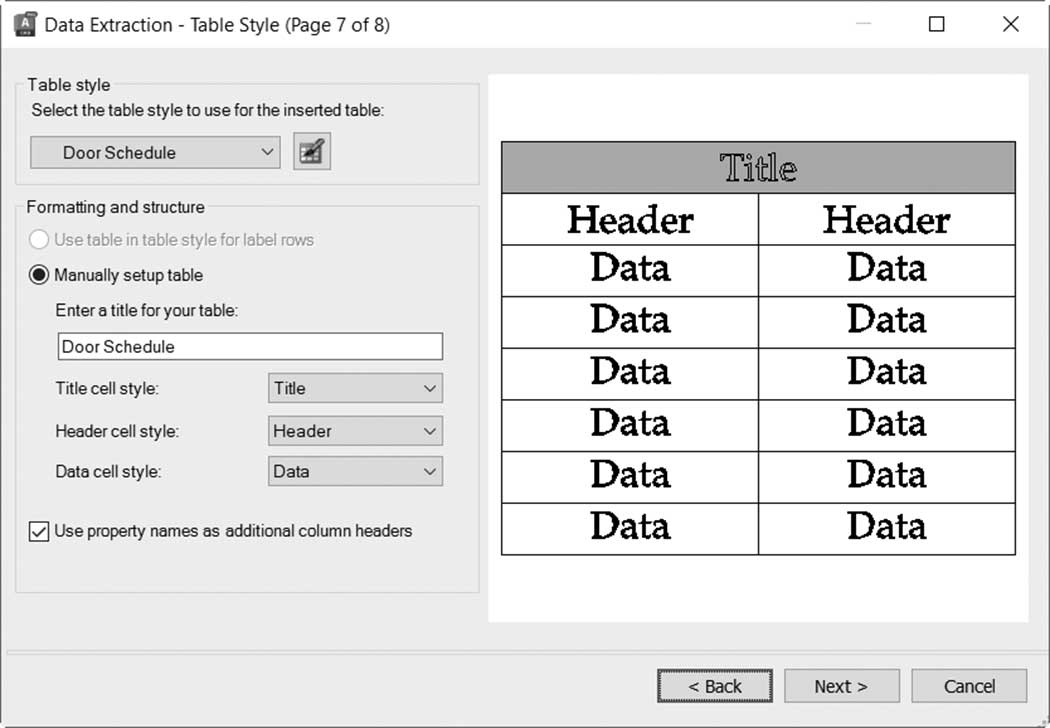
选择要使用的表格样式。完成后单击下一步转到最后一步,将显示以下对话框:
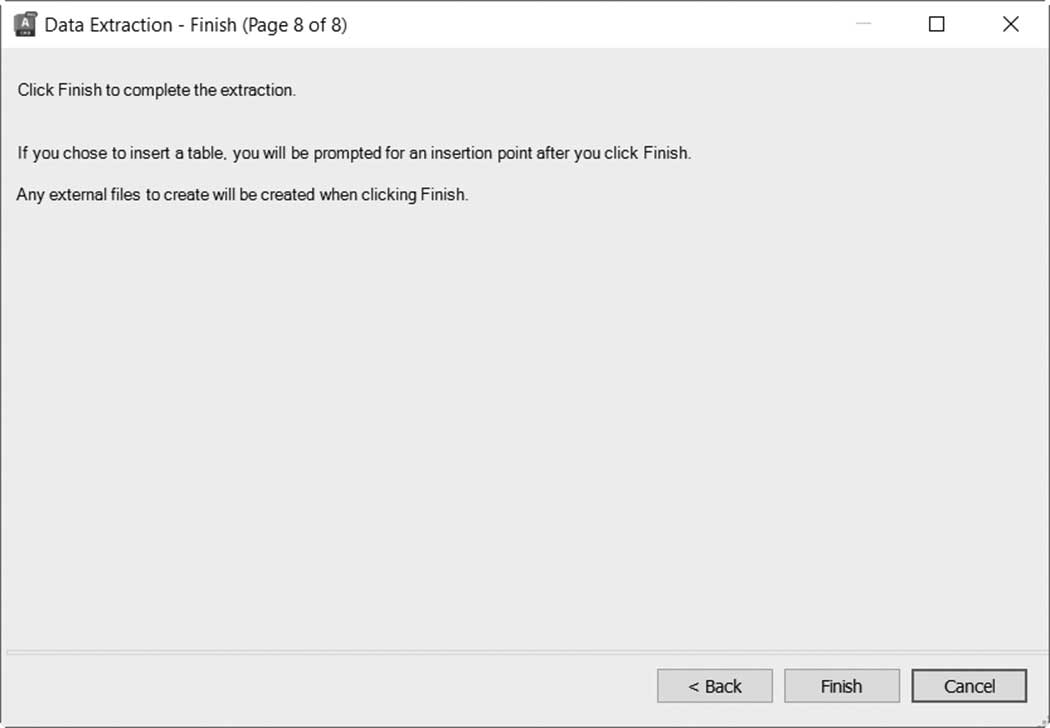
单击完成以结束提取过程。
练习 21-4 提取属性
- 启动 AutoCAD 2025
- 打开 Practice 21-4.dwg 文件
- 从练习第 21 章文件夹中的以下三个文件中提取数据:
a. CommercialBuilding-Ground Floor.dwg
b. CommercialBuilding-First Floor.dwg
c. CommercialBuilding-Second Floor.dwg
- 这是提取的最终结果,请执行所需操作以生成相同的副本:
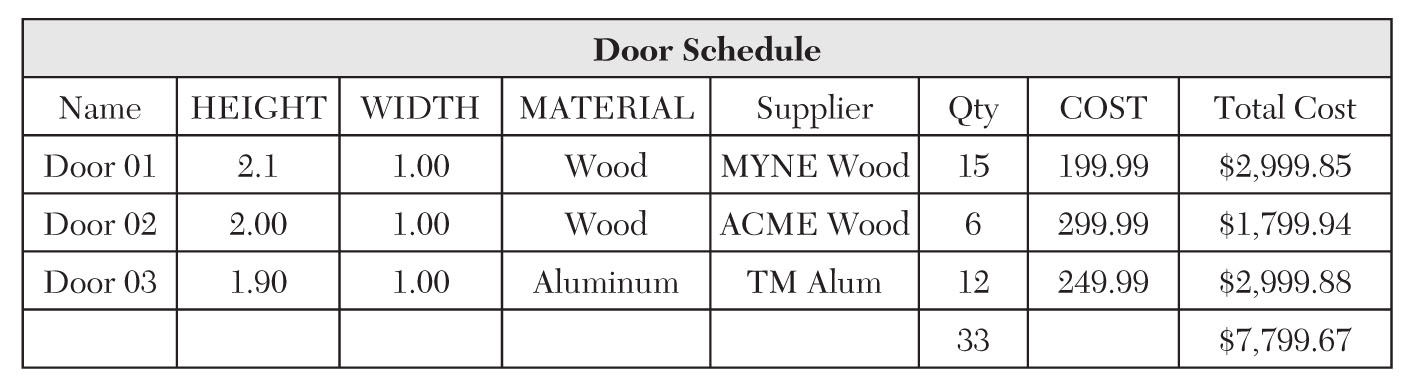
- 保存并关闭文件
注释
