
 蜗蜗
蜗蜗18.8 如何创建自己的命令
在本部分中,我们将学习如何创建新命令:使用带有特定值的 AutoCAD 命令创建宏,然后将此宏指定给按钮并将其放入面板,从而放入选项卡。
我们将在宏中使用某些特定字符:
-
^C^C:相当于按两次Esc键。以前 AutoCAD 使用Ctrl+ C 取消命令,后来(AutoCAD R12)改为按Esc键。我们必须以^C^C作为每个宏的开头,以确保宏在开始之前取消所有正在运行的命令 -
使用
;模拟按Enter键 -
使用
等待用户输入 -
宏无法处理会启动选项板或对话框的命令,例如图层(LAYER)或插入(INSERT)。因此,我们将使用这些类型命令的命令行版本,方法是在命令前添加连字符,例如
-LAYER和-INSERT
在开始编写宏之前,请使用命令行窗口中出现的 AutoCAD 提示来测试命令提示。尝试以下操作:
-
在命令行窗口中输入
circle,然后按Enter键 - 在提示中,默认选项是什么?答案是"圆心"(Center)
-
用户必须输入圆心(我们将使用
) - 下一个提示将要求输入半径或直径;由于半径是默认选项,我们将输入值 = 2
宏将如下所示:
^C^Ccircle;2;
要添加新命令,请执行以下步骤:
- 启动 CUI 命令
- 使用左下部分(即命令列表(Command List)),单击新建命令(Create a new command)按钮:
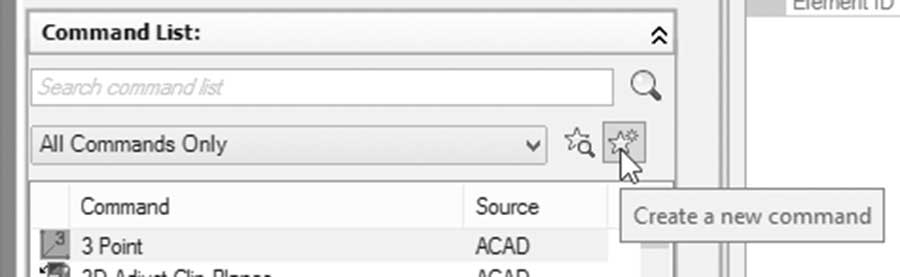
- 将添加一个名为 command1 的新命令
- 右侧将打开特性(Properties)窗口
- 输入命令的新名称(在我们的示例中,我们将其命名为 CircleR2)
- 输入你在纸上编写的宏
- 你将看到以下内容:
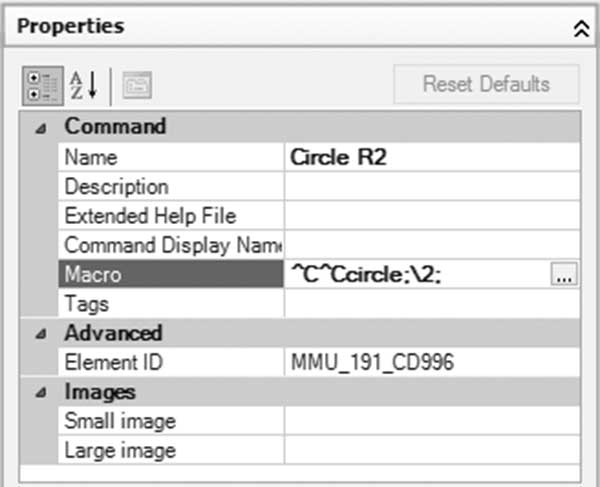
- 在右上方,你将看到一个名为按钮图像(Button Image)的部分。用户可以选择现有图像并按原样使用,也可以选择它并进行一些修改。如果是这样,请单击编辑(Edit)按钮,你将看到以下对话框:
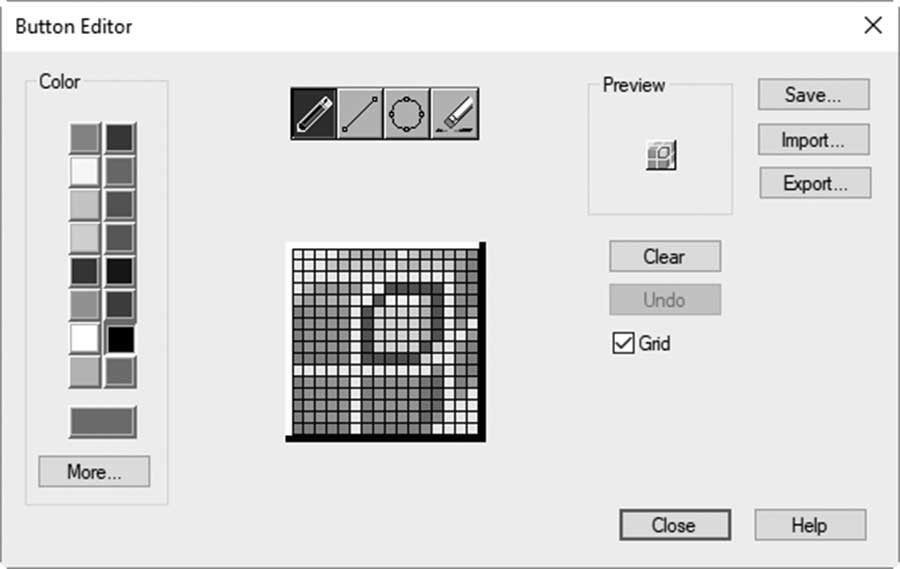
- 以上都是非常熟悉的图像更改功能,例如添加直线或圆,或擦除。使用颜色(Color)部分设置要使用的当前颜色,栅格(Grid)显示行和列,让你更容易绘图
- 完成后,单击保存(Save),并为新图像命名
- 相应地,新图像将用作你刚创建的新宏的表示
- 将其复制到现有面板中以供使用
练习 18-3 创建新命令
- 启动 AutoCAD 2025
- 使用 My Company.dwt 创建新文件
- 启动 CUI 命令
- 创建具有以下规格的新命令:
a. 名称 = Circle R2
b. 说明 = 此命令将绘制一个半径为 2 个单位的圆
c. 宏 = ^C^Ccircle;2;
d. 图像应显示一个内部带有数字 2 的圆
- 将该命令复制到 My Panel 中,位于子面板 1 下、行 1 中、矩形阵列(Rectangular Array)按钮旁边
- 创建另一个具有以下规格的新命令:
a. 名称 = CL 0
b. 说明 = 此命令将使 0 成为当前图层
c. 宏 = ^C^C-layer;m;0;;
d. 图像应显示几个图层,然后显示 0(零)
- 将该命令复制到 My Panel 中,位于子面板 1 下、行 2 中、倒角(Chamfer)按钮旁边
- 单击"确定"(OK)结束 CUI 命令
- 将 My Workspace 设为当前工作空间并测试这两个新命令
- 关闭文件而不保存
注释
