
 蜗蜗
蜗蜗3.1 如何在 AutoCAD 中选择对象
要使用本章讨论的任何修改(Modifying)命令,第一步必须选择"所需对象"。一旦发出任何修改命令,将出现以下提示:
选择对象:
光标将变为拾取框(Pick Box)。在此提示下,你可以不在键盘上输入任何内容直接操作,也可以输入几个字母来激活特定模式。
不输入任何字母时,你可以执行以下操作:
- 使用拾取框逐个单击对象来选择对象
- 不选择任何对象,单击并向右拖动可启动窗口(Window)模式,该模式将选择完全包含在窗口内的所有对象
- 不选择任何对象,单击并向左拖动可启动窗交(Crossing)模式,该模式将选择完全包含在窗交内或被窗交触及(穿过)的所有对象
请参见以下两个示例:
窗口示例:
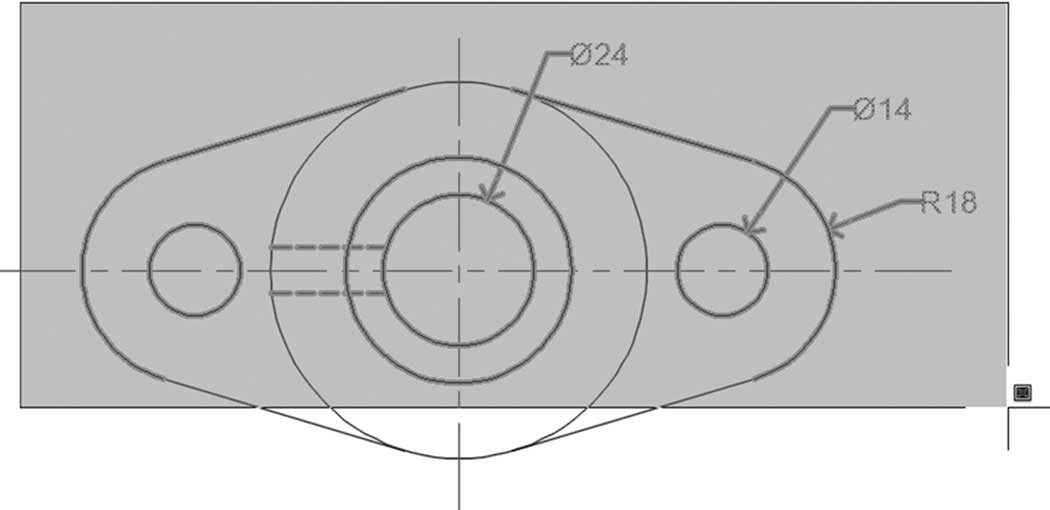
在光标处你会看到一个内部带有蓝色圆圈的小矩形。除大圆和底部对角线之外的所有对象都将被选中,但为什么呢?因为它们没有被完全包含在窗口内。
窗交示例:
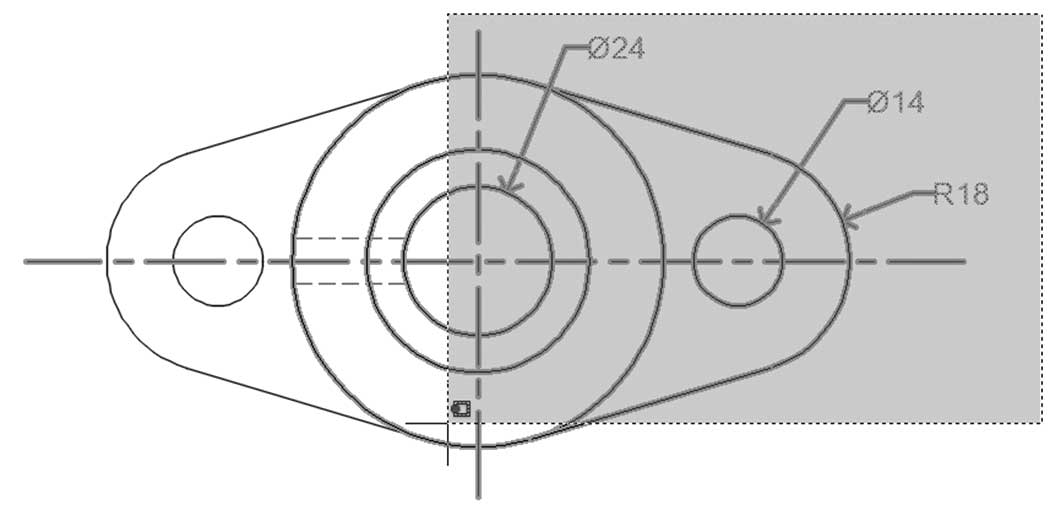
在光标处你会看到一个穿过绿色圆圈的小矩形。除左侧两条对角线以及圆弧和圆之外的所有对象都将被选中,但为什么呢?因为它们既未被包含也未被穿过。
使用"选择对象(Select objects)"提示的另一种方法是输入几个字母来激活特定模式;这些字母如下:
