蜗蜗
蜗蜗16.11.2 标注间距调整
此命令将调整标注块之间的间距,使其对齐或具有相等间距。要发出此命令,请转到注释选项卡,找到标注面板,然后选择调整间距按钮:
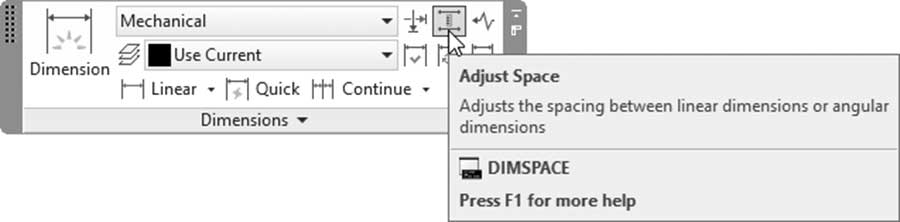
您将看到以下提示:
选择基准标注:

选择要产生间距的标注:

选择要产生间距的标注: 输入值或 [自动(A)] <自动>:
第一步是选择基准标注块,其他块将跟随它;然后选择所有其他标注块,完成后按 Enter。AutoCAD 将要求输入值,共有三个选项:
- 值 = 0(零),这意味着所有其他块将与基准标注块对齐
- 值 > 0,这将是基准标注块与最近的块以及其他块之间的间距
- 值 = 自动,这意味着 AutoCAD 将尝试为所选块找出最佳排列
让我们看下面的示例:
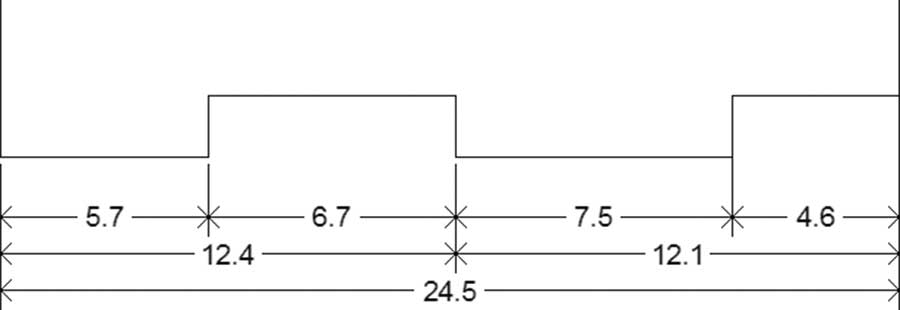
- 我们有以下情况:
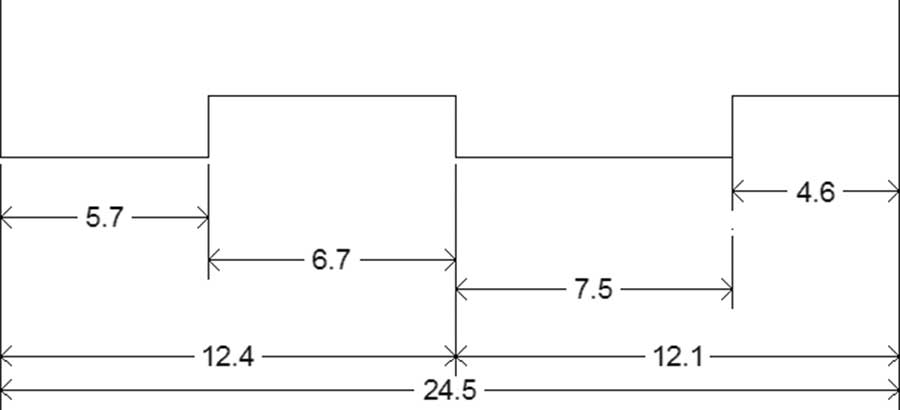
- 作为第一步,我们启动了调整间距(Adjust Space)命令,选择左侧读数为 5.7 的标注块作为基准标注块,然后选择相邻的 6.7、7.5 和 4.6,并将值设置为 0:
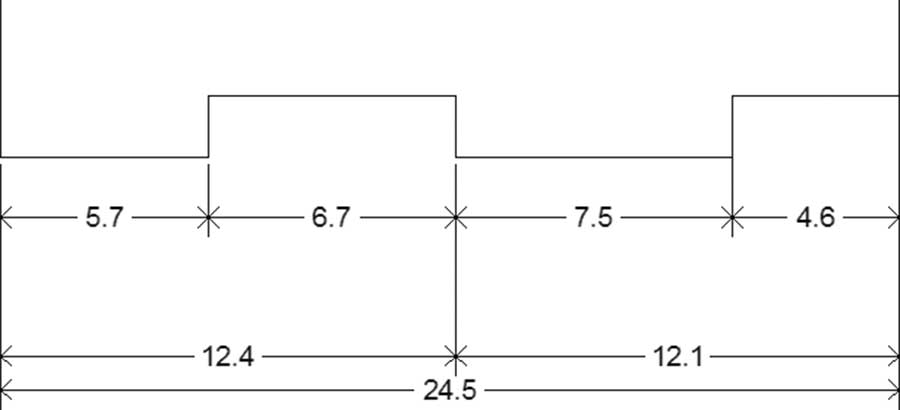
- 我们再次启动该命令,选择读数为 5.7 的标注块作为基准标注块,然后选择读数分别为 12.4、12.1 和 24.5 的其他三个标注块,并将值设置为 1.0: