蜗蜗
蜗蜗23.4 使用示例创建图纸集
这是创建新图纸集的两种方法中的第一种。这种方法的优点是您将完全控制它;因此,它代表了专业的选择。然而,这种方法冗长,可能需要很长时间才能完成。
为了创建新的图纸集,请确保至少打开了一个文件(即使是空文件)。
打开图纸集管理器选项板,然后从顶部的菜单中选择新建图纸集(New Sheet Set)选项,您将看到以下对话框:
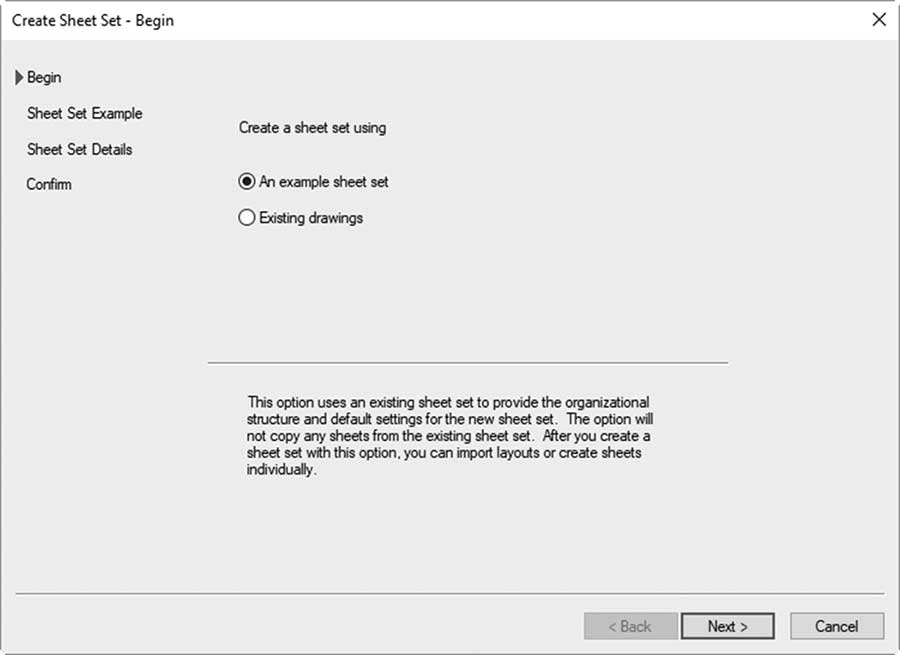
默认选项将是示例图纸集(An example sheet set);单击下一步(Next)进入第二步,您将看到以下对话框:
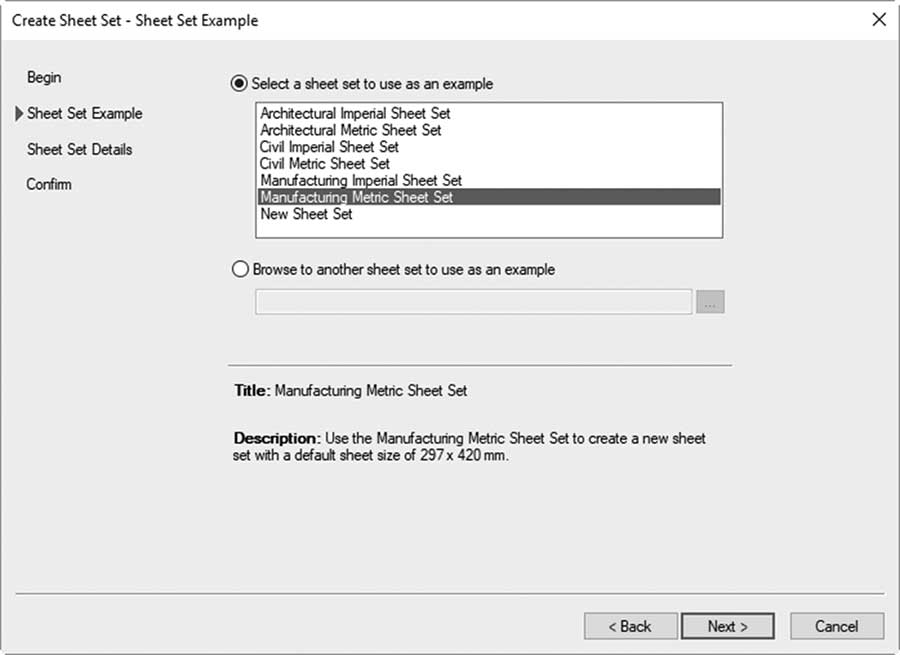
有六个示例:两个用于建筑(公制和英制),两个用于土木(公制和英制),以及制造(公制和英制)。这些示例将仅包含使用 AutoCAD 附带的模板创建的子集。另一个选项是使用以前用户制作的图纸集(可以是公司的模板)。完成后,单击"下一步"按钮进入第三步,您将看到以下对话框:
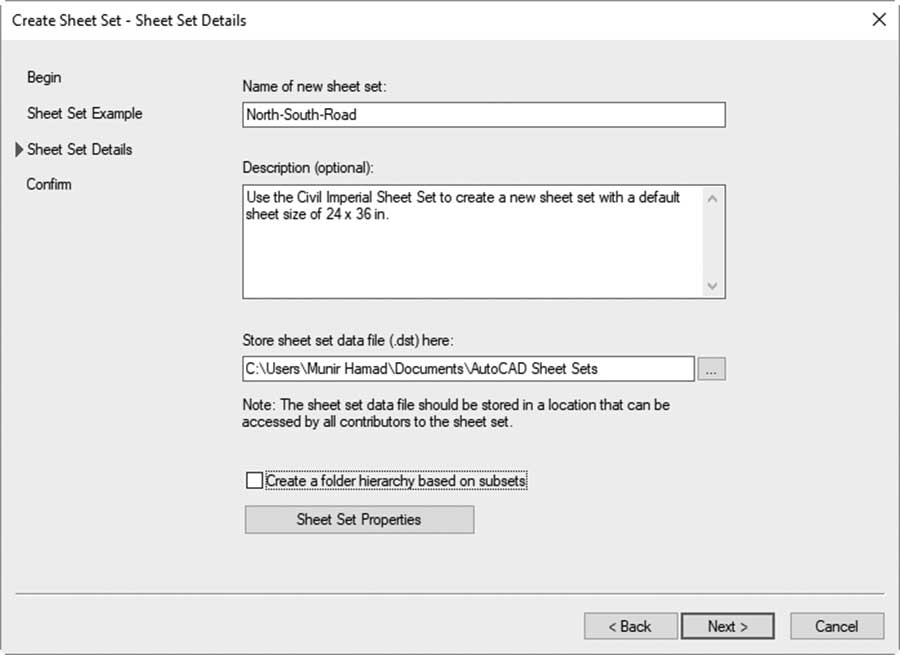
用户应该执行以下操作:
- 输入图纸集标题
- 输入图纸集说明
- 指定存储 DST 文件的文件夹
- 指定是否基于子集创建文件夹层次结构
- 单击图纸集特性(Sheet Set Properties)按钮,您将看到以下对话框:
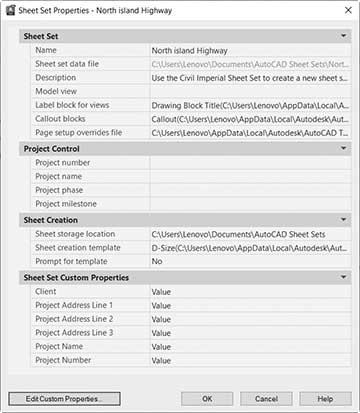
几乎所有数据都已使用默认值填写。项目控制(Project Control)信息是与图纸集相关的字段;图纸集自定义特性(Sheet Set Custom Properties)包括由 AutoCAD 创建的信息。用户可以添加、删除或修改它们;单击编辑自定义特性(Edit Custom Properties)按钮以查看以下对话框:
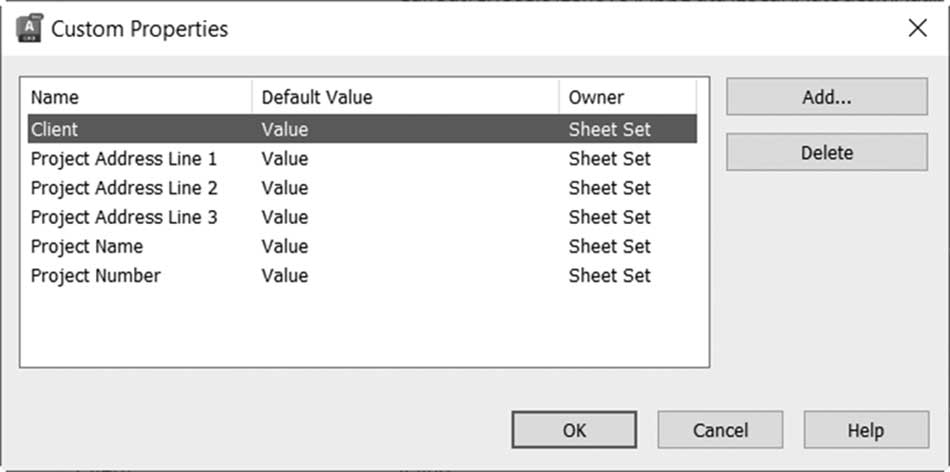
从以上所有内容中,有两项不同的信息您应该考虑控制,它们是:
- 图纸存储位置(Sheet storage location):此信息允许您指定由您生成的图纸的位置。最好使其与 DST 文件位于同一文件夹
- 图纸创建样板(Sheet creation template):此信息允许您指定使用它时将创建的图纸的 DWT 文件的位置
完成后,单击"确定"按钮结束图纸集特性,然后单击"下一步"转到第四步。
您将看到以下对话框:
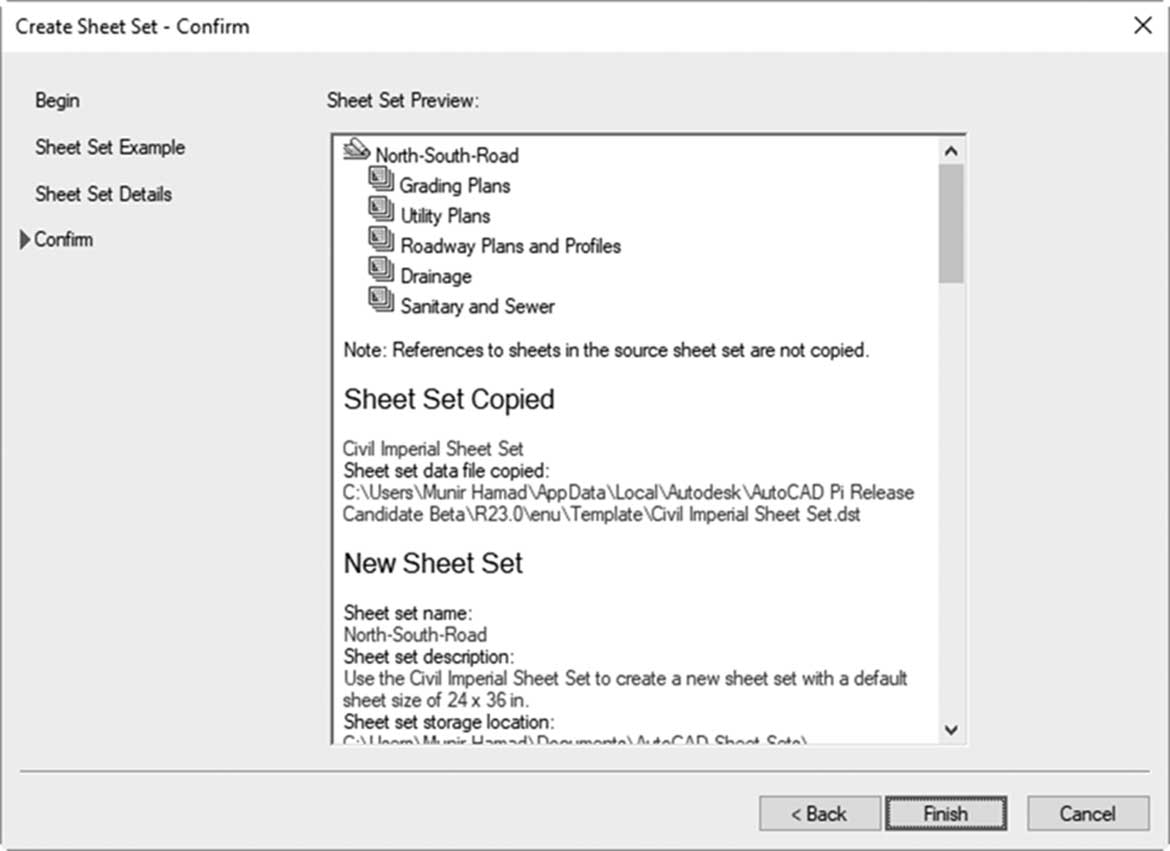
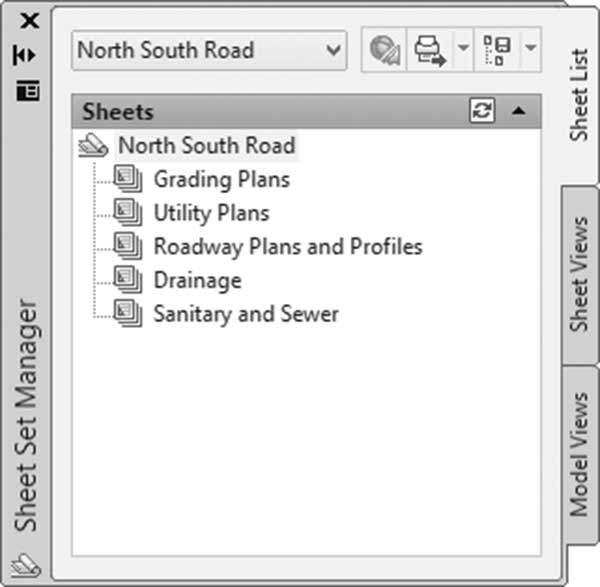
这是确认页面,您将在其上检查您的设置;然后用户应该单击"完成(Finish)"以结束创建过程。您将返回到图纸集管理器选项板并看到以下内容: