
 蜗蜗
蜗蜗14.3.4 如何自定义工具特性
你可以使用常规的复制/粘贴操作在工具选项板中创建块和填充的多个副本。一旦你拥有同一块/填充的多个副本,就可以根据需要更改这些副本的特性。请按照以下步骤操作:
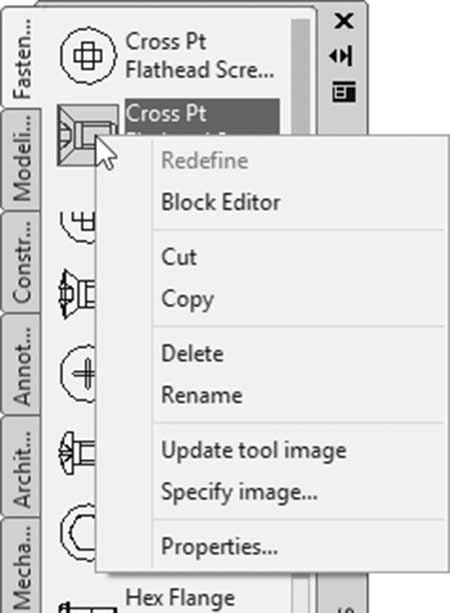
- 在复制的块/填充上单击右键,你将看到以下菜单:
- 选择特性选项,你将看到以下对话框:
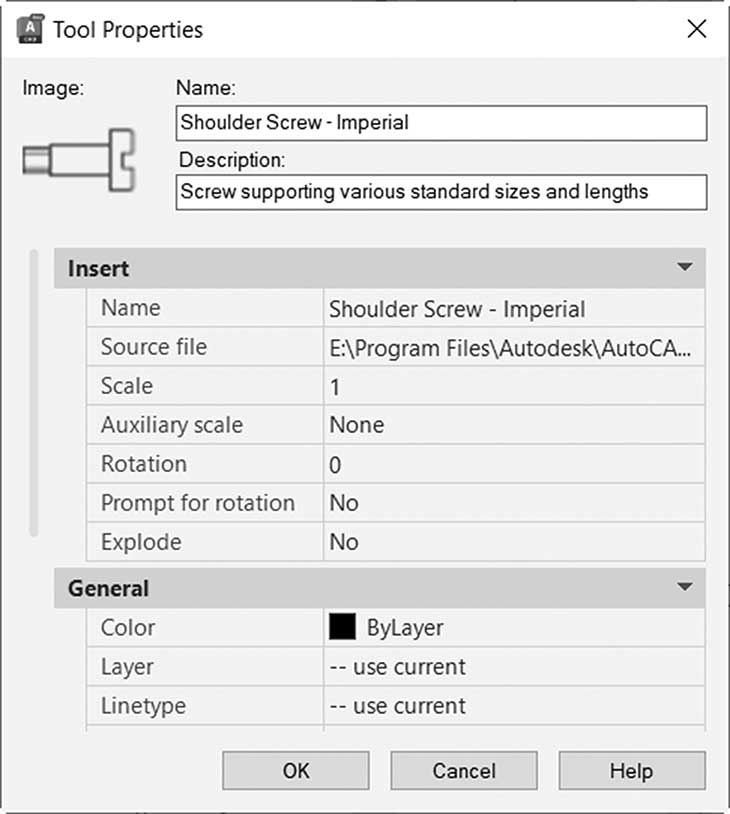
输入新的名称和新的说明。块/填充的特性分为两类:
- 插入类型的特性
- 常规类型的特性
默认情况下,常规特性全部为使用当前。对于块或填充,你可以指定每当从工具选项板拖动它时,它将位于某个特定图层(无论当前图层如何),并且它将具有特定的颜色、线型、线宽等。
借助工具选项板,CAD 管理员可以为每个用户创建各自的工具选项板,其中包含所有需要的块和填充,并根据公司标准进行自定义,因此这将变成一个简单的拖放过程。如果我们知道任何图形中 30-40% 是块,10-20% 是填充,这意味着如果我们有效使用工具选项板,在这两个领域节省的时间将是巨大的。
