
 蜗蜗
蜗蜗4.2.3 使用多个选项
您可以使用多个(Multiple)选项在同一次命令中重复偏移距离或通过(Through)选项,方法是反复单击偏移的一侧,或指定新的通过点。多个(Multiple)选项的提示如下:
指定通过点或 [退出(E)/多个(M)/放弃(U)] <退出>: M

指定要偏移的那一侧上的点或 [退出(E)/放弃(U)] <下一个对象>:
偏移时,请注意以下事项:
- 如果出现任何错误,请使用放弃(Undo)选项
- AutoCAD 会记住上次使用的偏移距离并将其保存在文件中
- 偏移圆弧或圆时,新圆弧和新圆将共享相同的圆心点;因此,结果将是更小或更大的圆弧或圆
- 如果偏移闭合多段线,输出结果将更小或更大
- 偏移具有自动预览功能,在您单击接受之前会向您显示结果
练习 4-1 偏移对象
- 启动 AutoCAD 2025
- 打开 练习 4-1.dwg
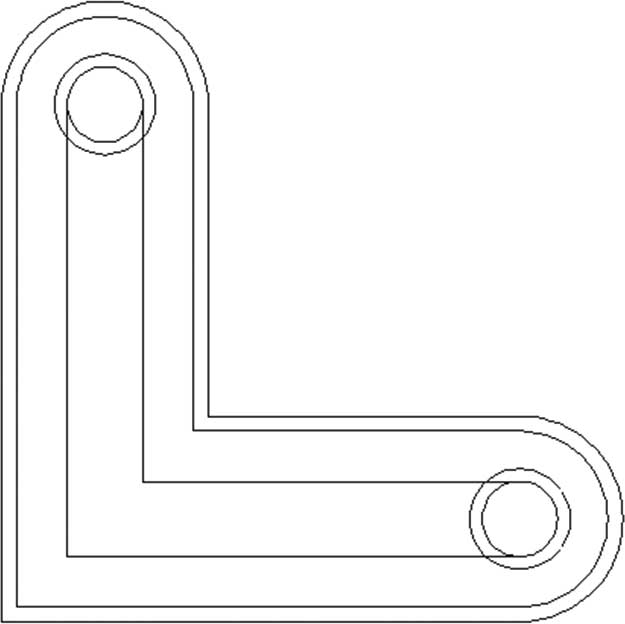
- 将外侧多段线向外偏移,距离 = 0.3
- 使用两个圆内部直线的端点,使用通过(Through)选项将两个圆向内偏移
- 您应得到下图:
- 保存并关闭文件
练习 4-2 偏移对象
- 启动 AutoCAD 2025
- 打开 练习 4-2.dwg
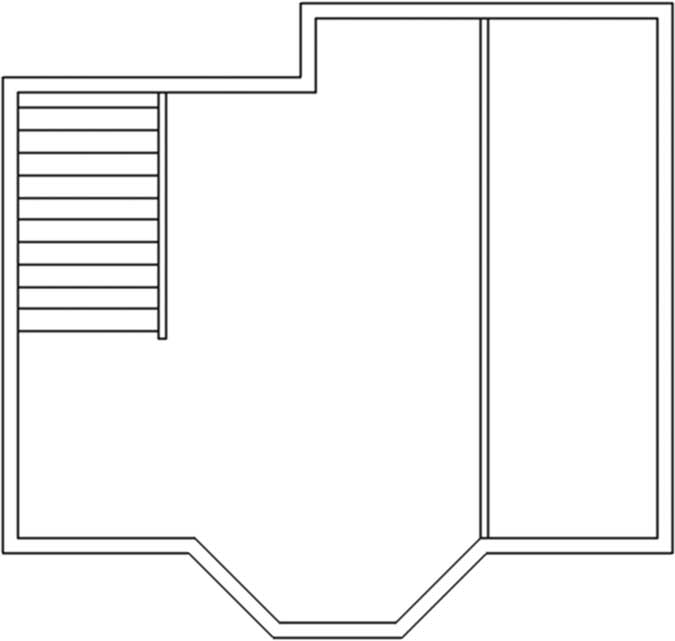
- 偏移表示外墙外边线的多段线,距离 = 1'-0"
- 使用距离 = 1'-6",并使用多个(Multiple)选项,将表示其中一个楼梯踏步的黄色直线偏移十次
- 分解内部多段线
- 将分解后多段线右侧的垂直直线向左偏移,使用通过(Through)选项使其通过倾斜直线的内部右端点(如下图所示)
- 将新建的直线向右偏移,距离 = 6"
- 您将得到下图:
- 保存并关闭文件
