
 蜗蜗
蜗蜗11.12 使用边界命令
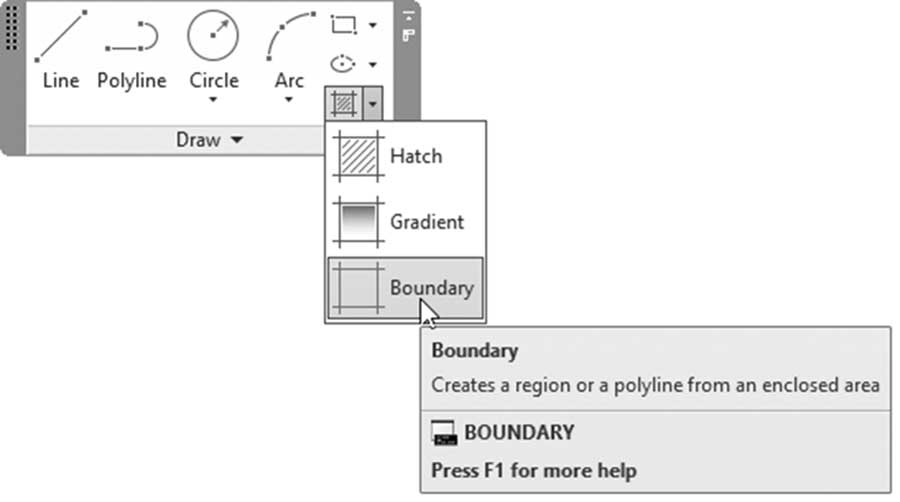
如果您有多个相交的二维对象(直线、圆弧、圆、多段线、椭圆等),并且想要计算这些对象的净面积,那么没有哪个命令比此命令更有帮助。您可以选择多段线(Polyline)或面域(Region)作为结果对象。要发出该命令,请转到默认选项卡,找到绘图面板,然后选择边界按钮:
您将看到以下对话框:
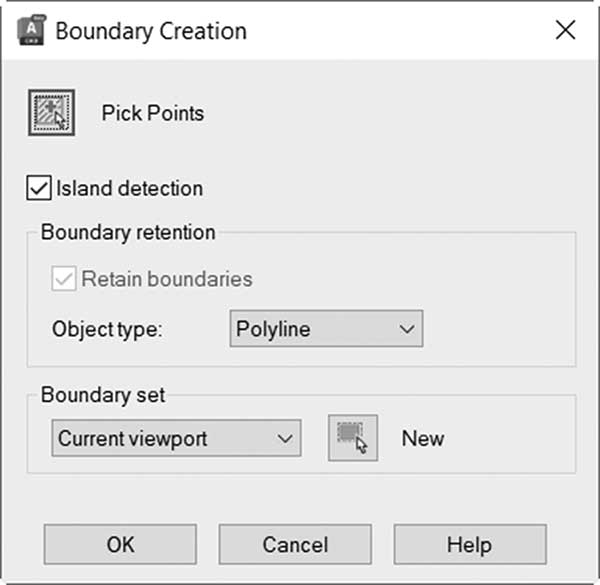
此命令只需在您想要创建多段线(Polyline)的目标区域内单击一次。因此,我们将从拾取点(Pick Points)按钮开始。完成后,单击“确定(OK)”以结束命令,并创建所需的多段线(Polyline)(或面域(Region))。您可以将它(们)移到外面来计算面积或执行任何其他所需命令。同时,您可以对命令进行一些调整以获得不同的结果;请查看以下选项:
- 孤岛检测(Island detection):此选项将控制 AutoCAD 是否应识别区域内的对象
- 多段线或面域(Polyline or Region):用户可以选择所需的对象类型
- 边界集(Boundary set):是所有对象都参与创建(当前视口(Current viewport)选项),还是仅选定的对象参与(单击“新建(New)”按钮)
练习 11-8 使用边界命令
- 启动 AutoCAD 2025
- 打开 Practice 11-8.dwg 文件
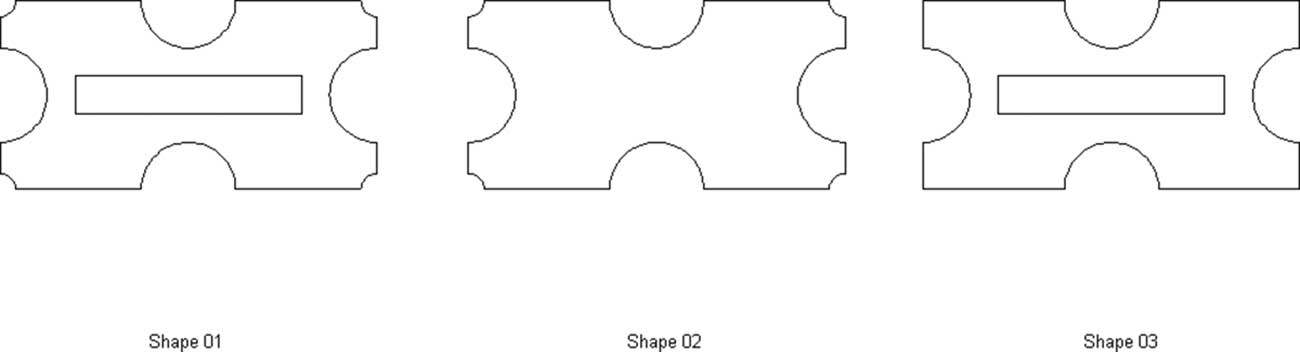
- 缩放到 Shape 01
- 使用边界(Boundary)命令,不做任何更改,在区域内单击。要查看生成的形状,请冻结 Shap01 图层
- 缩放到 Shape 02
- 使用边界(Boundary)命令,取消勾选孤岛检测(Island detection)复选框,然后在区域内单击。要查看生成的形状,请冻结 Shap02 图层
- 缩放到 Shape 03
- 使用边界(Boundary)命令,单击“新建(New)”按钮,选择 Shape 03 中除边缘四个圆之外的所有对象,然后在区域内单击。要查看生成的形状,请冻结 Shap03 图层
- 保存并关闭文件
