
 蜗蜗
蜗蜗21.6 如何全局编辑属性值
如果我们有太多块的实例,并且想要为所有实例更改一个特定值怎么办?上述方法将冗长而乏味。AutoCAD 提供了一个众所周知的简单命令,即查找/替换(Find/Replace)命令。要发出此命令,请转到注释选项卡并找到文字面板;您将找到一个包含 查找文字 的字段:
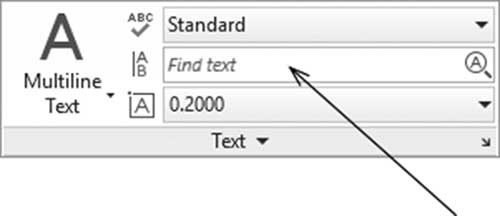
单击字段内部,输入要全局更改的属性值,然后点击右侧的小按钮。您将看到以下对话框:
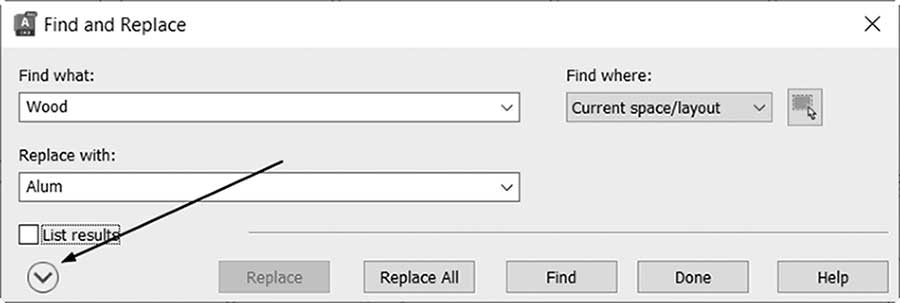
单击对话框左下角的小箭头以展开对话框,查看其完整内容。您将看到以下内容:
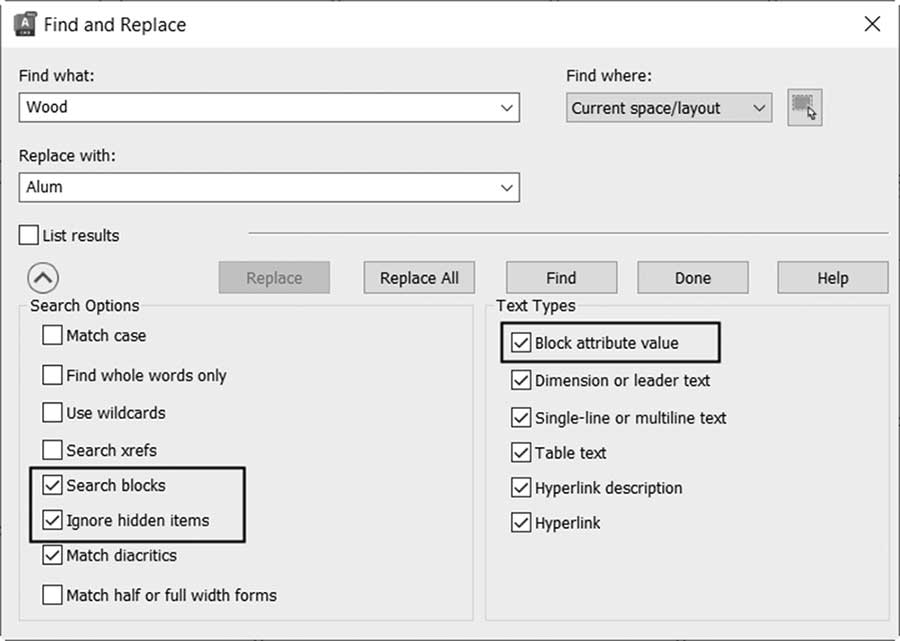
请确保以下事项:
- 在文字类型下,确保块属性值已开启
- 在搜索选项下,确保搜索块已开启
- 在搜索选项下,确保忽略隐藏项已关闭
最后单击三个执行命令之一:查找、替换或全部替换。
练习 21-2 单独和全局编辑属性值
- 启动 AutoCAD 2025
- 打开 Practice 21-2.dwg 文件
- 输入属性值时出现了一些错误,我们需要统一它们。更改以下内容:
a. 所有门都是木质,没有铝质
b. 所有门都是 299.99,没有 399.99
c. 所有门都是深色,没有浅色
- 双击任意两扇门,确保更改已生效
- 显示所有属性
- 双击主门,然后选择 Cost 属性
- 转到文字选项卡,将文字样式设置为 Standard,并设置高度 = 0.15
- 转到特性选项卡,并选择 Text 图层
- 单击“确定”,并将此属性与其他属性进行比较
- 保留属性显示
- 保存并关闭文件
