
 蜗蜗
蜗蜗10.2 建筑项目(英制)
请执行以下步骤:
- 从指定文件夹中打开文件 Ground Floor_Starter.dwg
- 关闭栅格
- 将单位设置为以下值:
a. 建筑(Architectural)
b. 精度 0'- ½"
c. 用于缩放插入内容的单位 = 英寸(inch)
- 将图形界限设置为:
a. 左下角 = 0,0
b. 右上角 = 50',50'
- 双击鼠标滚轮以查看新的界限
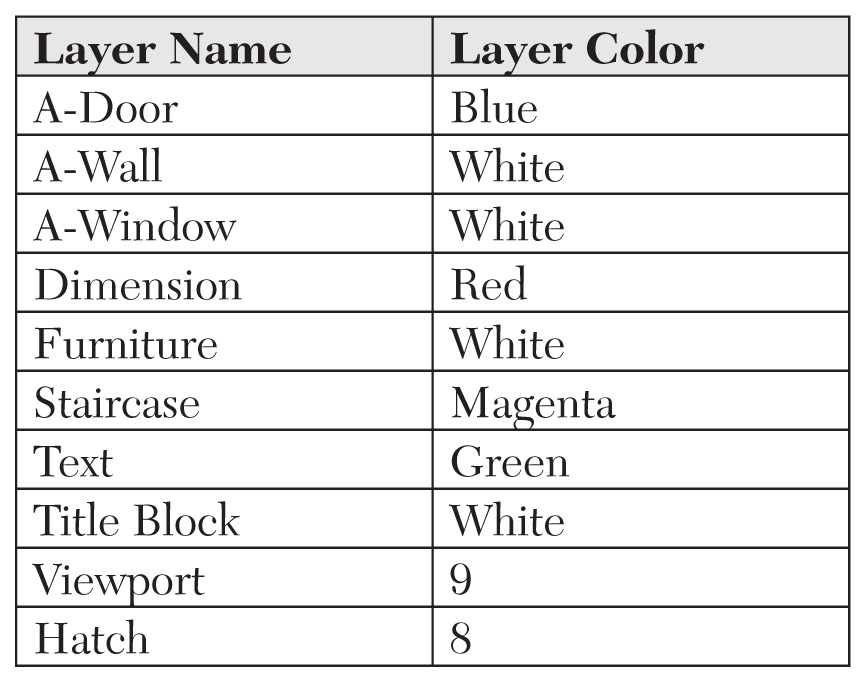
- 创建以下图层:
- 将文件保存到 Chapter 10/Imperial 文件夹中,并将其命名为 Ground Floor.dwg
- 将图层 A-Wall 置为当前
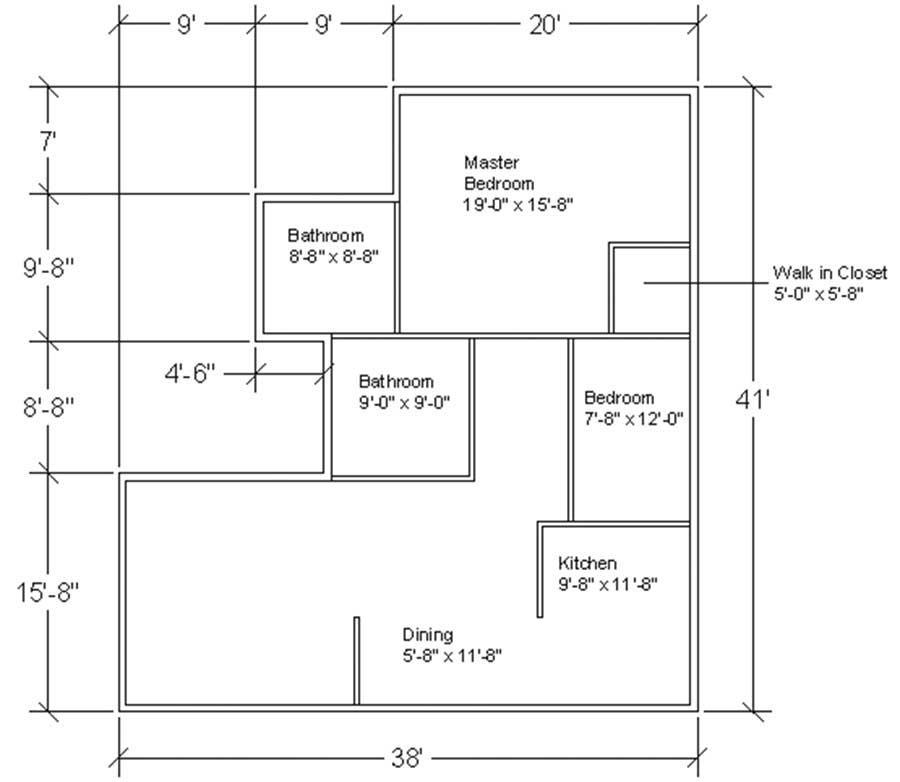
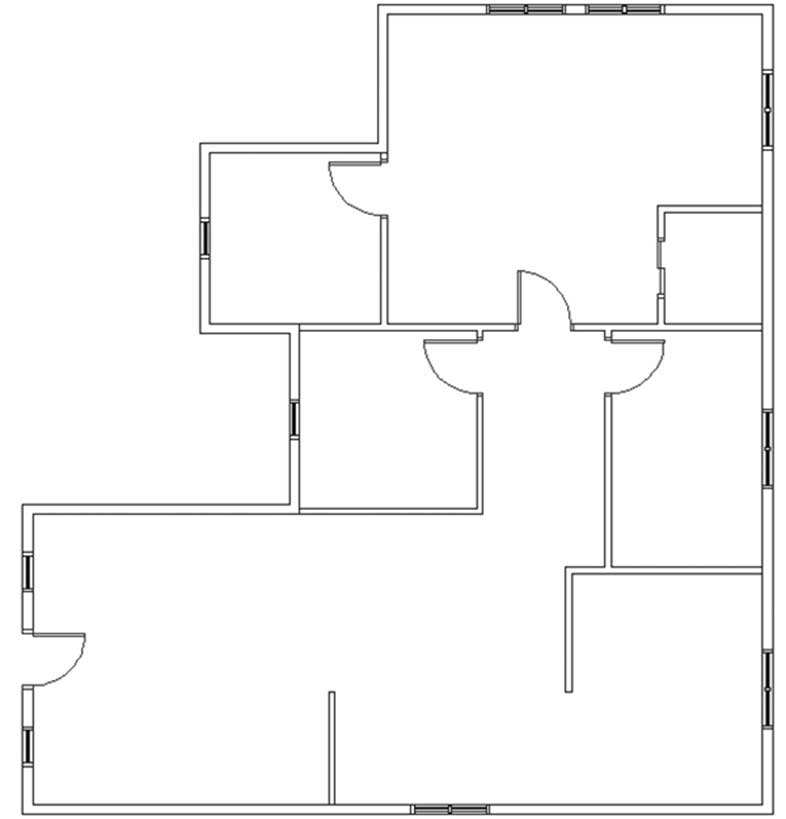
- 使用以下指南绘制下面的建筑平面图和内部隔墙:
a. 使用多段线(Polyline)绘制外部轮廓
b. 使用 6" 作为距离将其向内偏移(Offset)
c. 分解(Explode)这两条多段线
d. 使用外墙绘制内墙,运用本书中学到的所有命令。内墙厚度为 4"
- 这是建筑平面图:
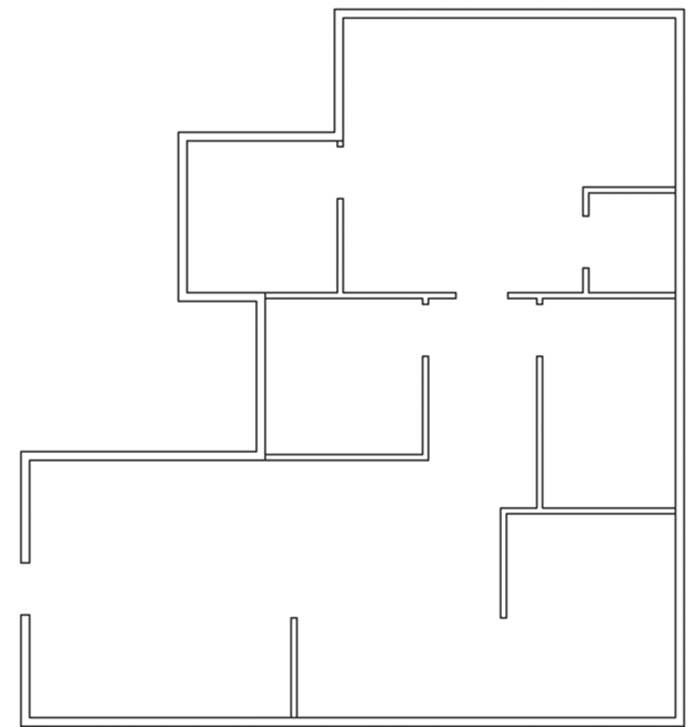
- 按如下方式创建 36" 的门洞(您始终可以在墙边留出 4" 的间隙)。主入口、主卧室和步入式衣帽间的门位于墙的中间
- 将图层 0(零)置为当前
- 使用下方名称创建以下门块(基点位于门框的左下点):
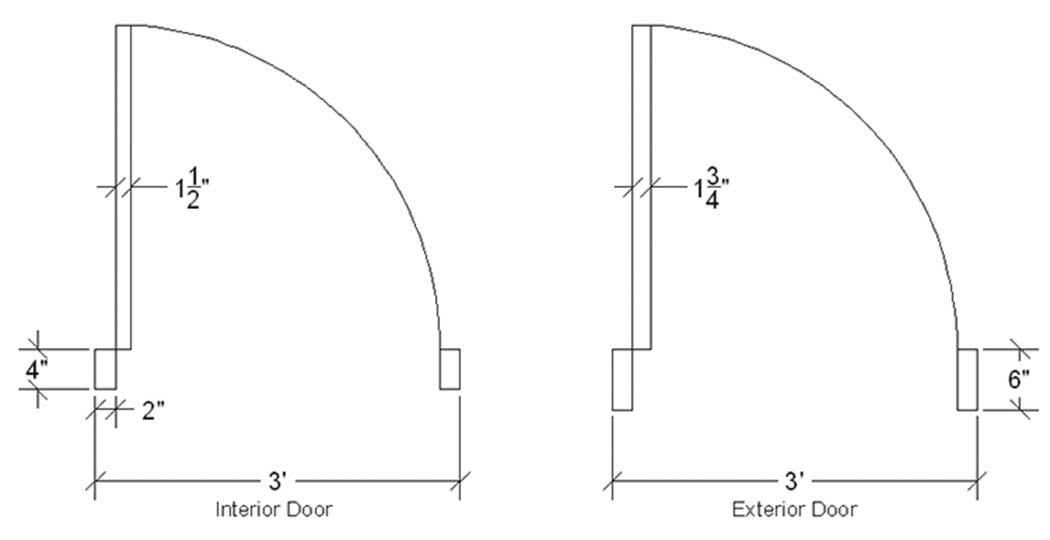
- 使用下方名称创建以下门块(基点是门框的左下点):
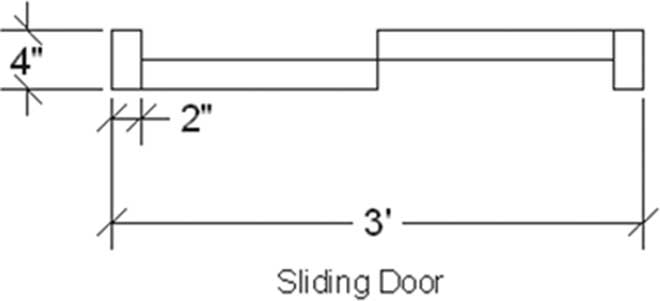
- 使用下方名称创建以下窗块(基点是门框的左下点):
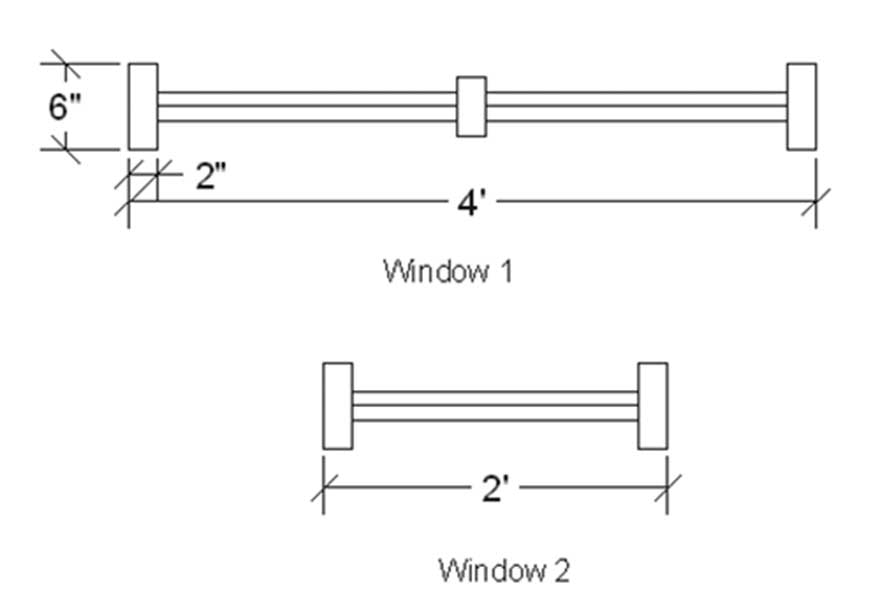
- 将门和窗插入到各自的图层中,以获得以下结果:
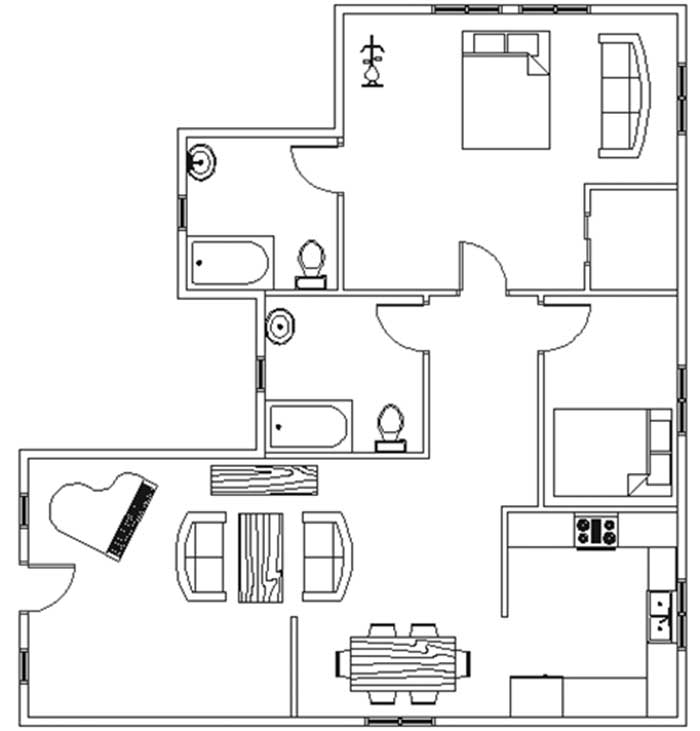
- 将图层 Furniture 置为当前
- 使用插入(Insert)命令插入以下块:
- 将图层 Hatch 置为当前
- 使用实体(Solid)填充图案,对外墙和内墙都进行填充
- 使用 ANSI37 图案并将比例设为 100,填充厨房(提示:绘制一条线将厨房与相邻房间分隔开)
- 使用用户定义(User-defined)的填充图案(打开双向(Double)复选框)并将比例设为 20,填充两个卫生间
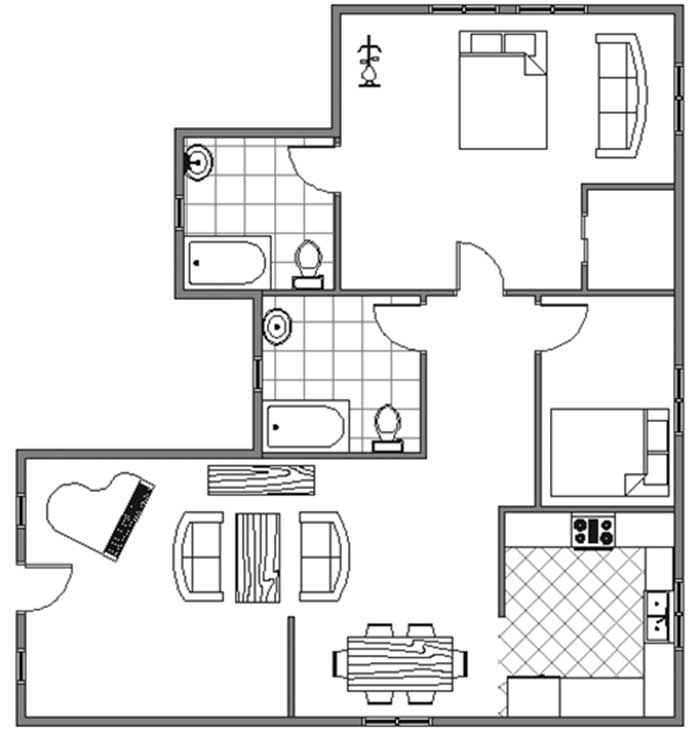
- 您应得到以下结果:
- 将图层 Text 置为当前并冻结图层 Hatch
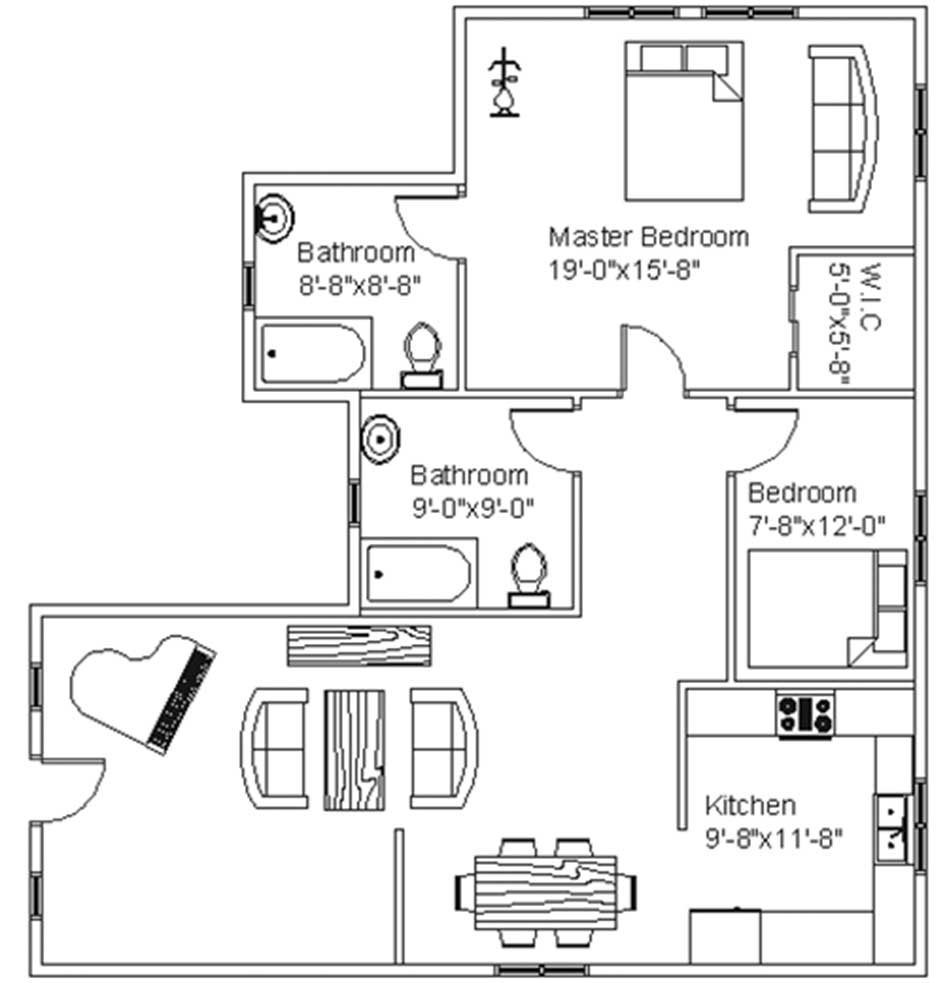
- 将 Room Titles 设为当前文字样式,然后使用多行文字(Multiline text)写入文字以添加房间标题,如下所示,确保对正(Justify)方式为正中(Middle Center):
- 解冻图层 Hatch
-
选择两个卫生间中其中一个的填充图案。当上下文选项卡出现时,找到边界(Boundaries)面板并单击选择(Select)按钮,然后选择文字,按
Enter,再按Esc。对另一个卫生间和厨房执行相同操作 - 将 Outside Walls 设为当前标注样式
- 将图层 Dimension 置为当前
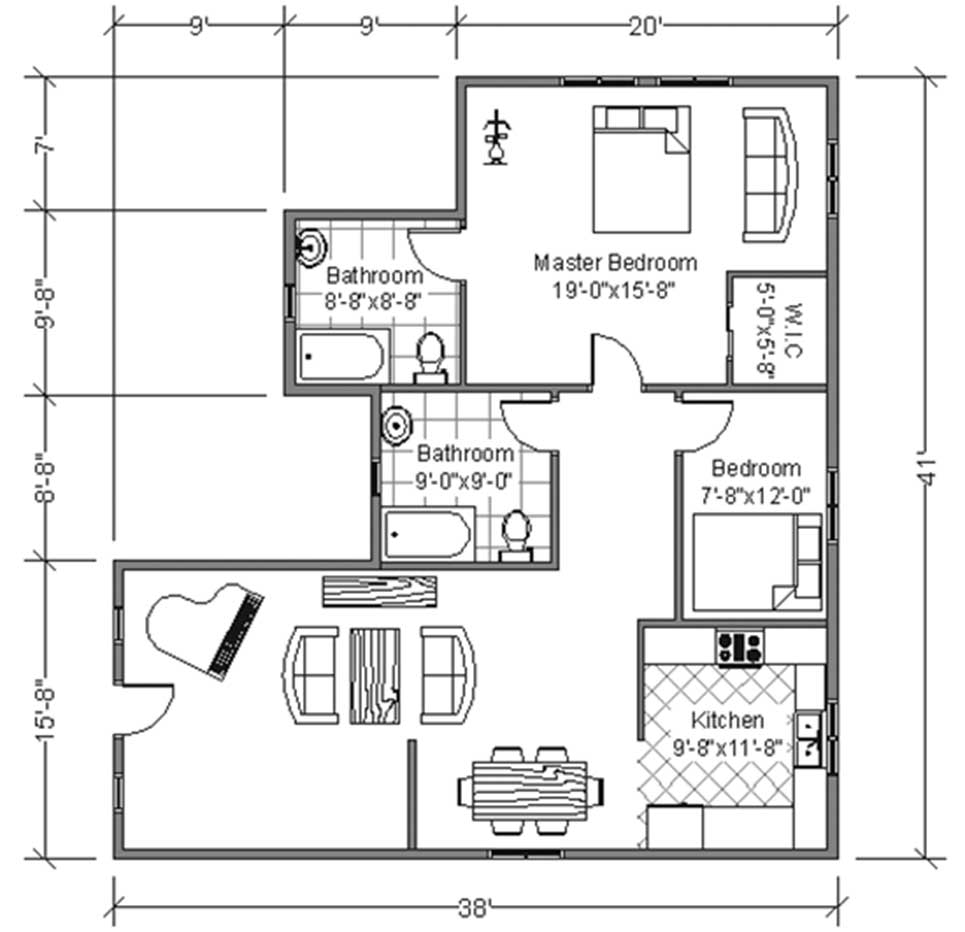
- 按如下所示插入标注(尽可能使用连续(Continue)命令):
- 转到布局1(Layout1)并将其重命名为 Full Plan
- 使用页面设置管理器(Page Setup Manager),将现有页面设置修改为如下内容:
a. 打印机 = DWF6 ePlot.pc3
b. 图纸 = ANSI B(17x11 英寸)
c. 图形方向 = 横向(Landscape)
- 删除现有的视口
- 将图层 Title Block 置为当前
- 将文件 ANSI B Landscape Title Block.dwg 插入到布局中,使用 0,0,0 作为插入点。
- 创建该布局的副本并将其命名为 Details
- 删除布局2(Layout 2)
- 转到名为 Full Plan 的布局1
- 将图层 Viewport 置为当前
- 插入一个视口以填满空间,将视口比例设置为 3/16" = 1',然后锁定视口
- 转到名为 Details 的布局
- 创建一个视口以占据图纸一半的空间
- 将比例设置为 ½" = 1" 并锁定视口
- 平移(Pan)到入口处,确保显示标注、两个窗户和门
- 您仍位于 Details 布局中。创建另一个视口以占据图纸剩余区域的一半
- 将比例设置为 ¼" = 1',然后锁定视口
- 在视口内双击,并平移到主卧室的两个窗户
- 保存并关闭文件
