

启动 SolidWorks Flow Simulation
如果你想打开 SolidWorks 软件的现有文件进行模拟过程,步骤如下:
- 从相应文件夹中双击该文件。文件将在 SolidWorks 窗口的相应选项卡(零件或装配体)中打开;参见图-3。
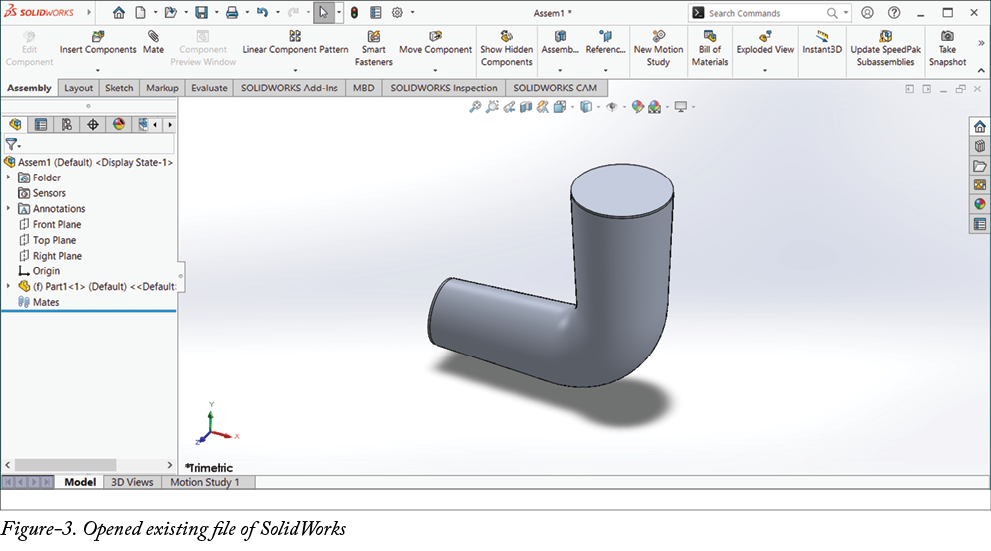
- 单击功能区中 SOLIDWORKS 插件 CommandManager 上的 SOLIDWORKS Flow Simulation 工具。Flow Simulation CommandManager 将添加到功能区中,Flow Simulation 环境将变为活动状态。
- 单击功能区中的 Flow Simulation CommandManager。Flow Simulation 的工具将显示出来;参见图-4。

零件或组件模拟过程的其余部分将在后面讨论。
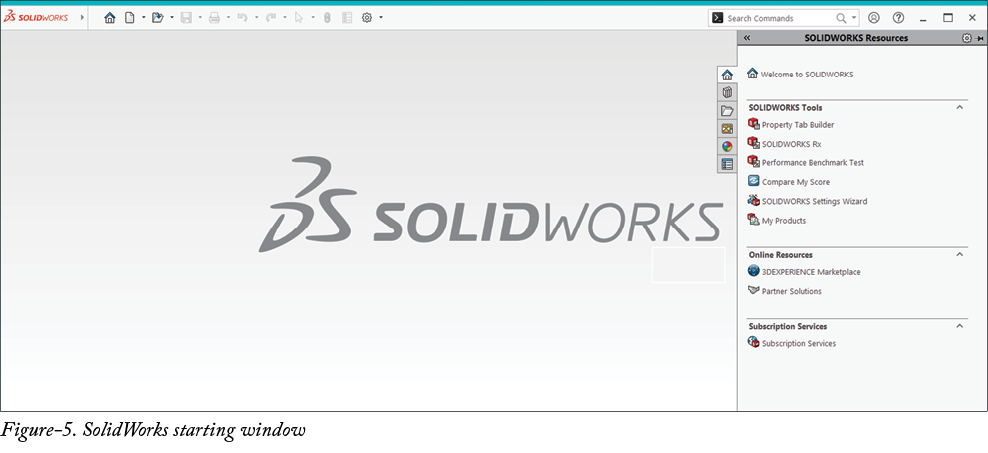
如果你没有用于模拟的零件,并且想为模拟过程创建新组件,则双击桌面上的 SolidWorks 图标或使用开始菜单启动 SolidWorks。SolidWorks 应用程序窗口将显示;参见图-5。
- 单击快速访问工具栏中的新建按钮。新建 SOLIDWORKS 文档对话框将显示;参见图-6。
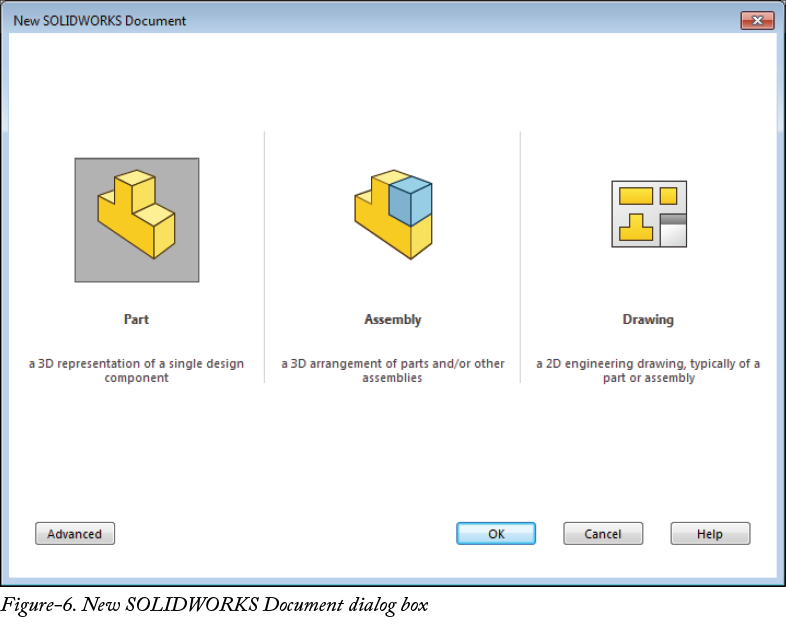
- 选择零件按钮,然后单击确定按钮。SolidWorks 工作环境将显示;参见图-7。
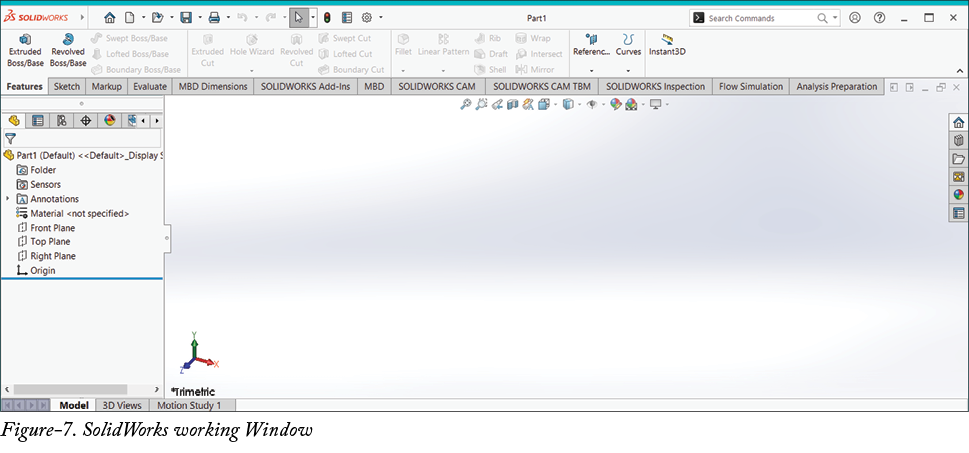
- 使用功能区中特征 CommandManager 中的工具创建零件模型。你可以从我们的另一本书《SolidWorks 2024 黑皮书》中了解建模工具。
- 如前所述激活 SOLIDWORKS Flow Simulation 插件。单击功能区中的 Flow Simulation CommandManager。Flow Simulation 的工具将显示出来。
- 你也可以通过单击 SOLIDWORKS 资源框中的打开文档按钮来打开现有的 SolidWorks 文件。打开对话框将显示;参见图-8。
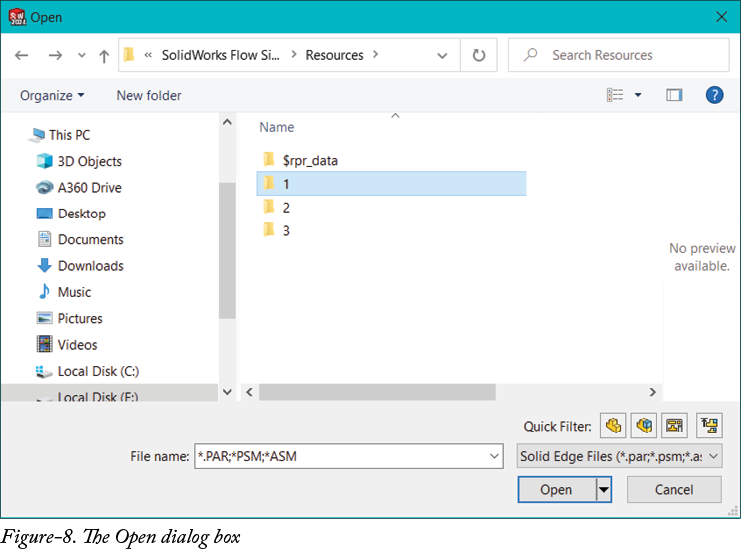
- 选择所需的文件,然后单击打开对话框中的打开按钮。文件将在 SolidWorks 窗口中打开。请注意,只有文件类型下拉列表中选定格式的文件才会显示。