

实操 3 风扇驱动的空气流动
- 实操 4 自由表面流动
- 练习 1 水通过球阀的流动
简介
在本章中,我们将对各种实际设计项目进行 CFD 分析。你可以自由修改模型,并分析不同情况下的流动效果。下面给出实操与练习问题。
实操 1 散热片上的空气流动
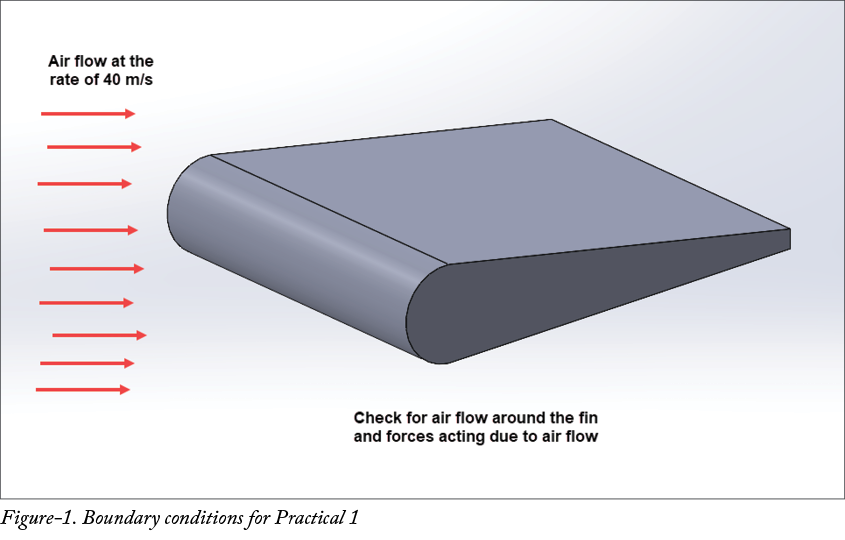
在本实操中,我们将分析可作为汽车扰流板使用的散热片周围的流动。我们还将找出由于空气流动而作用在模型各个面上的力。该问题的边界条件如图 1 所示。请注意,模型文件可在本书的资源包文件夹中找到。执行此分析的步骤如下。
打开模型并启动项目
-
使用桌面图标或
开始菜单启动 SolidWorks。 -
单击快速访问工具栏中的
打开(Open)按钮,或从文件(File)菜单中选择打开(Open)选项。将显示打开(Open)对话框。 -
选择本实操的零件文件,然后单击
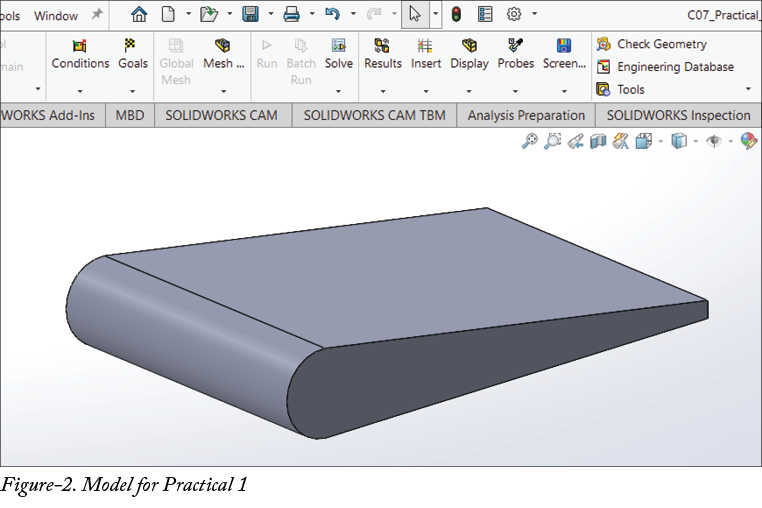
打开(Open)按钮。将显示该文件的模型;参见图 2。 -
单击快速访问工具栏中
选项(Options)下拉列表里的插件(Add-Ins)选项。将显示插件(Add-Ins)对话框。如果尚未启用,请在该对话框中选择SOLIDWORKS Flow Simulation对应的复选框,然后单击确定(OK)按钮以激活该插件。 -
单击功能区中 Flow Simulation CommandManager 的
向导(Wizard)工具。将显示向导(Wizard)对话框。
- 在
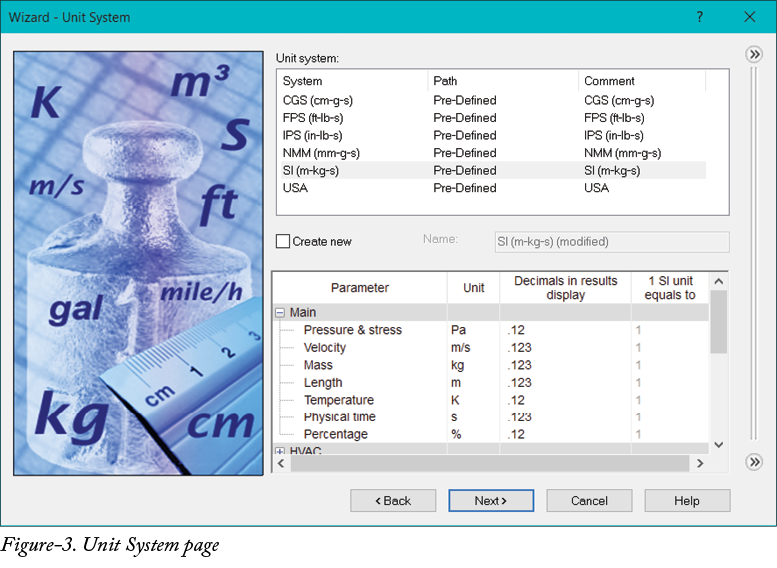
项目名称(Project name)编辑框中指定所需项目名称,然后单击下一步(Next)按钮。将显示该对话框的单位系统(Unit System)页面;参见图 3。
- 在该对话框的
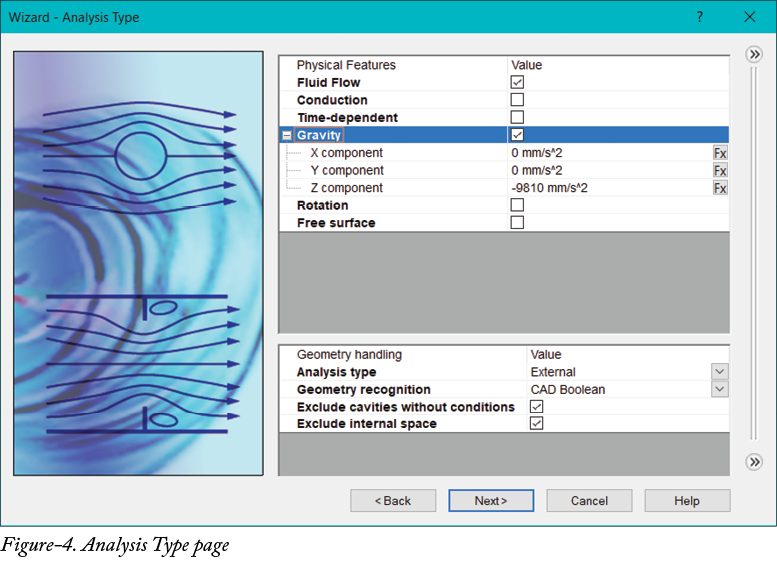
单位系统(Unit system)区域中选择NMM (mm-g-s)单位系统,然后单击下一步(Next)按钮。将在对话框中显示分析类型(Analysis Type)页面;参见图 4。
 `
`
-
在该对话框的
分析类型(Analysis type)区域中选择外部(External)单选按钮,因为我们关注的是模型周围而非模型内部的空气流动。 -
选择
排除内部空间(Exclude internal space)复选框,以从分析中排除模型中的内部空隙(如果有)。 -
选择
重力(Gravity)复选框,以将重力对流体流动的影响包括在内。单击对话框中的下一步(Next)按钮。将显示该对话框的默认流体(Default Fluid)页面;参见图 5。
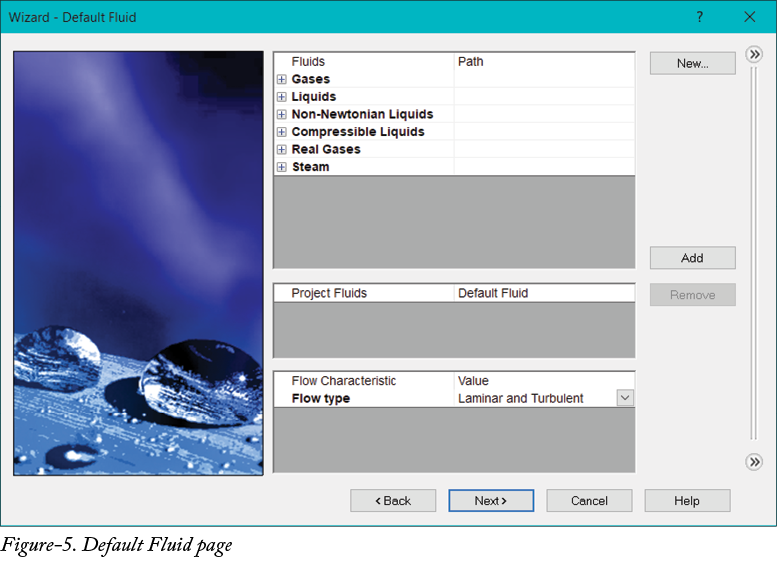
-
展开
气体(Gases)类别,然后双击空气(Air)以将其选为默认流体。 -
如果要在分析中包括湿度,请选择
湿度(Humidity)复选框。选择流体后,单击对话框中的下一步(Next)按钮。将显示壁面条件(Wall Conditions)页面。 -
将壁面热条件设置为默认值,即
绝热壁面(Adiabatic wall),并将表面粗糙度设置为 18 微米。 -
设置所需参数后,单击
下一步(Next)按钮。将显示初始与外部条件(Initial and Ambient Conditions)对话框;参见图 6。
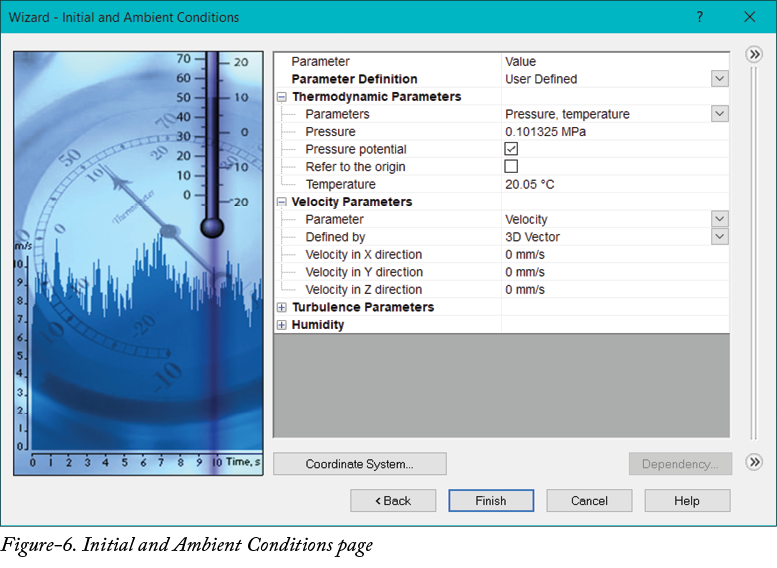
-
在
X 方向速度(Velocity in X direction)编辑框中将速度值指定为40000 mm/s。 -
在
温度(Temperature)编辑框中将值指定为25 ᵒC。 -
根据需要设置其他参数,然后单击对话框中的
完成(Finish)按钮。将显示带有计算域的模型;参见图 7。
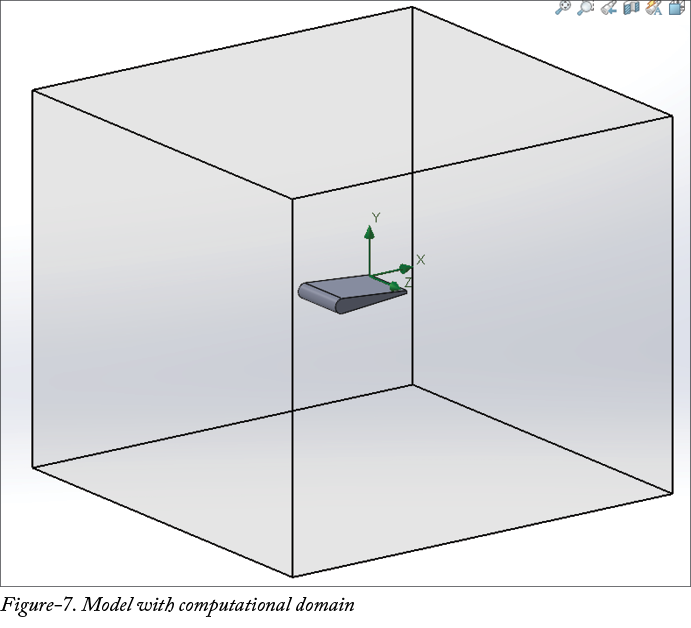
修改计算域
默认情况下,分析的计算域相对于模型来说非常大。较大的计算域需要更多时间进行分析。最好将计算域保持为围绕模型的最小范围。
- 在设计树中右键单击
计算域(Computational Domain)节点,然后从快捷菜单中选择编辑定义(Edit Definition)选项;参见图 8。将显示计算域(Computational Domain)属性管理器,其中包含用于修改计算域的选项。
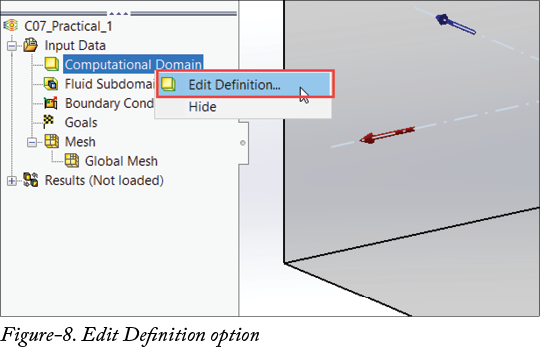
- 通过拖动控制柄,或在属性管理器的编辑框中指定所需值,来修改计算域的大小。
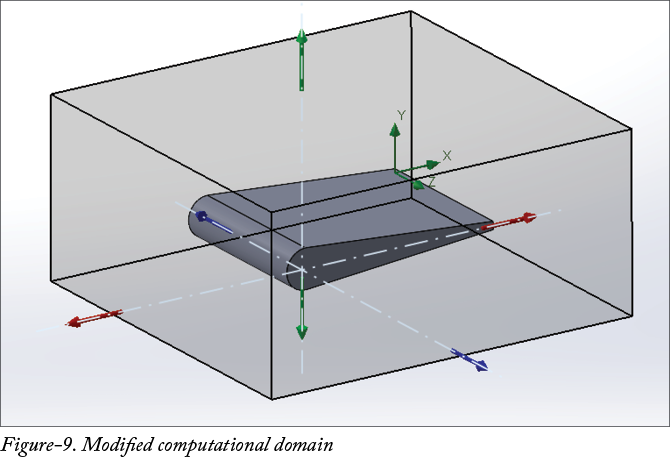
- 单击属性管理器中的
确定(OK)按钮以创建该域。
运行分析
请注意,由于我们已经指定了空气速度以及所有所需的计算参数,因此本分析无需再指定任何边界条件。
- 单击功能区中 Flow Simulation CommandManager 的
运行(Run)按钮。将显示运行(Run)对话框;参见图 10。
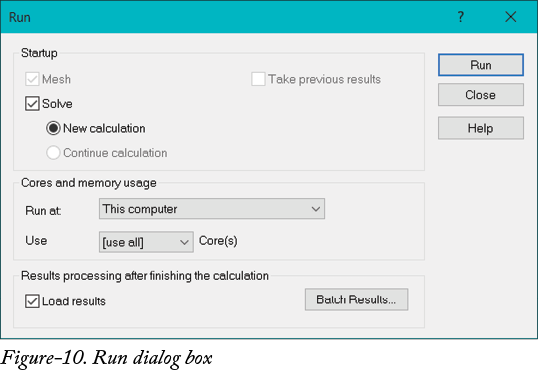
- 按图中所示设置参数,然后单击
运行(Run)按钮。将显示求解器(Solver)对话框,其中显示分析进度。分析完成后,使用对话框右上角的x按钮关闭求解器(Solver)对话框。
生成结果
-
展开
结果(Results)节点,然后在设计树中右键单击流动迹线(Flow Trajectories)结果。将显示该结果的快捷菜单。 -
从快捷菜单中选择
插入(Insert)选项。将显示流动迹线(Flow Trajectories)属性管理器。 - 选择垂直于模型面的平面,并设置偏移值以定义流动起始的平面;参见图 11。
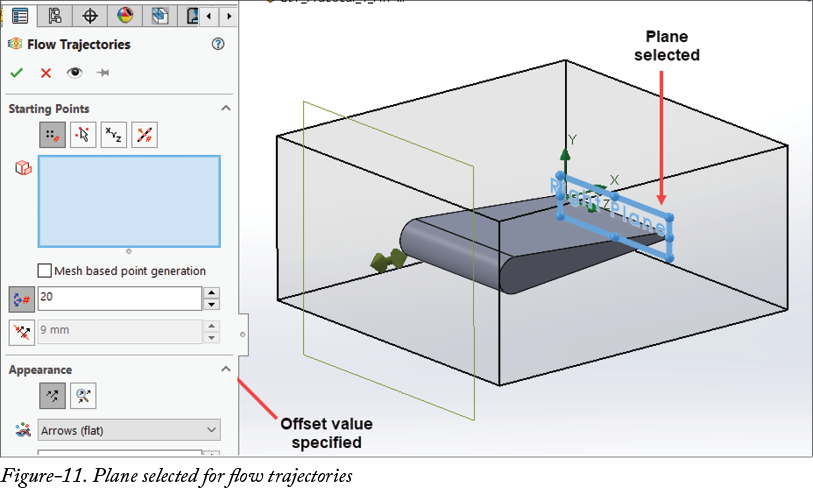
-
单击属性管理器中的
详细预览(Detailed Preview)按钮,以检查流动迹线的预览;参见图 12。 - 设置所需参数,例如点数、箭头大小等。
-
单击
确定(OK)按钮以生成流动迹线结果。
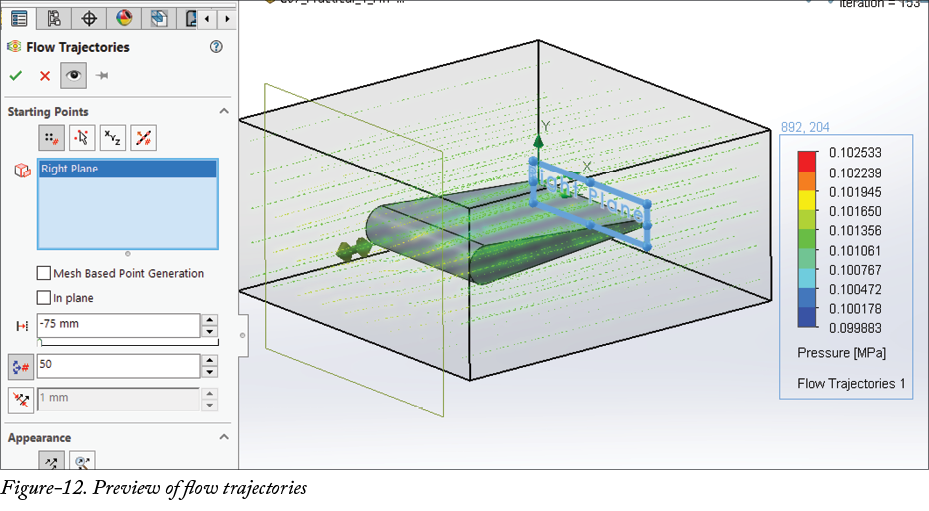
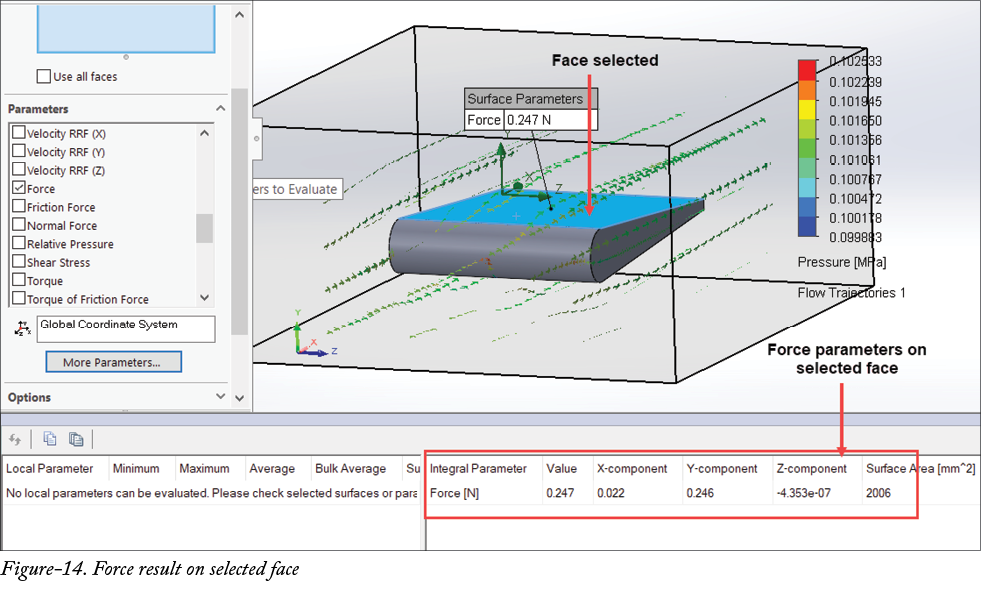
现在,我们将检查由于空气流动而作用在模型各面上的力结果。
- 在设计树中右键单击
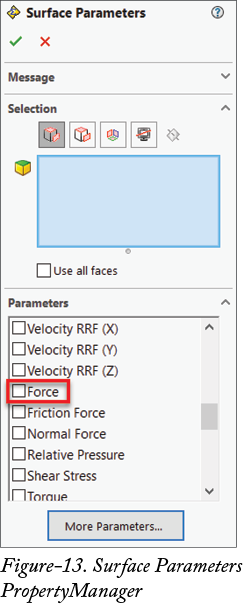
表面参数(Surface Parameters)结果节点,然后从快捷菜单中选择插入(Insert)选项。将显示表面参数(Surface Parameters)属性管理器;参见图 13。
-
从
参数(Parameters)卷展栏中选择力(Force)复选框,以检查所选表面上的力。 -
单击属性管理器顶部的
详细预览(Detailed Preview)按钮,然后选择要检查力参数的模型面;参见图 14。
- 单击属性管理器中的
确定(OK)按钮以创建结果。
实操 2 腔室中两种气体的流动
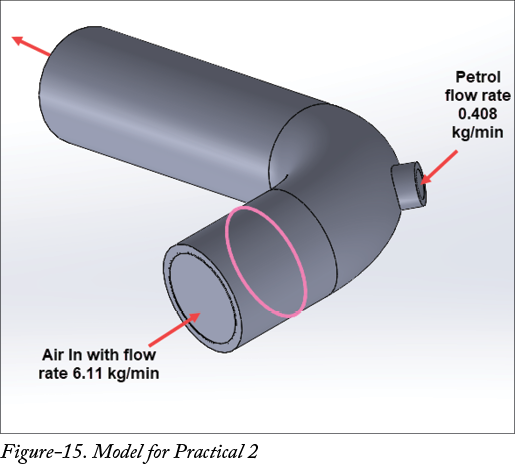
在本实操中,你将检查两种气体通过不同入口点在腔室中的混合流动。本实操的模型及其边界条件如图 15 所示。
打开模型并启动项目
-
使用桌面图标或
开始菜单启动 SolidWorks。 -
单击快速访问工具栏中的
打开(Open)按钮,或从文件(File)菜单中选择打开(Open)选项。将显示打开(Open)对话框。 -
选择本实操的零件文件,然后单击
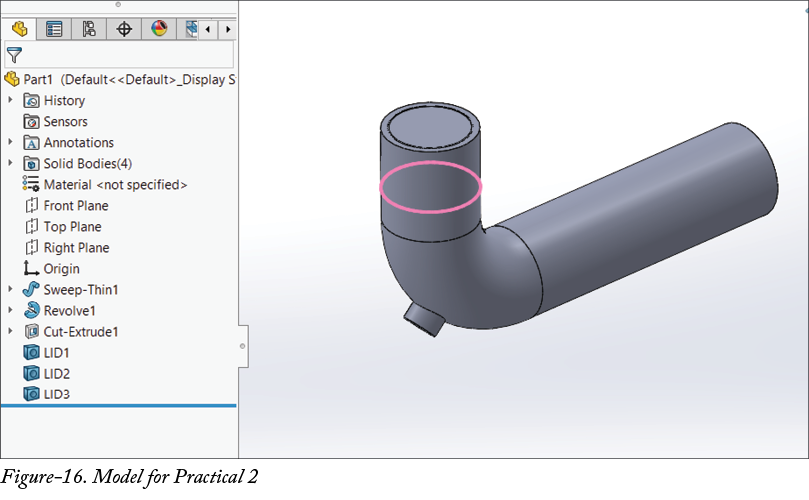
打开(Open)按钮。将显示该文件的模型;参见图 16。
-
单击快速访问工具栏中
选项(Options)下拉列表里的插件(Add-Ins)选项。将显示插件(Add-Ins)对话框。如果尚未启用,请在该对话框中选择SOLIDWORKS Flow Simulation对应的复选框,然后单击确定(OK)按钮以激活该插件。 -
单击功能区中 Flow Simulation CommandManager 的
向导(Wizard)工具。将显示向导(Wizard)对话框。 -
为项目指定所需名称,然后单击
下一步(Next)按钮。将显示该对话框的单位系统(Unit System)页面。 -
在该页面中选择
SI (m-kg-s)单位系统,然后单击下一步(Next)按钮。将显示对话框的分析类型(Analysis Type)页面。 -
在该对话框的
分析类型(Analysis type)区域中选择内部(Internal)单选按钮。选择排除无流动条件的腔体(Exclude cavities without flow conditions)复选框。由于我们只关注燃料和空气的流动,因此不选择与传热相关的参数。 -
指定参数后,单击
下一步(Next)按钮。将显示默认流体(Default Fluid)页面。 -
双击
空气(Air)和乙醇(Ethanol)气体,以将它们包括在研究中,然后单击下一步(Next)按钮。将显示壁面条件(Wall Conditions)页面。 -
保留默认值,然后单击
下一步(Next)按钮。将显示初始条件(Initial Conditions)页面。 -
单击对话框中的
完成(Finish)按钮。
应用边界条件
- 单击抬头视图工具栏中的
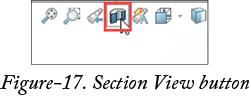
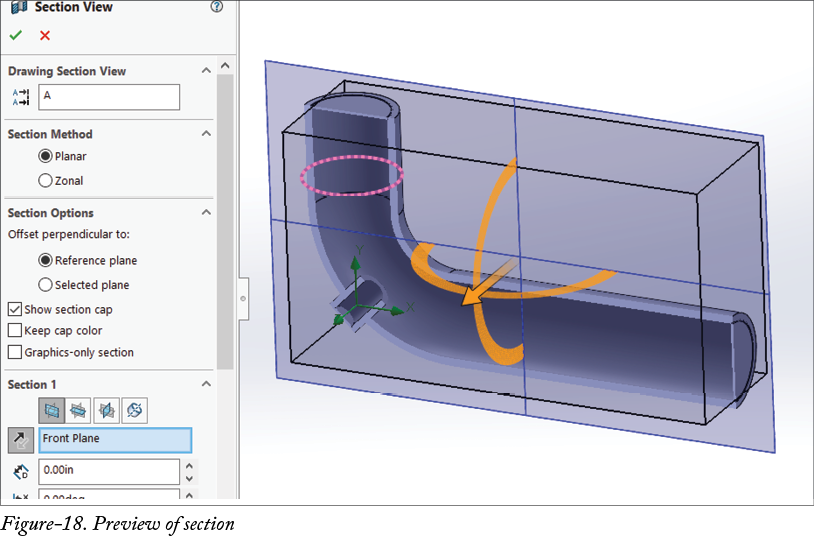
剖面视图(Section View)按钮;参见图 17。将显示剖面视图(Section View)属性管理器,并带有剖面预览;参见图 18。
- 确保已选择
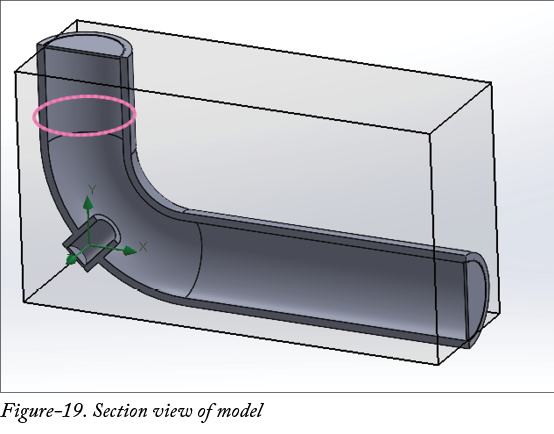
前视基准面(Front Plane),并且模型剖面从一半处创建。设置所需参数后,单击属性管理器中的确定(OK)按钮。将显示剖面视图;参见图 19。
-
在设计树中右键单击
边界条件(Boundary Conditions)节点,然后从显示的快捷菜单中选择插入边界条件(Insert Boundary Condition)选项。将显示边界条件(Boundary Condition)属性管理器。 -
从
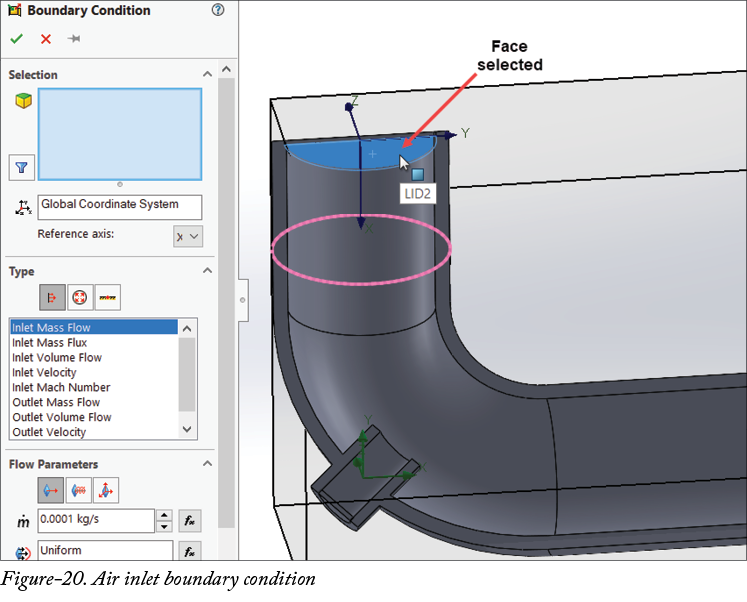
类型(Type)卷展栏中单击流动开口(Flow Openings)按钮,然后从列表中选择入口质量流量(Inlet Mass Flow)选项。 -
在
质量流量(Mass Flow Rate)编辑框中指定6.11 kg/min值,并选择模型顶部内表面作为空气流动入口,如图 20 所示。
- 展开
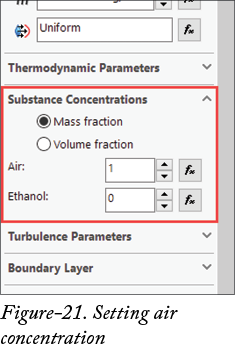
物质浓度(Substance Concentrations)卷展栏,并确保空气(Air)浓度设置为1,乙醇(Ethanol)浓度设置为0;参见图 21。
-
设置所需参数后,单击属性管理器中的
确定(OK)按钮。 -
再次右键单击
边界条件(Boundary Conditions)节点,然后从显示的快捷菜单中选择插入边界条件(Insert Boundary Condition)选项,以指定腔室中乙醇的流量。将显示边界条件(Boundary Condition)属性管理器。 -
如前所述,在属性管理器中
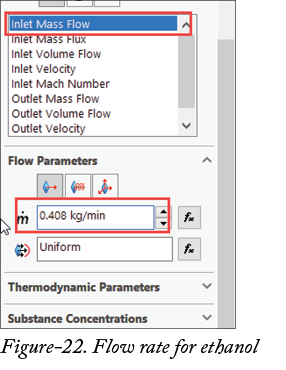
流动参数(Flow Parameters)卷展栏的质量流量(Mass Flow Rate)编辑框中,将入口质量流量指定为0.408 kg/min;参见图 22。 -
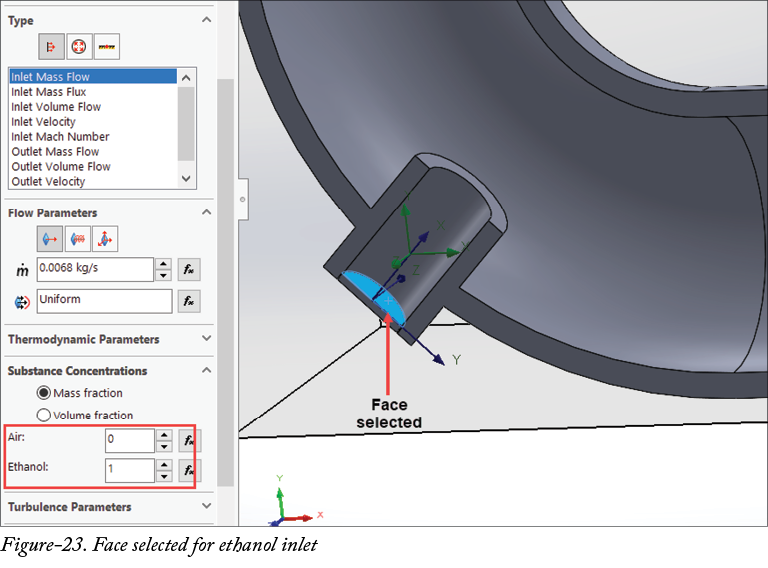
选择用于乙醇入口的小开口面,并将乙醇浓度指定为
1;参见图 23。
-
设置参数后,单击属性管理器中的
确定(OK)按钮。 -
再次右键单击
边界条件(Boundary Conditions)节点,然后从显示的快捷菜单中选择插入边界条件(Insert Boundary Condition)选项,以指定出口处的压力和温度条件。将显示边界条件(Boundary Condition)属性管理器。 -
从
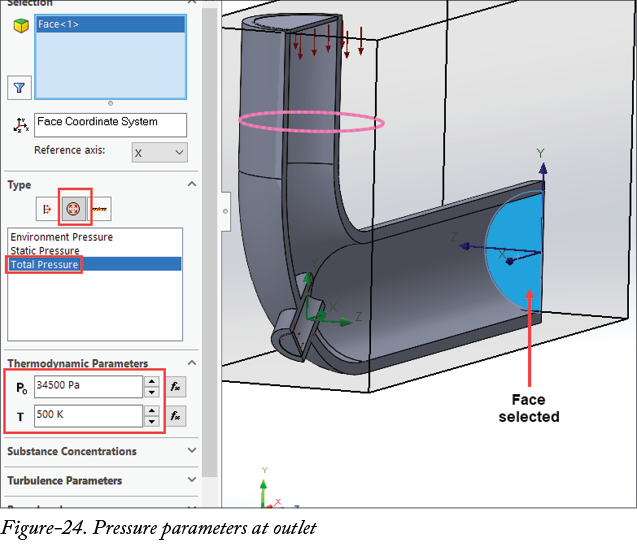
类型(Type)卷展栏中单击压力开口(Pressure Openings)按钮,然后从列表中选择总压(Total Pressure)选项。 -
在相应的编辑框中将压力值指定为
34500 Pa,温度指定为500 K。 -
选择模型盖的内表面,如图 24 所示,然后单击属性管理器中的
确定(OK)按钮以应用这些参数。
现在,我们已准备好运行分析并生成结果。
运行分析并生成结果
-
单击功能区中 Flow Simulation CommandManager 的
运行(Run)按钮。将显示运行(Run)对话框。 -
单击对话框中的
运行(Run)按钮以执行分析。将显示求解器(Solver)对话框,其中显示分析进度。 -
分析完成后,关闭
求解器(Solver)对话框。 - 你可以如前一个实操中所述生成流动迹线和其他结果。
实操 3 风扇驱动的空气流动
在本实操中,我们将检查空气通过以 150 rpm 转速运行的风扇时的流动;参见图 25。请注意,在本实操中,我们将使用旋转区域来执行分析。执行此分析的步骤如下。
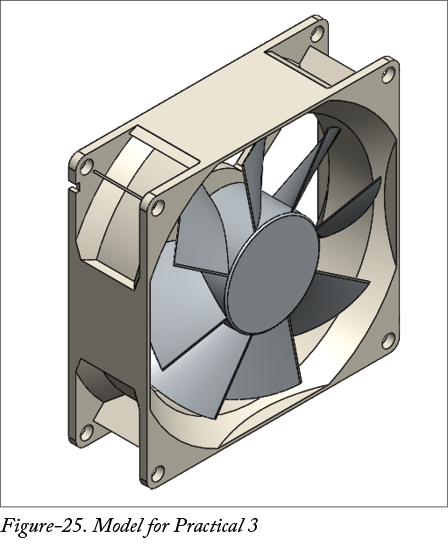
打开模型并启动项目
-
使用桌面图标或
开始菜单启动 SolidWorks。 -
单击快速访问工具栏中的
打开(Open)按钮,或从文件(File)菜单中选择打开(Open)选项。将显示打开(Open)对话框。 -
选择本实操的零件文件,然后单击
打开(Open)按钮。将在绘图区中显示该文件的模型。 -
单击快速访问工具栏中
选项(Options)下拉列表里的插件(Add-Ins)选项。将显示插件(Add-Ins)对话框。如果尚未启用,请在该对话框中选择SOLIDWORKS Flow Simulation对应的复选框,然后单击确定(OK)按钮以激活该插件。 -
单击功能区中 Flow Simulation CommandManager 的
向导(Wizard)工具。将显示向导(Wizard)对话框。 -
为项目指定所需名称,然后单击
下一步(Next)按钮。将显示该对话框的单位系统(Unit System)页面。 -
在该页面中选择
SI (m-kg-s)单位系统。 -
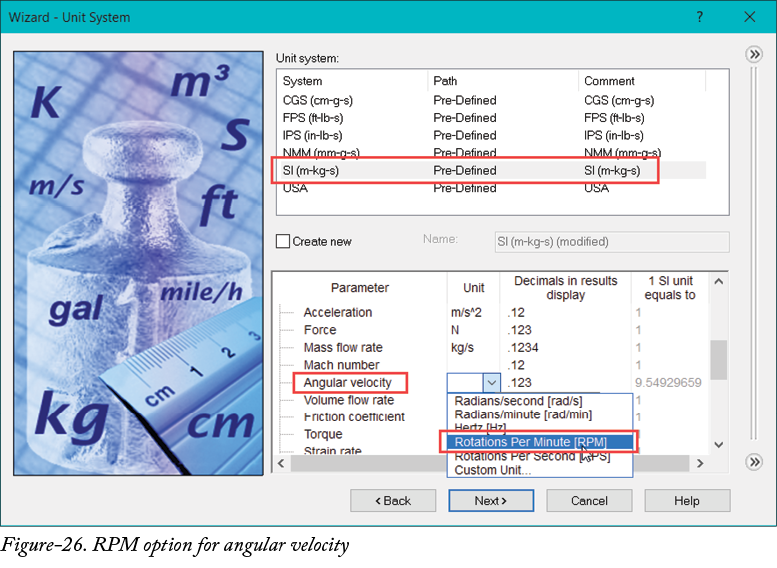
从底部列表中展开
载荷与运动(Loads&Motion)节点,并为角速度(Angular Velocity)选择RPM单位;参见图 26。
-
单击
下一步(Next)按钮。将显示对话框的分析类型(Analysis Type)页面。 -
在该对话框的
分析类型(Analysis type)区域中选择外部(External)单选按钮。选择排除无流动条件的腔体(Exclude cavities without flow conditions)复选框。 -
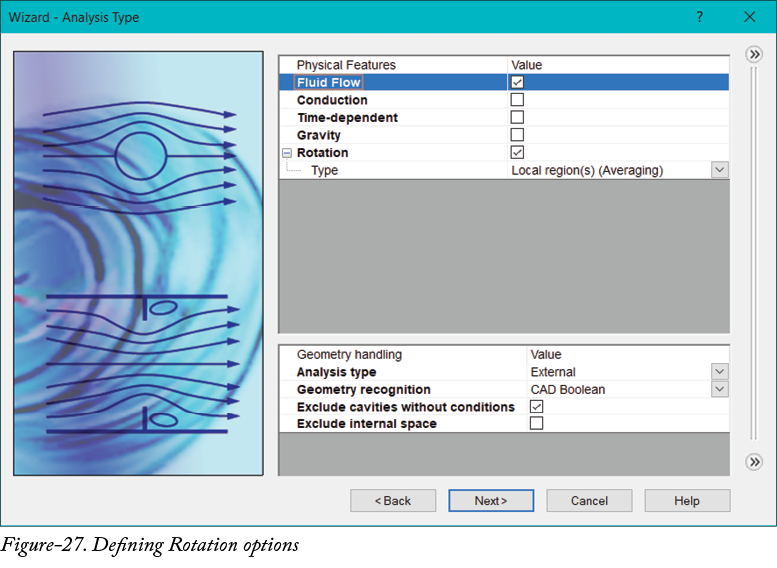
从列表框中选择
旋转(Rotation)复选框,然后从类型(Type)下拉列表中选择局部区域(平均)(Local region(s) (Averaging))选项用于旋转;参见图 27。
-
指定参数后,单击
下一步(Next)按钮。将显示默认流体(Default Fluid)页面。 -
双击
空气(Air)气体,以将其包括在研究中,然后单击下一步(Next)按钮。将显示壁面条件(Wall Conditions)页面。 -
保留默认值,然后单击
下一步(Next)按钮。将显示初始与外部条件(Initial and Ambient Conditions)页面。 -
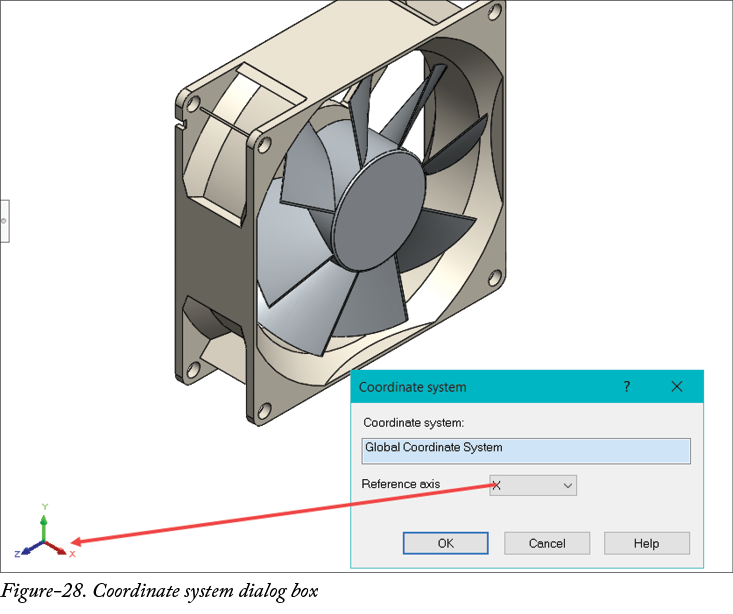
单击此页面底部的
坐标系(Coordinate System)按钮。将显示坐标系(Coordinate system)对话框;参见图 28。确保在参考轴(Reference axis)下拉列表中选择了X选项,以便风扇绕 X 轴旋转。
-
单击
坐标系(Coordinate system)对话框中的确定(OK)按钮,然后单击对话框中的完成(Finish)按钮。将显示分析的计算域。 -
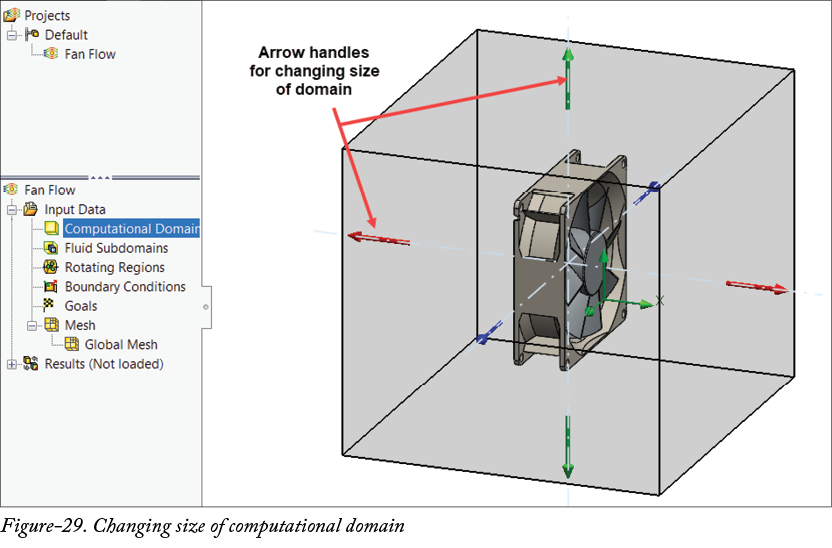
从设计树中选择
计算域(Computation Domain)选项,然后使用模型上显示的箭头缩小计算域尺寸;参见图 29。
定义旋转区域
-
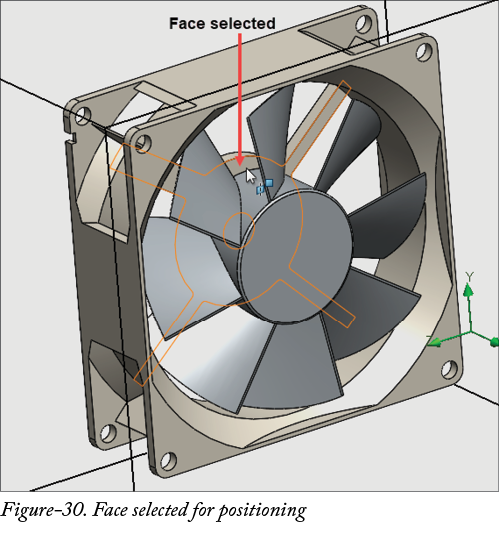
要使用旋转区域,我们需要一个圆柱形形状的零部件。因此,我们首先创建一个新零部件。单击功能区中装配体 CommandManager 的
插入零部件(Insert Components)下拉列表中的新零件(New Part)工具。系统将要求你选择用于定位新零件的面/基准面。 - 选择如图 30 所示的模型面。将激活草图模式,并且模型将显示为透明。
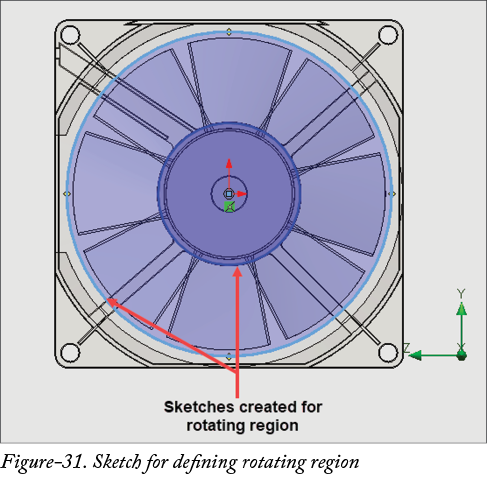
- 在原点处创建两个同心圆,如图 31 所示,以定义旋转区域边界。
-
单击 CommandManager 中的
退出草图(Exit Sketch)按钮以退出草图环境。 -
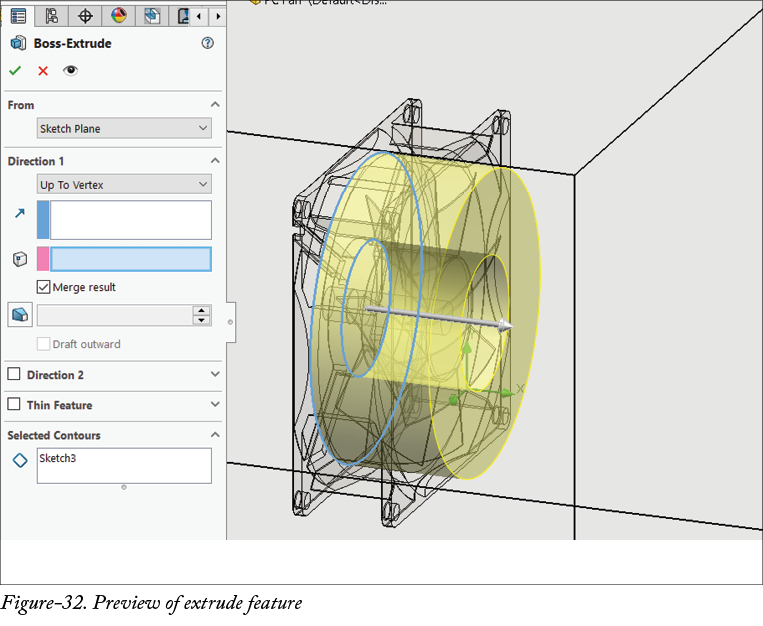
单击功能区中特征 CommandManager 的
拉伸凸台/基体(Extruded Boss/Base)工具。将显示凸台-拉伸(Boss-Extrude)属性管理器。 - 选择要拉伸的两个圆。将显示拉伸特征的预览;参见图 32。
- 从
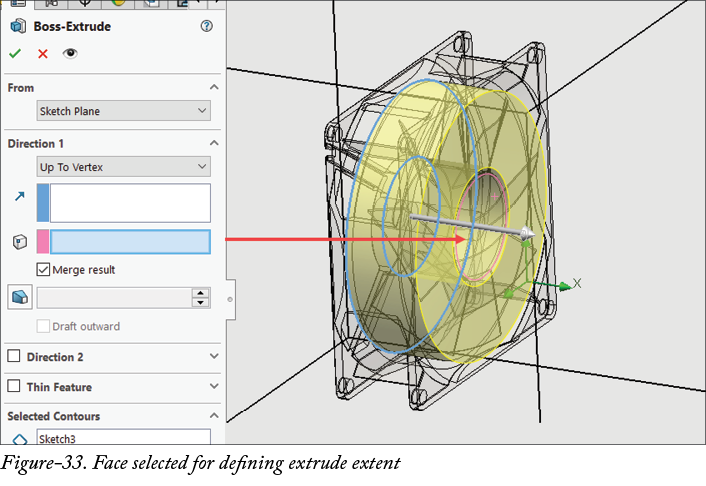
方向 1(Direction 1)卷展栏的下拉列表中选择成形到一面(Up To Surface)选项,然后选择风扇顶面;参见图 33。
-
单击属性管理器中的
确定(OK)按钮以创建该特征。 -
单击特征 CommandManager 中的
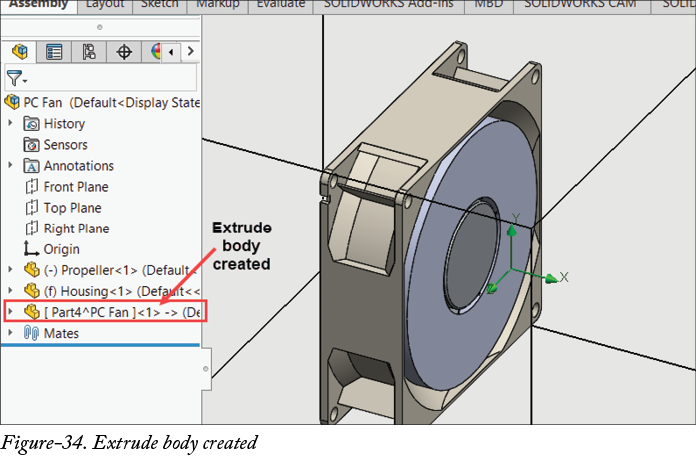
编辑零部件(Edit Component)切换按钮,以退出零部件编辑模式。将显示实体拉伸体,如图 34 所示。 -
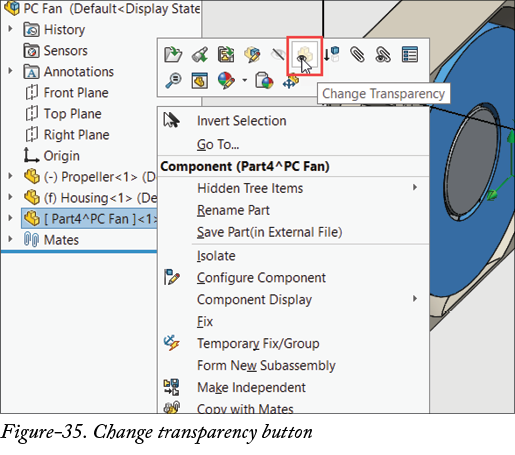
右键单击新实体,然后从快捷菜单中选择
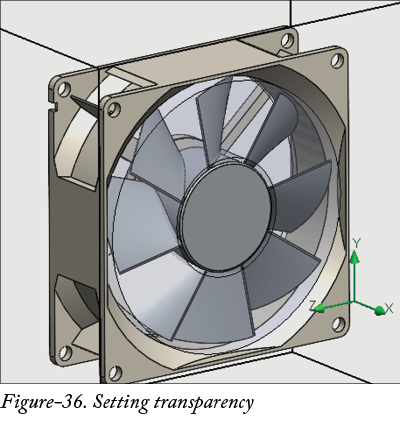
更改透明度(Change Transparency)按钮;参见图 35。新零件将变为透明;参见图 36。
- 在设计树中打开 Flow Simulation 分析管理器,然后右键单击设计树中的
旋转区域(Rotating Regions)选项。将显示快捷菜单;参见图 37。
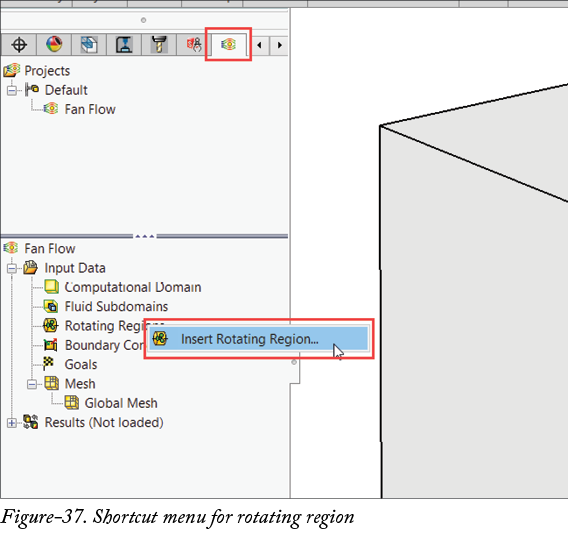
- 从快捷菜单中选择
插入旋转区域(Insert Rotating Region)选项。将显示旋转区域(Rotating Region)属性管理器;参见图 38。
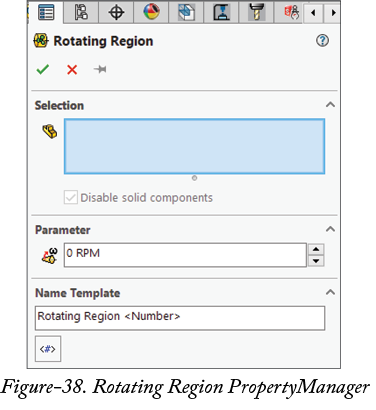
- 选择为旋转区域创建的新零件,并在
参数(Parameter)卷展栏中将角速度指定为150 RPM;参见图 39。
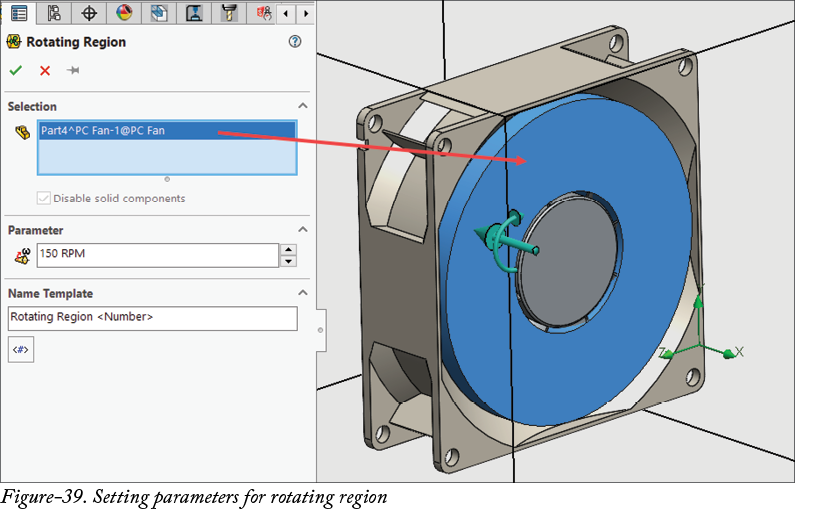
- 单击属性管理器中的
确定(OK)按钮以创建该区域。
为风扇运动定义定子
-
在设计树中右键单击
边界条件(Boundary Conditions)节点,然后从显示的快捷菜单中选择插入边界条件(Insert Boundary Condition)选项。将显示边界条件(Boundary Condition)属性管理器。 -
从
类型(Type)卷展栏中单击壁面(Wall)按钮,然后从该卷展栏的列表中选择真实壁面(Real Wall)选项。 -
选择
定子(Stator)复选框,以将所选面标记为旋转区域的定子。 - 选择壳体的圆柱面,如图 40 所示。
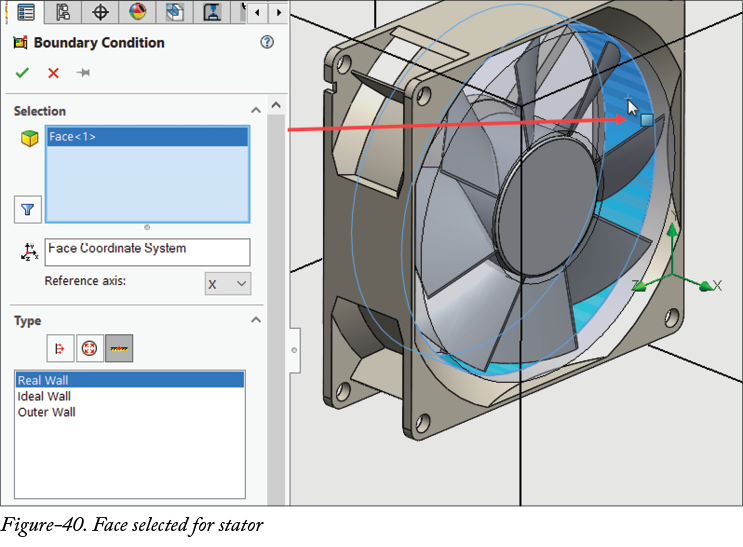
- 单击属性管理器中的
确定(OK)按钮。
现在,我们已准备好运行分析并检查结果。
运行分析并检查结果
-
单击功能区中 Flow Simulation CommandManager 的
运行(Run)按钮。将显示运行(Run)对话框。 -
单击对话框中的
运行(Run)按钮。将显示求解器(Solver)对话框。 -
分析无警告完成后,关闭
求解器(Solver)对话框。 -
展开
结果(Results)节点,然后右键单击流动迹线(Flow Trajectories)选项。将显示快捷菜单。 -
从快捷菜单中选择
插入(Insert)选项。将显示流动迹线(Flow Trajectories)属性管理器。 -
选择
右视基准面(Right plane),并将其偏移到计算域边界,以定义空气流动的起始点;参见图 41。
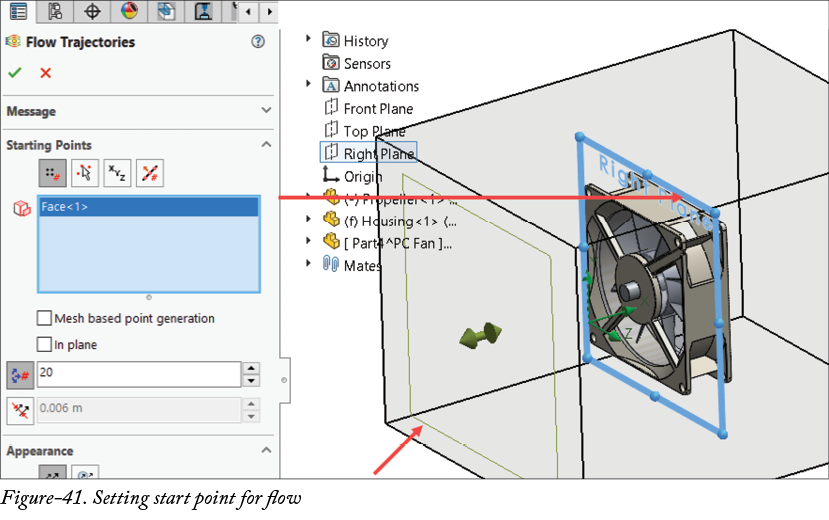
- 如前所述设置所需参数,然后单击
确定(OK)按钮。将显示流动迹线结果;参见图 42。
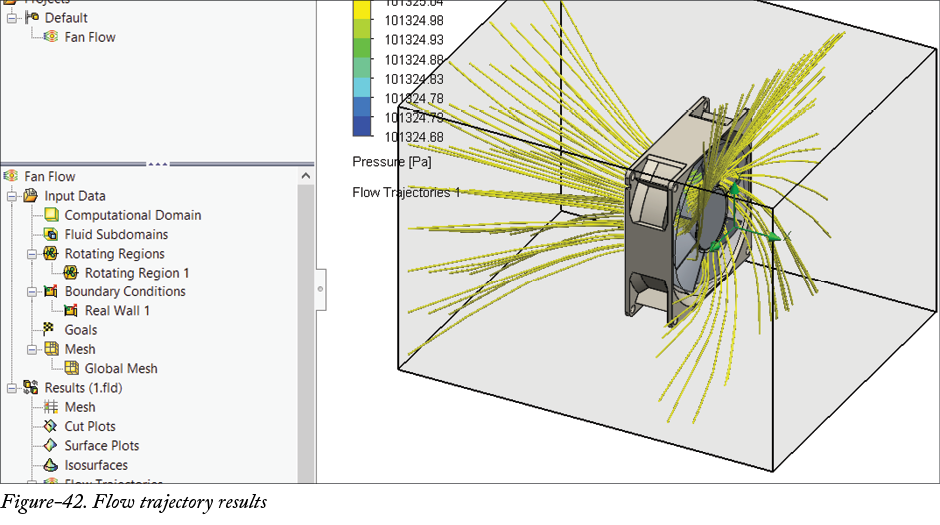
你可以通过修改风扇叶片形状以及增加/降低风扇 RPM 来检查不同结果。