

生成结果
在使用 Run 按钮执行分析后,可以加载结果。具体步骤如下。
-
在 CommandManager 中单击
Run按钮以加载结果。加载结果的完整步骤已在上一章中讨论过。 - 分析结果将显示在 Flow Simulation 分析的“结果”部分下;请参阅图 1。
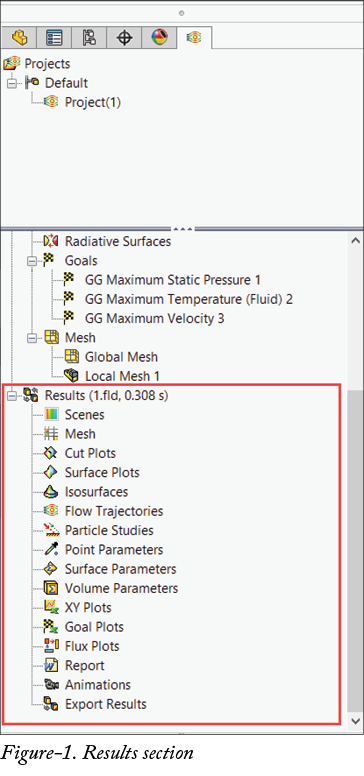
- 接下来讨论“结果”部分的选项。
场景
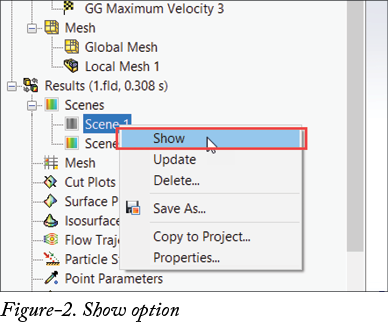
Scene 选项用于将图形区域中的当前模型记录并保存为图像。要创建模型当前方向的场景,请从功能区 Flow Simulation CommandManager 的 Insert 下拉列表中选择 Scene 选项。该场景将添加到“结果”部分的“场景”节点中。修改方向后,如果要返回到已创建的场景,请右键单击该场景,然后从快捷菜单中选择 Show 选项;请参阅图 2。
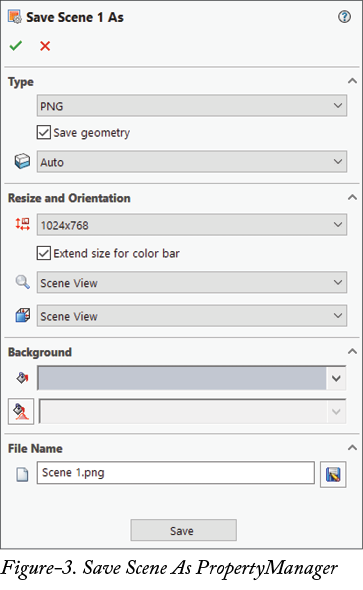
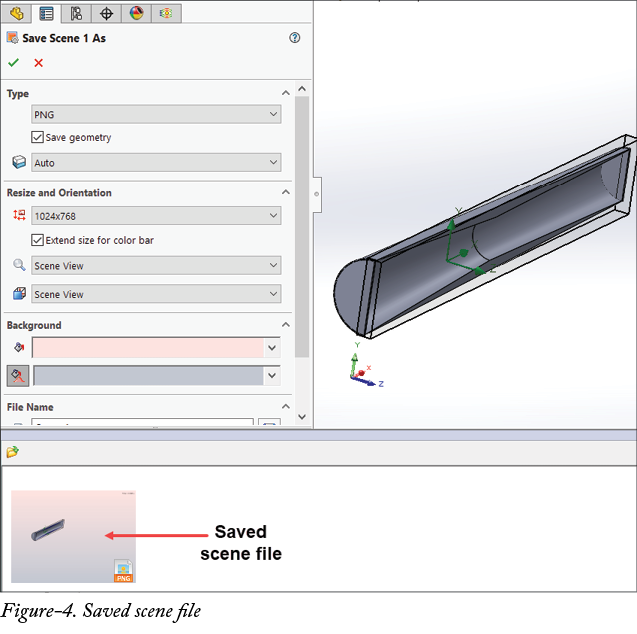
如果要将场景修改为当前方向,请从快捷菜单中选择 Update 选项。如果要将场景保存为图像文件,请从快捷菜单中选择 Save As 选项。将显示“另存场景为”属性管理器(PropertyManager);请参阅图 3。在属性管理器中设置所需参数,以定义文件格式、图像大小和方向、背景颜色等。指定参数后,单击 Save 按钮。场景文件将创建并保存到当前分析项目的文件夹中;请参阅图 4。单击应用程序底部预览窗口中的 Open Folder 按钮以检查图像文件。单击属性管理器中的 OK 按钮退出。
网格
Mesh 选项用于显示计算网格单元以及与网格相关的参数,这些参数对应于为获取结果所选择的计算时刻。生成网格结果的步骤讨论如下。
- 右键单击“结果”设计树中的
Mesh选项。将显示右键快捷菜单;请参阅图 5。
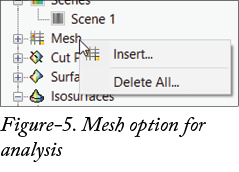
- 从快捷菜单中单击
Insert选项。将显示“网格”属性管理器;请参阅图 6。
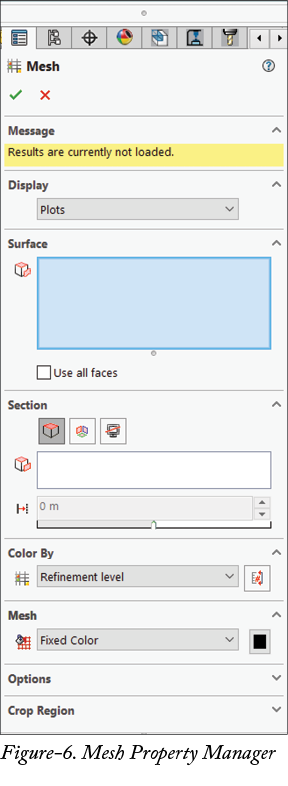
接下来讨论属性管理器的各种参数。
绘图
-
从
Display下拉列表中单击Plots选项,以在剖面视图中或所选模型面或表面上显示计算网格单元。 -
单击
Surface选择框,然后选择要显示网格分布的零部件面。选中Use all faces复选框以选择模型的所有面来显示网格。将显示Cut with section复选框。选中Cut with section复选框以使用所选剖切面剖切这些面。
按参考剖切
-
从“剖切”卷展栏中选择
Reference按钮,以选择用于剖切的平面或平面面。 -
单击
Section Plane or Planer Face选择框,然后选择要在其中显示结果的所需面、平面或曲线。 -
单击
Offset编辑框,然后输入所需的偏移值。也可以移动滑块来设置偏移值。
按 XYZ 平面剖切
-
从“剖切”卷展栏中单击
XYZ Planes按钮以指定平面。 - 选择所需的单选按钮以使用相应平面进行剖切。
-
在
Offset编辑框中指定所需的偏移值。
按垂直于屏幕的平面剖切
-
从“剖切”卷展栏中单击
Normal to Screen按钮,以定义垂直于屏幕的剖切平面。选择此按钮后,在希望剖切平面开始的所需点处单击,并沿所需方向拖动鼠标以设置平面的方向。也可以通过“剖切”部分中相应编辑框指定值来定位平面。 -
指定参数后,单击
Fix按钮以固定法线的当前位置。 -
从“剖切”卷展栏中选择
Normal to Screen, Vertically单选按钮,以定义垂直于屏幕且垂直定向的剖切平面。单击“剖切”部分中的Vertical Position编辑框并输入所需值。也可以通过单击屏幕中的所需位置来指定垂直剖切线的位置。 -
从“剖切”卷展栏中选择
Normal to Screen, Horizontally按钮,以定义垂直于屏幕且水平定向的剖切平面。单击属性管理器“剖切”部分中的Horizontal Position编辑框并输入所需值以定位平面。也可以通过单击屏幕中的所需位置来指定水平剖切线的位置。 -
单击“按颜色显示”卷展栏的
Parameter下拉列表,然后选择Fixed Color选项以应用所需颜色。单击Color按钮并选择要应用的颜色。 -
单击“按颜色显示”卷展栏中的
Parameter下拉列表,然后选择Curvature Criteria选项,以根据曲面和平面的曲率为其着色。单击Adjust Minimum/Maximum按钮并指定用于着色的最大值和最小值。 -
单击“按颜色显示”部分中的
Number of Levels编辑框,然后输入值以指定颜色可以变化的级别数。也可以通过移动Number of Levels滑块来设置级别数的值。 -
类似地,指定“按颜色显示”部分中
Parameter下拉列表的其他选项值,如Tolerance Criteria和Refinement Criteria。 -
如果不想对网格的面/表面应用任何颜色,或使网格透明,请单击
Parameter下拉列表并选择None选项。 -
单击“网格”部分中的
Color by下拉列表,然后选择Fixed Color选项以更改默认网格颜色。单击下拉列表旁边的Color按钮并选择所需颜色。 -
从
Medium to Display下拉列表中选择所需选项,以定义将在何处创建网格。可以为流体、固体或流体和固体两者创建网格。 - 单击“裁剪区域”部分中的所需编辑框,并在相应编辑框中输入所需值,以指定裁剪网格可视化区域。
单元
- 从
Display下拉列表中选择Cells选项,以将所选类型的计算网格单元显示为长方体;请参阅图 7。
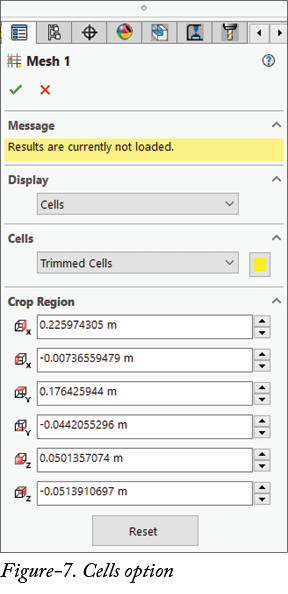
-
单击“单元”部分中的
Cells下拉列表,然后选择Trimmed Cells选项以显示网格的修剪单元(如果存在)。选择Irregular Cells选项以显示网格的不规则单元。 -
单击
Color List按钮,然后从显示的颜色列表中选择所需颜色。属性管理器的其他选项与前面讨论的相同。
通道
- 从
Display下拉列表中单击Channels选项,以按模型面上的通道高度为模型表面着色;请参阅图 8。
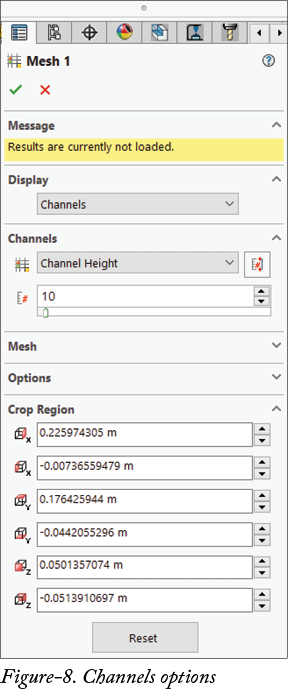
-
单击“通道”部分中的
Maximum编辑框并输入所需值。 -
单击“通道”部分中的
Minimum编辑框并输入所需值。 -
单击
Reset to Global Minimum:按钮以重置该值。 -
单击“通道”部分中的
Number of Levels编辑框,然后输入值以设置着色所需的级别数。也可以通过移动Number of Levels滑块来设置该值。 - 属性管理器的其他选项与上一节中讨论的相同。
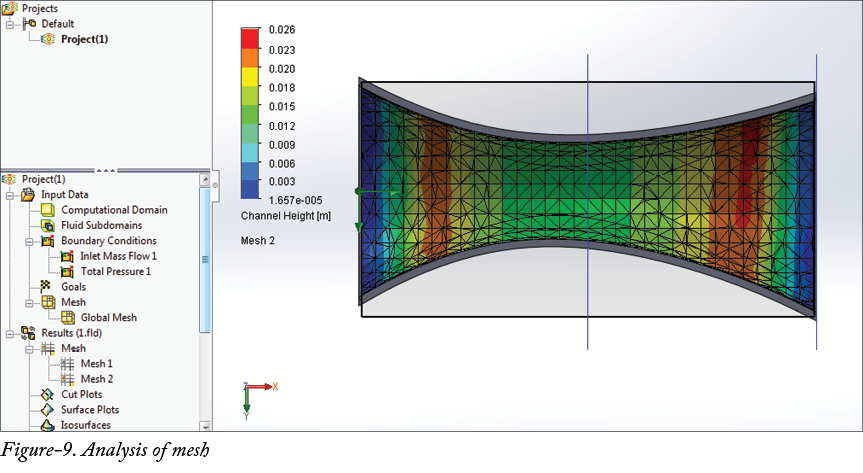
- 指定参数后,单击 OK 按钮。将计算网格并显示在零部件上;请参阅图 9。
切面图
Cut Plots 选项用于显示模型中流体流动的各种图。生成切面图的步骤讨论如下。
-
右键单击设计树中的
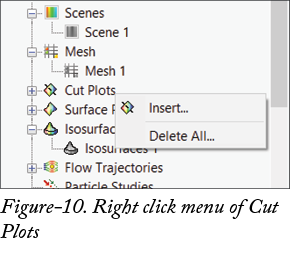
Cut Plots选项。将显示右键菜单;请参阅图 10。 -
从显示的菜单中单击
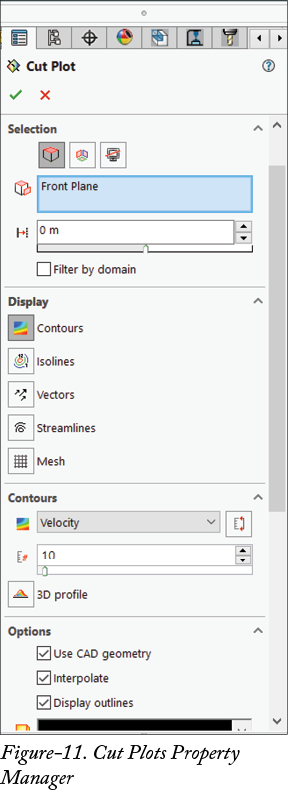
Insert选项。将显示“切面图”属性管理器;请参阅图 11。
- 默认情况下,
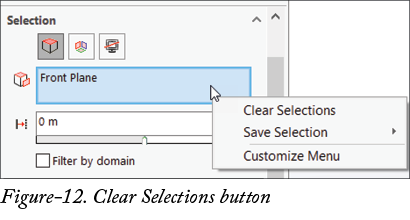
Section Plane选择框中会选中模型的中间平面。如果要选择其他平面,请右键单击Section Plane选择框,然后单击右键菜单中的Clear Selections按钮;请参阅图 12。
- 选择要用作剖切平面的所需平面/面。
-
单击
Offset编辑框并输入所需的偏移值。也可以通过移动Offset滑块来设置该值。
选项
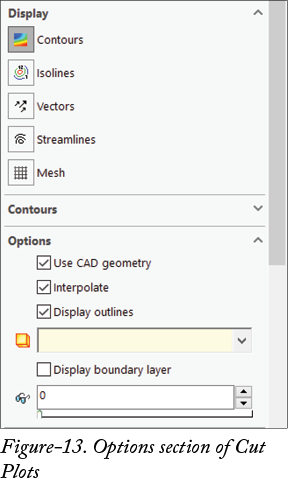
- 如果要显示原始 CAD 几何体,请选中“选项”部分中的
Use CAD Geometry复选框,否则将显示 Flow Simulation 解释后的几何体;请参阅图 13。
-
如果要切换到插值并加速与显示结果相关的操作,请选中“选项”卷展栏中的
Interpolate复选框。 -
选中“选项”卷展栏中的
Display Outlines复选框以显示绘图区域轮廓。 -
如果要在切面图中显示边界层,请选中“选项”卷展栏中的
Display boundary layer复选框。但可视化边界层需要额外的计算机资源。 -
单击“选项”卷展栏中的
Plot Transparency编辑框,然后输入所需值,以设置绘图的透明度,范围为 0 到 1。也可以通过移动Plot Transparency滑块来设置透明度。 - “裁剪区域”卷展栏的选项与上一节中讨论的相同。
等值线
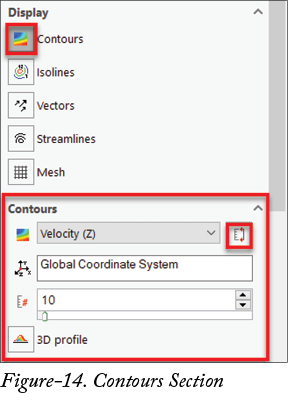
- 单击“显示”卷展栏中的
Contours按钮,以显示“等值线”卷展栏的Parameters下拉列表中指定的参数分布。将显示“等值线”卷展栏的选项;请参阅图 14。
-
单击“等值线”部分中的
Parameter下拉列表,然后选择要以等值线显示的参数。 -
单击
Adjust Minimum and Maximum按钮以指定最大值和最小值。 -
单击“等值线”部分中的
Number of Levels编辑框,然后输入值以指定级别数。最多可以指定 255 个级别(分区)。也可以通过移动Number of Levels滑块来设置该值。 -
单击“等值线”部分中的
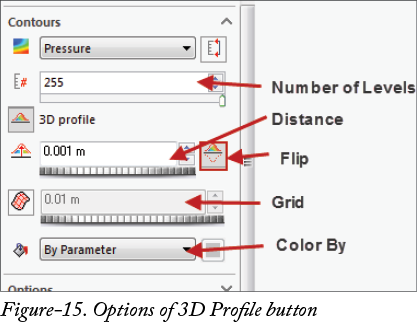
3D Profile按钮,以在 3D 轮廓上表示参数分布。将显示 3D 轮廓选项;请参阅图 15。
-
单击“等值线”部分中的
Distance编辑框,以指定最大参数值与参考值之间的距离值。也可以移动Distance滑块来设置距离值。 -
单击
Flip按钮以将 3D 轮廓高程的方向更改为相反方向。 -
单击“等值线”部分中的
Grid按钮。Grid Step编辑框将被激活。单击Grid Step编辑框以指定投影在 3D 轮廓中的相邻网格线之间的距离。也可以移动Grid Step滑块来设置该值。 -
从
Color by下拉列表中选择Fixed Color按钮,以使用固定颜色显示 3D 轮廓。如果选择此选项,则Number of Levels选项不可用。 -
如果希望 3D 轮廓根据参数分布着色,请从
Color By下拉列表中单击By Parameter按钮。
等值线
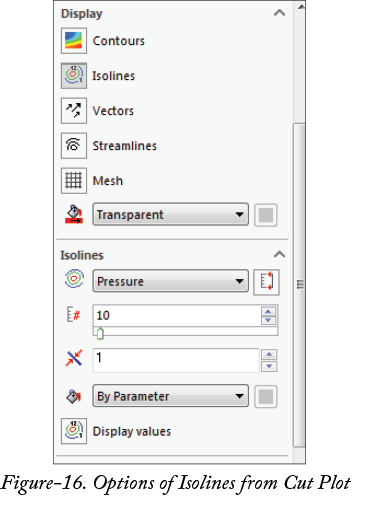
Isolines 按钮用于在等值线上显示参数并指定等值线选项。等值线是参数保持恒定的线/曲线。使用此按钮的步骤讨论如下。
- 单击“显示”部分中的
Isolines按钮。等值线选项将显示在“显示”部分下方;请参阅图 16。
-
单击“等值线”部分中的
Parameter下拉列表,然后选择要显示等值线的参数。 - 此部分的其他选项已在前面讨论过。
-
单击“等值线”部分的
Display Values按钮,以在等值线上显示参数值。
矢量
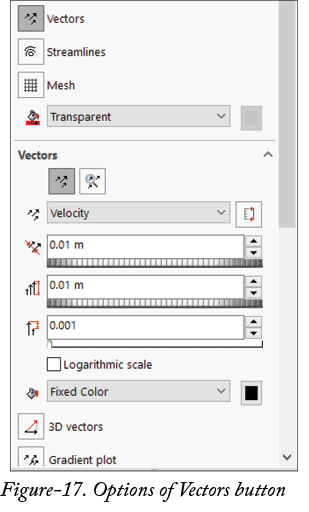
Vectors 按钮用于显示矢量,矢量用于通过矢量箭头可视化流体流动;请参阅图 17。
-
单击“矢量”卷展栏中的
Static Vectors按钮,以将矢量参数分布显示为静态图像。 -
单击“矢量”部分中的
Dynamic Vectors按钮,以在操作模型时实时更新矢量分布参数。 -
单击“矢量”部分的
Parameter下拉列表,然后选择要显示矢量的参数。 -
单击“矢量”部分中的
Spacing编辑框,然后输入值以控制矢量起点之间的距离。也可以移动滑块来调整或设置间距值。如果选择Dynamic Vectors模式而不是Static Vectors,则该值为沿动态轨迹的矢量之间的距离。 -
单击“矢量”部分中的
Max Arrow Size编辑框,然后输入值以指定对应于最大参数值的矢量大小。也可以移动滑块来设置Max Arrow Size的值。如果选择Dynamic Vectors模式,则矢量大小以像素为单位指定。 -
单击“矢量”部分中的
Min/Max Arrow Size Ratio编辑框,然后输入值以控制对应于所选参数最小值的矢量大小。Min/Max Arrow Size Ratio的值介于 0 到 0.999 之间。也可以通过移动滑块来设置该值。 -
如果要为箭头大小使用对数比例,请选中
Logarithmic scale复选框。 -
单击“矢量”部分中的
Color By下拉列表,以选择矢量着色方式。 -
单击“矢量”部分中的
3D Vectors按钮以显示空间矢量,否则将显示矢量在表面上的投影。 -
单击“矢量”部分中的
Gradient Plot按钮,以基于矢量梯度(斜率)设置矢量之间的间距,否则所有矢量之间的间距为常数。
流线
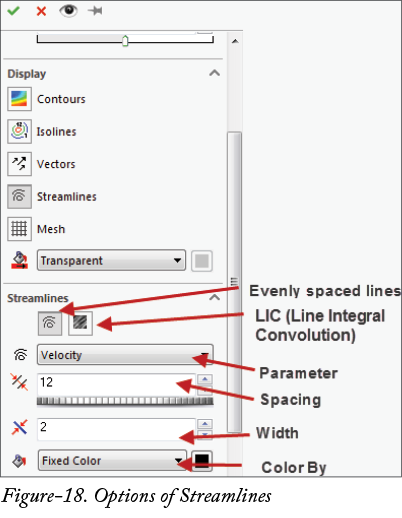
Streamlines 按钮用于指定流线的显示选项。它允许我们可视化投影到所选平面上的场线。
均匀间隔线样式
- 单击“切面图”属性管理器“显示”卷展栏中的
Streamlines按钮。将显示与Streamlines按钮相关的工具或选项;请参阅图 18。
-
单击“流线”卷展栏中的
Evenly Spaced Lines按钮,以将矢量参数显示为均匀间隔的平面流线。 -
单击“流线”卷展栏中的
Parameter下拉列表,然后选择要用流线可视化的所需选项。 -
单击“流线”卷展栏中的
Spacing编辑框,然后输入值以控制线起点之间的距离,范围为 0 到 128 像素。也可以移动滑块来调整或设置间距值。 -
单击“流线”卷展栏中的
Width编辑框,然后输入值以设置显示线的宽度,范围为 2 到 16 像素。 -
单击“流线”卷展栏中的
Color By下拉列表,然后根据参数分布选择所需参数。
LIC 样式
- 单击“流线”卷展栏中的
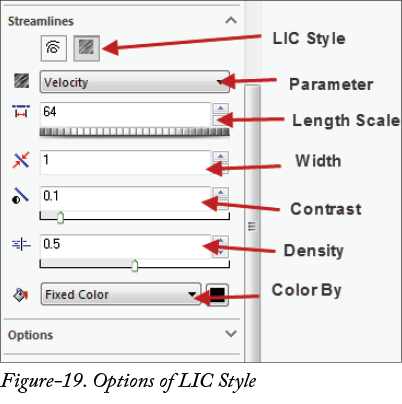
LIC按钮,以使用线积分卷积(LIC)技术显示矢量参数。它提供类似风沙的全局密集流动表示。
-
单击“流线”卷展栏中的
Parameter下拉列表,然后选择要用流线可视化的所需选项。 -
单击“流线”卷展栏中的
Length Scale编辑框,以控制显示线的长度,范围为 4 到 128 像素。也可以移动滑块来设置或调整Length Scale的值。 -
单击“流线”卷展栏中的
Width编辑框,然后输入值以设置显示线的宽度,范围为 1 到 10 像素。 -
单击“流线”卷展栏中的
Contrast编辑框,然后输入值以设置显示线与背景之间的亮度差,范围为 0 到 1。也可以通过移动Contrast滑块来设置对比度值。 -
单击“流线”卷展栏中的
Density编辑框,然后输入值以控制显示线的线密度比例,范围为 0 到 1。也可以通过移动密度滑块来设置Density的值。 -
单击“流线”卷展栏中的
Color By下拉列表,然后根据参数分布选择所需参数。
网格
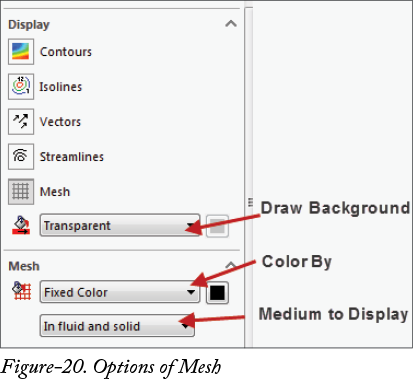
如果在“常规选项”中选择了 Display Mesh 选项,则 Mesh 按钮用于在切面图中显示计算网格。将显示网格选项;请参阅图 20。
-
单击“显示”部分中的
Draw Background下拉列表,然后选择所需选项以显示切面图的颜色背景。 -
从“网格”部分的
Color By下拉列表中单击Fixed按钮,并指定固定颜色。 -
单击“网格”部分中的
Medium to Display下拉列表,以选择要显示的介质。 - 指定切面图的参数后,单击 OK 按钮。模型将按所选选项显示;请参阅图 21。
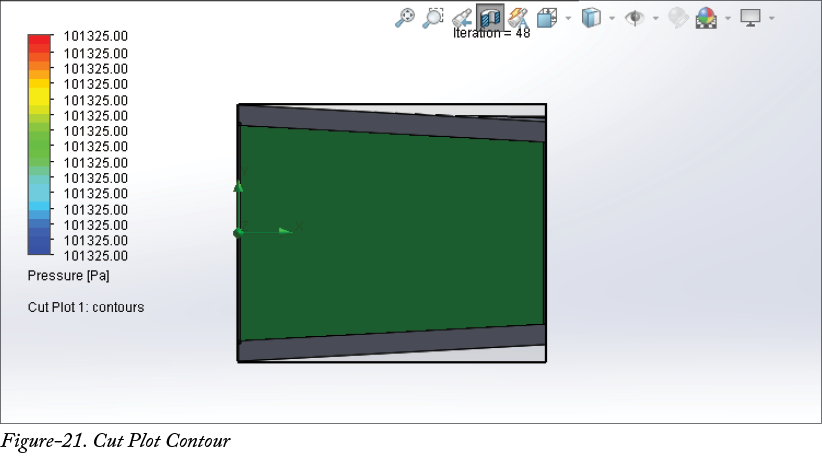
表面图
Surface Plots 选项用于在所选平面、面或表面上显示参数分布。
-
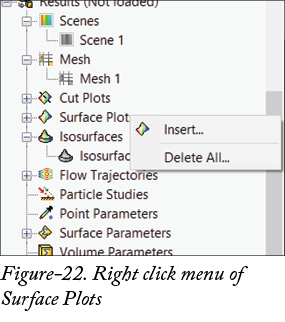
右键单击 Flow Simulation 分析树中的
Surface Plots选项。将显示右键菜单;请参阅图 22。 -
从显示的右键菜单中单击
Insert按钮。将显示“表面图”属性管理器;请参阅图 23。
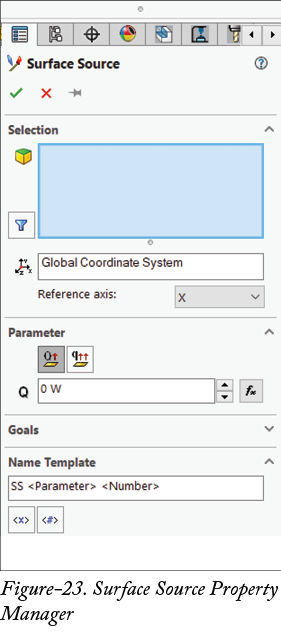
-
默认情况下,
Selection框处于激活状态。需要选择模型的面或表面以显示参数分布。所选面将显示在Selection框中。 -
如果要选择零部件的所有面,请从选择列表中选择该零部件,然后选中“表面图”属性管理器中的
Use all faces复选框。将选择所有面。 - 表面图的其他选项与上一节中讨论的切面图选项类似。
- 指定所需参数后,单击 OK 按钮。表面图将显示在模型上;请参阅图 24。
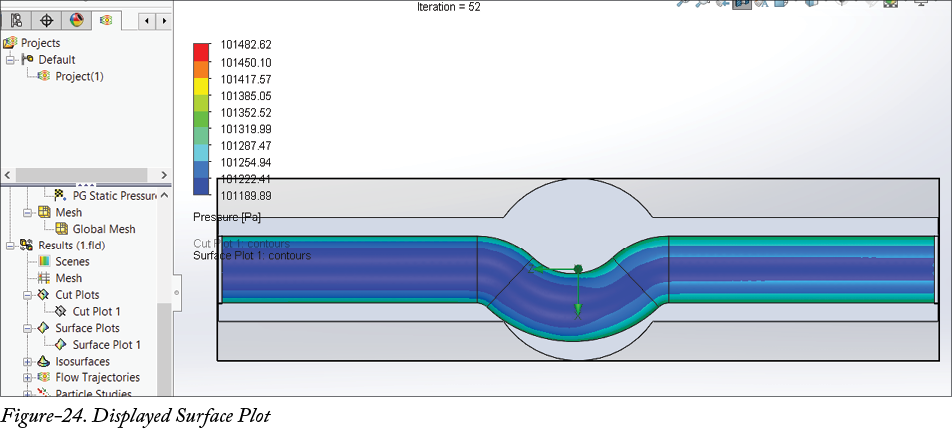
等值面
Isosurfaces 选项用于显示等值面。等值面是一个术语,定义为参数保持恒定的表面。等值面完全由参数值定义。如果要检查流体中“x”参数(如压力)值的范围,则可以使用此选项。
-
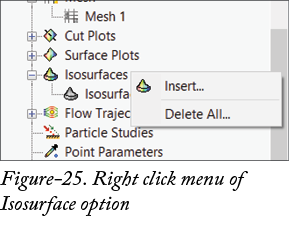
右键单击 Flow Simulation 分析树中的
Isosurface选项。将显示右键菜单;请参阅图 25。 -
从显示的菜单中单击
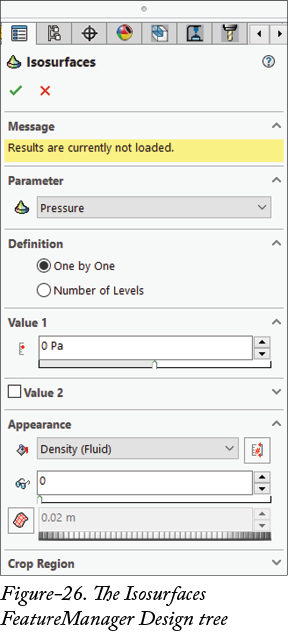
Insert按钮。将显示“等值面”属性管理器;请参阅图 26。 -
单击
Parameter下拉列表,然后选择要显示等值面的所需参数。
逐个
-
从“定义”部分中选择
One by One单选按钮,以分别指定参数的每个显示值。 -
单击
Value 1编辑框,然后输入所选参数的所需值。 -
选择
Value 2编辑框以创建另一个等值面。将显示Value 2编辑框。输入所需参数。类似地,可以为Value 3和后续等值面设置值。
级别数
-
从“定义”部分中选择
Number of Levels单选按钮,以指定参数变化的范围。 -
单击“值”部分中的
Minimum和Maximum编辑框,然后输入所选参数的所需值。 -
单击“值”部分中的
Number of Levels编辑框,以指定显示所选参数的级别数。 -
单击“外观”卷展栏中的
Color By下拉列表,然后选择所需参数,以根据参数分布指定颜色。 -
单击
Plot Transparency编辑框并输入所需值,以设置绘图透明度。绘图透明度的值介于 0 到 1 之间。也可以移动Plot Transparency滑块来调整该值。 -
单击
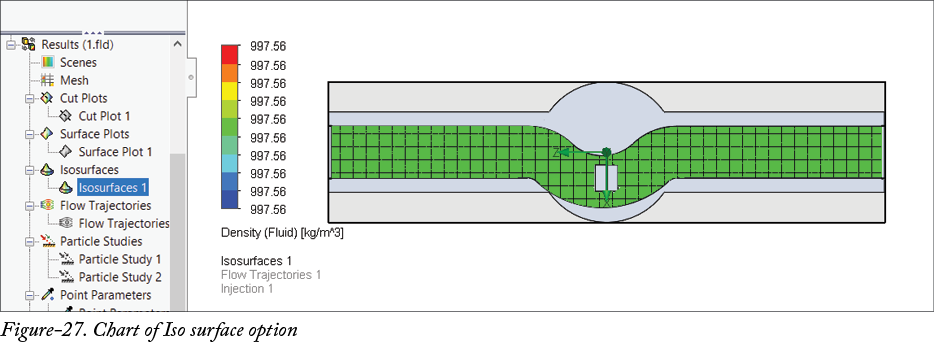
Grid按钮以激活编辑框。单击Grid Step编辑框并输入所需值,以设置投影在等值面上的相邻网格线之间的距离。也可以通过移动Grid Step滑块来设置网格距离。 - 指定参数后,单击 OK 按钮。将显示图表;请参阅图 27。
流动迹线
Flow Trajectories 选项用于将流动迹线显示为流动流线。流动流线是一条曲线,在其任意点上,流速矢量都与该曲线相切。生成此结果的步骤讨论如下。
-
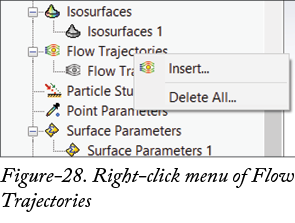
右键单击 Flow Simulation 分析树中的
Flow Trajectories选项。将显示右键菜单;请参阅图 28。 -
从显示的菜单中单击
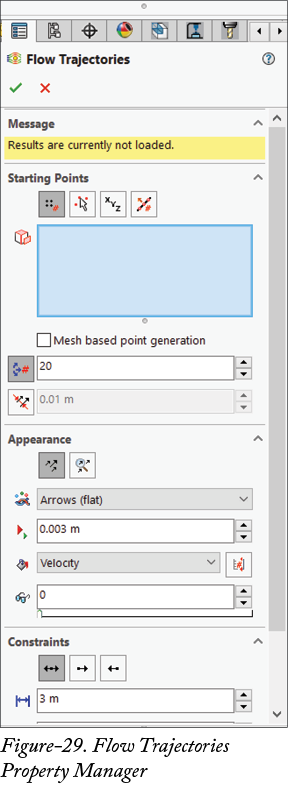
Insert选项。将显示“流动迹线”属性管理器;请参阅图 29。
图案
-
单击“起点”部分中的
Pattern按钮,以将迹线起点均匀分布在所选平面、面、边、草图和曲线上。 - 默认情况下,选择框处于激活状态。需要选择用于流动迹线的平面或面。
-
如果已选择平面来显示流动迹线,请选中
In plane复选框以在所选平面上获得流动迹线。 -
单击
Offset编辑框并输入所需值,以偏移所选平面。 -
单击
Number of Points编辑框并输入所需值,以显示或定义迹线起点之间距离的间距。 -
单击
Spacing按钮以激活Spacing编辑框。单击Spacing编辑框并输入所需值,以定义两个迹线起点之间的距离。
从屏幕拾取
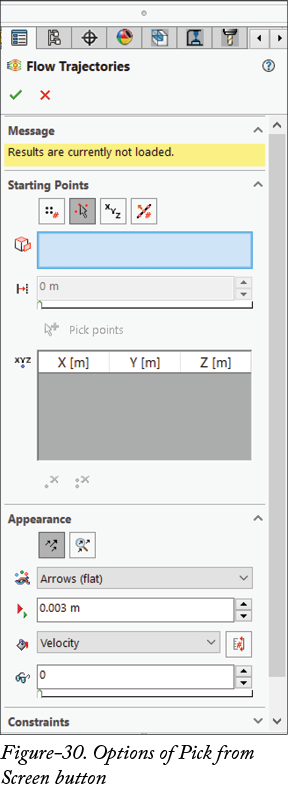
Pick from Screen 按钮用于在图形区域中的平面表面上选择起点。
- 默认情况下,
Selection框处于激活状态。需要选择平面、面或表面;请参阅图 30。对于装配体,唯一要求是所选平面应垂直于流体流动。
-
单击“起点”部分中的
Offset编辑框,然后输入所需值,以使起点平面从所选位置偏移。也可以移动滑块来设置偏移值。 -
单击
Pick Point按钮以允许选择点,然后从图形区域中单击所选平面或面,以在该平面上选择一个点。所选点将显示在Coordinates in Global coordinate system框中。 -
如果要删除点,请从表中选择所需点,然后单击
Delete按钮。如果要删除表中的所有所选点,请单击Delete All按钮。
坐标
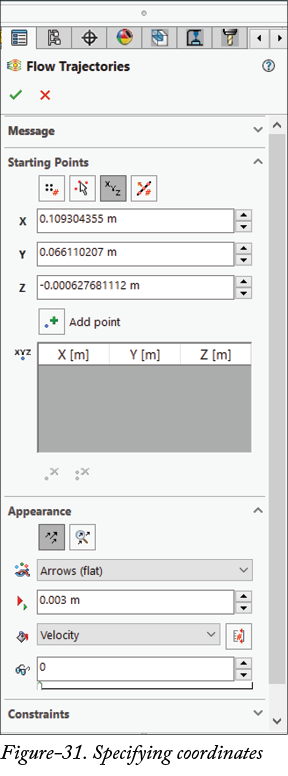
Coordinates 按钮用于通过创建包含点坐标的表来指定一组起点。
-
单击
X Coordinate编辑框,然后输入用于定位点的所需 X 坐标。 -
单击
Y Coordinate编辑框,然后输入用于定位点的所需 Y 坐标。 -
单击
Z Coordinate编辑框,然后输入用于定位点的所需 Z 坐标。 -
指定 X、Y 和 Z 坐标后,单击
Add Point按钮。该点将被添加并显示在点表中;请参阅图 31。
形状上的图案
-
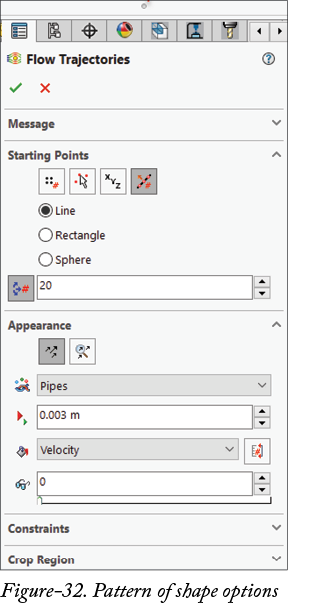
单击
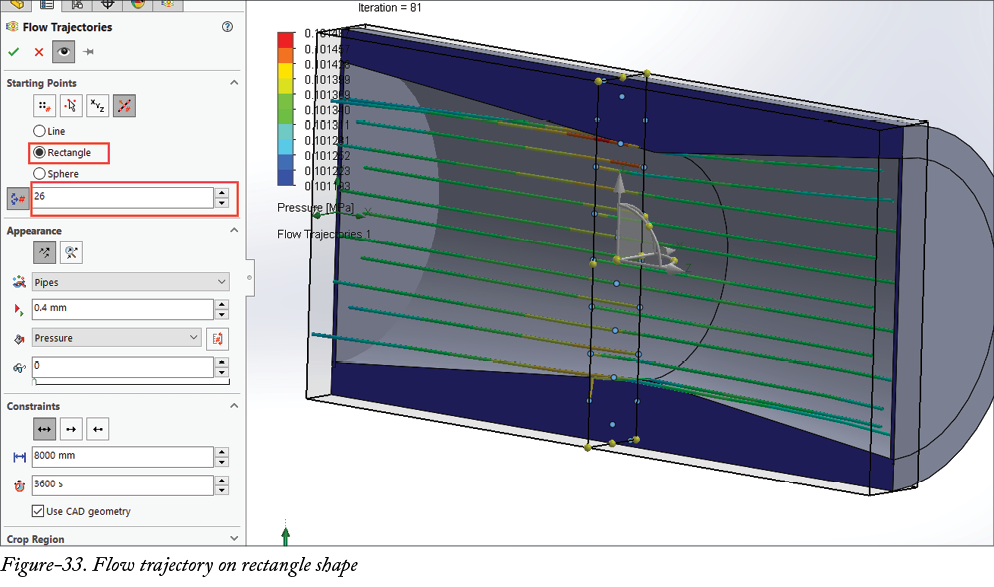
Pattern on Shapes按钮,以所选形状(线、矩形或球体)的图案形式显示迹线。属性管理器中的选项将如图 32 所示显示。 - 选择所需的单选按钮以定义将在其上创建流动迹线的形状。
- 为将创建迹线的点数指定所需值;请参阅图 33。
外观卷展栏选项
-
单击“外观”卷展栏中的
Draw Trajectories As下拉列表,然后选择选项以指定所需的迹线。 -
单击“外观”卷展栏中的
Width编辑框,然后输入值以指定Draw Trajectories As下拉列表所选选项的宽度。 -
单击“外观”卷展栏中的
Color By下拉列表,然后选择所需参数以设置流动迹线的着色方式。 -
单击“外观”卷展栏中的
Plot Transparency编辑框,然后输入所需值以设置迹线的透明度。
约束卷展栏选项
-
单击“约束”卷展栏中的
Both按钮,以显示从起点端穿过所选点的完整流动流线。 -
单击“约束”卷展栏中的
Forward按钮,以显示从该点开始的正向流线。 -
单击“约束”卷展栏中的
Backward按钮,以显示在该点结束的反向流线。 -
单击“约束”卷展栏中的
Maximum Length编辑框,然后输入迹线长度值到指定值。 -
单击“约束”卷展栏中的
Maximum Time编辑框,然后输入值,以在流动的迹线行进时间达到最大值时停止迹线。 -
选中“约束”卷展栏中的
Use CAD geometry复选框,以不使用 Flow Simulation 解释后的几何体进行绘图。 - 此选项的其他参数已在前面讨论过。
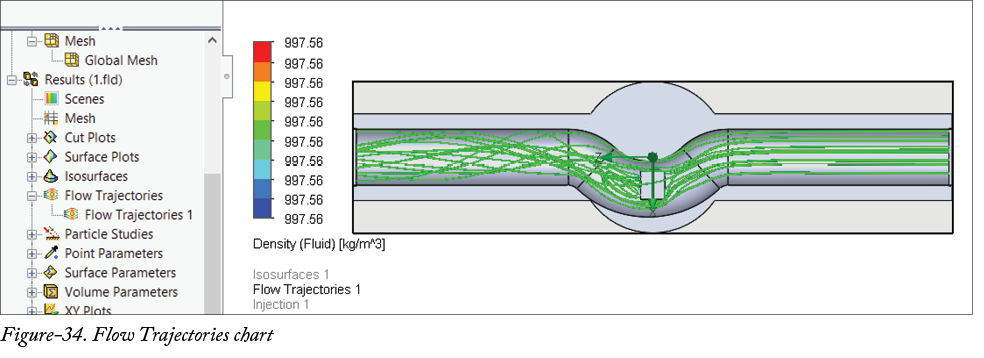
- 指定参数后,单击“流动迹线”属性管理器中的 OK 按钮。将显示“进度”对话框,其中显示处理和计算过程。
- 计算完成后,流动迹线将显示在模型上;请参阅图 34。
粒子研究
Particle Studies 选项用于显示物理粒子的轨迹,并获取有关粒子行为的各种信息。它还包括粒子与壁面相互作用导致的壁面侵蚀或粒子材料积聚效应。
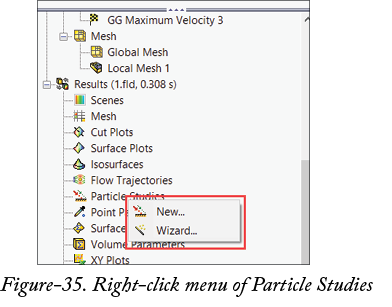
- 右键单击 Flow Simulation 分析树中的
Particle Studies选项。将显示右键快捷菜单;请参阅图 35。
-
从显示的右键菜单中单击
New按钮,以使用属性管理器开始粒子研究。 -
从显示的右键菜单中单击
Wizard按钮,以使用向导开始粒子研究。
使用向导创建粒子研究
向导是创建粒子研究的简便方法。粒子研究通常用于指定粒子注入、定义物理设置、指定壁面条件以及定义计算设置。计算后,可以查看粒子轨迹并获取有关粒子的统计信息。使用此功能的步骤讨论如下。
-
右键单击 Flow Simulation 分析树中的
Particle Studies选项。将显示右键菜单。 -
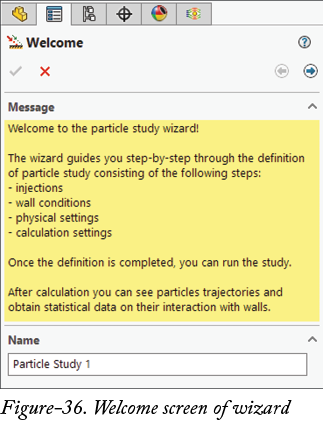
从显示的菜单中单击
Wizard按钮。向导的欢迎页面将显示在属性管理器中;请参阅图 36。 -
单击
Name编辑框并指定所需的粒子研究名称。 -
指定名称后,单击
Next按钮。Injection 1属性管理器将显示在屏幕左侧;请参阅图 37。
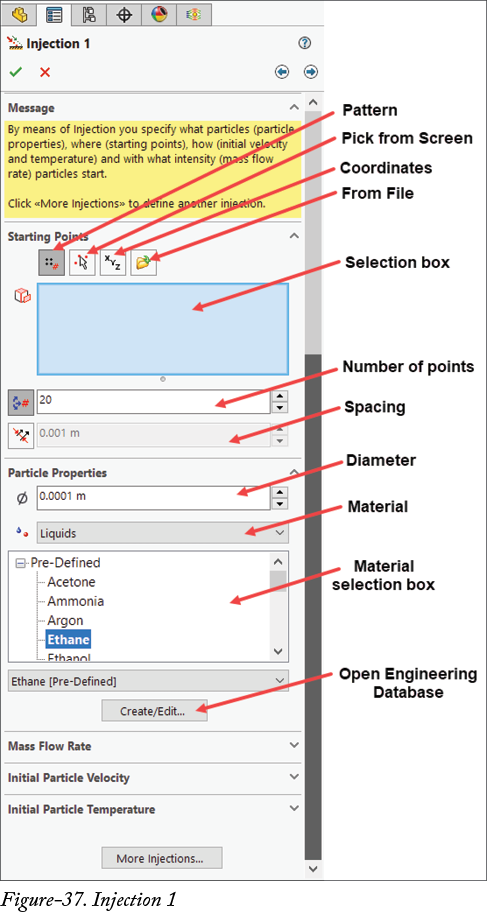
注入是指一组具有相同材料且具有初始条件(如速度、直径、温度等)的粒子。
-
默认情况下,
Selection框处于激活状态。需要选择粒子开始流动的面或平面表面。 -
单击
Offset编辑框并输入所需的偏移值。也可以通过移动Offset滑块来设置该值。 -
单击
Number of Points编辑框并输入所需值,以定义粒子点数。 -
单击
Spacing按钮以指定连续粒子之间的间距,Spacing编辑框将变为激活状态。单击Spacing编辑框并输入所需值,以定义两个迹线起点之间的距离。 -
单击“粒子属性”部分中的
Diameter编辑框,然后输入初始粒子直径的所需值。由于所考虑的粒子具有恒定质量,因此粒子体积是可变的。 -
单击“粒子属性”部分中的
Materials下拉列表,然后选择材料类型,即液体或固体。 -
从
Material Selection框中单击所需材料以进行选择。 -
单击
Create/Edit按钮以创建新材料或编辑所选材料的属性。 -
单击
Mass Flow Rate编辑框并输入所需值,以指定粒子的质量流率。Mass Flow Rate的值定义单位时间内通过开口注入的粒子数量。如果已使用文件定义注入,则应为每个粒子轨迹指定质量流率。 -
选择“初始粒子速度”部分的
Relative单选按钮,以在粒子起点指定初始粒子速度矢量,并在Velocity Magnitude编辑框中指定值以指定速度矢量。 -
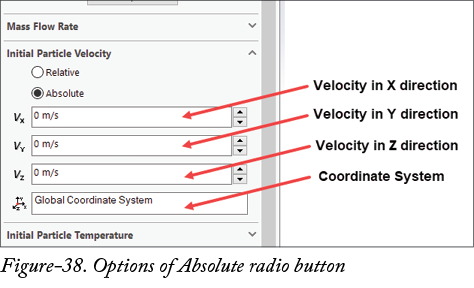
选择“初始粒子速度”部分的
Absolute单选按钮,以指定初始粒子速度,并在相应编辑框中指定粒子速度矢量;请参阅图 38。 -
从“初始粒子温度”部分中选择
Relative单选按钮,以指定初始粒子温度。指定温度是粒子起点处粒子温度与流体温度之间的差值。负值对应于粒子温度低于流体温度。 -
单击
Temperature编辑框并指定初始粒子温度值。 -
从“初始粒子温度”部分中选择
Absolute单选按钮,以指定初始粒子温度,并在Temperature编辑框中输入具体值。 -
单击
More Injections按钮以添加更多注入。将显示Injection 2属性管理器。 -
单击
Delete Injection按钮以删除最近创建的注入。 -
指定参数后,单击“注入”属性管理器中的
Next按钮。将显示“物理设置”属性管理器;请参阅图 39。
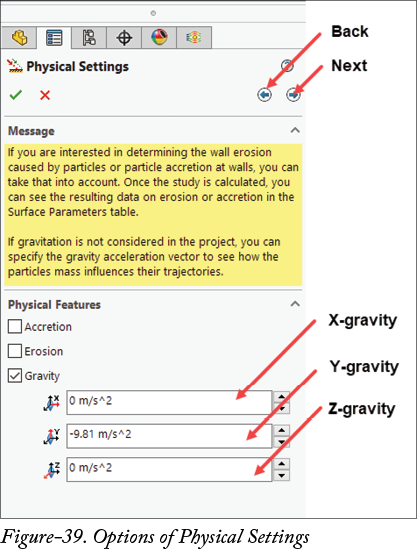
- “物理设置”用于查看粒子研究中的详细物理特征。
-
选中“物理特征”部分中的
Accretion复选框,以指定粒子研究中的质量积聚率。 -
选中“物理特征”部分中的
Erosion复选框,以查看粒子研究中模型壁面的侵蚀。 -
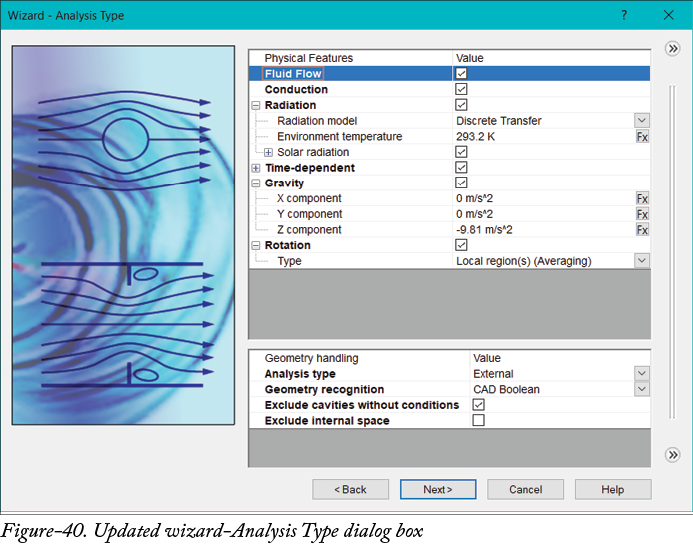
在本例中,“物理设置”属性管理器的
Gravity复选框被禁用,因为在项目向导-分析类型开始时未选中重力复选框;请参阅图 40。
- 指定物理属性参数后,单击
Next按钮。将显示“默认壁面条件”属性管理器;请参阅图 41。
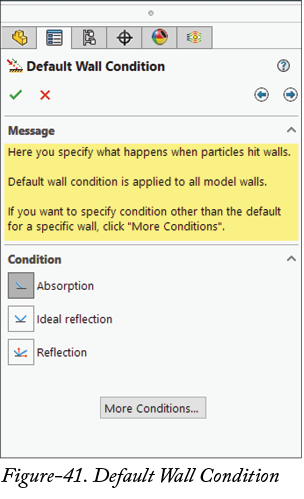
- 默认壁面条件应用于模型的所有壁面,除非为特定壁面重新定义。它允许我们指定粒子遇到壁面时的行为。
-
单击“条件”部分中的
Absorption按钮,以指定粒子通过壁面的吸收。这通常适用于液体粒子。 -
单击“条件”部分中的
Ideal Reflection按钮,以指定壁面对粒子的反射。 -
单击“条件”部分中的
Reflection按钮,以指定法向和切向恢复系数。法向和切向恢复系数是法向和切向速度绝对值的比率。在相应编辑框中输入所需值。 -
如果在“物理设置”属性管理器中选中了
Erosion复选框,则将显示“壁面材料属性”选项。 -
单击“壁面材料属性”部分中的
Density编辑框,然后输入壁面材料密度的所需值。 -
单击“壁面材料属性”部分中的
Erosion Coefficient编辑框,然后输入系数值。如果其他参数以不同于项目系统单位的单位制指定,则Erosion Coefficient可用作比例常数。默认值为 2x10⁻⁹。 -
单击“壁面材料属性”中的
Function of Particle Diameter编辑框,然后输入取决于侵蚀的粒子直径值。 -
单击
Dependency按钮以指定对直径的表依赖关系。将显示前面讨论过的“依赖关系”对话框。 -
单击“壁面材料属性”部分中的
Function of Impact编辑框,然后输入值以定义侵蚀对粒子冲击角的依赖关系。 -
单击“壁面材料属性”部分中的
Function of Relative Particle Velocity编辑框,以定义侵蚀对粒子相对速度的依赖关系。默认值为 2.6。 -
指定默认壁面条件后,单击
More Conditions按钮,以为特定壁面自定义壁面边界条件。 -
指定默认壁面条件参数后,单击
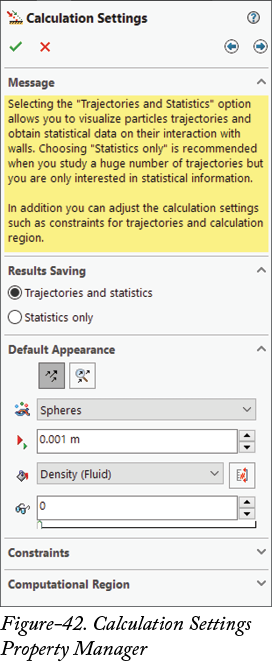
Next按钮。将显示“计算设置”属性管理器;请参阅图 42。 - “计算设置”属性管理器允许我们指定终止粒子轨迹计算的标准,以及希望可用于结果处理和显示选项的参数。
-
从“结果保存”部分中选择
Trajectories and statistics单选按钮,以在计算后可视化粒子轨迹并获取其与壁面相互作用的统计信息。 -
从“结果保存”部分中选择
Statistics only单选按钮,以在粒子研究完成后保存结果处理的统计信息。当需要研究大量轨迹时,建议使用此单选按钮。选择Statistics单选按钮时,此Default Appearance卷展栏将被禁用。 -
其他部分,如
Default Appearance、Constraints和Computational Region,与前面讨论的相同。 -
指定参数后,单击
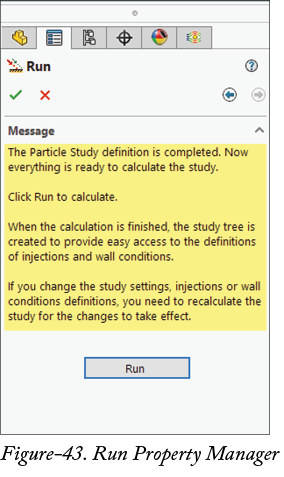
Next按钮。将显示Run属性管理器;请参阅图 43。 -
粒子研究定义在此完成。现在需要单击
Run按钮来计算研究。单击Run属性管理器中的Run按钮。处理将开始。 -
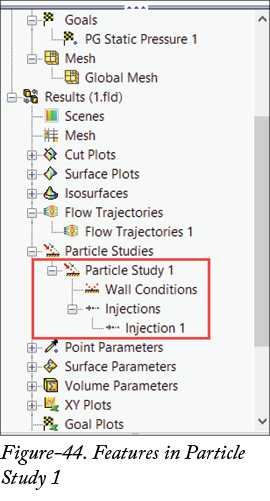
计算完成后,
Wall Conditions和Injections特征将添加到结果的“粒子研究”节点中;请参阅图 44。
手动设置粒子研究壁面条件
- 右键单击“结果”设计树中的
Wall Condition 1特征。将显示右键菜单;请参阅图 45。
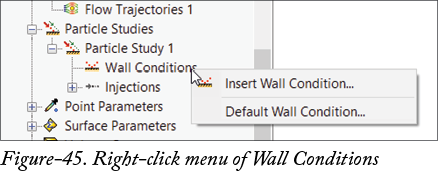
- 如果要添加不同于开始时指定的新壁面条件,请从显示的右键菜单中单击
Insert Wall Condition按钮。将显示Wall Condition 1属性管理器;请参阅图 46
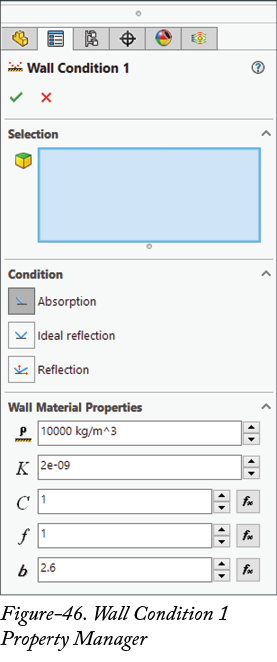
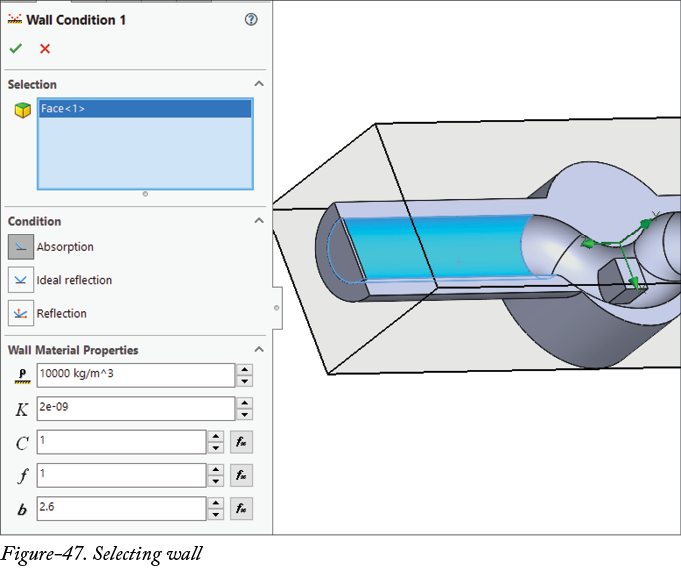
- 默认情况下,
Selection框处于激活状态。需要单击模型壁面以进行选择;请参阅图 47。所选壁面将显示在选择框中。
- 现在,根据要求选择条件,并在壁面条件的“壁面材料属性”部分中指定参数。
-
指定参数后,单击
Wall Condition 1属性管理器中的 OK 按钮。Wall Condition 1将添加到“结果”设计树中。 -
从
Wall Conditions选项显示的右键菜单中单击Default Wall Conditions按钮,以使用粒子研究过程中所述的默认参数。 -
右键单击
Injection 1特征。将显示右键菜单;请参阅图 48。请注意,此菜单是在运行粒子研究并修改参数后显示的。
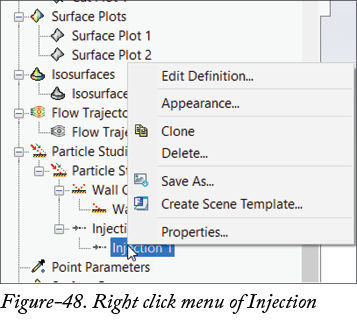
- 从显示的菜单中单击
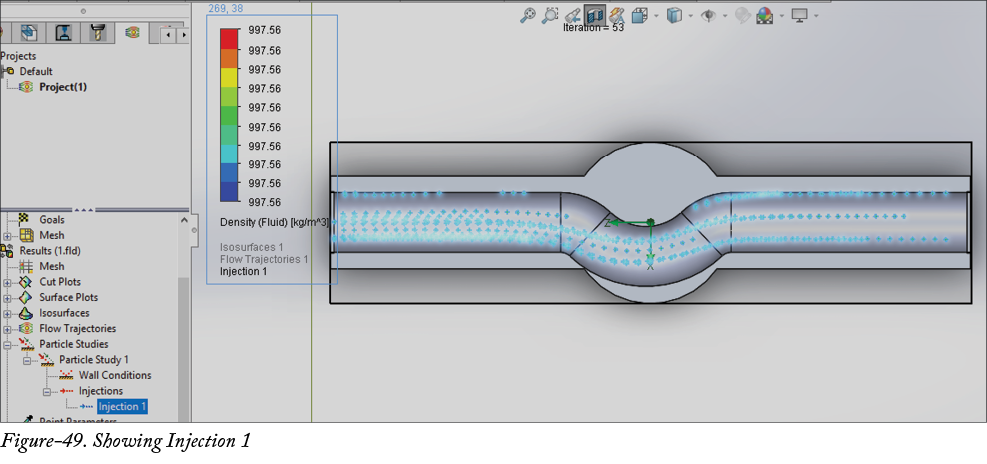
Show按钮。将显示模型上的动画;请参阅图 49。
- 右键菜单的其他选项将在后面讨论。
使用“新建”创建粒子研究
-
右键单击“结果”设计树中的
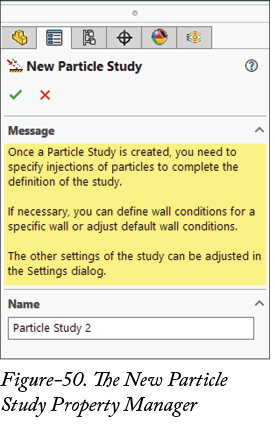
Particle Studies特征,然后从显示的右键菜单中单击New按钮。将显示“新建粒子研究”属性管理器;请参阅图 50。 -
单击
Name编辑框并输入所需的粒子研究名称。 -
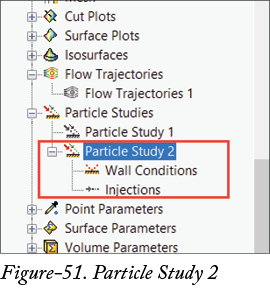
单击“新建粒子研究”属性管理器中的 OK 按钮。如果已存在
Particle Study 1,则将创建Particle Study 2并添加到“粒子研究”节点中;请参阅图 51。
- 如前所述,分别为粒子研究指定粒子研究的两个条件。
点参数
Point Parameter 特征允许我们在计算域内的指定点处显示参数值。这些关注点可以通过其坐标或参考几何特征来指定。使用此特征的步骤讨论如下。
- 右键单击“结果”设计树中的
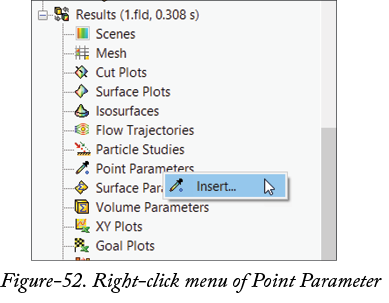
Point Parameters特征。将显示右键快捷菜单;请参阅图 52。
- 从显示的菜单中单击
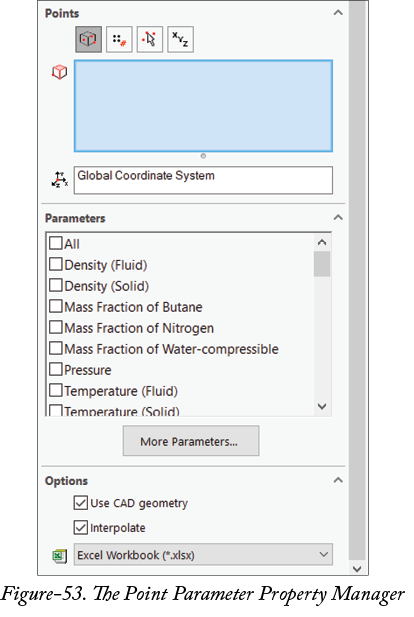
Insert选项。将显示“点参数”属性管理器;请参阅图 53。
-
默认情况下,
Selection框处于激活状态。需要单击点、顶点、平面面或边,以检查所选位置的参数。 - 从“参数”部分中选择所需的参数复选框,以评估所选参数。
-
单击“参数”部分中的
More Parameters按钮,以更改可供选择的参数列表。将显示“自定义参数列表”;请参阅图 54。
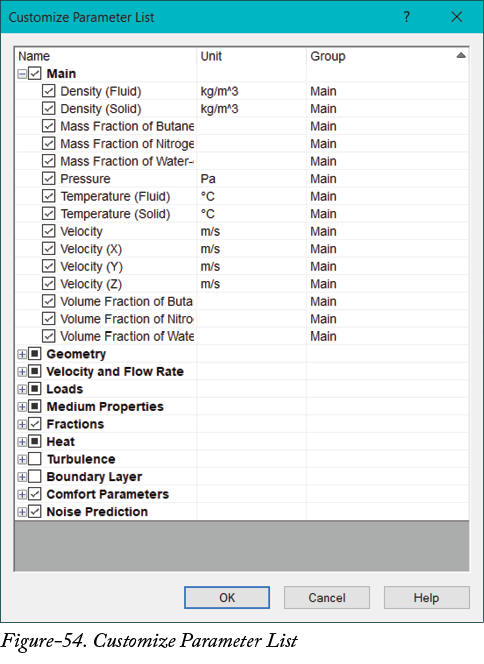
- 从对话框中选择要检查的所需参数复选框,然后单击 OK 按钮。所选参数将添加到“参数”部分中。
-
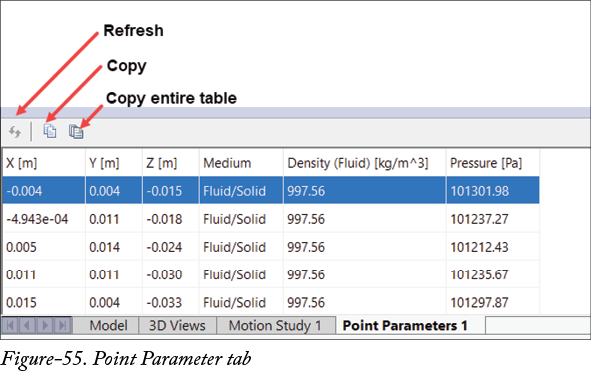
单击“选项”部分中的
Show按钮以计算并显示数据。Point Parameters 1选项卡将与计算出的参数一起显示;请参阅图 55。
-
单击
Refresh按钮以重新计算显示的数据。 -
单击
Copy按钮以复制所选值。也可以使用右键快捷菜单复制值。为此,请右键单击特定值,然后单击Copy选项。 -
单击
Copy Entire Table按钮以复制整个表的值,或者可以说是复制整个表。 -
单击
Point Parameters 1选项卡的 Close 按钮以关闭选项卡窗口。将再次显示“点参数”属性管理器。 -
单击“选项”选项卡中的
Export to Excel按钮,以计算参数并将数据导出到 Microsoft Excel。Microsoft Excel 窗口将与计算出的数据一起显示;请参阅图 56。
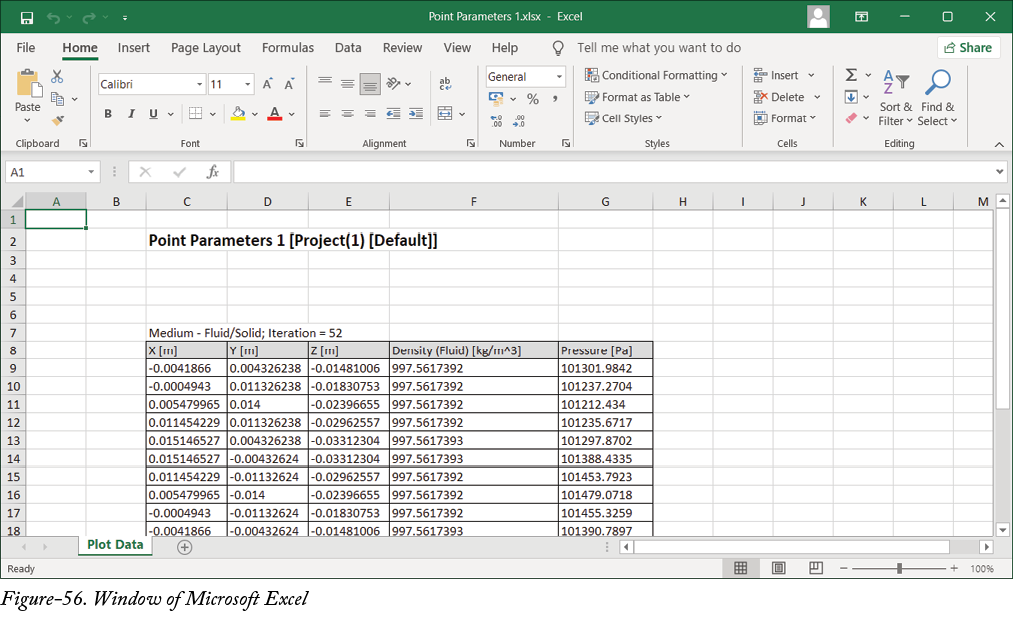
- 将 Microsoft Excel 工作表保存到所需位置。
- “点参数”属性管理器的其他参数与前面讨论的相同。
-
单击“点参数”属性管理器中的 OK 按钮。
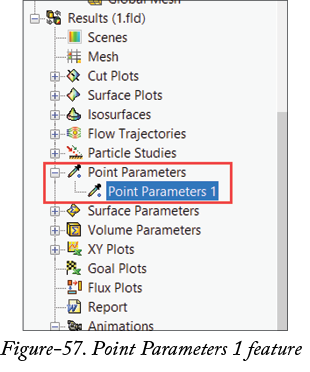
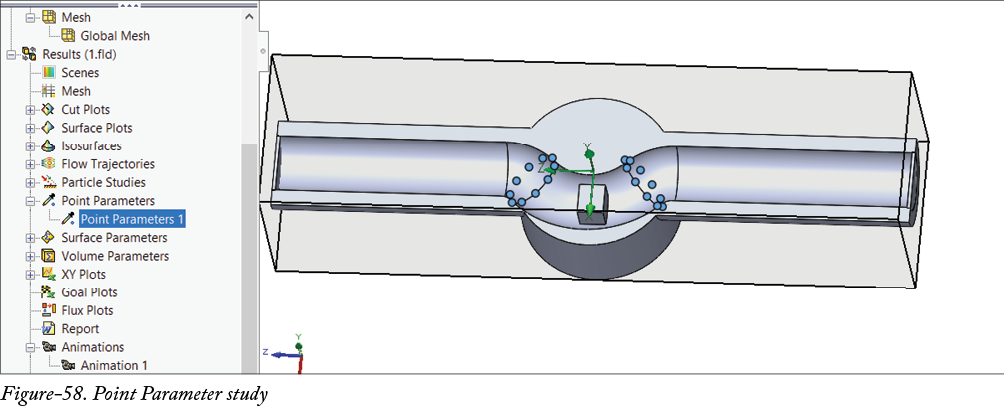
Point Parameters 1特征将添加到设计树中;请参阅图 57,点参数研究将显示在模型上;请参阅图 58。
表面参数
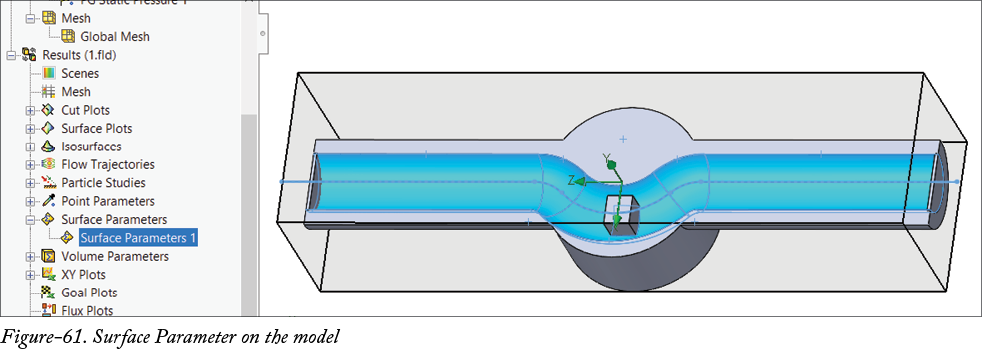
Surface Parameter 用于显示在指定表面上计算出的参数值,如最小值、最大值、平均值和积分值。使用此功能的步骤讨论如下。
- 在“结果”设计树中,单击
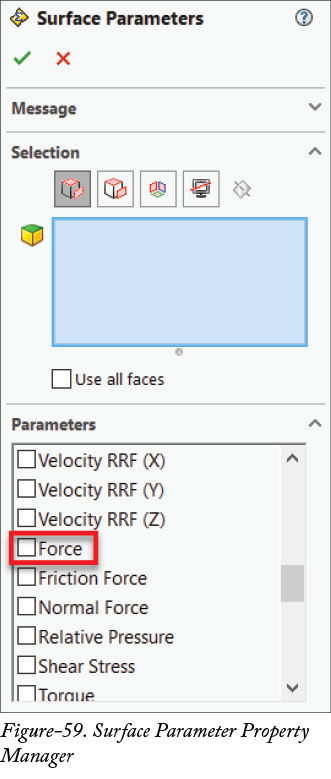
Surface Parameters特征右键菜单中的Insert按钮。将显示“表面参数”属性管理器;请参阅图 59。
- 默认情况下,
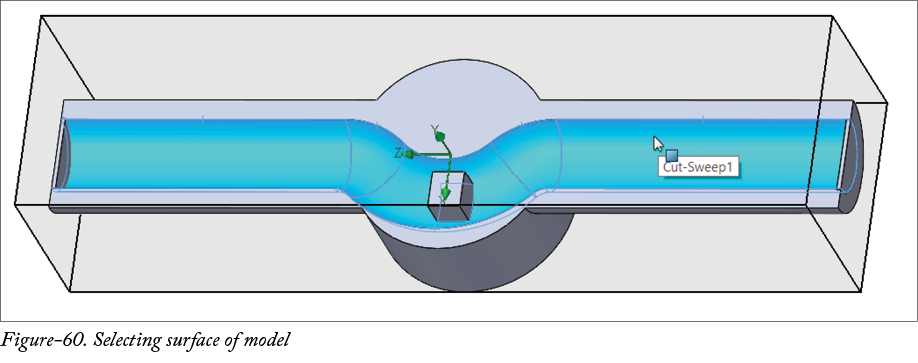
Selection框处于激活状态。需要单击要选择的模型表面;请参阅图 60。
-
选择所需表面。所选表面将显示在
Selection框中。 - “表面参数”属性管理器的其他参数与前面讨论的相同。
-
指定参数后,单击“表面参数”属性管理器中的 OK 按钮。
Surface Parameter 1特征将添加到设计树中。 -
从设计树中单击
Surface Parameter 1特征,以查看模型上的表面参数;请参阅图 61。
体积参数
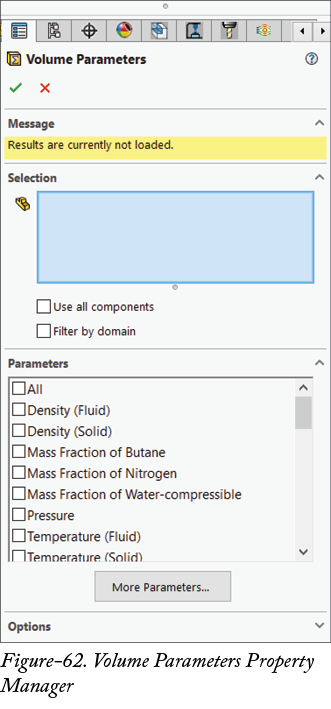
Volume Parameters 用于显示在指定体积内计算出的物理属性参数值,如最小值、最大值、平均值、体积平均值和积分值,这些体积例如装配体中的子装配体零部件以及计算域内多实体零件中的实体。使用此功能的步骤讨论如下。
- 在“结果”设计树中,单击
Volume Parameters特征右键菜单中的Insert按钮。将显示“体积参数”属性管理器;请参阅图 62。
-
默认情况下,
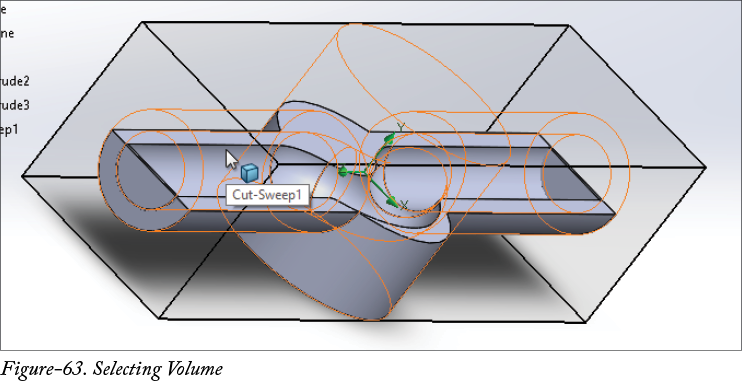
Selection框处于激活状态。需要单击要选择的模型体积;请参阅图 63。 - 单击所需零件。所选体积将显示在选择框中。
- 从“参数”部分中选择用于研究的所需参数。
- “体积参数”属性管理器的其他参数与前面讨论的相同。
-
指定参数后,单击“体积参数”属性管理器中的 OK 按钮。
Volume Parameter 1特征将添加到设计树中。
XY 图
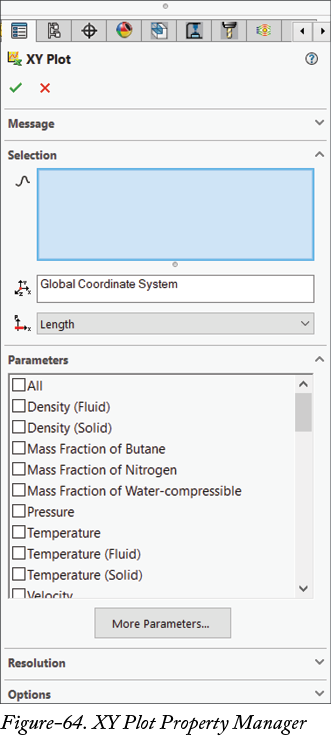
XY Plots 用于创建草图或曲线,沿这些草图或曲线可以查看参数分布。使用此选项的步骤讨论如下。
- 在设计树中,单击
XY Plots右键菜单中的Insert按钮。将显示“XY 图”属性管理器;请参阅图 64。
- 默认情况下,
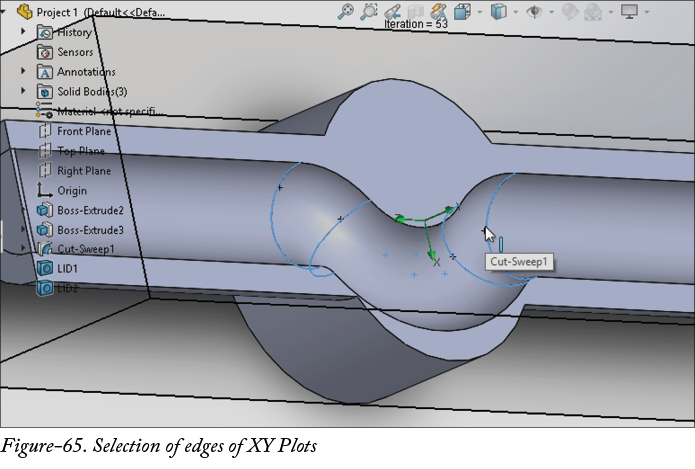
Selection框处于激活状态。需要单击模型的草图、曲线或边,以在该所选实体上绘制各种参数的图;请参阅图 65。
-
从“选择”部分的
Abscissa下拉列表中选择Length按钮,以选择曲线长度作为图表横坐标。 -
从“选择”部分的
Abscissa下拉列表中选择Model X、Y或Z按钮,以选择模型 X、Y 或 Z 轴作为图表横坐标。 - 此特征的其他参数与前面讨论的相同。
-
指定参数后,单击“XY 图”属性管理器中的 OK 按钮。
XY Plot 1特征将添加到设计树中。 -
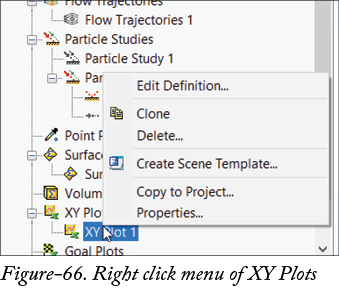
右键单击最近创建的
XY Plot 1。将显示右键菜单;请参阅图 66。
- 单击
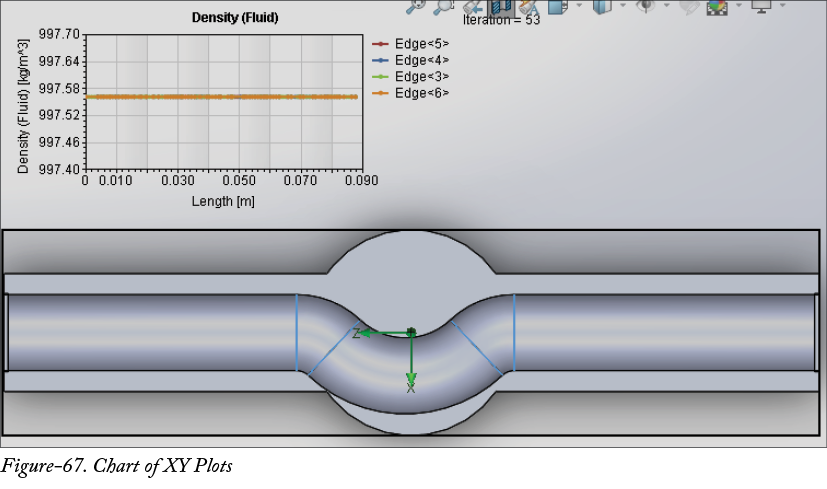
Show按钮以查看所选参数的研究。图表将与模型一起显示;请参阅图 67。
- 从
XY Plots 1的右键菜单中单击Hide按钮。模型的图表将被隐藏。
目标图
Goal Plots 用于研究计算过程中的目标变化。使用此特征的步骤讨论如下。
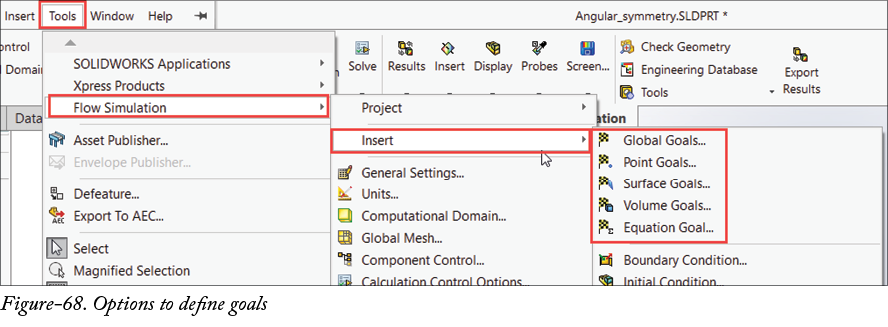
- 要插入目标图,项目中至少应添加一个目标。可以从
Tools > Flow Simulation > Insert >菜单中添加目标。
-
右键单击
Goal Plots特征。将显示右键菜单。 -
从显示的菜单中单击
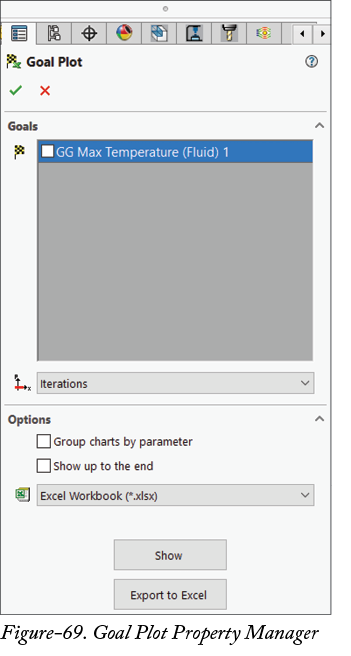
Insert按钮。将显示“目标图”属性管理器;请参阅图 69。
-
如果希望仅在
Goals to Plot选择框中提供在“输入数据”部分中选择的特定物理参数目标,请单击“目标”部分中的Goal Filter下拉列表。 -
从
Goals to Plot选择框中选中所需参数的复选框以选择进行研究。 -
从
Abscissa下拉列表中选择CPU time按钮,以将图表横坐标指定为总 CPU 时间(秒)。 -
从
Abscissa下拉列表中选择Iteration按钮,以将迭代次数指定为图表横坐标。 -
从
Abscissa下拉列表中选择Travels按钮,以将行程数指定为图表横坐标。 -
从“选项”卷展栏中选中
Group Charts by parameter复选框,以在同一图表上绘制同一参数的所有所选目标。 - 此特征的其他选项与前面讨论的相同。
-
指定参数后,单击“目标图”属性管理器中的 OK 按钮。
Goal Plot 1特征将添加到Goal Plots下。 -
右键单击
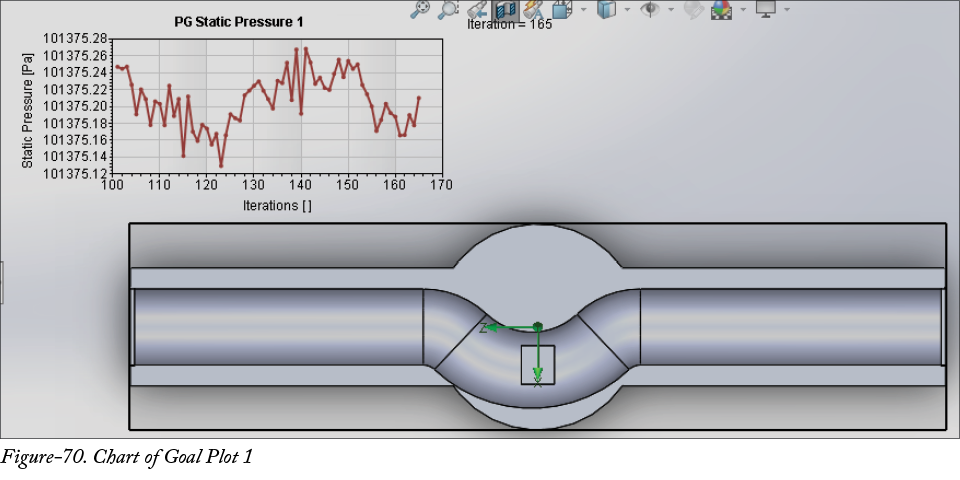
Goal Plot 1特征。将显示右键菜单。从显示的菜单中单击Show按钮。图表将与模型一起显示;请参阅图 70。
类似地,可以创建通量图。通量图以网络图形式显示模型零部件和项目特征之间的热通量。此外,可以将图表保存为图像,或将数据导出到 Excel 工作簿中
报告
Report 选项用于以 Microsoft Word 和 HTML 文件格式生成分析报告。使用此选项的步骤讨论如下。
- 右键单击
Report选项,然后从显示的右键菜单中单击Create按钮。将显示“报告”对话框;请参阅图 71。
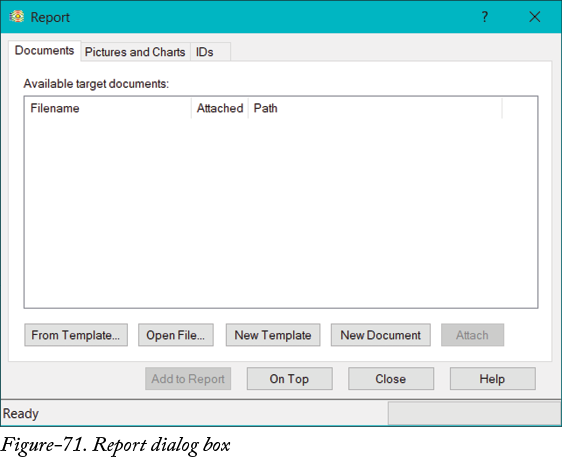
- 单击“报告”对话框中的
From Template按钮,以选择预定义的报告模板。将显示“打开”对话框;请参阅图 72。
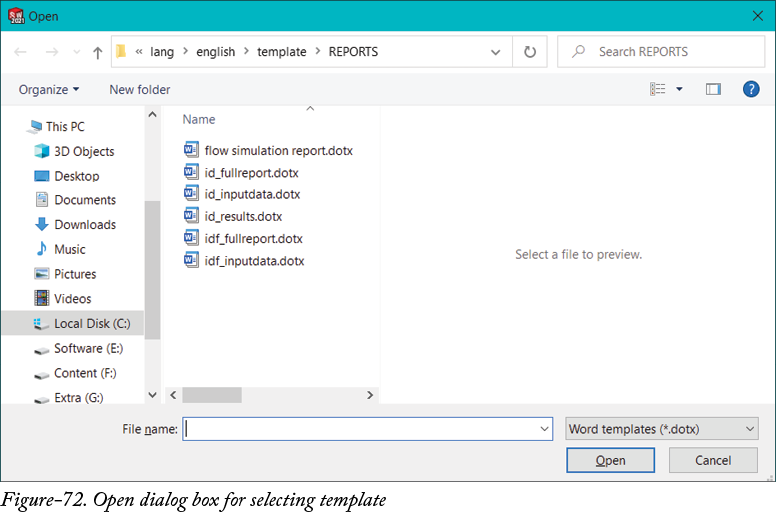
“打开”对话框中提供了以下标准模板:
- id fullreport - 此模板用于生成包含当前项目所有可用信息的简要文本报告(使用所有“短”ID)
- id inputdata - 此模板用于生成项目输入数据的简要文本报告。
- id results - 此模板用于生成仅包含结果信息的简要文本报告。
- idf fullreport - 此模板用于生成包含当前项目所有可用信息的完整文本报告。
- idf inputdata - 此模板用于生成项目输入数据信息的完整文本报告。
-
单击所需模板,然后单击“打开”对话框中的
Open按钮。报告将生成并显示在 Microsoft Word 文件中;请参阅图 73。
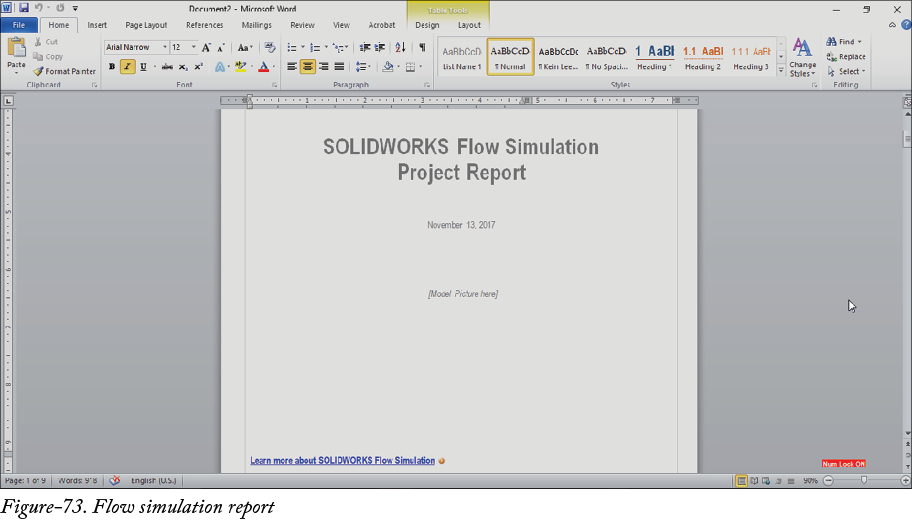
-
Flow Simulation 报告将添加到
Available target Documents部分中。 -
单击“报告”对话框中的
Open File按钮,以查看先前创建的报告。将显示“打开”对话框。 -
单击报告以选择,然后单击
Open按钮。报告将显示在Available target Documents部分中。 -
单击“报告”对话框中的
New Template按钮,以创建新模板。Template 1文件将添加到Available target Documents部分中。
向新模板添加参数
- 从
Available target Documents部分中单击Template 1文件,然后单击IDs选项卡。将显示IDs选项卡;请参阅图 74。
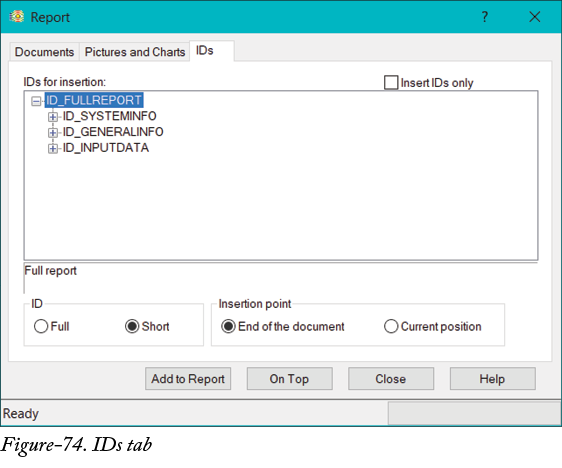
-
从
IDs for insertion列表中,选择要添加到自定义模板中的 ID。 -
单击
Full单选按钮,以生成报告标题的完整详细信息,如Operating System: Windows 10 Service Pack 1 (Build 7601)。 -
单击
Short单选按钮,以生成报告的小标题,如Windows 10 Service Pack 1 (Build 7601)。 -
单击
End of the document单选按钮或Current position单选按钮,以指定所选 ID 应添加到文档中的位置。 -
在报告(Report)对话框中点击
On Top按钮,以在 Word 文档中定义光标位置。 -
指定参数后,点击
Add to Report按钮。报告将生成并显示在 Microsoft Word 文件中;参见图 75。
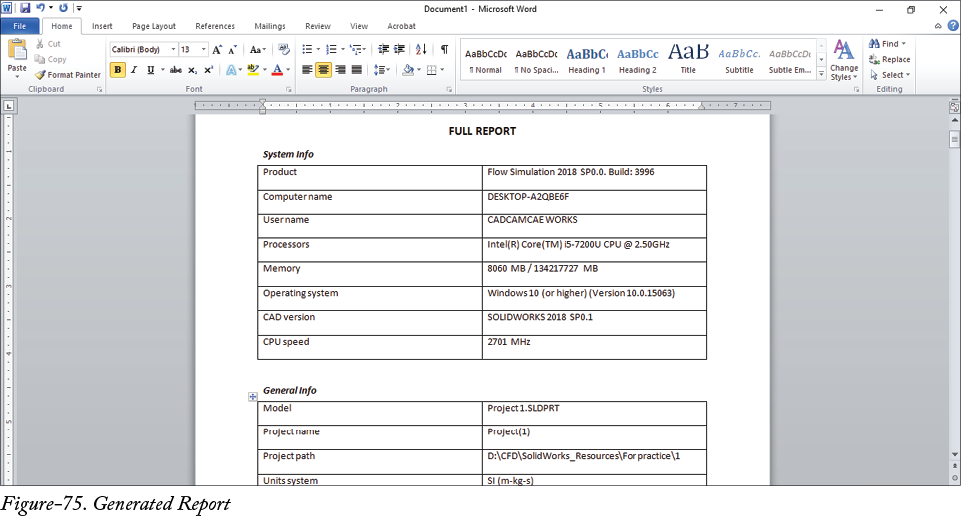
- 报告的页数取决于你在 Flow Simulation 中所做的研究。每份报告的页数最多可达 20 页。
- 将报告保存到所需位置并关闭报告。
将数据添加到现有或新文档
-
New Document按钮通常用于将信息或数据添加到现有文档中。在Documents选项卡中点击New Document按钮以添加新文档,然后按照接下来讨论的步骤向其中添加数据。 -
在
Report选项卡中点击Documents选项卡的Open File按钮。将显示Open对话框。 -
选择要向其添加新信息的现有报告,然后点击
Open按钮;参见图 76。该报告将被添加到Available target documents区域中。
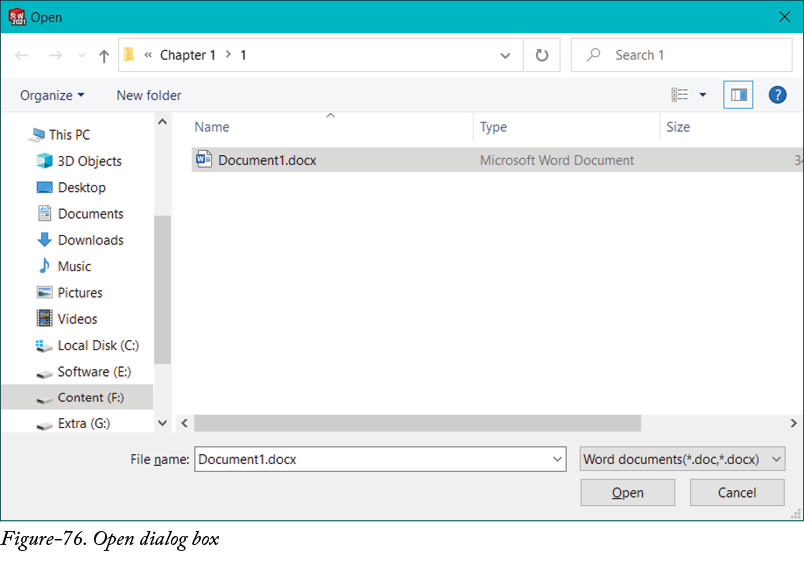
- 在
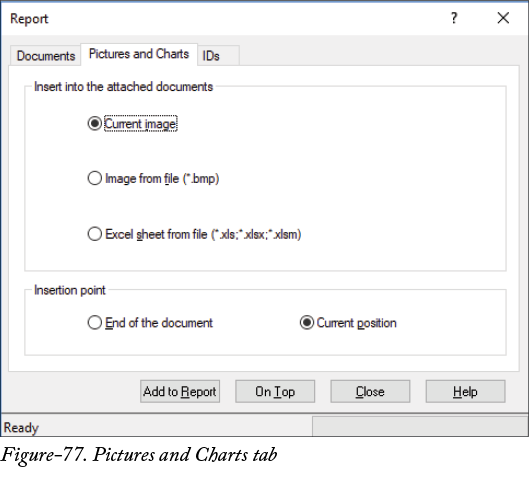
Available target documents区域中点击要向其添加当前信息的报告,然后点击Report对话框的Pictures and Charts选项卡。将显示Pictures and Charts选项卡;参见图 77。
-
点击
Current image单选按钮,将模型的当前图像插入报告中。 -
点击
Image from file (*.bmp)单选按钮,从文件向报告添加图像。 -
点击
Excel Sheet from file (*.xls,*xlsx,*xlsm)单选按钮,向文件中添加 Excel 文件。 -
根据需要选择
End of Document或Current Position单选按钮以指定位置。 -
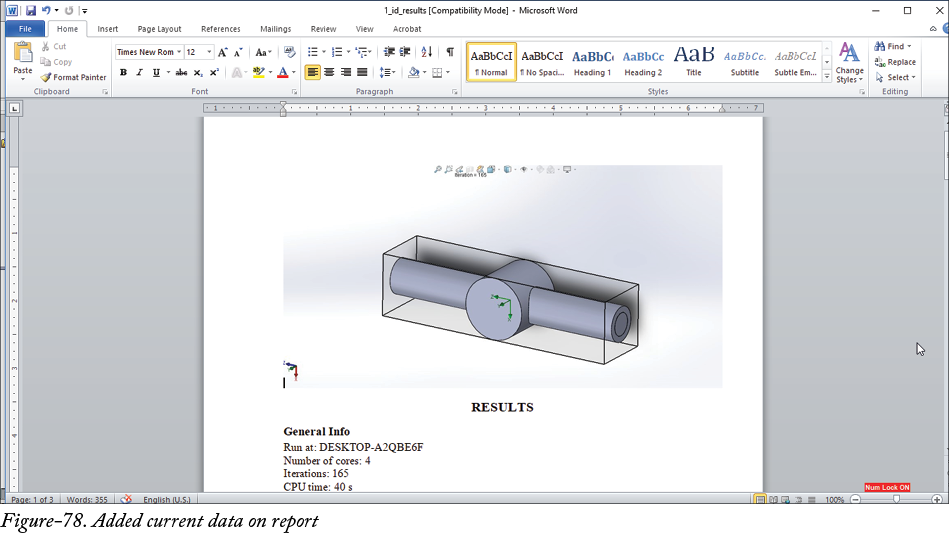
指定参数后,点击
Add to Report按钮。新数据或信息将被添加到现有报告中;参见图 78。
- 将 Microsoft Office 文件保存到所需位置。
-
如果要将现有数据添加到新文档中,则在
Reports对话框中点击New Document按钮。新文档将被添加到Available target documents区域中。 - 点击新文档并重复前面讨论的向现有文件添加信息的步骤。数据或信息将被添加到新文档中。
动画
Animation 选项用于生成可视化的计算结果,使其更具信息性且易于理解。其使用步骤将在接下来讨论。
- 在
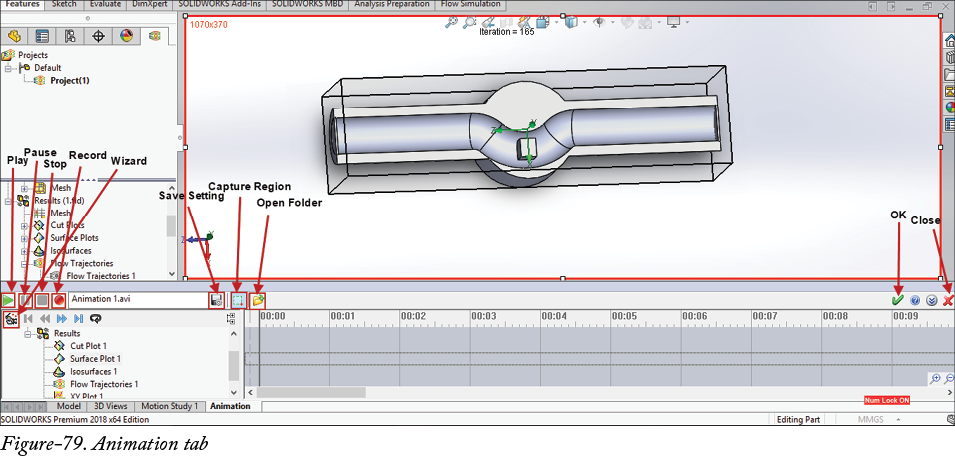
Animations特征的右键菜单中点击Insert按钮。将显示Animation选项卡以及模型;参见图 79。
-
Record按钮用于以指定格式录制动画文件。 -
Save Setting按钮用于选择动画的输出形式和质量。输出可以是视频剪辑或图像序列的形式。 -
Capture Region按钮用于指定要捕获视频的屏幕区域。录制的动画将限制在所选区域内。捕获区域在图形区域中显示为红色边框。
注意:选择区域不会影响预览,它会在整个区域中播放动画。
-
点击
Open Folder按钮以打开项目目录。 -
点击
File Name编辑框,输入要创建的动画文件的所需名称。 -
在
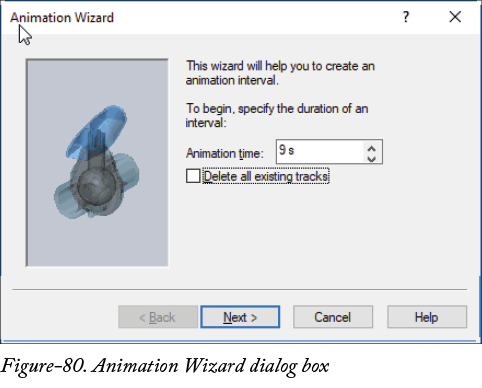
Animation选项卡中点击Wizard按钮,以逐步创建动画。将显示Animation Wizard对话框;参见图 80。
-
在
Animation Wizard对话框中点击Animation time编辑框,输入要播放动画剪辑的所需时间。 -
在
Animation Wizard对话框中选择Delete all existing tracks复选框,以删除所有先前的轨迹或动画文件。 -
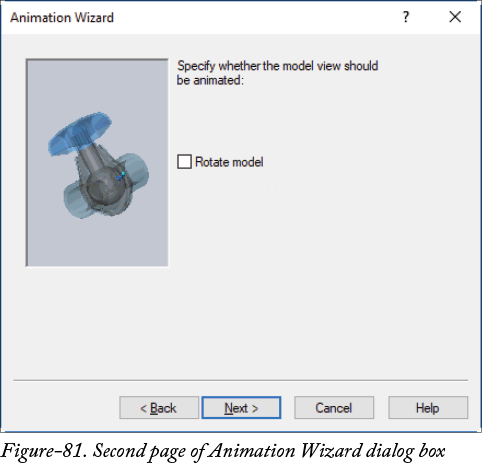
指定所需参数后,在
Animation Wizard对话框中点击Next按钮。将显示Animation Wizard对话框的第二页;参见图 81。 -
选择
Rotate Model复选框,以指定在执行动画时是否对视图模型进行动画处理。 -
如果选择了
Rotate model复选框,则在Animation Wizard对话框的第二页中点击Next按钮。将显示Animation Wizard对话框的第三页;参见图 82。
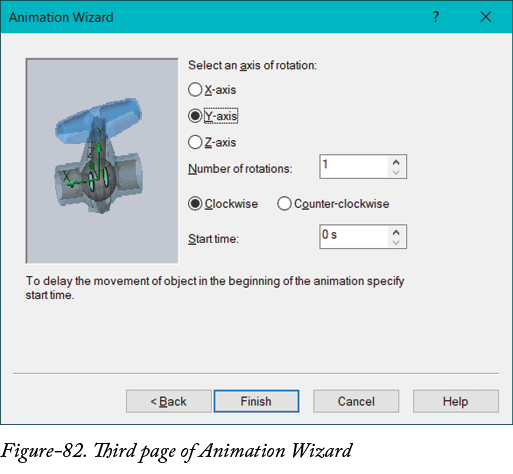
- 在对话框中选择所需的单选按钮,以定义旋转轴和旋转方向。在各个编辑框中指定旋转次数和开始时间。
-
选择
Scenario单选按钮,以查看可视化参数分布、流动和粒子轨迹在一系列结果文件中如何从一个结果文件变化到另一个结果文件。 -
指定参数后,点击
Finish按钮。向导将被创建。
添加控制点
- 将光标悬停在设计树中已创建的研究上。将在
Time line中显示一个矩形框;参见图 83。

- 在此特定框中,我们需要为相应研究添加动画控制点。
-
在矩形区域中右键单击,然后从显示的右键菜单中点击
Insert Control Point按钮。将显示两个控制点,其中一个是固定的,另一个随光标移动;参见图 84。

-
通过移动光标指定控制点之间的距离,并在
Timeline上要放置控制点的位置左键单击。控制点将被放置。 -
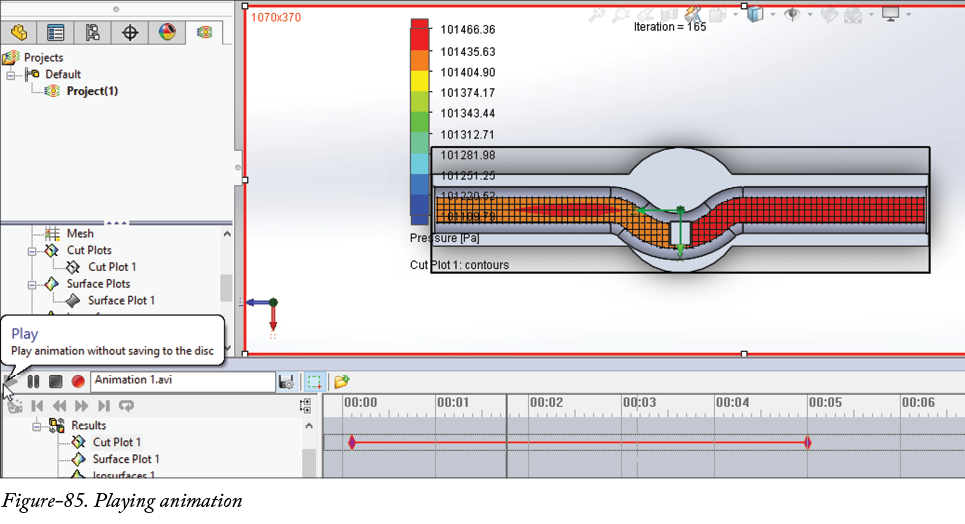
要播放切面图(Cut Plot)的动画,点击
Play按钮。动画剪辑开始播放,并在完成时间后自动停止;参见图 85。
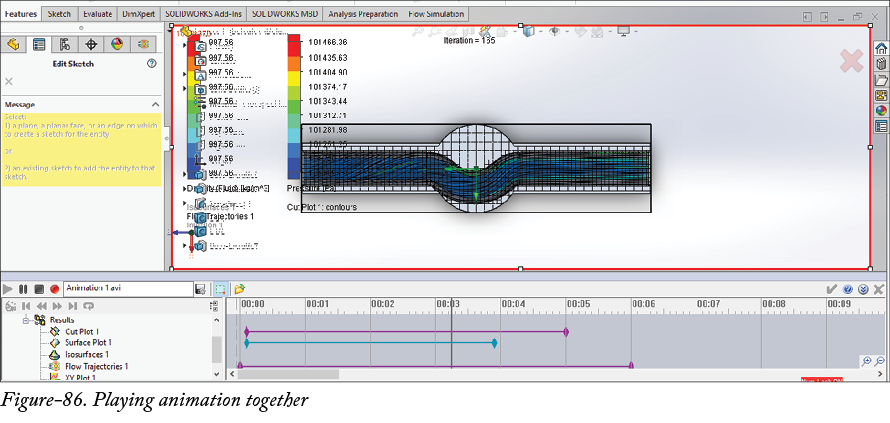
- 同样,你可以向其他特征添加更多控制点,并一起播放动画;参见图 86。
- 创建动画剪辑后,在
Animation选项卡中点击 OK 按钮。Animation 1特征将被添加到设计树中。
导出结果
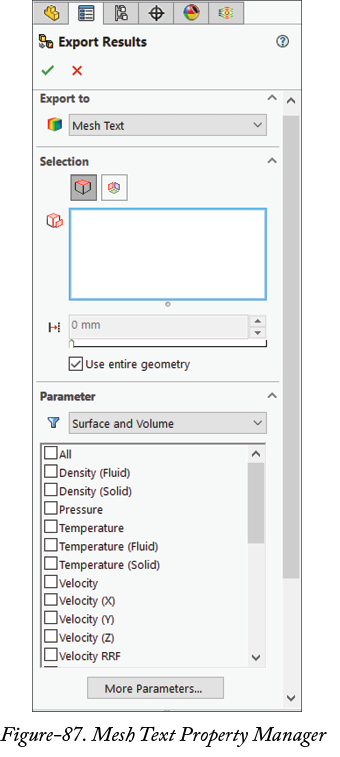
Export Results 用于将所选网格单元中获得的物理数据或参数值导出到 ASCII 文本文件。其使用步骤将在接下来讨论。
- 在
Export Results选项的右键快捷菜单中点击Insert按钮。将显示Export Results属性管理器;参见图 87。
-
Selection框默认处于激活状态。你需要点击模型的平面或面进行选择。选择所需面后,Offset编辑框将被激活。 -
在
Selection区域中点击Offset编辑框,输入所选面或平面的偏移值。你也可以移动Offset滑块来设置该值。 -
选择
Use entire geometry复选框以选择模型的整个几何体。 -
从
Parameter展开区域中选择所需参数的复选框。 -
点击
Output File编辑框,输入要导出的文件所需名称。 -
点击
Save As按钮以指定文件的保存位置。将显示Save As对话框。 -
在
Save As对话框中指定位置和名称,然后点击 OK 按钮。位置将被指定。 -
指定参数后,点击
Export按钮。文件的计算和导出开始。 -
导出完成后,网格文本将被添加到
Results特征中的Export Results节点下。 -
右键单击
Mesh Text 1节点,然后从快捷菜单中选择Edit Definition选项。将显示Mesh Text 1属性管理器。 -
根据需要修改参数,然后点击 OK 按钮。
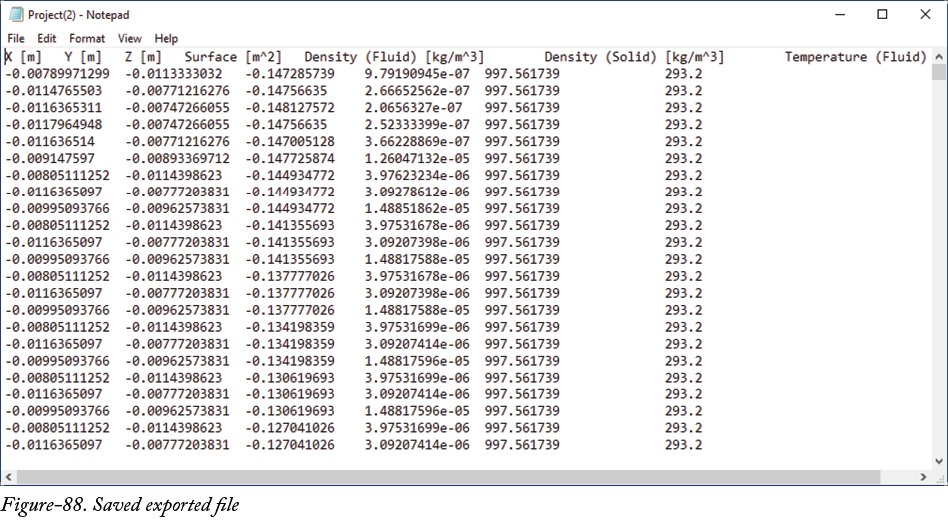
Mesh Text 1特征将被添加到设计树中。导出的文件将显示在保存文件夹中。 - 打开导出文件的保存文件夹,然后双击所需文件。该文件将在记事本中打开;参见图 88。
加载瞬态结果
如果你正在处理一项针对特定时间量执行的分析,以检查各个时间步的结果,那么你需要在 Calculation Control Options 对话框中激活一些设置,然后可以使用 Transient Explorer 通过时间滑块检查结果。具体步骤将在接下来给出。
-
为分析定义边界条件和其他参数后,在功能区
Flow Simulation CommandManager的Solve下拉菜单中点击Calculation Control Options工具。将显示Calculation Control Options对话框。 -
点击
Saving选项卡并选择Periodic复选框。用于选择瞬态浏览器参数的选项将显示在对话框底部。 -
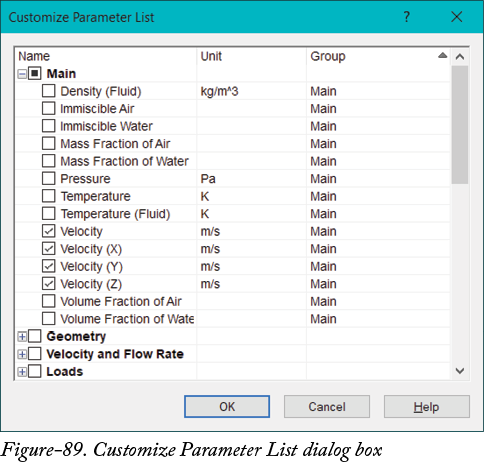
双击
Parameters字段。将显示Customize Parameter List对话框;参见图 89。
-
选择要在瞬态浏览器结果中分析的参数复选框,然后在
Customize Parameter List对话框以及Calculation Control Options对话框中点击 OK 按钮。 -
现在,运行研究,计算完成后,在
Flow Simulation Analysis Tree中右键单击Results节点。将显示快捷菜单;参见图 90。
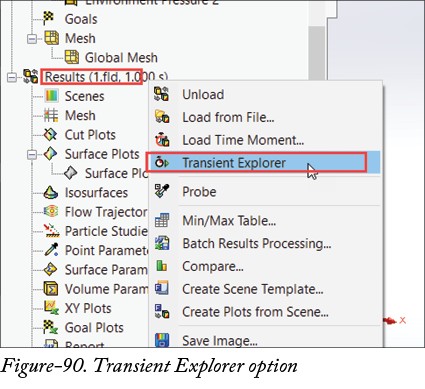
- 从快捷菜单中选择
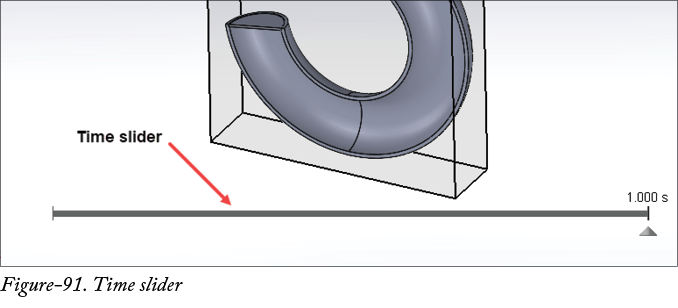
Transient Explorer选项。将在图形区域底部显示时间滑块;参见图 91。
- 如前所述创建切面图、表面图、等值面和其他结果。你可以使用时间滑块检查各个时间步的这些结果。
-
要退出
Transient Explorer,请在Flow Simulation Analysis Tree中右键单击Results节点,然后再次从快捷菜单中选择Transient Explorer选项。
探测结果
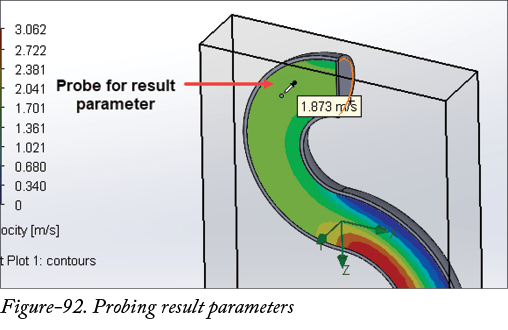
Probe 工具用于检查结果图中所选位置的结果参数。当切面图或其他结果显示在图形区域中时,在功能区的 Probes 下拉菜单中点击 Probe 工具。探测模式将被激活。将光标悬停在结果图上,将显示结果参数值;参见图 92。在图上所需位置单击以创建结果参数。探测结果后,再次点击 Probe 工具以退出探测模式。如果要隐藏探测到的参数值,则切换功能区 Probes 下拉菜单中的 Display Probes 按钮。你可以通过从功能区的 Probes 下拉菜单中选择 Delete All Probes 工具来删除探测点。
加载时间点
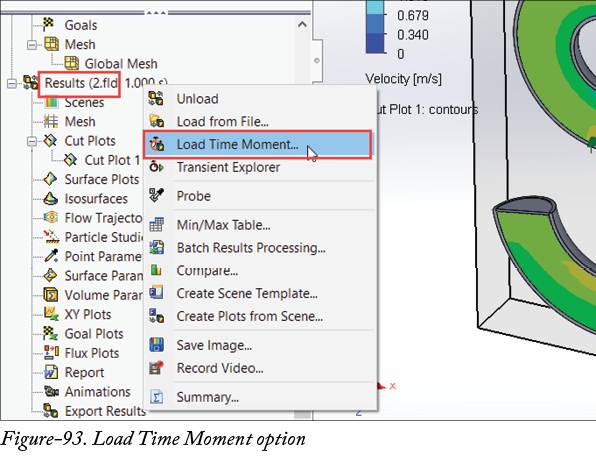
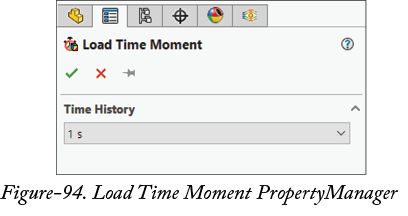
对于瞬态分析,你可以根据设置分析时指定的时间步,在指定时间点检查结果参数。为此,请在 Flow Simulation Analysis Tree 中右键单击 Results 节点,然后从快捷菜单中选择 Load Time Moment 选项;参见图 93。将显示 Load Time Moment 属性管理器;参见图 94。从 Time History 下拉菜单中选择所需时间步,然后点击 OK 按钮以检查结果。
比较结果
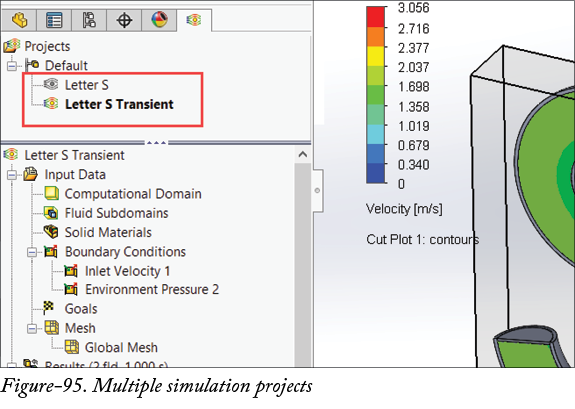
如果你执行了两个或更多 Flow Simulation 项目,如图 95 所示,那么你可以比较它们相同参数的结果。为此,请确保两个项目的结果都已加载,然后在功能区 Flow Simulation CommandManager 的 Results 下拉菜单中点击 Compare 工具。Compare 选项卡将被添加到应用程序窗口底部。点击该选项卡以显示 Compare 窗格;参见图 96。
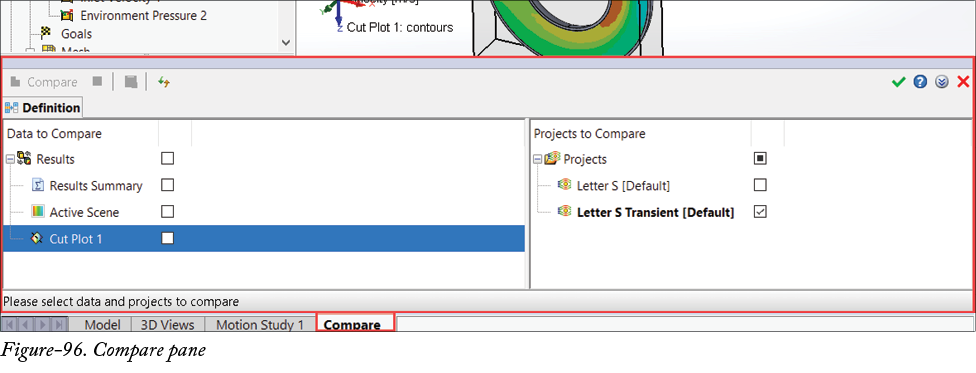
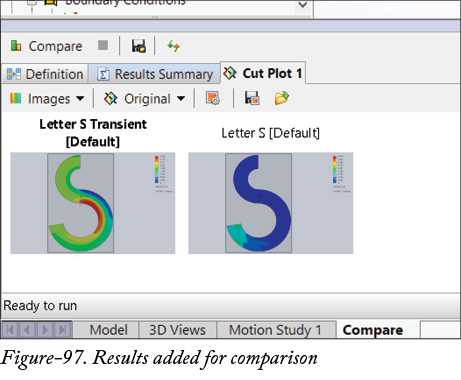
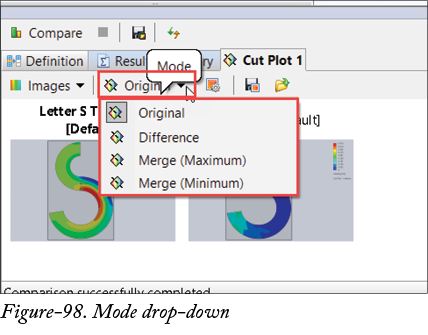
从 Data to Compare 区域中选择所需复选框,以选择要比较的结果。在 Projects to Compare 区域中选择要比较其结果的项目的复选框。结果选项卡将被添加到 Compare 窗格中。在窗格中选择所需选项卡以检查结果;参见图 97。点击窗格中的 Compare 按钮以运行比较并检查差异。从窗格中的 Mode 下拉菜单中选择所需选项,以检查差异、合并最大值、最小值和原始结果;参见图 98。
执行比较后,在 Compare 窗格中点击 OK 按钮。