

实践
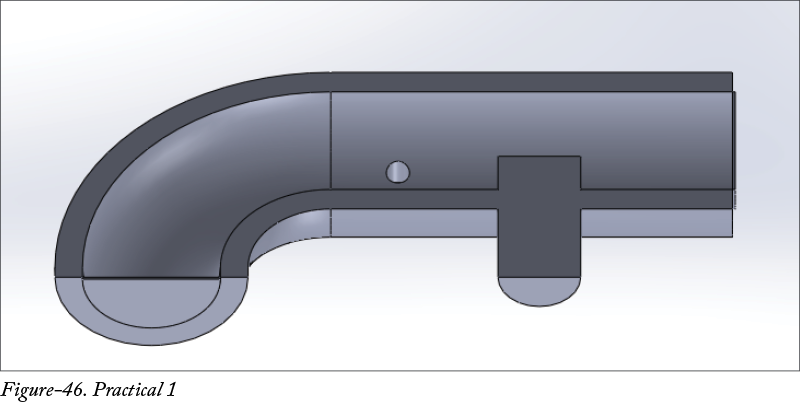
使用泄漏跟踪方法查找图-46 所示模型中的泄漏。
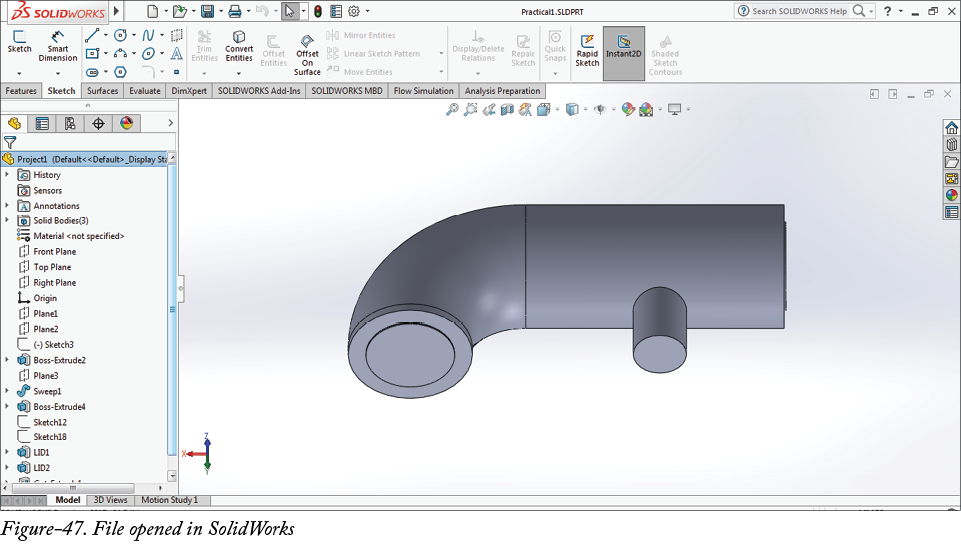
- 从本书资源包中双击实践 1 文件。文件将在 SolidWorks 软件中打开;参见图-47。
- 如果尚未启动 SolidWorks Flow Simulation 插件,请启动它。
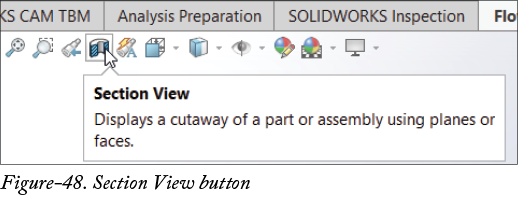
- 单击抬头视图工具栏中的剖面视图按钮;参见图-48。剖面视图 PropertyManager 将显示在屏幕左侧;参见图-49。
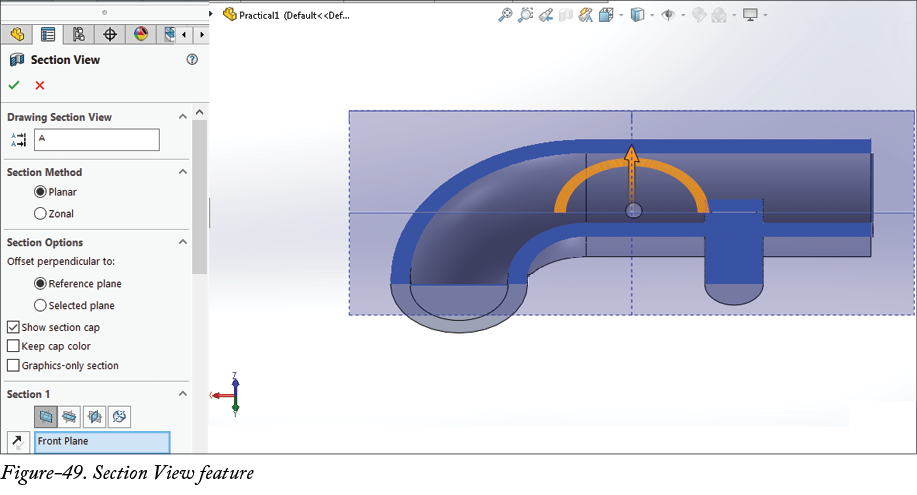
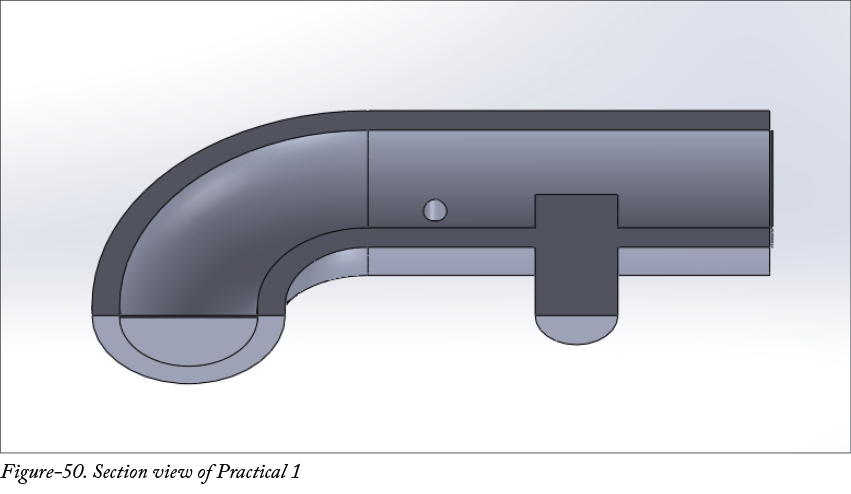
- 默认选中前视基准面。单击剖面视图特征中的确定按钮。请注意,你可以使用剖面视图 PropertyManager 的剖面 1 卷展栏中的反转剖面方向按钮来翻转剖面方向。组件的剖面视图将显示;参见图-50。请注意,模型中已经为管道截面的两侧创建了盖。
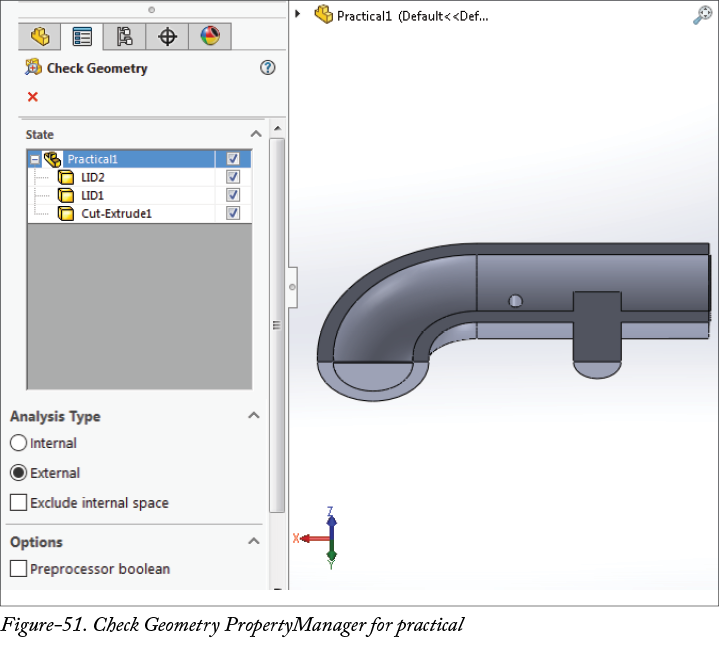
- 单击 Flow Simulation CommandManager 中的检查几何体工具。检查几何体 PropertyManager 将显示;参见图-51。
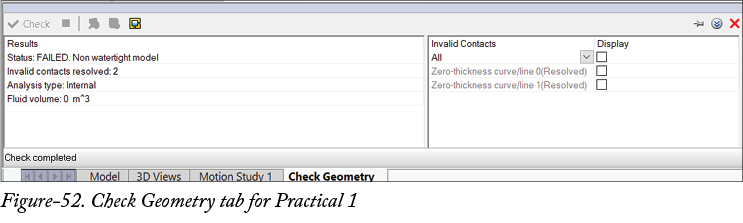
- 从分析类型卷展栏中选择内部单选按钮,然后单击检查几何体 PropertyManager 中的检查按钮。检查几何体选项卡将显示;参见图-52。
- 单击检查几何体选项卡中的打开泄漏跟踪按钮。泄漏跟踪选项卡将显示;参见图-53。

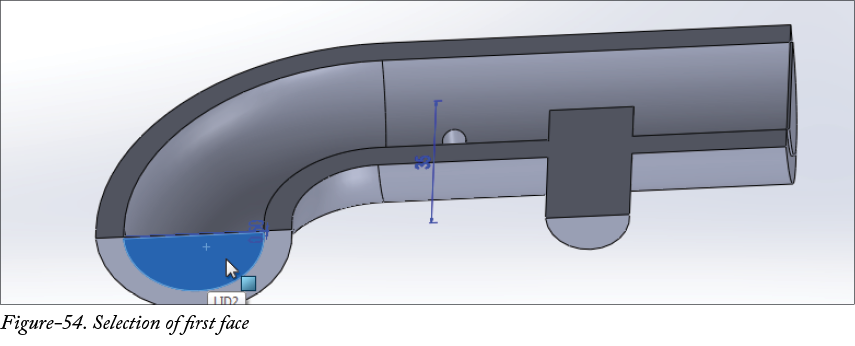
- 起始面框默认处于活动状态。单击要选择的面;参见图-54。
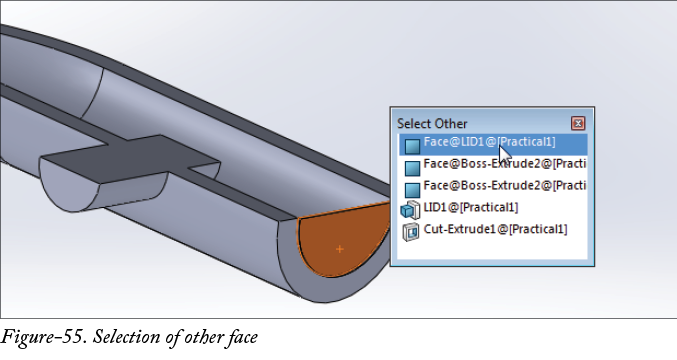
- 选择第一个面后,结束面选择框默认被激活。单击如图-55 所示的内侧面。
- 选择两个面后,单击检查几何体选项卡中的查找连接按钮。泄漏分析将显示;参见图-56。
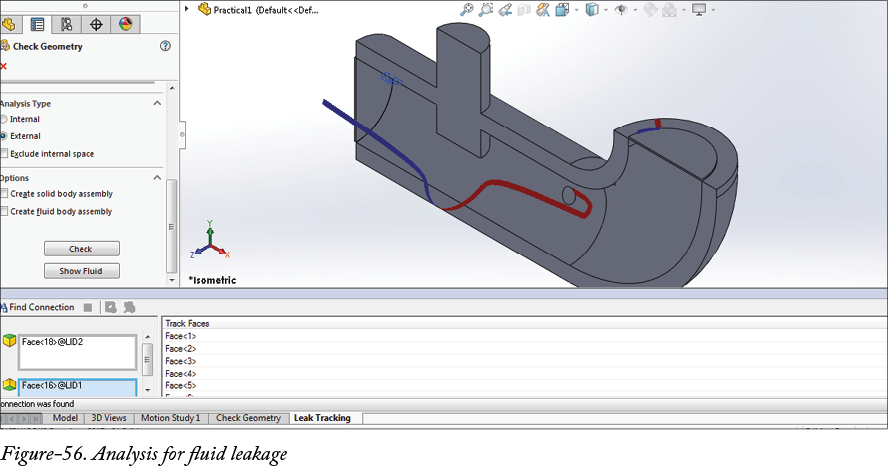
- 单击泄漏跟踪选项卡中的关闭按钮并关闭检查几何体 PropertyManager。移除泄漏(孔/切除特征)或添加特征以填充泄漏。