流体子域
流体子域(Fluid Subdomains) 选项用于定义具有与 向导(Wizard) 对话框中指定的流体类型相同或不同的流体子域(域的小区域)。流体子域是与主流体不同的封闭流体区域。接下来将讨论使用此工具的步骤。
-
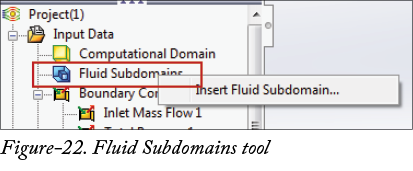
右键单击 Flow Simulation 分析树中的
流体子域(Fluid Subdomains)选项。将显示右键快捷菜单;参见图 22。 -
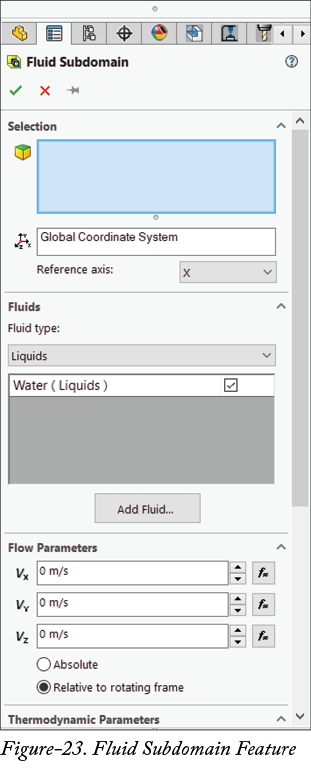
单击显示菜单中的
插入流体子域(Insert Fluid Subdomain)按钮。将显示流体子域(Fluid Subdomain)PropertyManager;参见图 23。 -
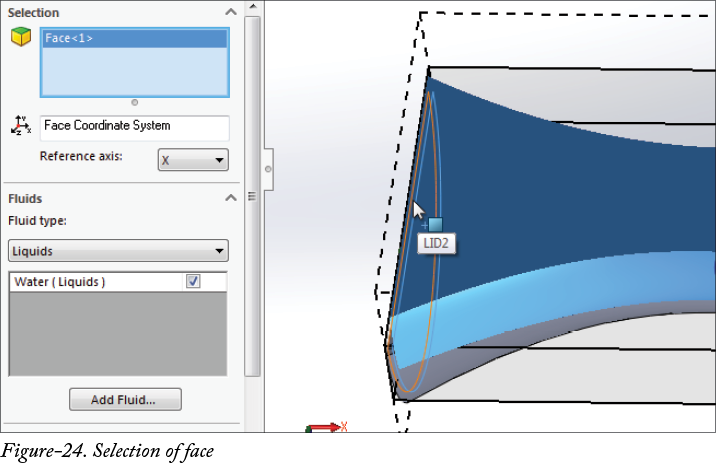
单击
流体子域(Fluid Subdomain)选项中的选择(Selection)框,然后单击面以应用流体子域;参见图 24。
-
单击
参考轴(Reference axis)下拉列表,然后选择所需轴作为流体流动的参考。 -
单击
流体(Fluids)部分中的流体类型(Fluid type)下拉列表,然后选择所需的流体类型。 -
如果要为分析添加另一种流体,请单击
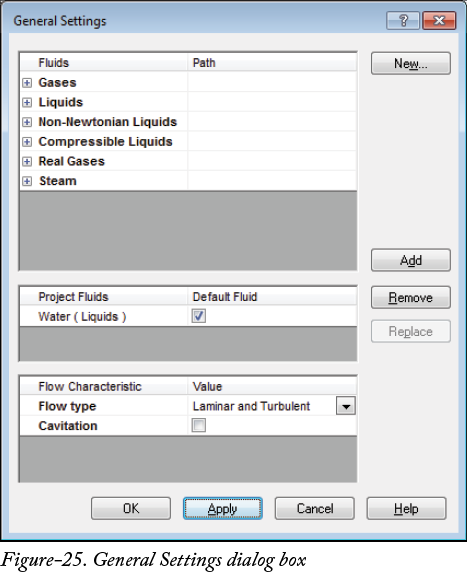
流体(Fluids)部分中的添加流体(Add Fluid)按钮。将显示常规设置(General Settings)对话框;参见图 25。
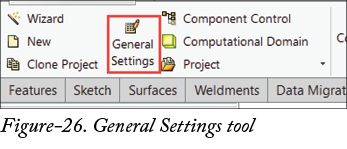
- 您也可以通过单击 CommandManager 中的
常规设置(General Settings)工具来打开常规设置(General Setting)对话框;参见图 26。
-
从
常规设置(General Settings)对话框中选择所需的流体类型,然后单击应用(Apply)按钮。所选流体将被添加。 -
单击
流动参数(Flow Parameters)部分的相应编辑框,然后输入值以指定 X、Y 和 Z 方向上的速度。 -
单击
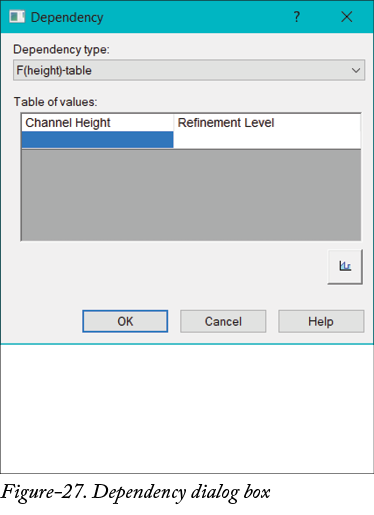
流动参数(Flow Parameters)部分中的依赖关系(Dependency)按钮 ,以合适的方式指定数据;作为常数、表格,或依赖于 x、y、z、半径 (r)、phi
  、theta (
 ) 坐标和时间 t 的公式。将显示
 依赖关系(Dependency)对话框;参见图 27。
-
从
依赖关系类型(Dependency Type)下拉列表中选择所需选项,然后指定参数。 -
指定参数后,单击
依赖关系(Dependency)对话框中的确定(OK)按钮。数据将被添加。 -
单击
热力学参数(Thermodynamic Parameters)部分中的压力(Pressure)编辑框,然后输入子域中压力的所需值。 -
单击
热力学参数(Thermodynamic Parameters)部分中的温度(Temperature)编辑框,然后输入子域中的温度值。 -
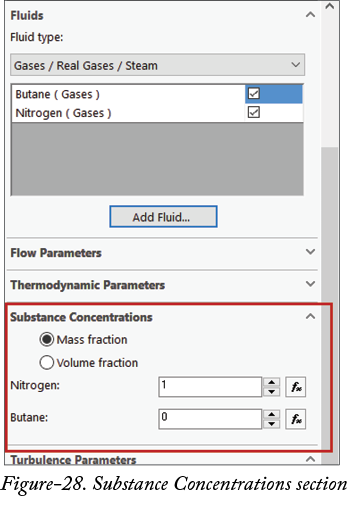
如果您为子域选择了两种或更多流体,则 PropertyManager 中还会显示
物质浓度(Substance Concentrations)部分;参见图 28。展开物质浓度(Substance Concentrations)卷展栏,以指定两种或更多子域流体之间的比率。您可以通过选择相应的单选按钮,按质量或体积设置比率。 -
如果您已选择在分析中包含湍流,请单击
湍流参数(Turbulence Parameters)卷展栏中的湍流强度和长度(Turbulence Intensity and Length)按钮,并在各自的编辑框中指定用于分析的湍流强度(Turbulence Intensity)和湍流长度(Turbulence Length)值。 -
如果要指定湍流能量,请单击
湍流参数(Turbulence Parameters)部分中的湍流能量和耗散(Turbulent Energy and Dissipation)按钮,并在各自的编辑框中指定湍流能量(Turbulent Energy)和湍流耗散(Turbulent Dissipation)值。 -
展开
流动特性(Flow Characteristic)部分,然后单击流动类型(Flow Type)下拉列表以选择所需的流动类型。 -
单击 PropertyManager 中的
确定(OK)按钮。将在项目树中创建流体子域 1(Fluid Subdomain 1)。