

定义热源
- 创建风扇
- 示踪研究
- 传递边界条件
- 辐射表面与辐射源
- 散热器、穿孔板、热电制冷器、双电阻、热管
- 热连接与印刷电路板
请注意,本章讨论的部分工具在标准 SolidWorks Flow Simulation 应用程序中不可用。这些工具属于电子冷却模块。
引言
在上一章中,我们学习了基本边界条件,并基于这些条件进行了分析。在本章中,我们将学习一些高级边界条件。接下来将讨论创建这些边界条件的工具。
多孔介质
当流体可以穿过管或容器的壁面泄漏时,可使用多孔介质。当您对入口或出口处安装有过滤器的装配体进行分析时,这种介质非常有用。在这种情况下,您可以将过滤器定义为多孔介质。应用多孔介质的步骤如下。
- 启动分析后,从 Flow Simulation CommandManager 中的
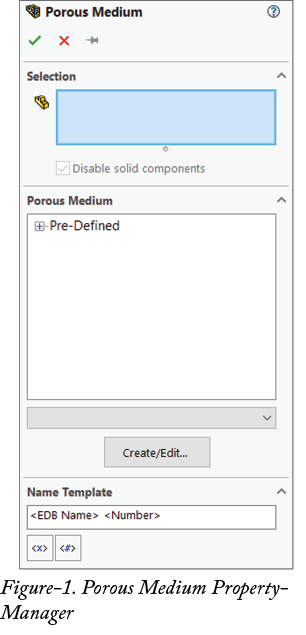
Conditions下拉列表中单击Porous Medium工具。您也可以如前所述从菜单栏中单击该工具。将显示Porous Medium属性管理器(PropertyManager);请参阅图 1。
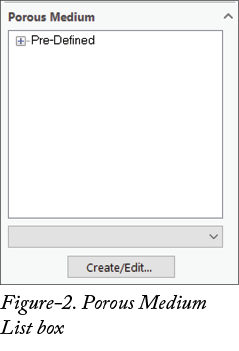
- 选择要应用多孔介质属性的零件。与多孔介质相关的选项将显示在列表框中;请参阅图 2。
-
如果材料在所有方向上具有相同的属性,请选择
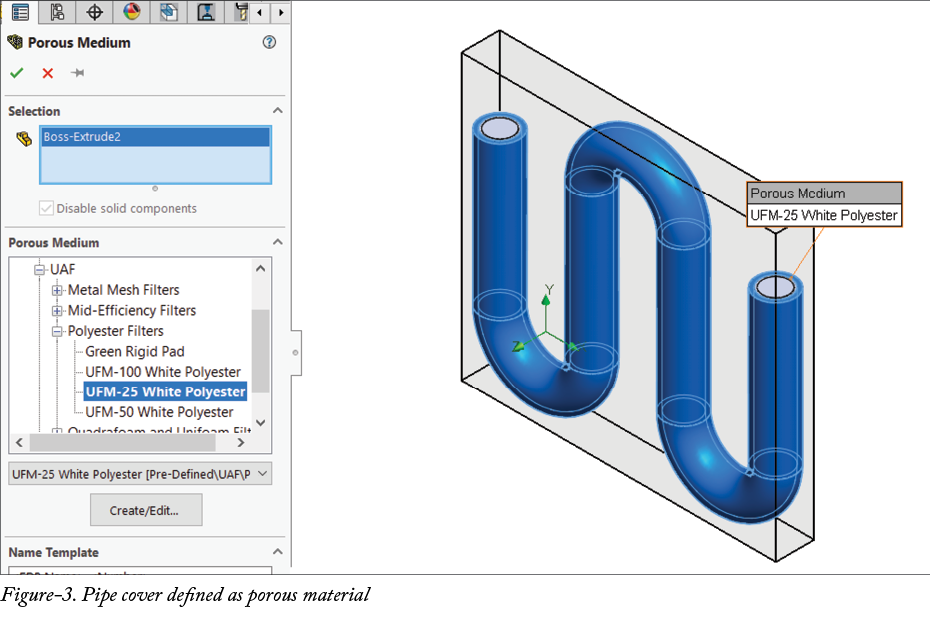
Isotropic选项。如果您的多孔对象模型为筛网形式或可推导为筛网形式,请选择Screen Material选项。如果您的对象仅在一个方向上为多孔,请选择Unidirectional选项。展开UAF类别,并从实际可用的材料列表中选择所需的过滤材料。 - 从属性管理器中单击 OK 按钮以应用多孔介质;请参阅图 3。
初始条件
CommandManager 的 Condition 下拉列表中的 Initial Condition 工具用于指定分析开始时的流体条件。例如,如果在施加进一步的质量流量之前,管中的流体以 1 m/s 的速度流动,那么您可以在此处指定此类条件。使用该工具的步骤如下。
- 从菜单栏的
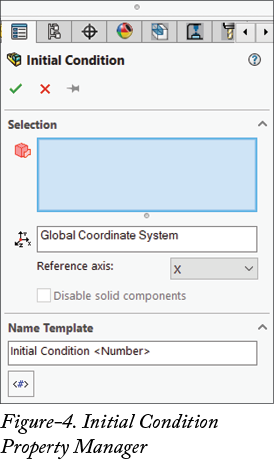
Tools>Flow Simulation>Insert菜单中单击Initial Condition工具。您也可以从功能区激活该工具。将显示Initial Condition属性管理器;请参阅图 4。
- 选择流体与固体共用的面(具有孔隙率的面)。属性管理器中的选项将发生变化;请参阅图 5。
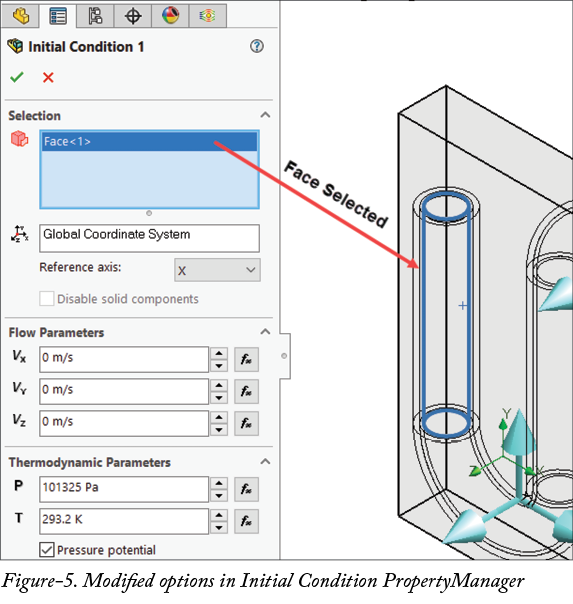
- 为所选壁面处的流体初始条件指定所需参数。请注意,此属性管理器中的所有选项已在前面章节中讨论过。
- 从属性管理器中单击 OK 按钮以应用这些条件。
定义热源
在 SolidWorks Flow Simulation 中,您可以通过两种方式在分析模型中定义热源:
- 定义表面热源
- 定义体积热源
接下来将讨论这两种方式的步骤。
定义表面热源
当热量仅从选定表面产生时,可使用表面热源。应用表面热源的步骤如下。
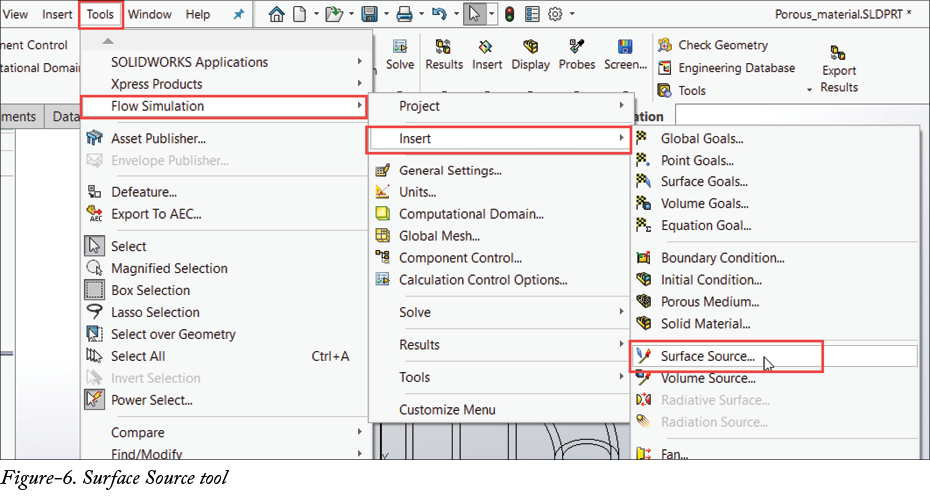
- 从
Tools>Flow Simulation>Insert菜单中单击Surface Source工具;请参阅图 6。将显示Surface Source属性管理器;请参阅图 7。
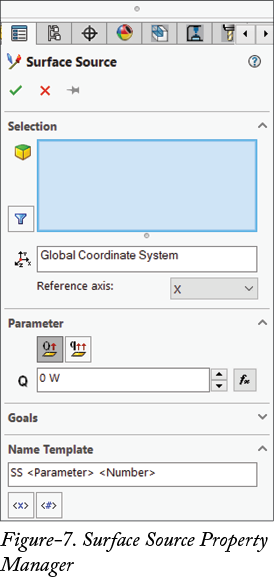
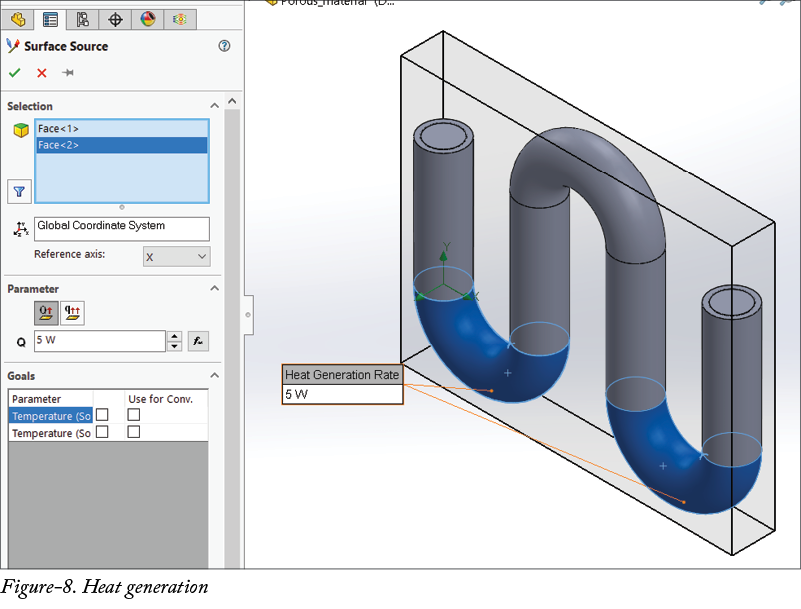
- 选择要用作热生成源的面/表面。
-
定义热生成率有两种方式。您可以设置选定表面的总热生成量,也可以设置每单位表面积的热生成率。如果要指定所有选定表面的总热生成量,请从属性管理器的
Parameter部分中选择Heat Generation Rate按钮 。如果要指定每平方米表面的总热生成量,请从属性管理器的
 Parameter部分中选择Surface Heat Generation Rate按钮 。
。
-
在
Parameters部分的编辑框中指定所需的热生成率值;请参阅图 8。
-
展开
Goals展开项,并选中温度参数对应的复选框,以将其用作收敛目标。 - 设置所需参数后,单击 OK 按钮。
定义体积热源
当热量仅在选定体积内产生时,可使用体积热源。应用体积热源的步骤如下。
- 从
Tools>Flow Simulation>Insert菜单中单击Volume Source工具。将显示Volume Source属性管理器;请参阅图 9。
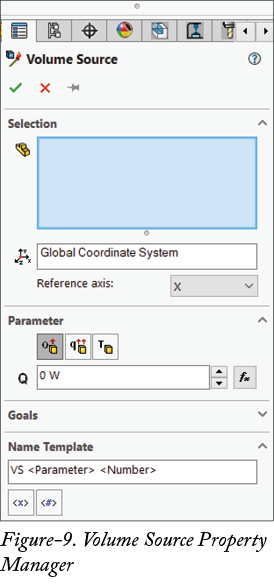
- 选择要用作热源的零件/部件。
-
从
Parameter部分中选择所需按钮,并指定相应的热生成量/温度值。 -
从
Goals展开项中选择所需复选框以创建相应目标,并将其用于收敛。 - 从属性管理器中单击 OK 按钮以应用热源。
您可以以相同方式使用 Tools > Flow Simulation > Insert > 菜单中的 Radiative Surface 和 Radiation Source 工具。请注意,这些工具仅在研究应用了辐射时才处于活动状态。