

网格
网格划分是将模型分解为有限数量的小单元的过程。SolidWorks Flow Simulation 中的网格(Mesh)功能用于指定控制自动构建初始计算网格过程的参数。网格功能下有各种按钮或选项,接下来将进行讨论。
全局网格
全局网格(Global Mesh)按钮用于更改控制 Flow Simulation 自动构建模型初始计算网格过程的参数。使用此选项的步骤将在接下来讨论。
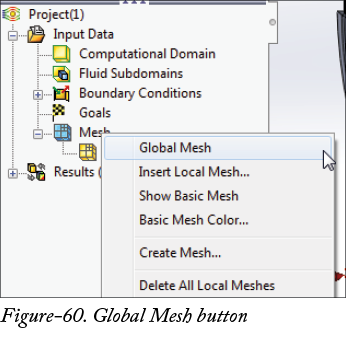
- 在 Flow Simulation 分析树中右键单击网格(Mesh)选项。将显示右键快捷菜单;请参考图-60。
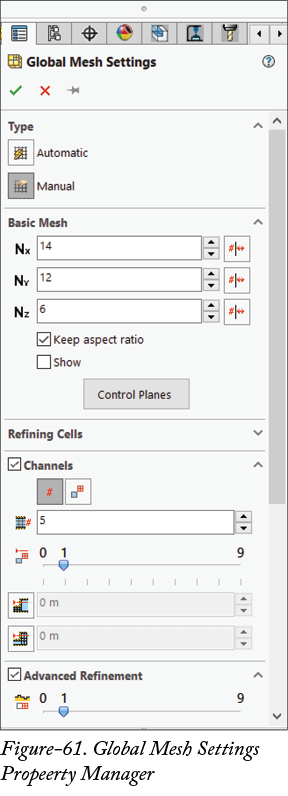
- 在显示的菜单中单击全局网格(Global Mesh)按钮。将显示全局网格设置属性管理器(Global Mesh Settings PropertyManager);请参考图-61。
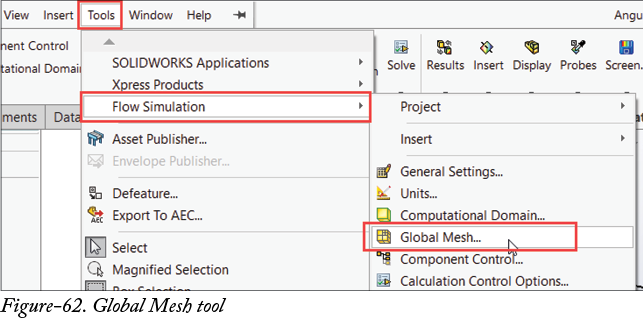
- 您也可以通过单击工具(Tools)菜单中 Flow Simulation 级联菜单下的全局网格(Global Mesh)工具来打开全局网格设置属性管理器;请参考图-62。
自动
- 单击类型(Type)区域中的自动(Automatic)按钮,以自动调整全局网格的值。
- 移动初始网格级别(Level of initial mesh)滑块,以调整基本网格单元的数量以及模型狭窄通道中网格细化的默认过程。较高的值会产生更精细的单元,但会消耗更多的 CPU 和计算机内存。
- 单击最小间隙尺寸(Minimum Gap Size)按钮,并在编辑框中输入所需值,以指定可自动创建网格单元的最小间隙。
- 从设置(Setting)卷展栏中选择高级通道细化(Advanced channel refinement)复选框,以在流动过程中细化狭窄通道。
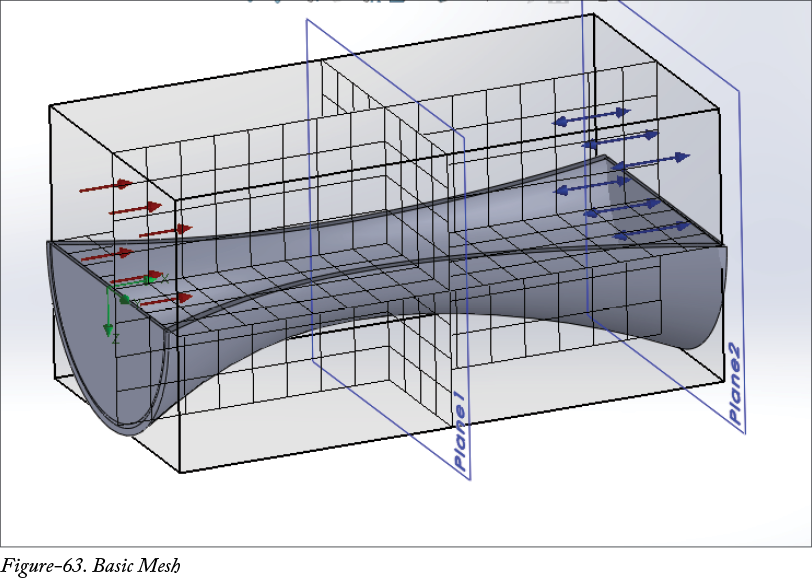
- 选择设置(Settings)卷展栏的显示基本网格(Show basic mesh)复选框,以在组件上查看基本网格;请参考图-63。
- 选择关闭薄槽(Close Thin Slots)复选框,以关闭尺寸等于或小于关闭槽的最大高度(Maximum Height of Slots to Close)编辑框中指定值的组件薄槽。
手动
- 单击类型(Type)区域中的手动(Manual)按钮,以手动设置网格的值。将显示手动按钮的选项;请参考图-64。
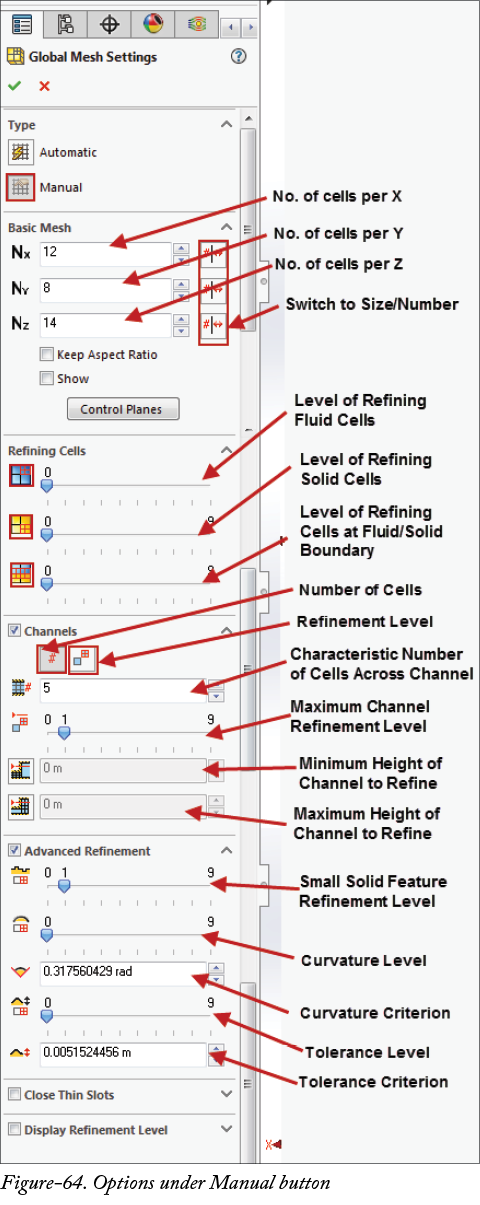
- 单击基本网格(Basic Mesh)区域中的 X 方向单元数(Number of Cells Per X)编辑框,并输入沿 X 轴的单元数量值。
- 单击基本网格(Basic Mesh)区域中的 Y 方向单元数(Number of Cells Per Y)编辑框,并输入沿 Y 轴的单元数量值。
- 单击基本网格(Basic Mesh)区域中的 Z 方向单元数(Number of Cells Per Z)编辑框,并输入沿 Z 轴的单元数量值。
- 单击基本网格(Basic Mesh)区域中的切换为尺寸/X、Y 或 Z 方向单元数(Switch to Size/Number of Cells Per X,Y,or Z)按钮,以在单元尺寸和单元数量之间切换。
- 选择基本网格(Basic Mesh)区域的保持纵横比(Keep Aspect Ratio)复选框,以保持每个坐标方向上基本网格单元数量(尺寸)之间的比例。
- 选择基本网格(Basic Mesh)区域的显示(Show)复选框,以显示所获得的模型基本网格。
控制平面
- 单击基本网格(Basic Mesh)区域中的控制平面(Control Planes)按钮,以重新排列基本网格平面,并在局部拉伸或收缩基本网格单元。控制平面(Control Planes)选项卡将显示在屏幕底部;请参考图-65。

- 单击控制平面(Control Planes)选项卡中的坐标 X(Coordinate X)、坐标 Y(Coordinate Y)或坐标 Z(Coordinate Z)按钮,并在相应字段中指定所需参数。
- 您也可以通过拖动图形区域中显示的红色、蓝色和绿色箭头来创建控制平面;请参考图-66。
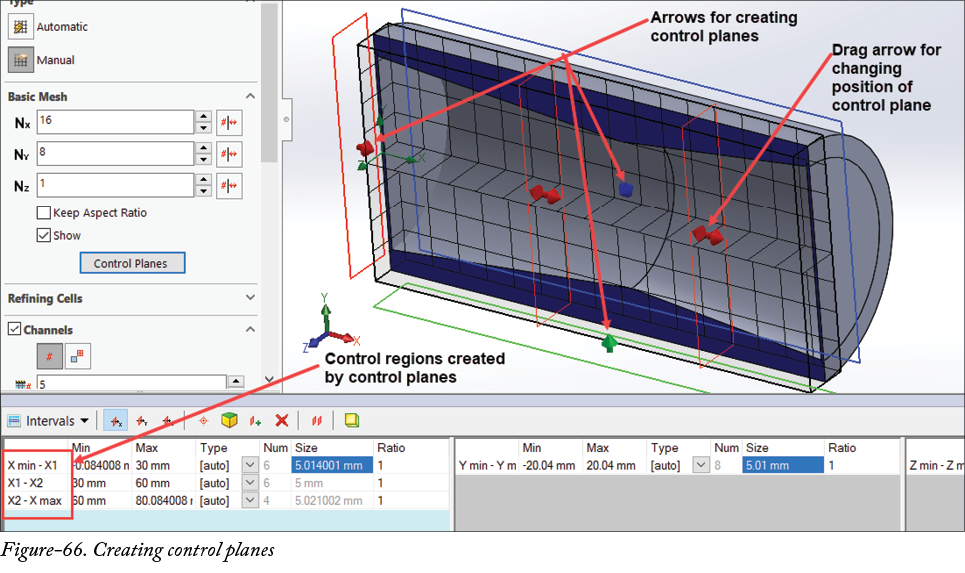
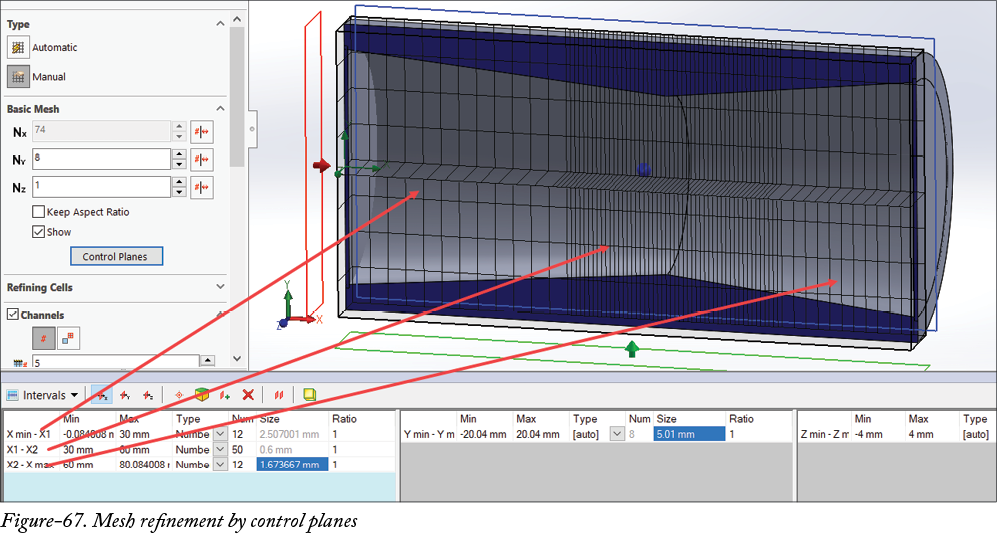
- 单击控制平面(Control Planes)选项卡中每个控制区域的类型(Type)下拉列表,并指定所需的单元数量或单元尺寸以修改网格;请参考图-67。
- 指定参数后,单击控制平面(Control Planes)选项卡中的确定(OK)按钮。您将返回到全局网格设置(Global Mesh Settings)功能框。
细化单元卷展栏选项
- 移动细化单元(Refining Cells)中的细化流体单元级别(Level of Refining Fluid Cells)滑块,以细化流体的网格单元。
- 移动细化单元(Refining Cells)中的细化固体单元级别(Level of Refining Solid Cells)滑块,以细化固体的网格单元。
- 移动细化单元(Refining Cells)中的流体/固体边界处细化单元级别(Level of Refining Cells at Fluid/Solid Boundary)滑块,以细化固体或流体的边界网格。
请注意,此卷展栏中指定的参数将全局更改单元尺寸。
通道细化选项
通道(Channels)卷展栏中的选项用于细化模型中流体可以通过的通道状凹槽或凸起处的网格;请参考图-68。
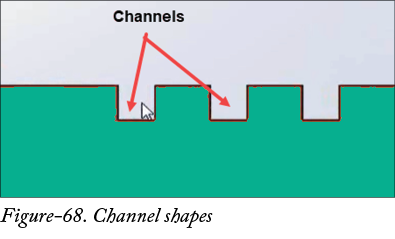
- 单击通道(Channels)区域中的单元数(Number of Cells)按钮,以指定通道处的单元参数。通道是流体和固体接触的小槽型截面。
- 单击通道特征单元数(Characteristic Number of Cells Across Channel)编辑框,并指定通道特征单元数的值,达到该值后将应用细化。
- 移动最大通道细化级别(Maximum Channel Refinement Level)滑块,以细化通道处的单元。
- 单击通道(Channels)区域中的细化通道最小高度(Minimum Height of Channel to Refine)按钮,并在相应编辑框中输入值,以指定符合细化条件的通道最小高度。
- 单击通道(Channels)区域中的细化通道最大高度(Maximum Height of Channel to Refine)按钮,并在相应编辑框中输入值,以指定符合细化条件的通道最大高度。
高级细化卷展栏选项
- 移动高级细化(Advanced Refinement)区域中的小固体特征细化级别(Small Solid Feature Refinement Level)滑块,通过指定细化级别,以更密集的网格捕捉物质之间边界处(流体/固体、流体/多孔、固体/多孔界面或不同固体之间的边界)相对较小的特征。小特征的示例可以是固体的较小凸起或厚度较小的凹槽。
- 移动高级细化(Advanced Refinement)区域中的曲率级别(Curvature Level)滑块,以解析物质界面曲率,如流体/固体、流体/多孔和多孔/固体界面。如果接触边界是弯曲的,增加此值将生成更多网格单元。
- 单击高级细化(Advanced Refinement)区域中的曲率准则(Curvature Criterion)编辑框,以定义临界角度,超过该角度时网格级别将按照曲率级别(Curvature Level)滑块中的指定值。曲率角度值是曲线处基本网格单元两个连续段法向量之间的角度。
- 移动高级级别(Advanced Level)区域中的公差级别(Tolerance Level)滑块,通过指定细化值和级别,以限制满足公差准则的单元最小尺寸。
- 单击高级级别(Advanced Level)区域中的公差准则(Tolerance Criterion)编辑框,以指定公差准则的值。它是表面上两个单元法线之间的角度差。如果两个单元之间的角度差高于指定值,则将使用公差级别(Tolerance Level)编辑框中指定的单元细化级别。
关闭薄槽卷展栏选项
- 单击关闭薄槽(Close Thin Slots)复选框,以指定您想要用固体材料填充的模型流动通道尺寸。将显示关闭槽的最大高度(Maximum Height of Slots to Close)编辑框。
- 单击关闭槽的最大高度(Maximum Height of Slots to Close)编辑框,并指定值,以用最接近槽的固体填充高度小于指定值的槽。
显示细化级别卷展栏选项
- 单击显示细化级别(Display Refinement Level)复选框,以显示与指定细化设置相对应的细化网格。将显示显示细化(display refinement)的选项;请参考图-69。请注意,这些选项不会创建任何网格,而只是向您展示指定细化级别在网格划分期间将创建的内容。
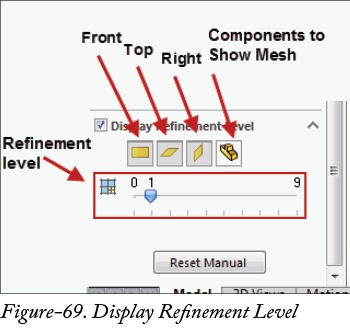
- 单击前视(Front)、上视(Top)或右视(Right)按钮,以在计算域对称平面之一中显示网格。
- 单击显示网格的组件(Components to Show Mesh)按钮,以仅在选定组件上显示细化网格。将显示显示网格的组件(Component to Show Mesh)选择框。单击组件以选择。
- 单击使用所有组件(Use all components)复选框,以选择所有组件。
- 移动细化级别(Refinement Level)滑块,以指定您想要显示的细化级别。
- 如果您想重置全局网格设置(Global Mesh Settings)功能中所选或指定的参数,则单击重置手动(Reset Manual)按钮。所有参数将被重置。
- 指定参数后,单击确定(OK)按钮。全局网格(Global Mesh)将添加到 Flow Simulation 分析树中。
插入局部网格
插入局部网格(Insert Local Mesh)工具用于在计算域的局部区域中指定初始网格,以更好地解析该区域中模型特定几何和/或流动(和/或固体中的传热)特性,而这些特性无法通过全局初始网格设置很好地解析。创建局部网格的步骤将在接下来讨论。
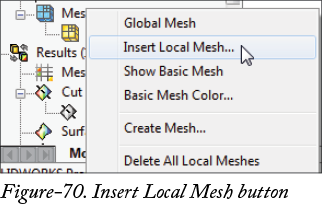
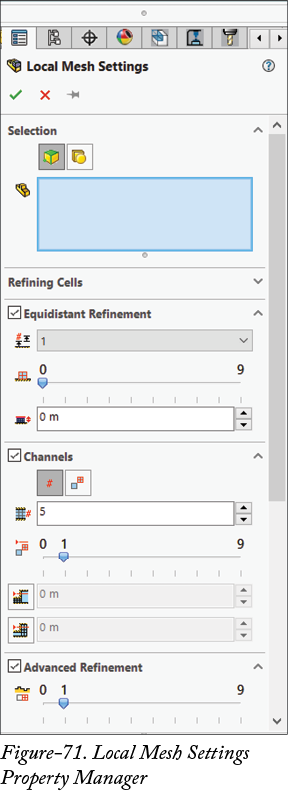
- 在 Flow Simulation 分析树中右键单击网格(Mesh)选项。在显示的右键快捷菜单中单击插入局部网格(Insert Local Mesh)选项;请参考图-70。局部网格设置属性管理器(Local Mesh Settings PropertyManager)将显示在屏幕左侧;请参考图-71。
参考
- 单击选择(Selection)区域中的参考(Reference)按钮,以选择表示将构建初始网格的局部区域的组件、面、边或顶点。
- 选择(Selection)框默认处于激活状态。您需要单击组件、面、顶点或边以创建局部网格。
- 展开细化单元(Refining Cells)卷展栏,并使用各种滑块设置流体单元、固体单元和边界单元的细化级别。
- 单击等距细化(Equidistant Refinement)区域中的壳数(Number of Shells)下拉列表,并选择所需的壳数。根据指定的数量,原始网格单元将按相应的壳平面划分;请参考图-72。
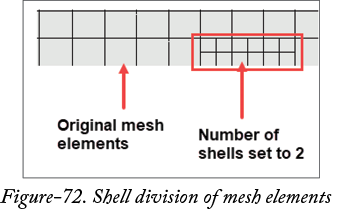
- 移动等距细化(Equidistant Refinement)区域中的最大等距级别(Maximum Equidistant Level)滑块,以在先前由壳细化的单元内指定所需的等距细化级别。
- 单击等距细化(Equidistant Refinement)区域中的偏移距离 1(Offset Distance 1)编辑框,并输入所需的偏移值。如果您设置了多个壳,则在各自的编辑框中指定偏移距离。
- 如果尚未显示,请展开通道(Channels)卷展栏。将显示执行通道细化的选项。单击单元数(Number of Cells)按钮时显示的选项已在前面讨论过。
细化级别选项
- 单击通道(Channels)区域中的细化级别(Refinement Level)按钮,通过根据通道高度指定细化级别,以在模型的每个流动通道中定义均匀网格,即您可以为每个通道高度范围指定特定的细化级别。
- 单击通道(Channels)区域中的编辑表格(Edit Table)按钮,以将细化指定为对通道高度的表格依赖关系。将显示依赖关系(Dependency)对话框;请参考图-73。
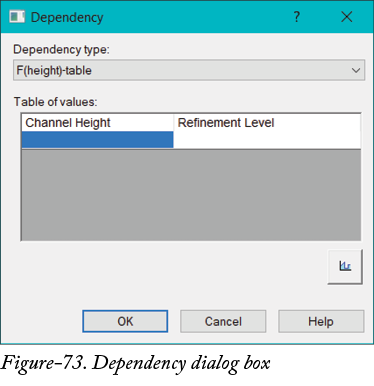
- 单击通道高度(Channel Height)编辑框,并指定通道高度。
- 单击细化级别(Refinement Level)编辑框,并指定值。
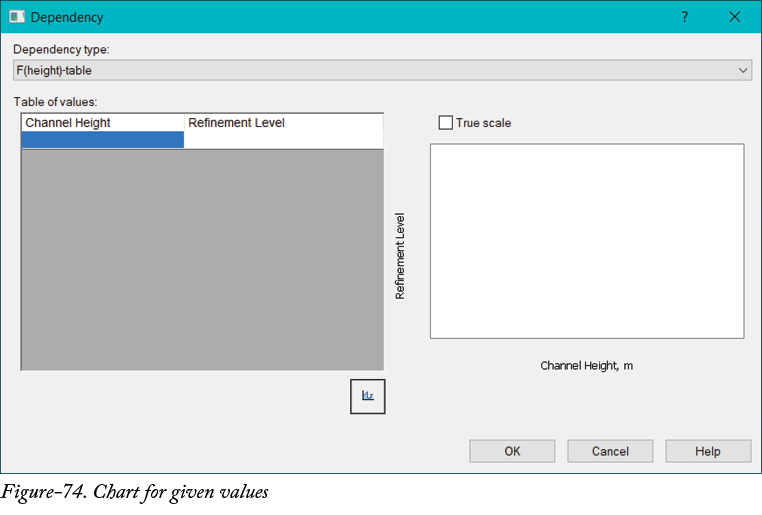
- 选择真实比例(True Scale)复选框,以查看输入值的实际比例。
- 指定参数后,单击依赖关系(Dependency)对话框中的确定(OK)按钮。比例将显示在通道区域中。
区域
- 单击局部网格设置属性管理器(Local Mesh Settings PropertyManager)中选择(Selection)区域的区域(Region)按钮,以定义局部区域。
- 单击选择(Selection)区域中的长方体(Cuboid)单选按钮,以定义包围局部区域的 3D 框,指定从全局坐标系原点到区域框侧面的距离,并指定所需参数。
- 单击选择(Selection)区域中的圆柱体(Cylinder)单选按钮,以定义包围局部区域的圆柱体,指定其半径和全局坐标系中圆柱体底面中心的坐标,并指定所需参数。
- 单击选择(Selection)区域中的球体(Sphere)单选按钮,以定义包围局部区域的球体,指定其半径和全局坐标系中的中心坐标,并指定所需参数。
- 指定参数后,单击局部网格设置属性管理器(Local Mesh Settings PropertyManager)框中的确定(OK)按钮。局部网格 1(Local Mesh 1)将添加到 Flow Simulation 分析树中。
显示基本网格
显示基本网格(Show Basic Mesh)按钮用于查看或隐藏组件的基本网格。使用此按钮的步骤将在接下来讨论。
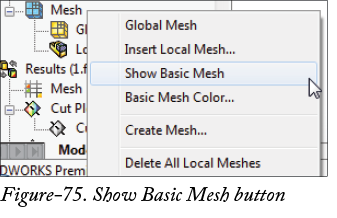
- 在 Flow Simulation 分析树中右键单击网格(Mesh)选项。将显示右键快捷菜单;请参考图-75。
- 在显示的菜单中单击显示基本网格(Show Basic Mesh)按钮。组件上的基本网格将显示;请参考图-76。
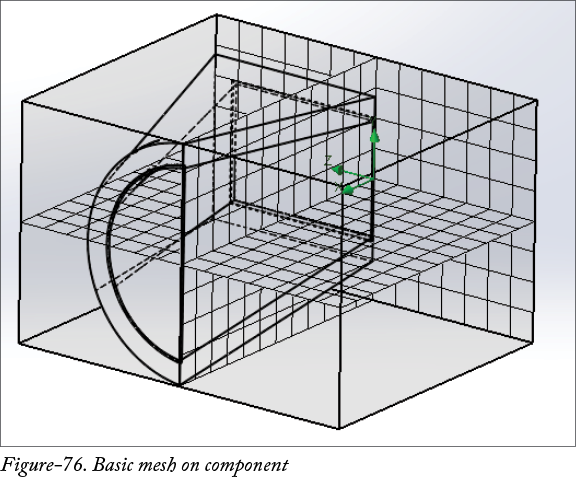
- 要隐藏网格,请在网格(Mesh)选项的同一右键快捷菜单中单击隐藏基本网格(Hide Basic Mesh)按钮。
基本网格颜色
基本网格颜色(Basic Mesh Color)按钮用于将所需颜色应用于基本网格。使用此工具的步骤将在接下来讨论。
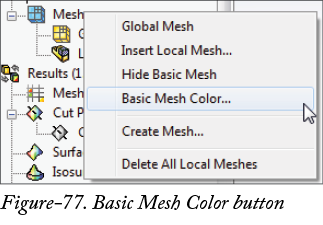
- 在 Flow Simulation 分析树中右键单击网格(Mesh)选项。将显示右键快捷菜单;请参考图-77。
- 在显示的菜单中单击基本网格颜色(Basic Mesh Color)按钮。将显示颜色(Color)对话框;请参考图-78
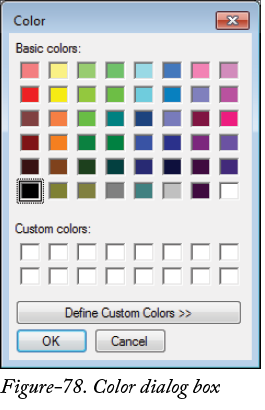
- 从基本颜色(Basic Colors)区域中单击所需颜色以选择。
- 如果您想添加自定义颜色,则单击定义自定义颜色(Define Custom Colors)并选择所需颜色。
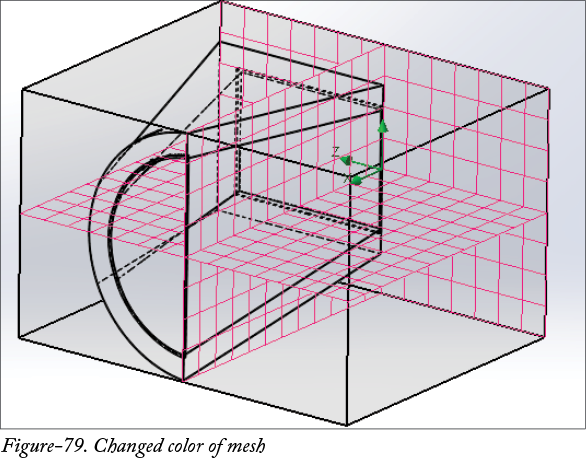
- 选择颜色后,单击颜色(Colors)对话框中的确定(OK)按钮。基本网格的颜色将更改;请参考图-79。
关于网格的重要提示
- 在网格创建中,单元网格划分规则规定两个相邻单元的级别可以相差一级或必须相同。例如,如果模型网格中有级别 4 的单元,则只有级别 3 或级别 5 的网格可以作为相邻单元。
- 无论是通道、流体还是固体,最大细化级别都可以为 9。
- 基于细化的单元尺寸最大比例可以为 2⁹:1,即 512:1。这意味着如果模型的基本网格尺寸为 512 mm,则在最大细化网格中单元尺寸将为 1 mm。
- 从 1 个基本单元可以创建的最大单元数为 (23)9,即 227 = 134217728,约为 1.34 亿。因此,细化级别 9 可以创建数百万个细化网格单元,从而产生一个非常庞大的待求解问题。有时当细化级别非常高时,系统内存(RAM)将耗尽,并显示 ABNORMALLY TERMINATED 错误消息。16 GB 的 RAM 将允许 500 万个单元。
- 当网格单元耗尽且需要更多细化时,您应减小基本网格的尺寸。
- 自动细化可以为您提供最大尺寸和最小尺寸单元之间 1000:1 的比例。因此,如果比例在允许范围内,则不需要手动细化。
- 网格细化应仅在必要处执行,以便最小化问题的总规模。
- 基本网格的单元级别为 0。
创建网格
创建网格(Create Mesh)按钮用于运行当前项目的计算。使用此按钮的步骤将在接下来讨论。
- 在 Flow Simulation 分析树中右键单击网格(Mesh)选项。将显示右键快捷菜单;请参考图-80。
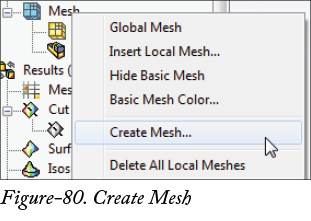
- 在显示的菜单中单击创建网格(Create Mesh)按钮。将显示运行(Run)对话框;请参考图-81。您可以单击 Flow Simulation CommandManager 中的运行(Run)按钮来激活同一对话框。
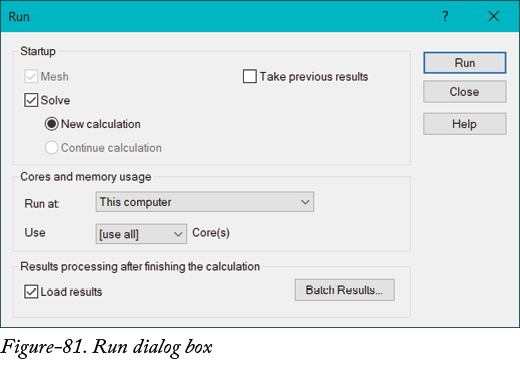
- 单击启动(Startup)区域中的网格(Mesh)复选框以选择,从而为已经划分网格或已计算的项目创建新的计算网格。如果项目之前从未划分网格或计算过,则自动选择网格(Mesh)复选框。
- 单击 CPU 和内存使用(CPU and Memory Usage)区域中的运行位置(Run at:)下拉列表,并选择本计算机(This Computer)按钮,以在当前计算机上作为单独进程运行求解器。
- 单击 CPU 和内存使用(CPU and Memory Usage)区域中的运行位置(Run at:)下拉列表,并选择添加计算机(Add Computer)按钮,以选择网络计算机并将其添加到列表中。添加计算机后,您可以选择它以计算项目。此选项允许您使用其他计算机的 CPU 和内存资源,但代价是由于通过网络传输数据而增加计算时间。将显示添加计算机(Add Computer)对话框;请参考图-82。
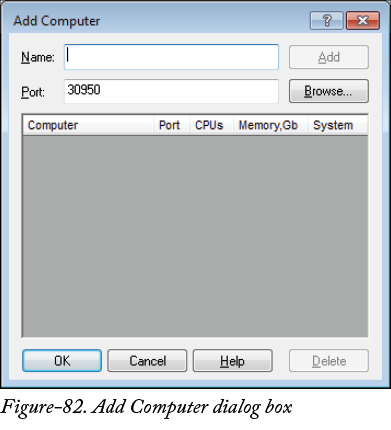
- 单击端口(Port)编辑框,并输入端口号。
- 单击添加计算机(Add Computer)对话框中的浏览(Browse)按钮。将显示浏览计算机(Browse for Computer)对话框;请参考图-83。
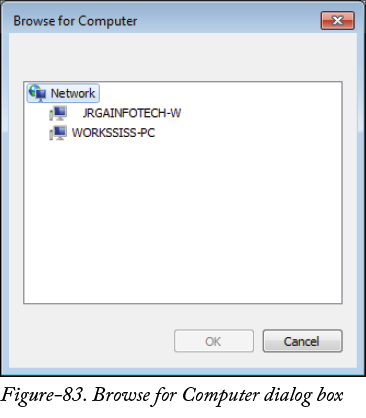
- 选择您想要添加的计算机,并单击确定(OK)按钮。所选计算机的名称将添加到名称(Name)编辑框中。
- 单击添加计算机(Add Computer)对话框中的添加(Add)按钮。计算机将被添加并列在列表区域下。
- 添加计算机后,单击添加计算机(Add Computer)对话框中的确定(OK)按钮。
- 单击 CPU 和内存使用(CPU and Memory usage)区域中的使用(Use)下拉列表,并选择用于计算过程的处理器数量。
- 选择加载结果(Load results)复选框,以在计算完成后自动加载结果。
- 单击运行(Run)对话框中的批处理结果(Batch Results)按钮,以定义要创建的图表、参数表和报告。将显示批处理结果处理(Batch Result Processing)对话框;请参考图-84。
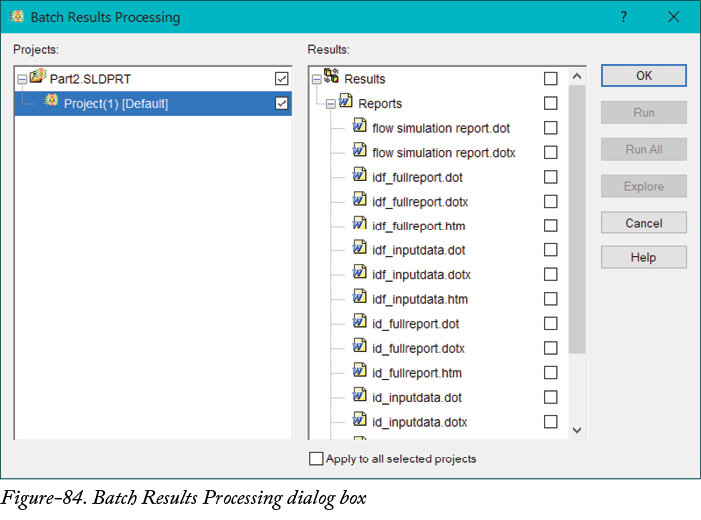
- 从结果(Results:)区域中选择所需复选框,并单击基本结果处理(Basic Results Processing)对话框中的确定(OK)按钮。
- 在运行(Run)对话框中指定参数后,单击运行(Run)按钮。将显示网格生成(Mesh Generation)对话框;请参考图-85。
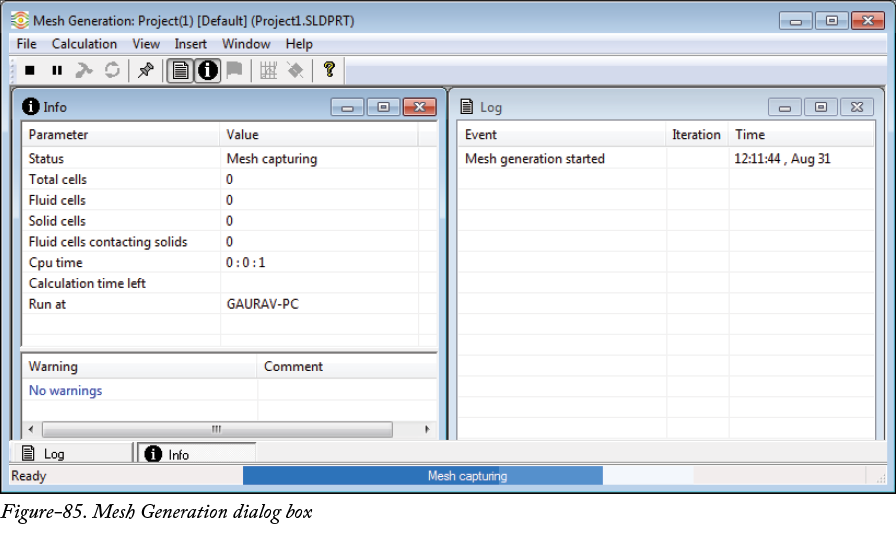
- 计算在网格生成(Mesh Generation)对话框中生成。在计算过程中,您可以通过单击网格生成(Mesh Generation)对话框工具栏中的相应按钮来暂停或停止正在进行的计算。
- 有关计算的所有详细信息都显示在信息(Info)区域中。
- 与网格生成相关的信息显示在网格生成(Mesh Generation)对话框的日志(Log)区域中。
- 当底部栏显示网格生成正常完成(Mesh Generation finish normally)时,单击网格生成(Mesh Generation)对话框中的关闭(Close)按钮以退出对话框。
- 软件已执行分析,我们现在可以准备生成结果。