启动项目
在上一章中,我们讨论了激活 SolidWorks Flow Simulation 插件的步骤。此外,我们还学习了检查几何体以进行泄漏跟踪的步骤。在本章中,我们将讨论为流动仿真创建项目的步骤。
创建项目
在 Flow Simulation 中创建的项目用于执行流体仿真的设置。可以在项目设置中指定各种参数,例如分析域(内部或外部)、边界条件等。接下来将讨论创建项目的步骤。
- 单击 Flow Simulation CommandManager 中的
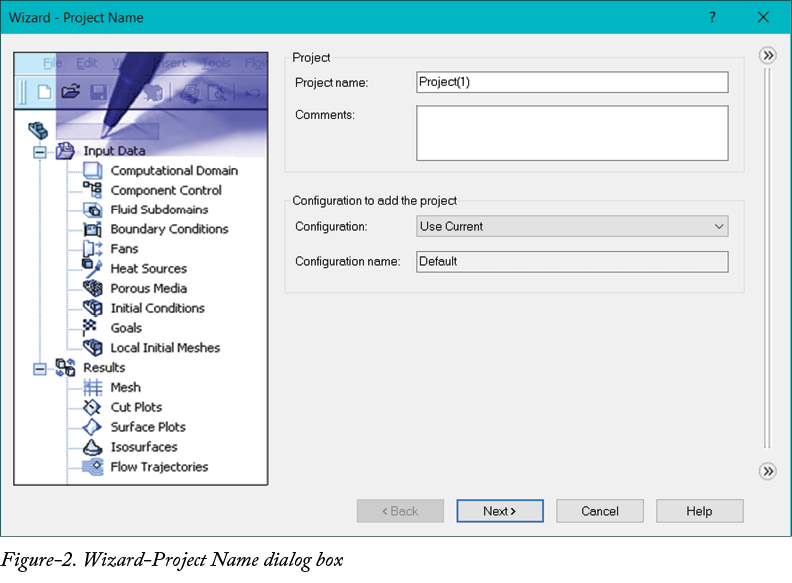
向导(Wizard)工具;参见图 1。将显示向导 - 项目名称(Wizard - Project Name)对话框;参见图 2。

-
单击对话框
项目(Project)部分的项目名称(Project Name)编辑框,然后输入项目名称。 -
单击
项目(Project)部分的注释(Comments)编辑框,然后为将要创建的项目输入所需的注释。 -
从
配置(Configuration)中选择配置(Configuration)下拉列表的使用当前(Use Current)选项,以添加项目部分,从而使用 SolidWorks 零件/装配体的当前活动配置创建新的流动仿真项目。 -
如果要从对话框的
配置名称(Configuration Name)下拉列表中选择所需配置,请从配置(Configuration)中选择配置(Configuration)下拉列表的选择(Select)选项以添加项目部分。 -
从
配置名称(Configuration name)下拉列表中选择所需配置。 -
从
配置(Configuration)中选择配置(Configuration)下拉列表的创建新(Create New)选项,以添加项目区域,从而基于现有配置为流动仿真项目定义新配置。单击配置名称(Configuration name)编辑框并输入所需名称。
请注意,在 SolidWorks 零件/装配体配置中,您可以添加或移除特征,同时保持其他配置不变。
单位系统
- 指定参数后,单击
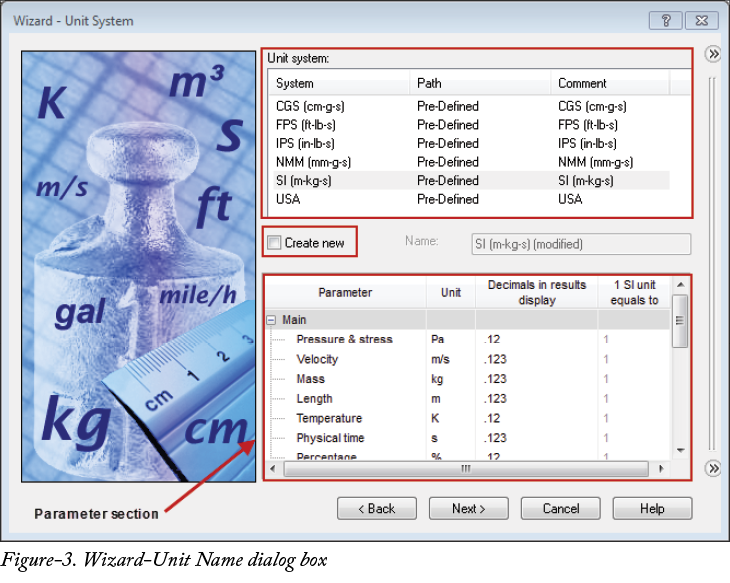
向导 - 项目名称(Wizard - Project Name)对话框中的下一步(Next)按钮。将显示向导 - 单位系统(Wizard - Unit System)对话框;参见图 3。
-
从
向导 - 单位系统(Wizard - Unit System)对话框的单位系统(Unit system)部分选择所需单位。 -
如果要创建新的单位系统,请选中
创建新(Create New)复选框。将显示名称(Name)编辑框。根据需要为新创建的单位系统输入参数。 -
如果要更改任何参数的精度或单位,请单击对话框
参数(Parameters)部分中该参数的相应字段。 -
指定参数后,单击
向导 - 单位系统(Wizard - Unit System)中的下一步(Next)按钮。如果要编辑任何先前参数,可以单击上一步(Back)按钮来编辑已提交的参数。 -
单击
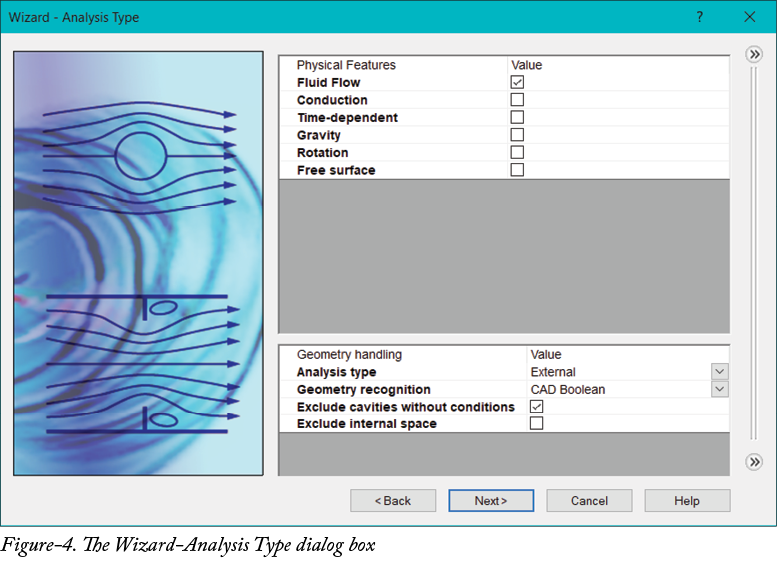
下一步(Next)按钮后,将显示向导 - 分析类型(Wizard - Analysis Type)对话框;参见图 4。
-
单击
分析类型(Analysis Type)部分的内部(Internal)单选按钮,以指定用于流体仿真的组件内部分析。在这种情况下,流体将流经实体,例如水流经管道系统。 -
单击
分析类型(Analysis Type)部分的外部(External)单选按钮,以指定用于流体仿真的组件外部分析。在这种情况下,流体将围绕实体流动,例如空气围绕飞机机翼流动。 -
从对话框的
考虑封闭腔(Consider closed cavities)区域中选择所需复选框,以选择用于减少流动分析中计算资源需求的附加选项。选中排除无流动条件的腔(Exclude cavities without flow conditions)复选框,以从分析中移除流体不流经的腔。选中排除内部空间(Exclude internal space)复选框,以移除外部流动分析的内部流体体积。 -
从
物理特征(Physical Features)部分单击所需的物理特征复选框,以将该属性包含在流动分析中。
物理特征
热传导
如果要在分析中包含热传导属性,请选中 传导(Conduction) 复选框。请注意,当任何黏性流体流经导热固体时,固体的温度会升高。如果您已选中 热传导(Heat conduction) 复选框,则生成的温度图将包括实体。如果系统中没有流体,则仅对固体执行传热分析。
辐射
如果要在研究中包含辐射传热,请选中 辐射(Radiation) 复选框。所选复选框下方将激活三个选项;参见图 5。从 辐射模型(Radiation model) 下拉列表中选择所需的辐射传热方法。如果要将以特定角度范围离开表面的辐射视为单条射线,请从下拉列表中选择 离散传递(Discrete Transfer) 选项。使用此方法进行传热时,将为每条射线计算交换因子,该因子定义两个辐射表面之间传递的热量。
对于具有高温梯度或紧凑辐射源(即具有高功率热源,如白炽灯、炉子或其他温度高于 1000K 的热源)以及阴影、聚焦等几何光学效应的情况,建议使用此方法。但它不允许模拟吸收和/或光谱依赖性。
如果要考虑某一范围内的有限数量的角度来求解传热方程,请选择 离散坐标(Discrete Ordinates) 选项。此方法允许求解吸收性(半透明)介质中的辐射,并模拟光谱依赖性。求解精度取决于所使用的离散方向数量。
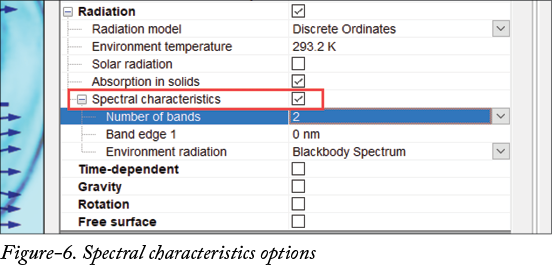
从下拉列表中选择此选项后,将显示 固体中的吸收(Absorption in solids) 和 光谱特性(Spectral characteristics) 复选框。如果分析中的实体不透明,并且您希望固体在分析中吸收热量,请选中 固体中的吸收(Absorption in solids) 复选框。如果要在分析中考虑辐射光谱,请选中 光谱特性(Spectral characteristics) 复选框。
选中 光谱特性(Spectral characteristics) 复选框后,将显示用于定义光谱特性的选项;参见图 6。从 波段数(Number of bands) 下拉列表中指定用于源热能光谱分布的所需波段数。根据所选的波段数,将显示 波段边缘(Band edge) 编辑框以定义边界边缘值。如果有两个波段,则将显示一个编辑框以指定划分两个波段的波长值。如果有 5 个波段,则将显示 4 个编辑框以指定划分边缘的波长值。在 环境辐射(Environment radiation) 下拉列表中,选择所需类型的环境辐射源。您可以从下拉列表中选择 黑体光谱(Blackbody Spectrum)、日光光谱(Daylight Spectrum) 和 地球外太阳光谱(Extraterrestrial Solar Spectrum) 选项。请注意,这些源已在工程数据库中默认定义,您可以在数据库中检查其属性。如果需要,您可以在 用户定义(User-Defined) 类别下定义更多源。这些用户定义的源也将显示在此处的下拉列表中。
对于大多数具有低温变化或没有紧凑辐射源的情况(例如电子冷却、温室效应和座舱舒适性分析),建议使用此模型。同时,在大多数低温情况下,没有必要考虑光谱依赖性(即 波段数(Number of bands) 可以设置为 0)。此外,可以将 离散化级别(Discretization level) 设置为 2 或 3 以获得可接受的精度。如果阴影的几何光学效应显著,建议增加 离散化级别(Discretization level) 以提高几何光学建模的精度。如果这还不够,建议使用 离散传递(Discrete Transfer) 模型。
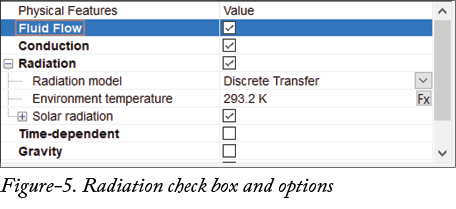
太阳辐射:如果要在分析期间包含太阳对我们组件的辐射效应,请选中 太阳辐射(Solar radiation) 复选框。如果设计的流体系统将直接在阳光下工作,通常会选择此选项。选中此复选框后,与太阳辐射相关的选项将显示在对话框中;参见图 7。
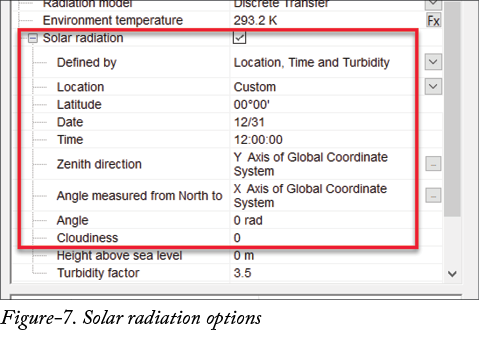
在 定义方式(Defined by) 下拉列表中选择所需选项,以指定如何定义太阳辐射。如果要指定模型在地球上的位置,请选择 位置和时间(Location and Time) 选项。如果要指定太阳辐射的方向和强度,请选择 方向和强度(Direction and Intensity) 选项。如果要以方位角和高度坐标的形式指定太阳辐射方向,请选择 方位角和高度(Azimuth and Altitude) 选项。从下拉列表中选择所需选项后,在下拉列表下方的字段中指定相关参数。请注意,模型上将显示辐射箭头以指示辐射方向。
时间相关
如果要对分析设置时间限制,请选中 时间相关(Time-dependent) 复选框。选中此复选框后,将显示 总分析时间(Total analysis time) 和 输出时间步长(Output time step) 编辑框。在 总分析时间(Total analysis time) 编辑框中指定将执行分析的总时间的所需值。在 输出时间步长(Output time step) 编辑框中指定将显示输出的时间步长的所需值。
对于瞬态或者说时间相关问题,Flow Simulation 会从问题的初始条件开始,将解“时间推进”到指定的物理时间持续时间。初始条件必须精确,但具有稳态周期解的非稳态问题(例如周期边界条件的情况)除外,此类问题可以从任意初始条件获得解。但在这种情况下,需要额外的时间来消除指定初始条件的影响。
重力
如果要在分析中包含重力效应,请选中 重力(Gravity) 复选框。选中此复选框后,将显示三个编辑框,分别定义 X、Y 和 Z 方向上的重力加速度。在所需编辑框中指定重力值。请注意,模型上将显示一个箭头以指示重力方向。
旋转
如果要为分析设置旋转坐标系,请选中 旋转(Rotation) 复选框。选中此复选框后,将显示 类型(Type) 下拉列表。
如果由于旋转部件而存在多股流体稳定流动,请从下拉列表中选择 局部区域(平均)(Local region(s)(Averaging)) 选项。在这种情况下,流体流将被划分为不同区域,并计算每个区域的流动参数。最后,将取所有区域的平均值来呈现结果。
如果存在非稳态流体流动,或者您正在执行时间相关研究,请从下拉列表中选择 局部区域(滑移)(Local region(s)(Sliding)) 选项。在此方法中,转子和定子单元在流动过程中通过任意滑移界面保持接触。请注意,使用此选项时,执行传热分析时不考虑实体运动。此外,此选项与非常高速的流体流动不兼容。
如果整个流体系统绕全局坐标系的轴旋转,请从下拉列表中选择 全局旋转(Global rotating) 选项。将显示用于指定角速度和旋转轴的选项。
自由表面
如果要对两种不混溶流体及其之间的界面进行建模,请选中 自由表面(Free surface) 复选框。请注意,自由表面(Free surface) 复选框仅适用于时间相关研究。
默认流体
- 指定参数后,单击
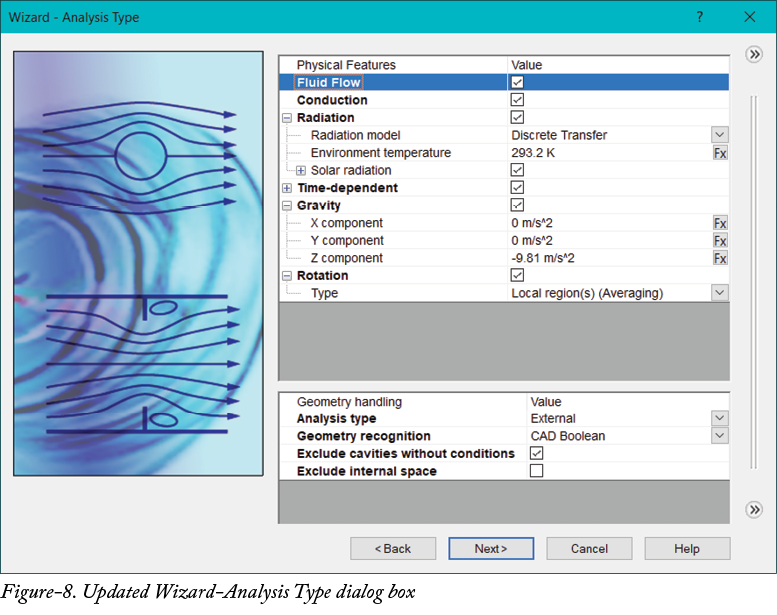
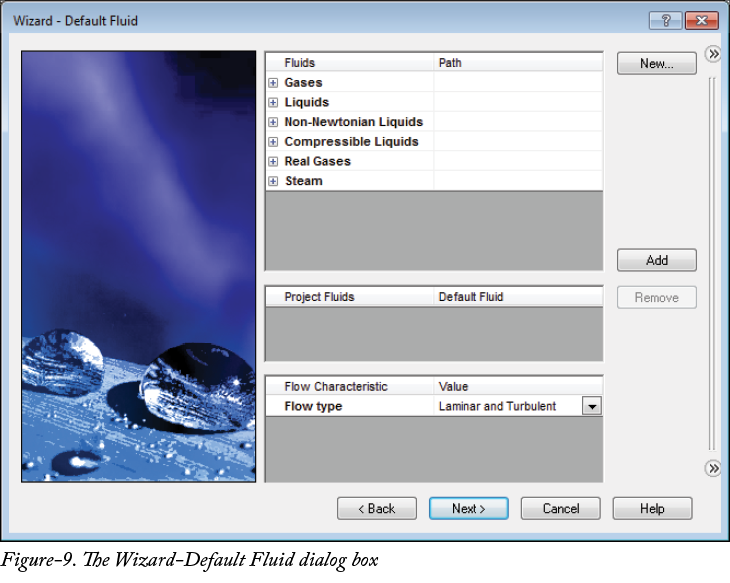
向导 - 分析类型(Wizard - Analysis Type)对话框中的下一步(Next)按钮;参见图 8。将显示向导 - 默认流体(Wizard - Default Fluid)对话框;参见图 9。
-
展开所需的流体类别,然后从
流体(Fluids)部分单击要包含在分析中的流体。单击对话框中的添加(Add)按钮。该流体将被选择并添加到项目流体(Project Fluids)部分。 -
要为特定项目添加新流体,请单击
新建(New)按钮。将显示工程数据库(Engineering Database)对话框。您可以如前所述创建新的用户定义流体。 -
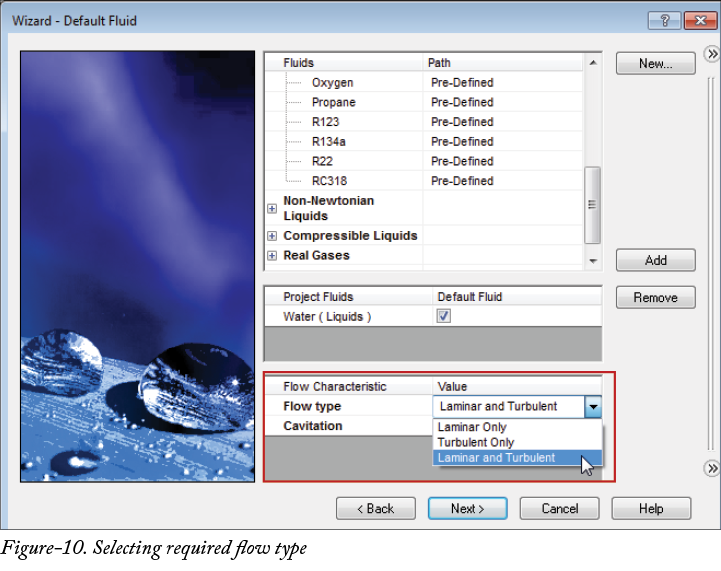
单击
流动类型(Flow Type)下拉列表并选择所需的流动类型;参见图 10。层流是流体中每个粒子都沿光滑路径流动的流动。层流的一个结果是流体在任何点的速度都是恒定的。湍流是不规则的流动,其特征是微小的涡流区域。这种流体的速度在每个点肯定不是恒定的。
-
选中
空化(Cavitation)复选框以在分析中考虑空化。空化是流体中蒸气泡的形成,是作用在液体上的力的结果。它通常发生在液体经历快速压力变化时,导致在压力相对较低的液体中形成空腔。当受到更高压力时,空穴会内爆并可能产生强烈的冲击波。 -
如果要移除所选流体,请单击
向导 - 默认流体(Wizard - Default Fluid)对话框中的移除(Remove)按钮,或直接双击所选流体。添加的流体将被移除。 -
如果您选择了气体(请注意,它不是真实气体,而是气体)作为流体,则将显示
高马赫数流动(High Mach number flow)和湿度(Humidity)复选框。如果流体流动的马赫数较高,请选中高马赫数流动(High Mach number flow)复选框。马赫数是物体速度与声速之比。如果要在分析期间考虑气体中的湿度,请选中湿度(Humidity)复选框。请注意,您可以选择高马赫数流动(High Mach number flow)或湿度(Humidity)复选框之一。
默认固体
- 指定参数后,如果在对话框的
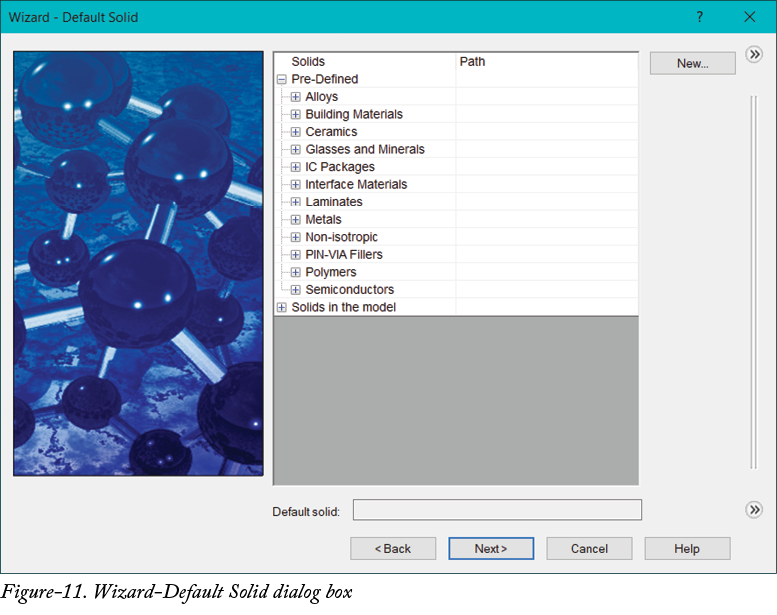
向导 - 分析类型(Wizard - Analysis Type)页面中选中了传导(Conduction)复选框,请单击下一步(Next)按钮,然后将显示向导 - 默认固体(Wizard - Default Solid)对话框;参见图 11。
- 从
固体(Solids)部分单击所需的固体材料,以选择作为分析组件的材料。所选金属将显示在默认固体(Default Solid)框中;参见图 12。
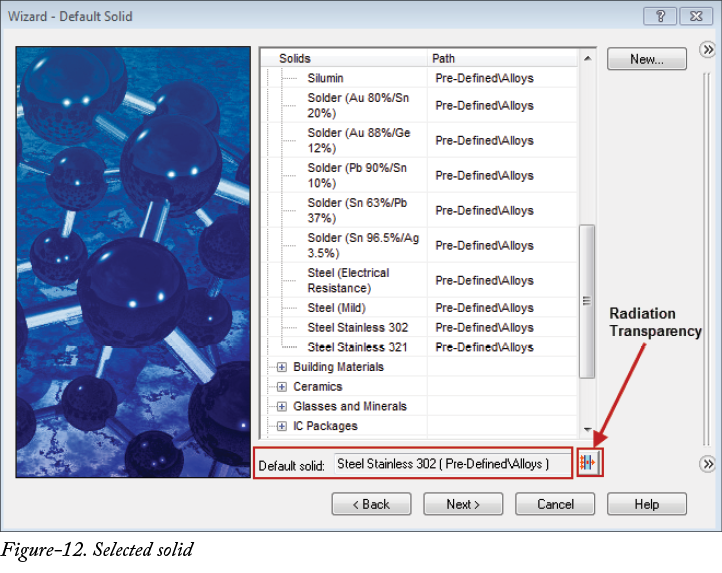
- 如果您之前在此对话框中选中了
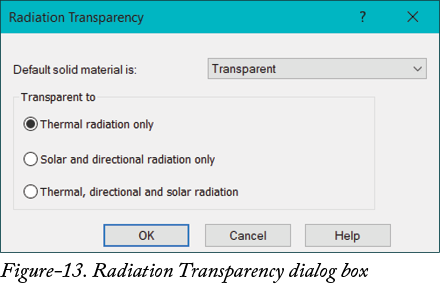
辐射(Radiation)复选框,请单击辐射透明度(Radiation Transparency)按钮以启用或禁用组件的透明度。将显示辐射透明度(Radiation Transparency)对话框;参见图 13。
-
单击
默认固体材料为(Default solid material is)下拉列表,并根据用于仿真的材料选择所需的透明度类型。 -
指定参数后,单击
辐射透明度(Radiation Transparency)对话框中的确定(OK)按钮。该选项将被选中。
壁面条件
- 在
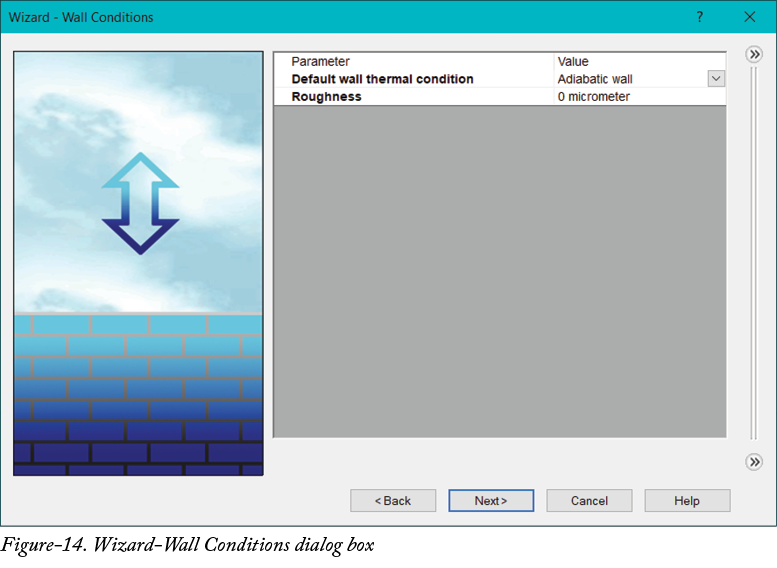
向导 - 默认固体(Wizard - Default Solid)对话框中指定参数后,单击下一步(Next)按钮。将根据您之前的选择显示向导 - 壁面条件(Wizard - Wall Conditions)对话框;参见图 14。
-
从
默认外壁面热条件(Default outer wall thermal condition)下拉列表中选择所需选项,以定义热量如何通过外壁面传递。如果不允许热量通过壁面逸出,请选择绝热壁面(Adiabatic wall)选项。从下拉列表中选择传热系数(Heat transfer coefficient)选项,以指定壁面外部的一般温度和壁面的传热速率。从下拉列表中选择热生成率(Heat generation rate)选项,以在热生成率(Heat generation rate)编辑框中指定所需的传热能力。从下拉列表中选择表面热生成率(Surface heat generation rate)选项,以指定每面积的传热速率。从下拉列表中选择壁面温度(Wall temperature)选项,以定义外壁面的温度。 -
单击 Flow Simulation 中的
工程数据库(Engineering Database)工具,将显示工程数据库(Engineering Database)对话框;参见图 15。
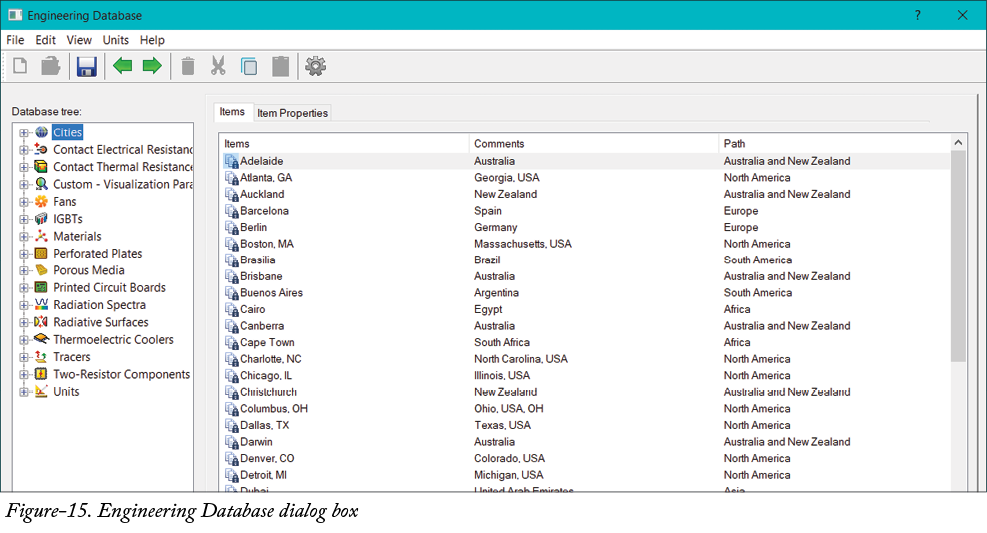
- 双击物理参数以查看相应参数的属性。
-
选择所需选项,然后单击
工程数据库(Engineering Database)对话框中的确定(OK)按钮。
初始条件
- 在
向导 - 壁面条件(Wizard - Wall Conditions)对话框中指定参数后,单击下一步(Next)按钮。将显示向导 - 初始条件和环境条件(Wizard - Initial and Ambient Conditions)对话框;参见图 16。
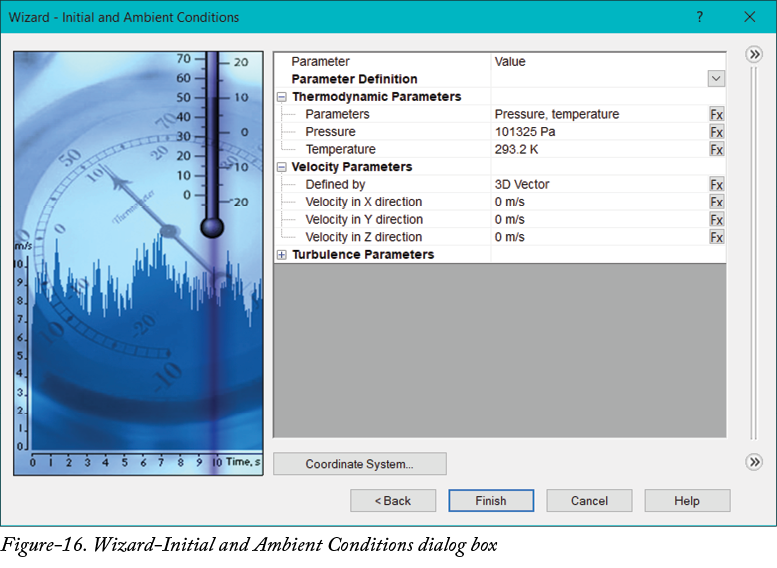
- 为各种参数指定所需值,例如热力学参数、速度参数、湍流、固体等。
-
单击对话框中的
坐标系(Coordinate System)按钮,以设置用于分析的坐标系和参考轴。此处指定的参考轴定义依赖关系(Dependency)对话框中的参数。设置参数后,单击确定(OK)按钮。 -
指定参数后,单击
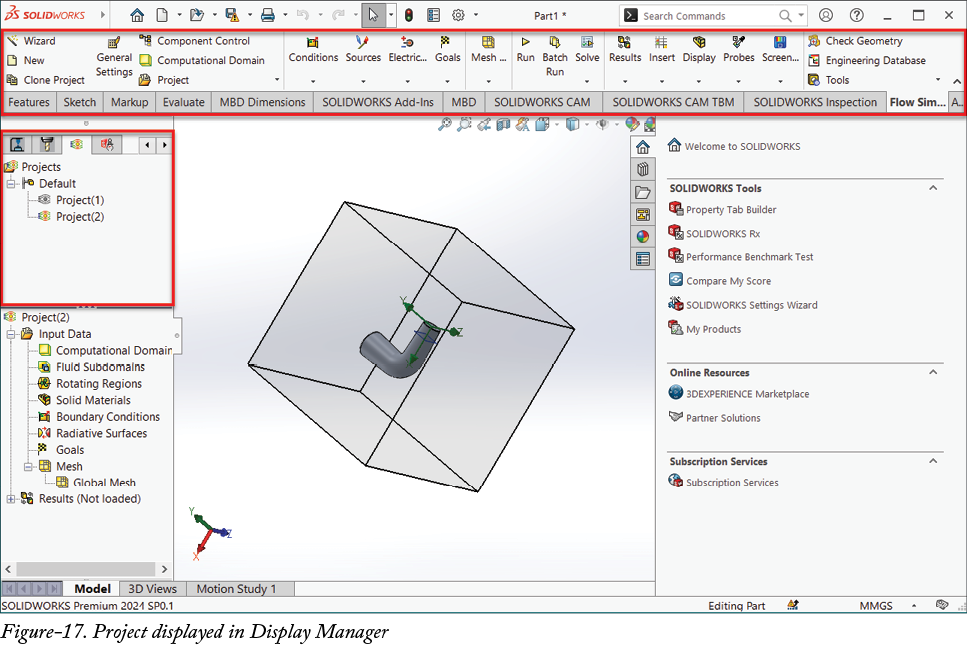
向导 - 初始条件(Wizard - Initial Conditions)对话框中的完成(Finish)按钮。项目将被创建并显示在显示管理器(Display Manager)中;参见图 17。Flow Simulation CommandManager 的其他工具也将被激活。
请注意,您可以随时通过单击功能区中 Flow Simulation CommandManager 的 常规设置(General Settings) 按钮来编辑项目属性。