

实践
- 练习 1
- 练习 2
在前面的章节中,我们已经学习了在模型上进行 Flow Simulation 分析的各种工具和技术。在本章中,我们将对相应文件夹中提供了零件文件的模型进行分析。这些零件文件可在 www.cadcamcaeworks.com 上获取。您可以下载这些零件文件或装配体文件以供参考。
实践 1
在本教程中,我们将考虑流体在直径从流体入口到流体出口逐渐减小的管道段中的流动。零件文件将位于资源文件夹中。
启动 SolidWorks Flow Simulation
- 从第 4 章文件夹中双击
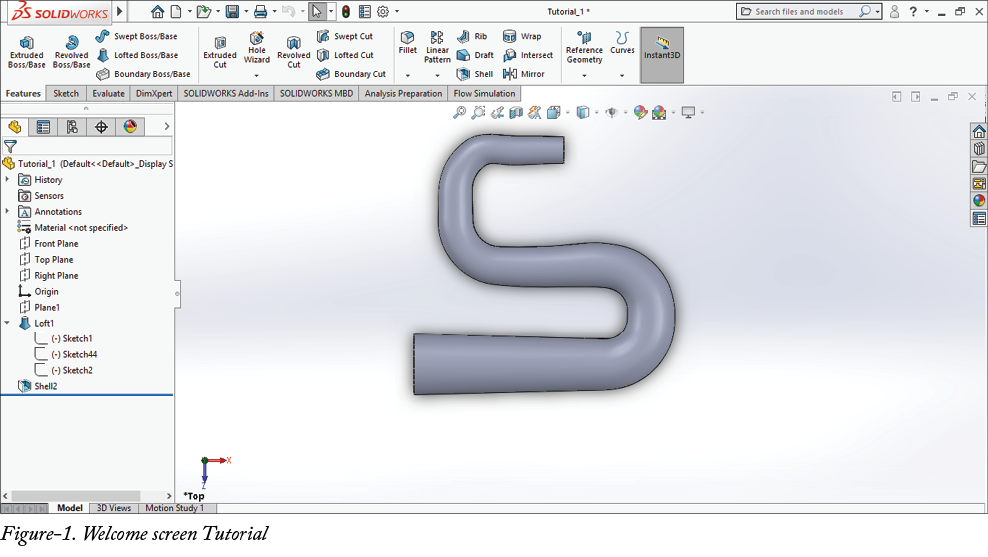
Practical 1零件文件。SOLIDWORKS 窗口将随零件文件一起显示;请参阅图 1。
- 还有另一种打开零件文件的方法。为此,双击 SOLIDWORKS 图标打开 SOLIDWORKS 软件。SOLIDWORKS 窗口将显示。
-
单击菜单栏中的
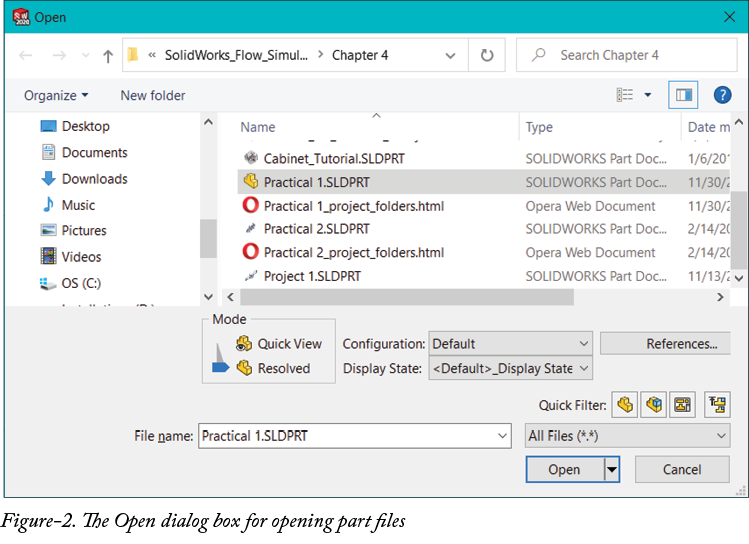
Open按钮。Open对话框将显示;请参阅图 2。
- 选择
Practical 1文件并单击Open按钮。零件文件将在 SOLIDWORKS 软件中打开。
启动 SOLIDWORKS Flow Simulation
-
单击
Tools菜单中的Add-Ins按钮。Add-Ins对话框将显示。 -
在
Active Add-ins列下选中SOLIDWORKS Flow Simulation 2024复选框,然后单击 OK 按钮。Flow Simulation 环境将变为激活状态。 -
单击 CommandManager 中的
Flow Simulation选项卡。Flow Simulation 的工具将显示;请参阅图 3。

- 单击
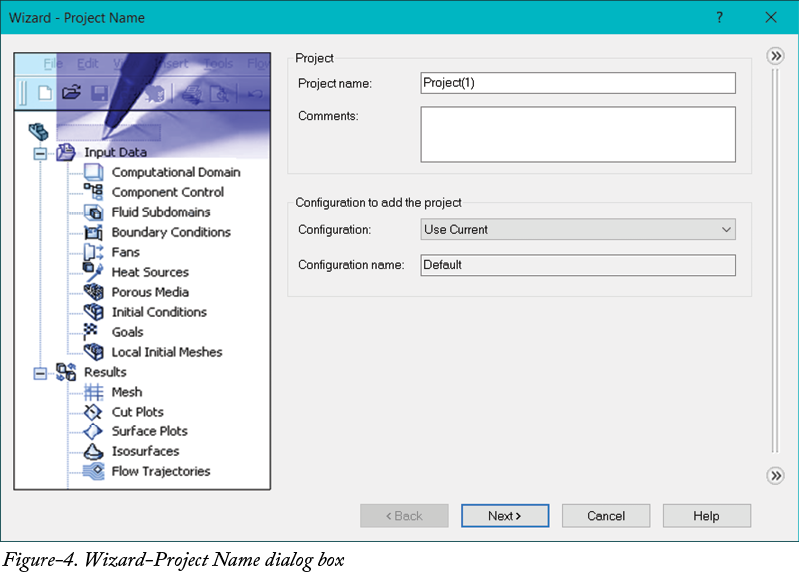
Flow Simulation选项卡中的Wizard按钮。Wizard-Project Name对话框将显示;请参阅图 4。
- 单击
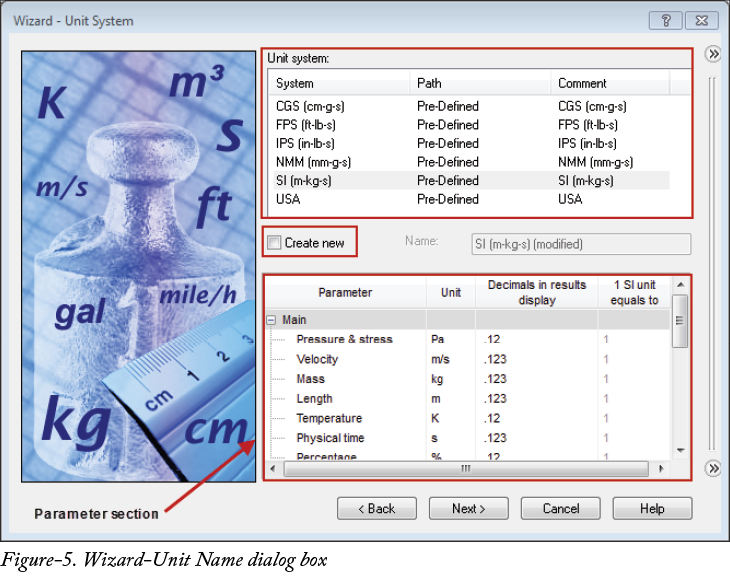
Project name编辑框并输入名称Tutorial 1。单击Next按钮。Wizard- Unit System对话框将显示;请参阅图 5。
- 从
Unit System区域选择SI(m-kg-s)单位系统,然后单击Next按钮。Wizard-Analysis Type对话框将显示;请参阅图 6。
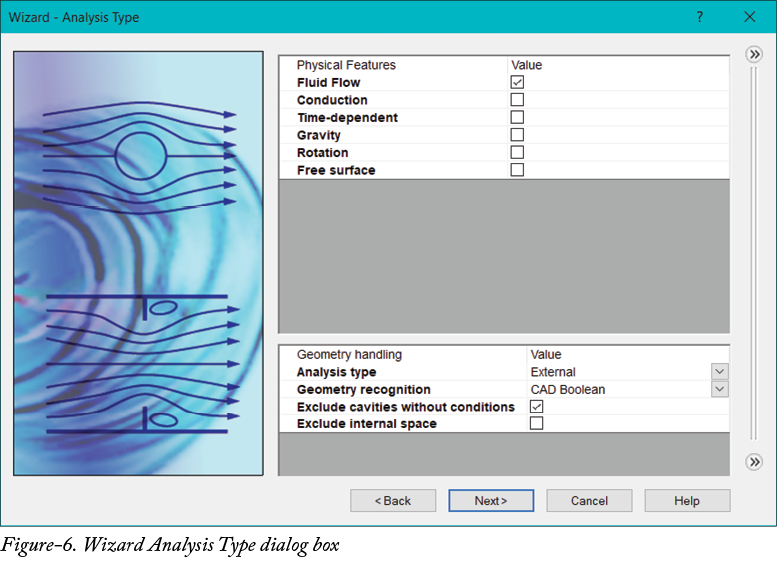
-
从
Analysis type区域选择Internal单选按钮,以对模型进行内部分析。 -
从
Physical Features区域选中Conduction、Time-dependent和Gravity复选框。 -
指定参数后,单击
Next按钮。Wizard-Default Fluid对话框将显示;请参阅图 7。
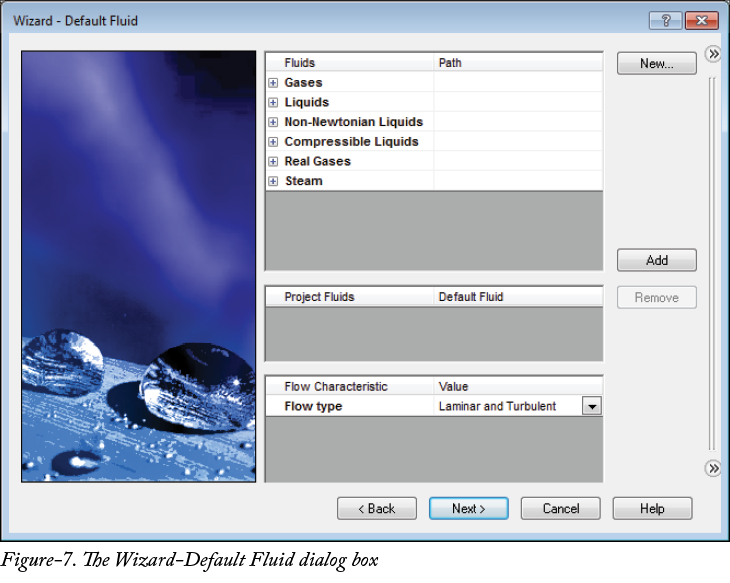
-
从
Liquids列表中选择流体为Water,然后单击Add按钮。Water 将添加到Project fluids中。 -
选择流体后,单击
Next按钮。Wizard-Default Solid对话框将显示;请参阅图 8。
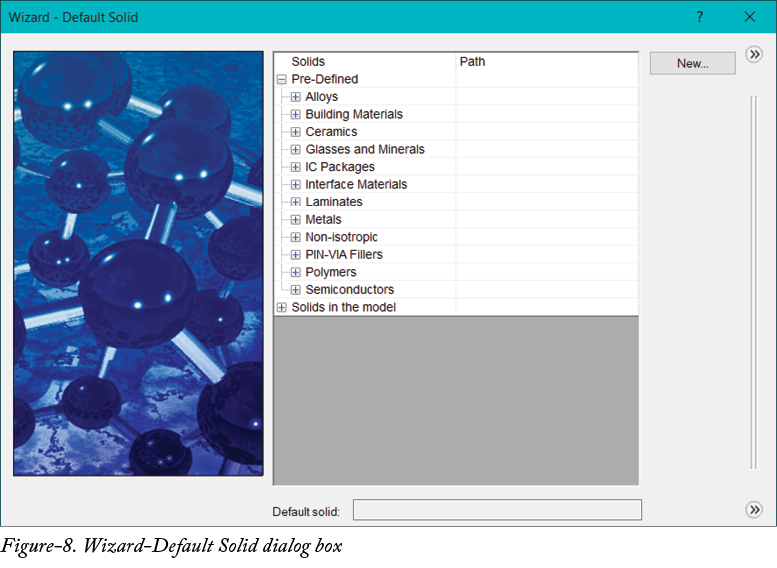
- 在此对话框中,我们需要选择流体所流经的模型的材料。
-
从
Solids区域的Metals列表中选择Aluminium选项。Aluminium 将添加到Default Solid选项中,并被选为固体的金属。 -
选择金属后,单击
Next按钮。Wizard- Wall Conditions对话框将显示;请参阅图 9。
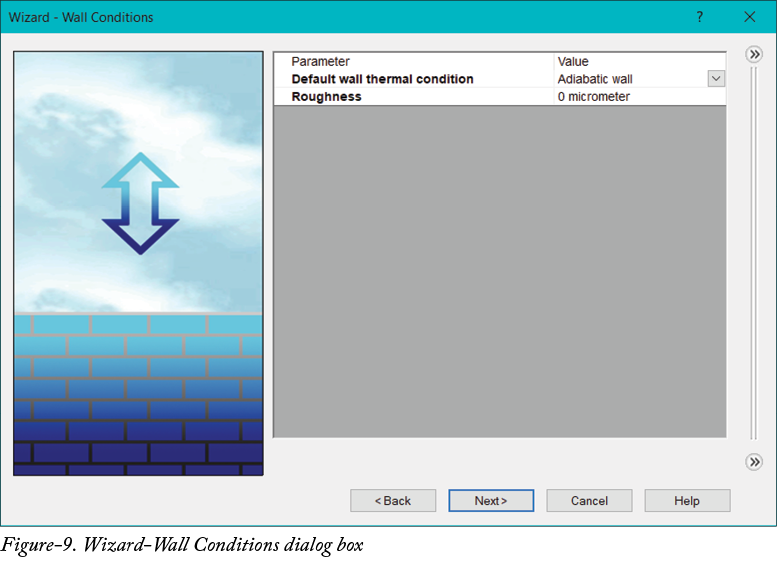
-
单击
Default outer wall thermal condition下拉列表,然后选择Adiabatic wall选项。 -
指定参数后,单击
Next按钮。Wizard-Initial Conditions对话框将显示;请参阅图 10。
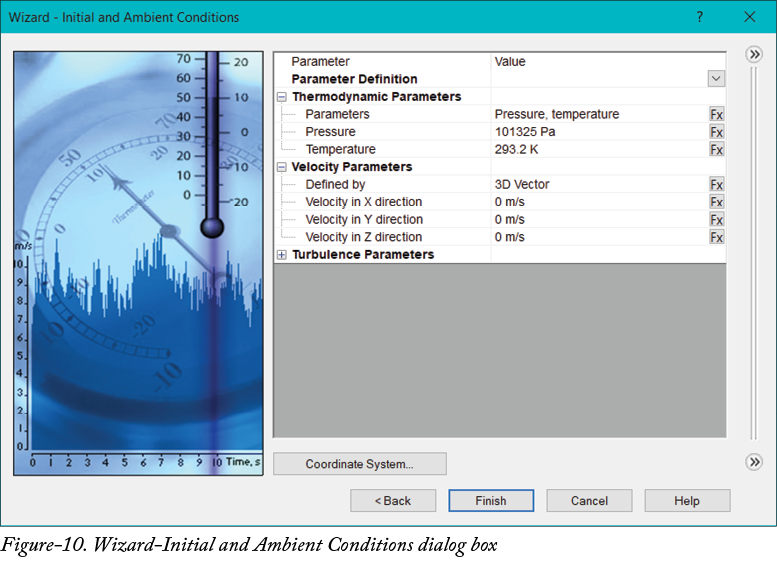
- 单击
Wizard-Initial Conditions对话框中的Finish按钮。新项目将被添加。如果您的部件端部未像本例中那样封闭,则 Flow Simulation 信息框将显示;请参阅图 11。
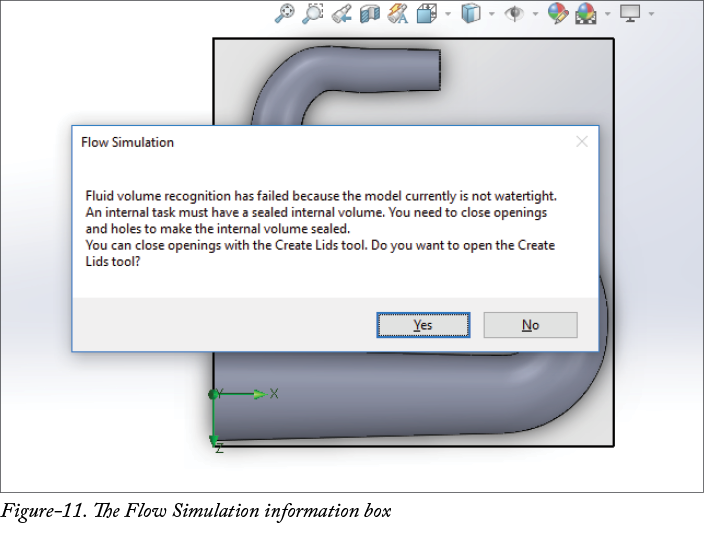
- 单击 Yes 按钮以在模型上创建盖。
Create LidsPropertyManager 将显示;请参阅图 12。
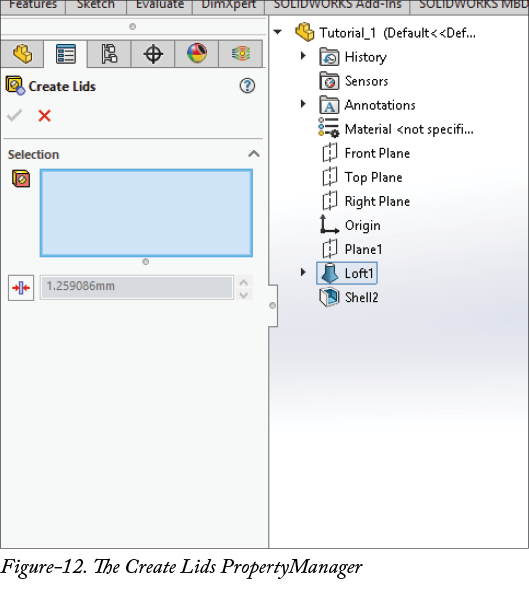
- 单击流体入口和流体出口的外表面以创建盖;请参阅图 13。
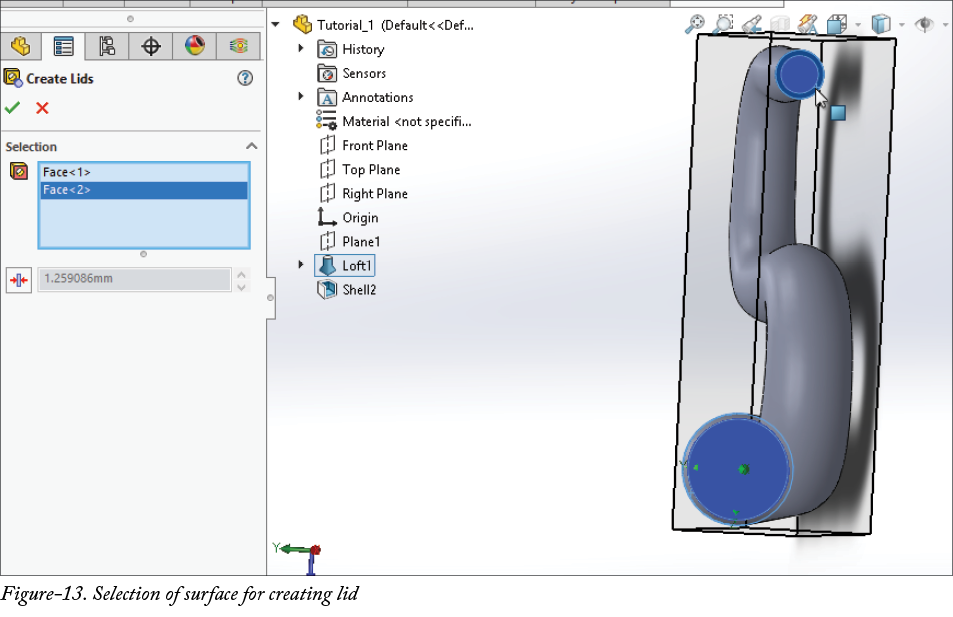
- 所选表面将显示在
Selection框中。单击Create LidsPropertyManager 中的 OK 按钮以创建盖。另一个 Flow Simulation 信息框将显示;请参阅图 14。
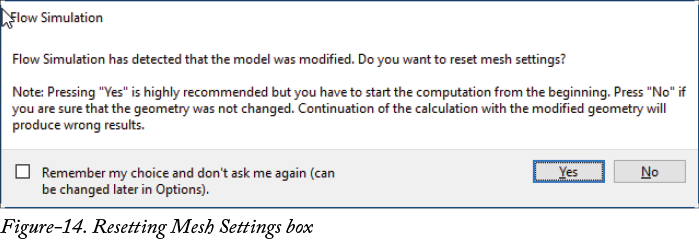
- 单击所显示框中的 Yes 按钮以重置模型的网格设置。设置将根据模型规格重新调整。
激活剖面视图
为了显示管内流体的流动,我们需要使用 Section View 工具激活剖面视图。使用此工具的过程将在下面讨论。
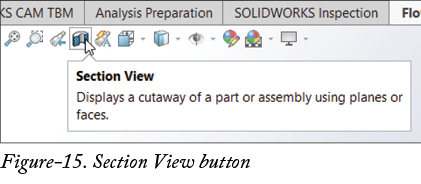
- 单击 Heads-up View Toolbar 中的
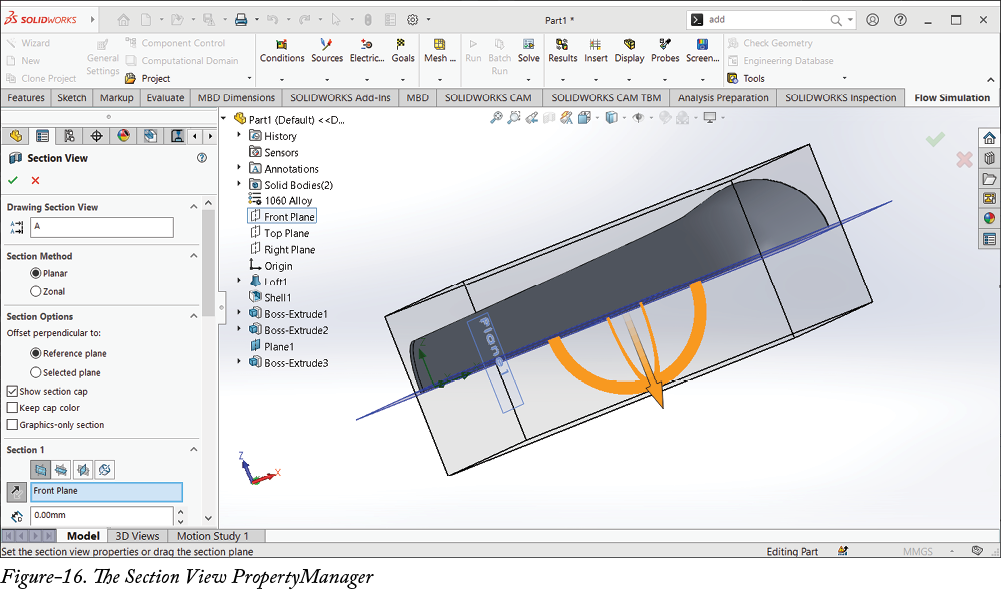
Section View工具;请参阅图 15。Section ViewPropertyManager 将显示;请参阅图 16。
-
从设计树中单击
Top Plane。来自上视基准面的剖面视图将显示。 -
选择
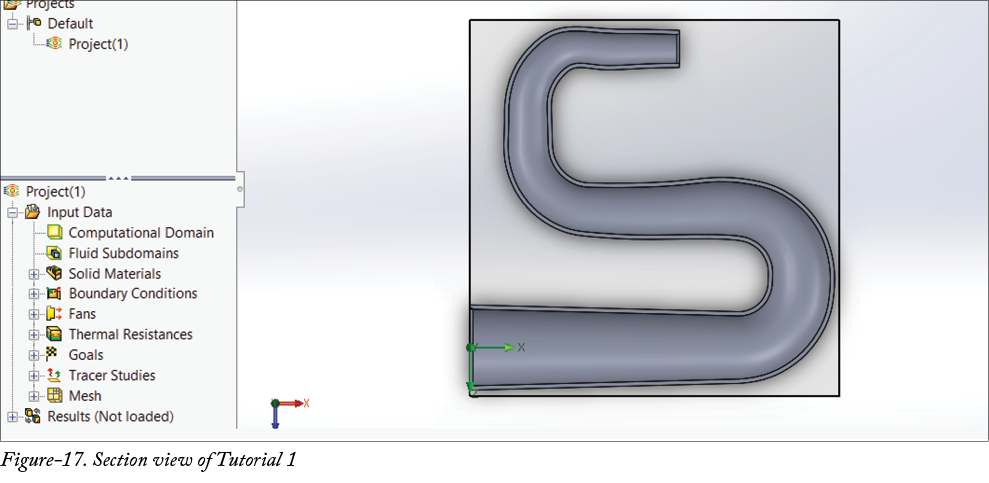
Top Plane后,单击 OK 按钮。剖面视图将显示;请参阅图 17。
指定边界条件
-
右键单击 Flow Simulation 分析树中的
Boundary Conditions选项。右键菜单将显示。 -
单击所显示菜单中的
Insert Boundary Condition按钮。Boundary ConditionPropertyManager 将随模型一起显示;请参阅图 18。
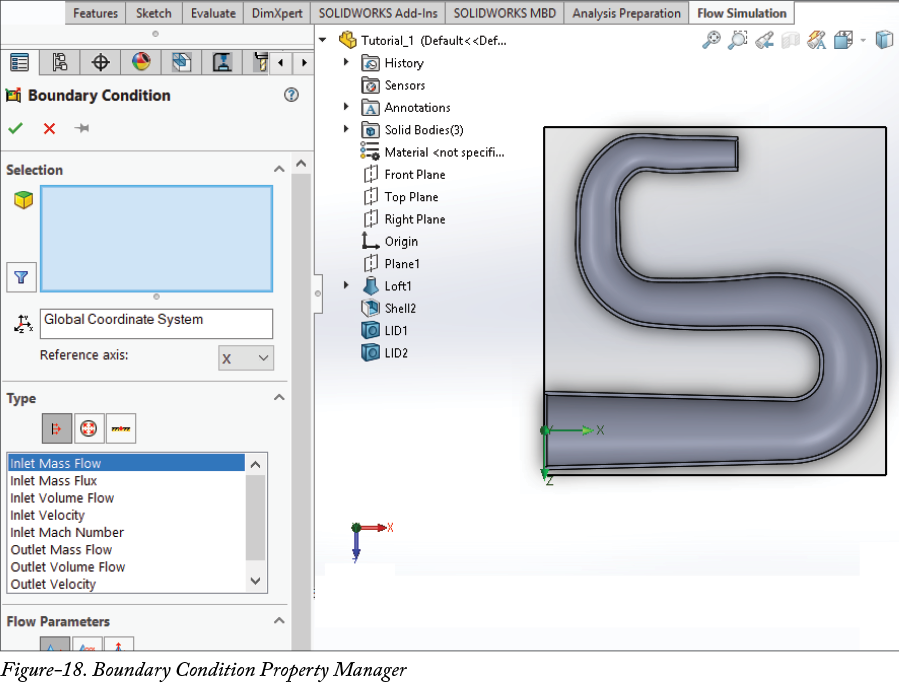
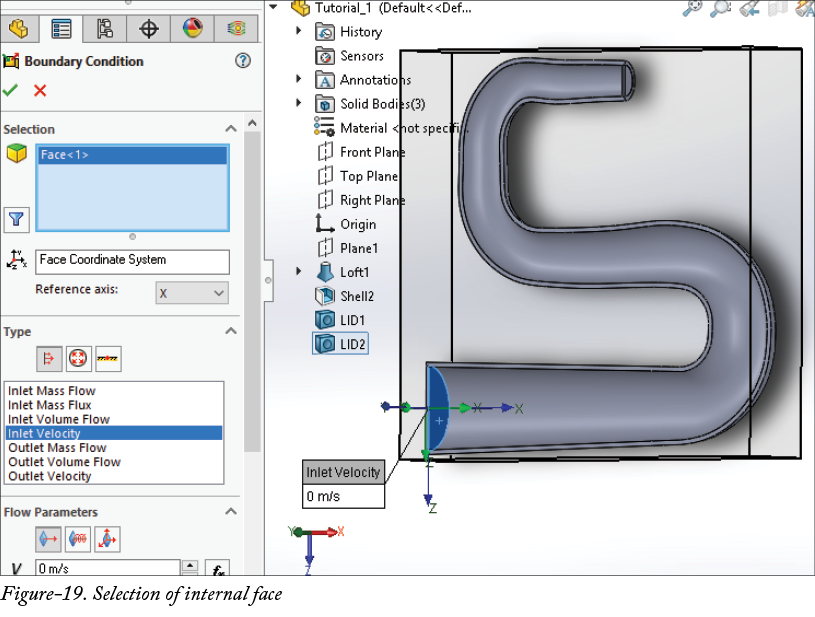
Selection框默认处于激活状态。您需要选择流体入口的内侧面;请参阅图 19。
-
所选面将显示在
Selection框中。从Type区域选择Inlet Velocity选项以指定边界条件。 -
单击
Flow Parameters区域中的Velocity Normal to Face编辑框,并输入值5 m/s。 -
指定参数后,单击
Boundary ConditionPropertyManager 中的 OK 按钮。Inlet Velocity 1边界条件将添加到设计树中。 -
再次右键单击设计树中的
Boundary Conditions选项,然后单击Insert Boundary Condition按钮。Boundary ConditionPropertyManager 将显示。 -
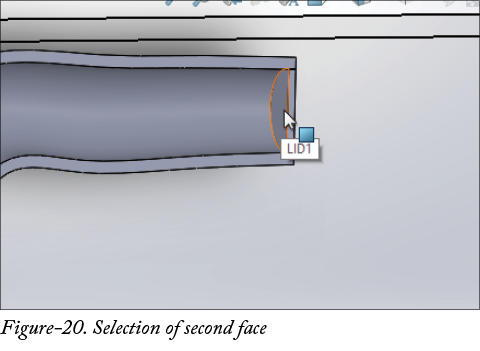
Selection框默认处于激活状态。您需要单击管道另一侧流体离开处的内侧面;请参阅图 20。所选面将显示在选择框中。
-
单击
Boundary ConditionPropertyManager 的Type区域中的Pressure Openings按钮。与Pressure Openings按钮相关的选项将显示。 -
单击
Type of Boundary Condition区域中的Static Pressure按钮。静压将显示在模型上。在相应的编辑框中保留默认值101325 Pa和293.2K。 -
指定参数后,单击
Boundary ConditionPropertyManager 中的 OK 按钮。Static Pressure 1边界条件将添加到设计树中。
运行项目
指定边界条件后,我们需要运行活动项目以进行进一步分析。加载结果的过程将在下面讨论。
- 单击 Flow Simulation Command Manager 中的
Run按钮。Run对话框将显示;请参阅图 21。确保您已选中显示在Run对话框底部的Load Results复选框。
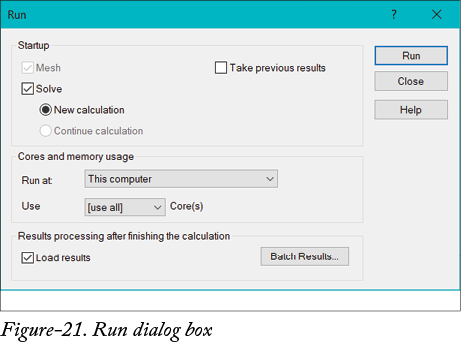
- 指定参数后,单击
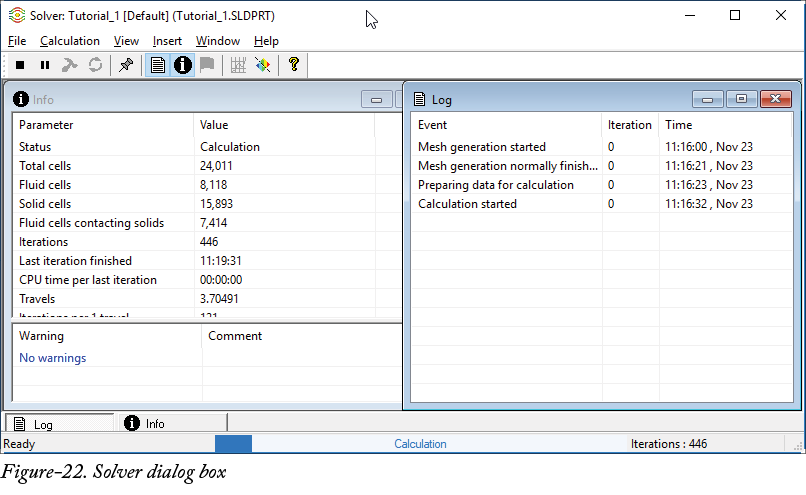
Run按钮。在求解当前项目时,Solver对话框将显示;请参阅图 22。
-
当求解器完成计算过程后。已求解计算的详细信息将显示在对话框的
Info和Log框中。确保Warning区域中没有警告,这意味着我们的操作过程是正确的。如果显示任何错误,则按系统建议进行修正。 -
单击
Run对话框中的 Close 按钮。分析结果将加载并显示在Results设计树中;请参阅图 23。
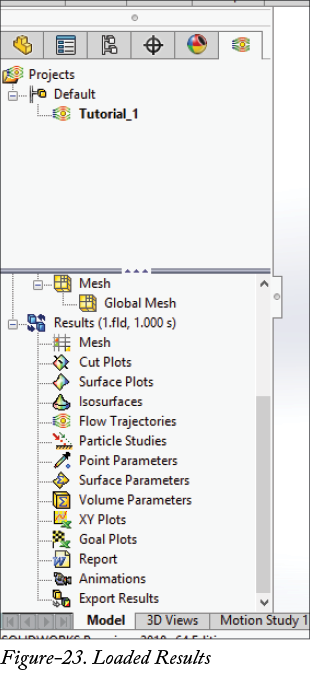
接下来讨论一些分析结果,如网格、表面图、流动迹线和粒子研究。
网格分析
-
右键单击设计树中的
Mesh特征,然后单击所显示菜单中的Insert按钮。MeshPropertyManager 将显示 -
从
Surfaces区域选中Use all Faces复选框以使用模型的所有面。Section plane or Planer Surface选择框默认处于激活状态。 -
从 Feature Manager 设计树中单击
Top Plane。Top Plane将被选中并显示在选择框中。 -
单击
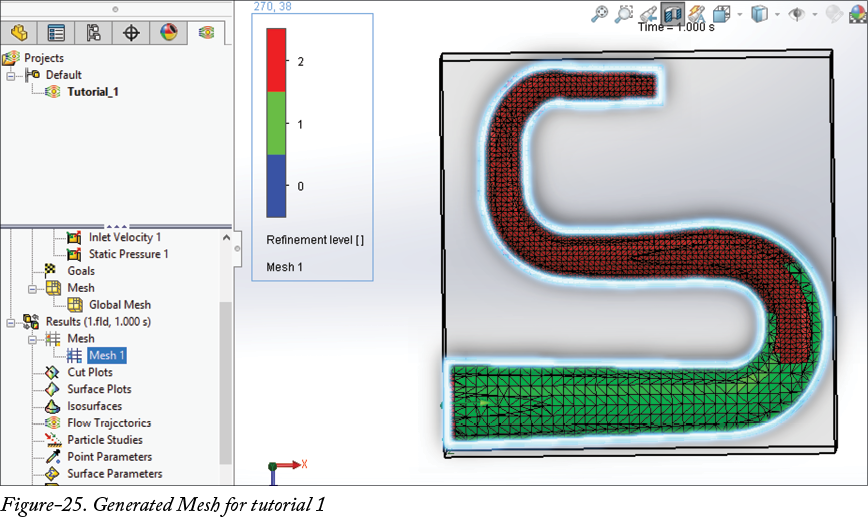
Color By下拉列表,然后选择Refinement level按钮进行分析。 -
指定参数后,单击
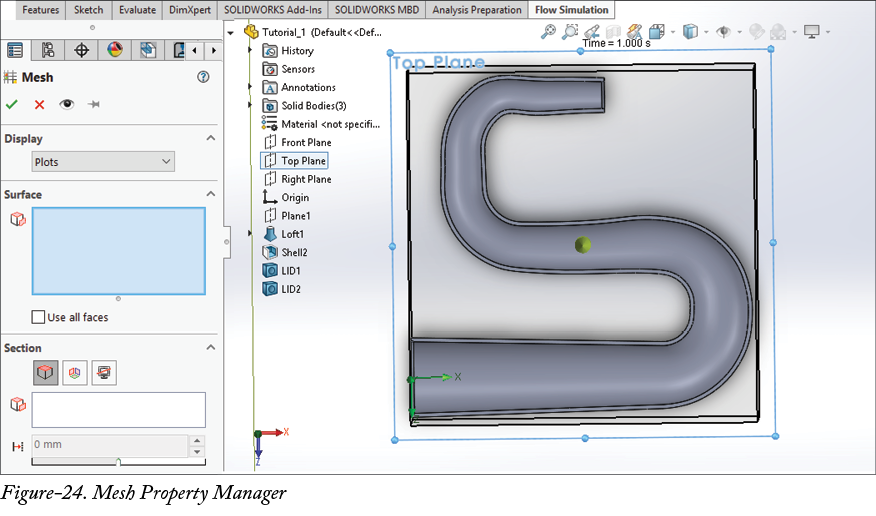
MeshPropertyManager 中的 OK 按钮;请参阅图 24。网格将生成并显示在模型上;请参阅图 25。
-
右键单击设计树中的
Mesh 1特征,然后单击Hide按钮以隐藏Mesh 1的分析。 -
现在,我们将通过显示彩色通道来创建另一个网格。为此,右键单击
Mesh特征,然后单击Insert按钮。MeshPropertyManager 将显示。 -
单击
Display区域中的Display下拉列表,然后选择Channels按钮。与Channels按钮相关的选项将显示。 -
单击
Channels区域中的Maximum编辑框,输入值0.04 m。 -
单击
Channels区域中的Minimum编辑框,并输入值0.0006 m。 -
指定参数后,单击
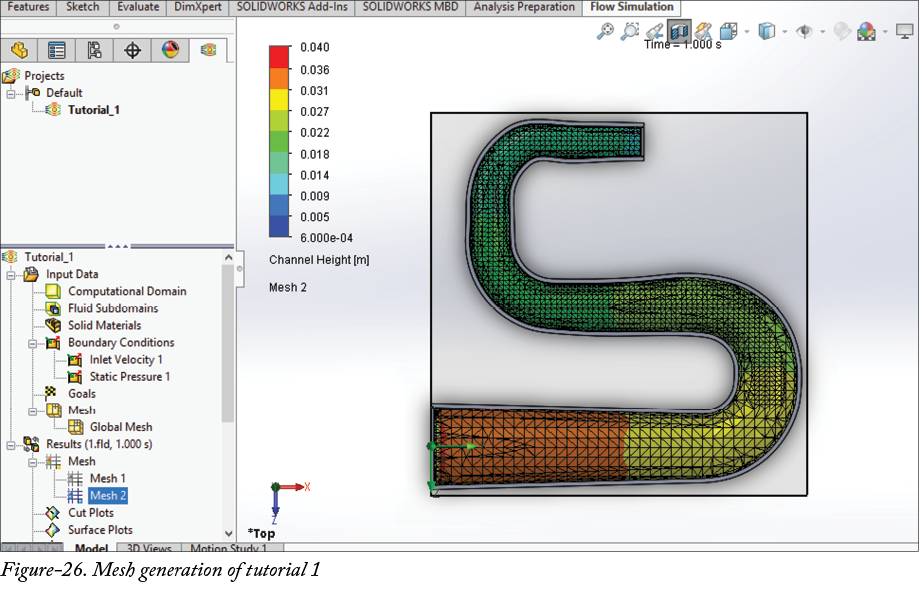
MeshPropertyManager 中的 OK 按钮。Mesh特征将添加到Mesh选项中;请参阅图 26。
- 右键单击设计树中的
Mesh特征,然后单击Hide按钮以隐藏Mesh的分析。
注意,您需要检查网格图中破损的网格单元。
表面图
现在,我们需要检查模型表面上的压力和温度分布。因此,我们将对当前模型应用 Surface Plots 特征。过程将在下面讨论。
-
右键单击设计树中的
Surface Plots特征,然后单击所显示菜单中的Insert按钮。Surface PlotPropertyManager 将显示。 -
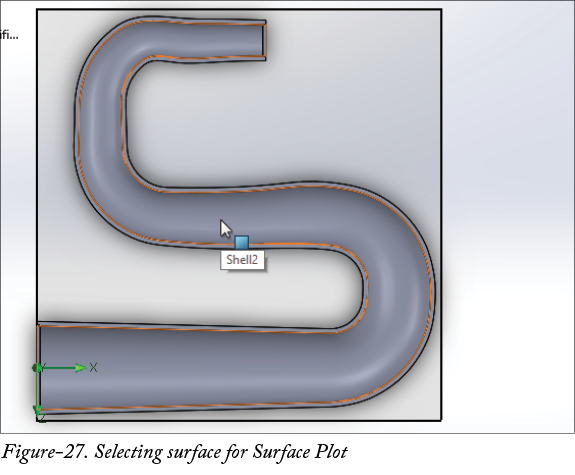
Surface PlotPropertyManager 的Selection框默认处于激活状态。您需要单击模型的内表面进行选择;请参阅图 27。所选表面将显示在Selection框中。
-
单击
Display区域中的Contours按钮,然后从Contours区域的Parameter下拉列表中选择Pressure参数。 -
单击
Contours区域中的Number of Levels编辑框,并输入值12。 -
指定参数后,单击
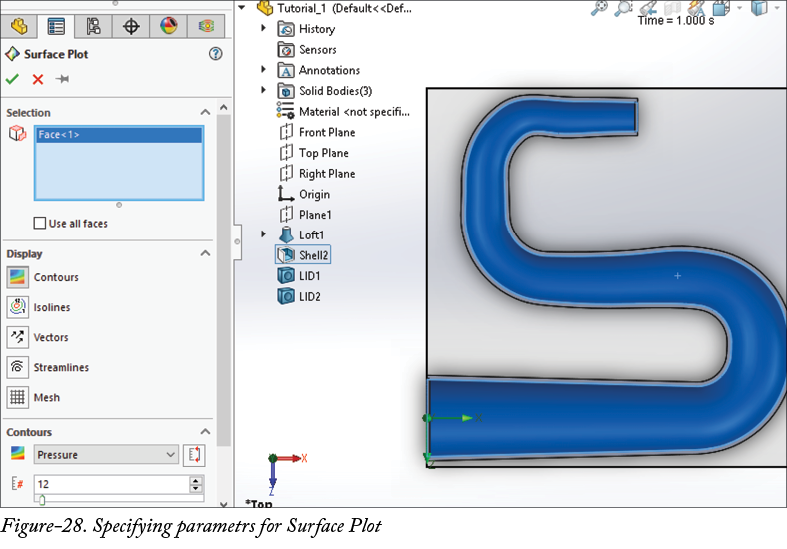
Surface PlotPropertyManager 中的 OK 按钮;请参阅图 28。
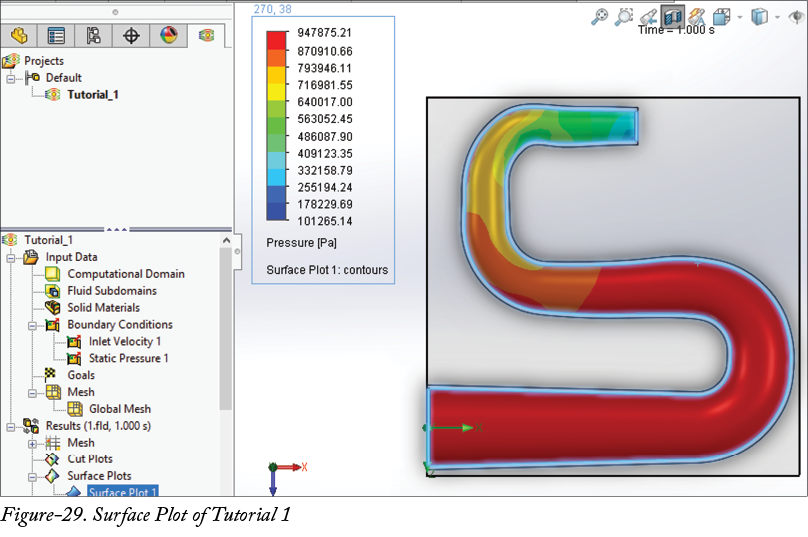
- 计算结果后,模型将随压力分布等值线一起显示;请参阅图 29。
-
右键单击
Surface Plot 1特征,然后单击Show Plot Minimum和Show Plot Maximum按钮以查看图表的最大值和最小值。 -
现在,单击
Surface Plot 1特征右键菜单中的Hide按钮以隐藏结果。 -
再次单击
Surface Plots特征右键菜单中的Insert按钮。Surface PlotsPropertyManager 将显示。 -
从
Selection区域选中Use All faces复选框以选择模型的所有面。 -
单击
Display区域中的Isolines和Vectors按钮进行分析,并取消选中Contours按钮。 -
单击
Isolines区域中的Parameter下拉列表,然后选择Temperature (Solid)参数。 -
单击
Isolines区域中的Number of Levels编辑框,并输入值10。 -
单击
Isolines区域中的Width编辑框,并输入值1。 -
单击
Vectors区域中的Dynamic Vectors按钮。 -
单击
Vectors区域中的Parameter下拉列表,然后选择Heat Flux按钮。 -
单击
Vectors区域中的Spacing和Max Arrow Size编辑框,并分别输入值16和64。 -
指定参数后,单击
Surface PlotPropertyManager 中的 OK 按钮。Surface Plot 2特征将添加到设计树中;请参阅图 30。
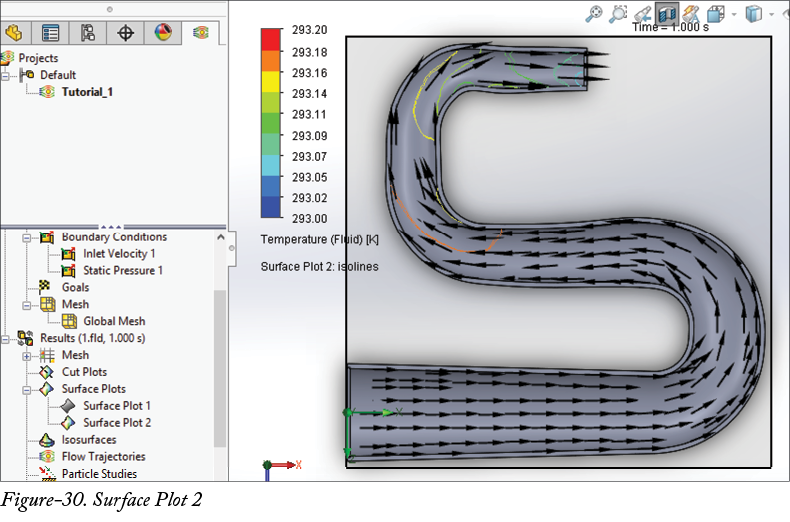
- 现在,单击
Surface Plot 2特征右键菜单中的Hide按钮以隐藏表示。
流动迹线
现在,我们将检查当前模型的流动迹线。过程将在下面讨论。
-
右键单击
Flow Trajectories特征,然后单击Insert按钮。Flow TrajectoriesPropertyManager 将显示。 -
Selection框默认处于激活状态。从 Feature Manager 设计树中单击Top Plane。Top Plane将被选中并显示在Selection框中。 -
单击
Starting Points区域中的Number of Points编辑框,并输入值20。 -
单击
Appearance区域中的Draw Trajectories As下拉列表,然后选择Pipe按钮。 -
单击
Appearance区域中的Color By下拉列表,然后选择Velocity选项。 -
指定参数后,单击
Flow TrajectoriesPropertyManager 中的 OK 按钮。流动迹线的计算将开始,并在完成时在模型上显示表示;请参阅图 31。
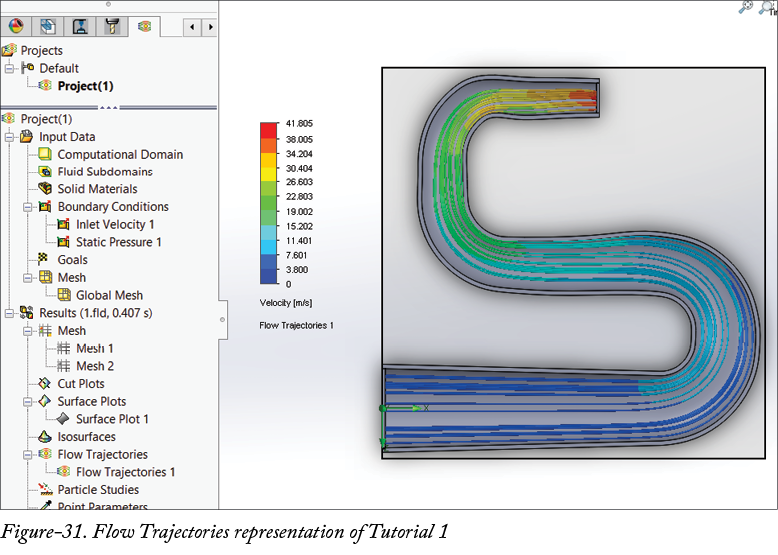
- 要查看当前流动迹线的可视化表示,请右键单击最近创建的
Flow Trajectories 1。右键菜单将显示;请参阅图 32。
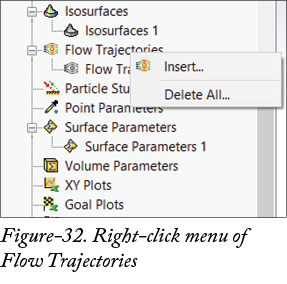
- 单击所显示菜单中的
Play按钮。流动迹线的动画将在模型上开始;请参阅图 33。
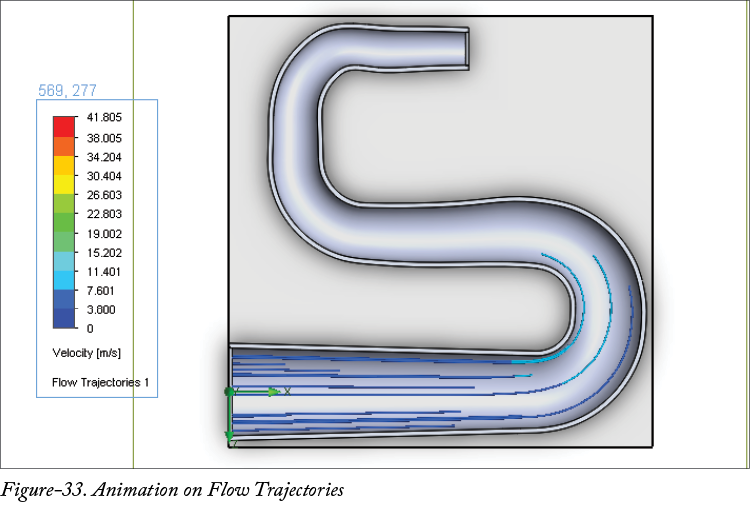
-
要停止动画,请单击
Flow Trajectories特征右键菜单中的Stop按钮。 -
现在,单击
Flow Trajectories 1特征右键菜单中的Hide按钮以隐藏表示。
粒子研究
现在,我们将对当前模型执行粒子研究,以查看管内流体的行为。过程将在下面讨论。
-
右键单击设计树中的
Particle Studies特征,然后单击Wizard按钮。粒子研究的欢迎消息将显示在 PropertyManager 中。 -
单击
Name编辑框,并输入文本Tutorial 1 Particle Study。 -
单击欢迎消息中的
Next按钮。Injection 1PropertyManager 将显示。 -
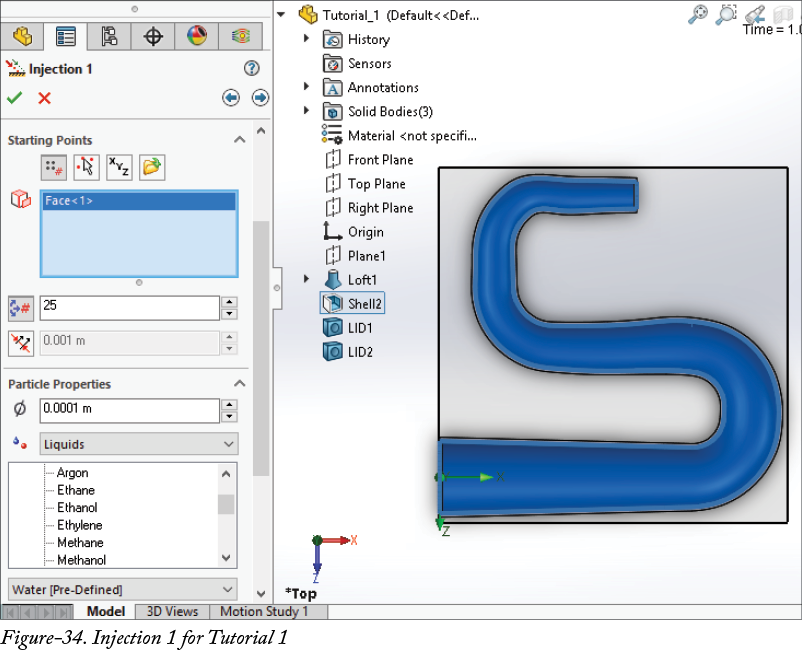
Selection框默认处于激活状态。您需要选择模型的内侧面。所选面将显示在Selection框中;请参阅图 34。 -
单击
Starting Points区域中的Number of Points编辑框,并输入值20。 -
单击
Particle Properties区域中的Diameter编辑框,并输入值0.0001 m。 -
从
Liquid Parameter选择列表中选择Water。水将显示在Selected Parameter框中。 -
单击
Mass Flow Rate区域中的Mass Flow Rate编辑框,并输入值1 kg/s。 -
从
Initial Particle Velocity区域和Initial Particle Temperature区域选择Relative单选按钮。将Velocity Magnitude指定为5。 -
指定参数后,单击
Injection 1PropertyManager 中的Next按钮;请参阅图 34。Physical SettingsPropertyManager 将显示。
-
要计算质量累积率,请从
Physical SettingsPropertyManager 中选中Accretion复选框,然后单击Next按钮。Default Wall ConditionPropertyManager 将显示。 -
单击
Condition区域中的Ideal reflection按钮以选择壁面条件,然后单击Next按钮。Calculation SettingsPropertyManager 将显示。 -
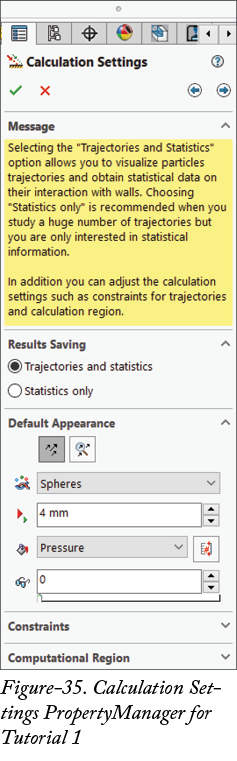
从
Results Saving区域选择Trajectories and statistics单选按钮以可视化粒子研究。 -
单击
Default Appearance区域中的Draw Trajectories As下拉列表,然后选择Spheres按钮。 -
单击
Default Appearance区域中的Width编辑框,并输入值0.0007 m。 -
单击
Default Appearance区域中的Color By下拉列表,然后选择Velocity按钮。 -
单击
Constraints区域中的Maximum Length编辑框,并输入值1 m。 -
确保您已从
Constraints区域选中Use CAD geometry复选框。 -
指定参数后,单击
Calculation SettingsPropertyManager 中的Next按钮;请参阅图 35。RunPropertyManager 将显示。
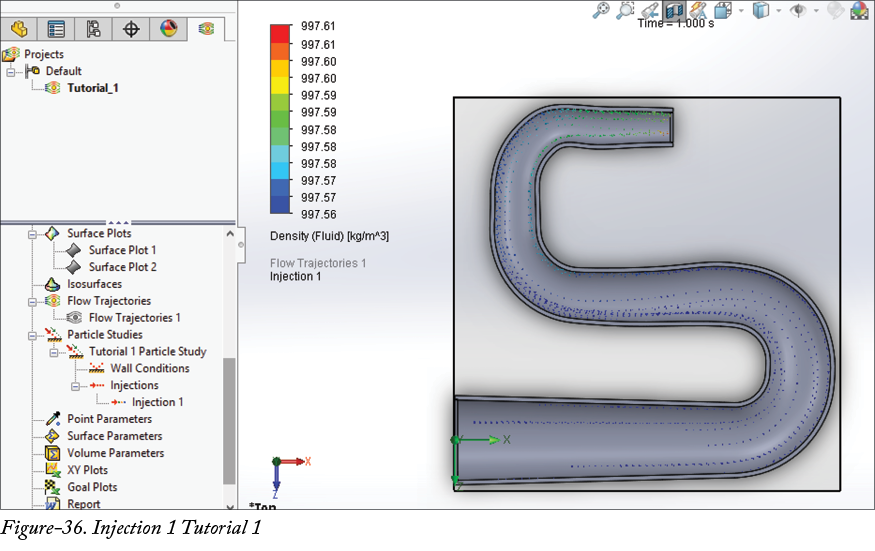
- 单击
RunPropertyManager 中的Run按钮。Progress框将显示,其中正在运行用于计算粒子研究的过程。计算完成后,Wall Conditions特征和Injection 1特征将添加到设计树中;请参阅图 36。
- 要查看粒子研究的动画,您需要从
Injection 1特征的右键快捷菜单中选择Play按钮。粒子研究的动画将在模型上开始;请参阅图 37
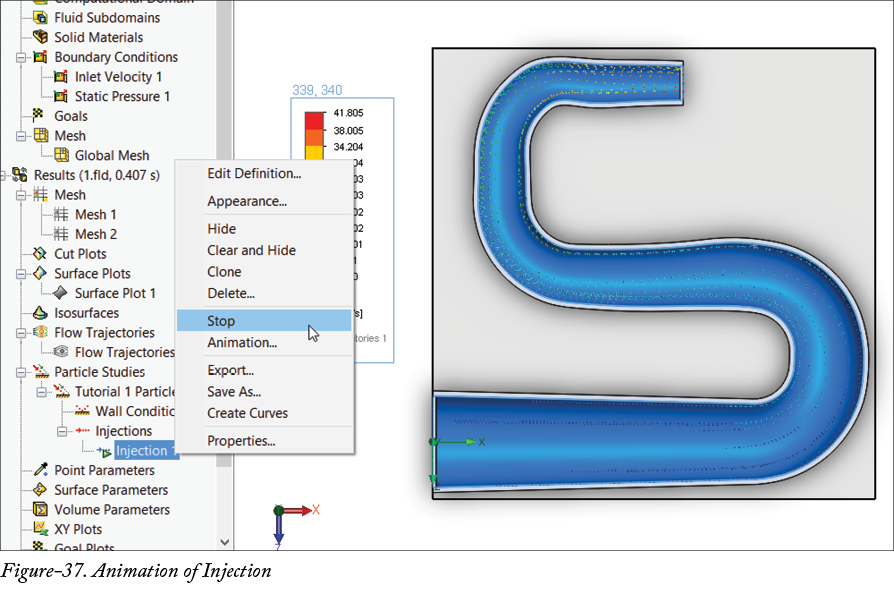
- 单击
Injection 1右键菜单中的Stop按钮以停止动画。
到目前为止,我们已经生成了不同的分析结果。现在,我们将生成分析结果的报告。
报告
生成分析结果的 MS Word 报告的过程将在下面讨论。
-
单击 Flow Simulation CommandManager 中
Insert下拉列表中的Report工具,然后单击所显示菜单中的Report按钮。Report对话框将显示。 -
单击
Report对话框中的From Template按钮。Open对话框将显示。 -
选择
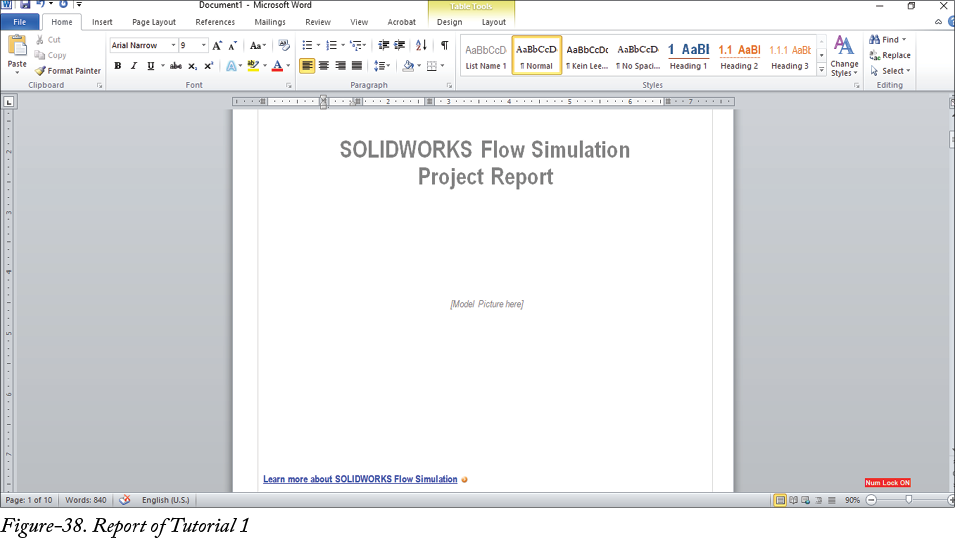
flow simulation report.dotx模板,然后单击Open按钮。报告生成将开始,计算完成后报告将显示在 Microsoft Word 中;请参阅图 38。
- 根据需要保存并共享文件。
实践 2
Flow Simulation 也用于研究工程设备中的流体流动和传热。在本教程中,我们将使用流动模拟来确定逆流换热器的效率,并观察其内部的温度和流动模式。借助流动模拟,设计工程师可以深入了解所涉及的物理过程,从而为设计改进提供指导。
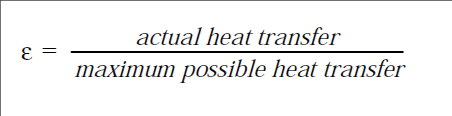
换热器性能的一个便捷衡量指标是其在将给定量的热量从较高温度的流体传递到较低温度的另一种流体时的“效率”。如果已知所有流动开口处的温度,则可以确定效率。在 Flow Simulation 中,指定流体入口处的温度,并且可以轻松确定出口处的温度。换热器效率定义如下:
从模型开始
- 从资源文件夹中双击
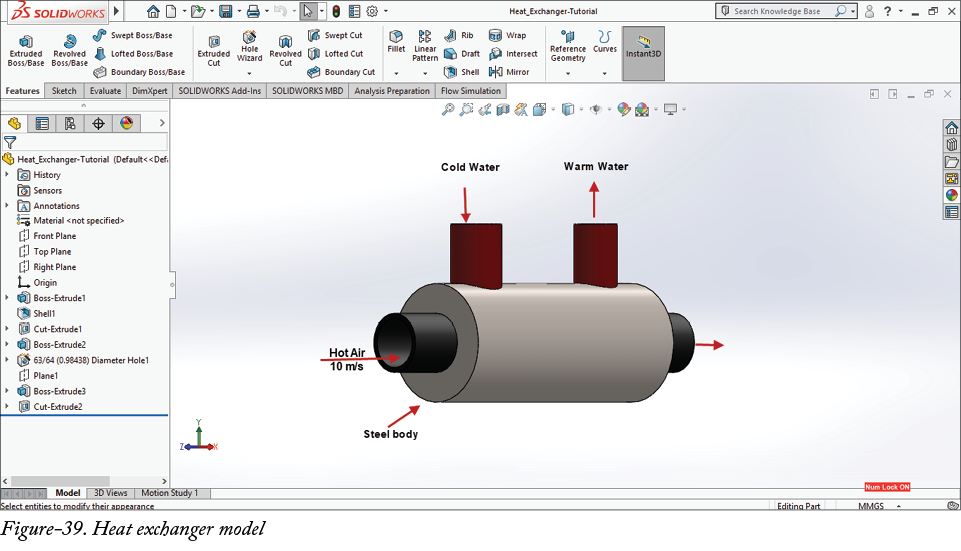
Practical 2文件。SOLIDWORKS 软件的欢迎窗口将随模型一起显示;请参阅图 39。如果尚未激活 SolidWorks Flow Simulation 插件,请激活它。
创建 Flow Simulation 项目
-
从功能区单击
Flow SimulationCommandManager。流动模拟的工具将显示。 -
单击
Flow SimulationCommandManager 中的Wizard按钮。Wizard-Project Name将显示。 -
单击对话框中的
Project name编辑框,并输入名称Heat Exchanger。 -
指定参数后,单击
Wizard-Project Name对话框中的Next按钮。Wizard-Unit System对话框将显示。 -
从
Unit System选择框中单击SI单位系统,然后单击Wizard-Unit System对话框中的Next按钮。Wizard-Analysis Type对话框将显示。 -
从
Analysis Type区域选择Internal单选按钮,并从Consider closed cavities区域选中Exclude cavities without flow conditions复选框。 -
从
Physical features选择列表中选中Conduction复选框和Gravity复选框。单击Next按钮。Wizard-Default Fluid对话框将显示。 -
单击
Fluids选择框中的Liquid Node按钮,然后选择Water选项。单击Wizard-Default Fluid对话框中的Add按钮。所选流体将添加到当前项目的Project Fluids区域中。 -
单击
Fluids选择框中的Gases Node按钮,然后选择Air选项。单击Wizard-Default Fluid对话框中的Add按钮。Air 将添加到当前项目的Project Fluids区域中。 -
指定参数后,单击
Wizard - Default Fluid对话框中的Next按钮。Wizard-Default Solid对话框将显示。 - 在此对话框中,我们将指定应用于所有实体组件的默认固体材料。
-
单击
Alloys Node,然后选择Stainless Steel 302选项。所选材料将显示在Default Solid:框中。 -
选择材料后,单击
Wizard-Default Solid对话框中的Next按钮。Wizard-Wall Conditions对话框将显示。 -
单击
Default outer wall thermal condition下拉列表,然后选择Heat Transfer coefficient选项。此条件允许您通过指定参考流体温度和传热系数值来定义从模型外壁到外部流体(未建模)的传热。 -
双击
Heat transfer coefficient编辑框,并指定值16.3 W/m^2/K。 -
指定参数后,单击
Wizard-Wall Conditions对话框中的Next按钮。Wizard-Initial Conditions对话框将显示。 -
单击
Thermodynamic Parameters Node中的Pressure编辑框,并输入值2 atm。Flow Simulation 将自动将输入值转换为所选单位系统。 -
指定参数后,单击
Wizard-Initial Conditions对话框中的Finish按钮以完成向导。Flow Simulation 信息框将显示,要求为模型的开口和封闭处创建盖。 -
使用
Create Lids工具创建此模型的盖。创建盖的过程已在前面讨论过。 -
现在,单击 Flow Simulation 信息框中的 Yes 按钮,
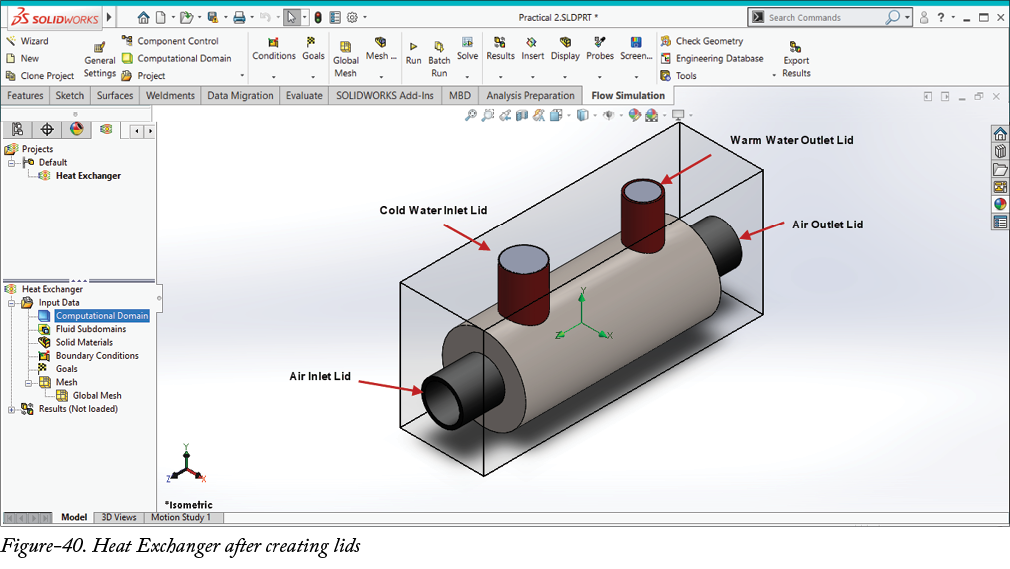
Create LidsPropertyManager 将显示。根据需要创建盖;请参阅图 40。在后续对话框中单击 Yes 按钮。
指定对称条件
- 右键单击 Flow Simulation 分析设计树中的
Computational Domain选项,然后单击Edit Definition按钮。Computational DomainPropertyManager 将显示;请参阅图 41。
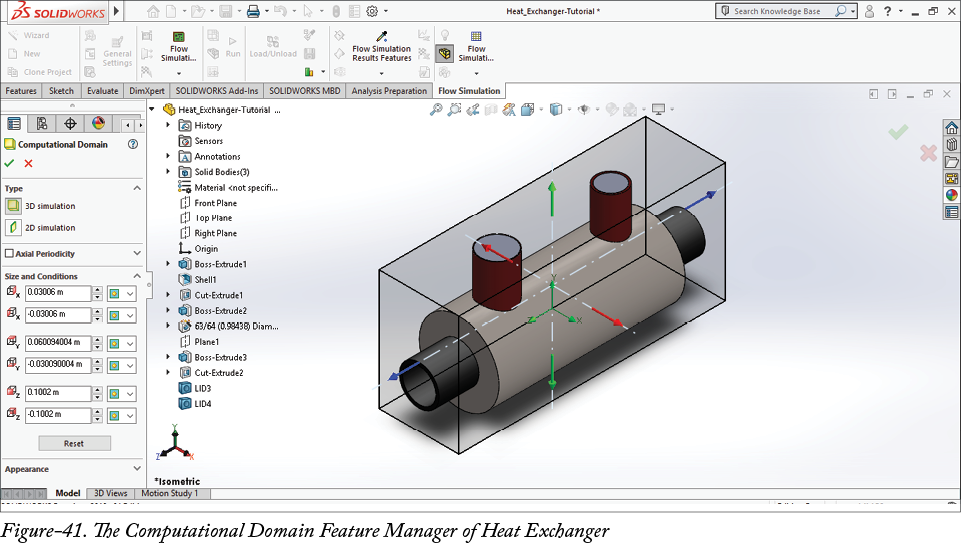
- 单击
X max选项中的Boundary Condition下拉列表,然后选择Symmetry按钮;请参阅图 42。
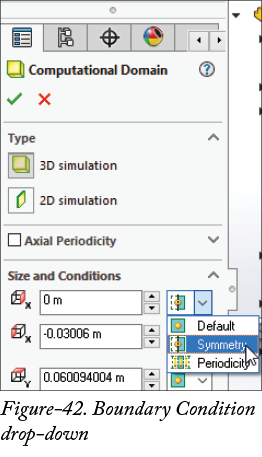
-
单击
Size and Conditions区域中的X max编辑框,并输入值0 m。 -
指定参数后,单击
Computational DomainPropertyManager 中的 OK 按钮。参数将被更新。
指定流体子域
由于我们在向导对话框中选择了水作为默认流体,我们需要指定另一种流体类型,并为热空气流经的管内流体区域选择另一种流体(空气)。我们可以通过创建 Fluid Subdomain 参数来实现这一点。我们将在所选流体区域中指定空气作为流体,初始温度为 600 K,流速为 -10 m/s 作为初始条件。
- 右键单击
Input Data设计树中的Fluid Subdomains选项,然后单击Insert Fluid Subdomain按钮。Fluid SubdomainPropertyManager 将显示;请参阅图 43。
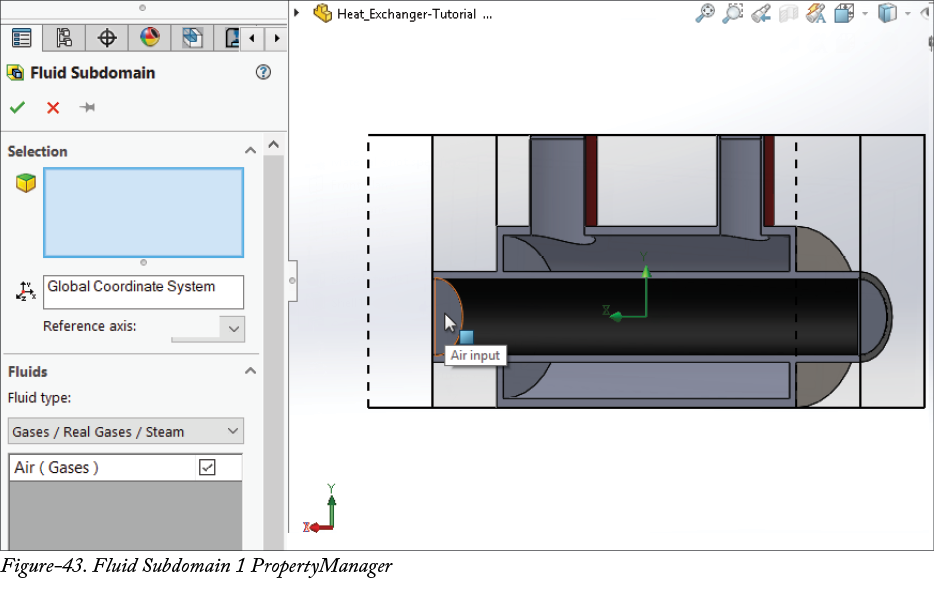
- 选择框默认处于激活状态。选择如上图所示的面。
-
从
Fluid type下拉列表中,选择Gases/Real Gases/Steam选项,然后选择Air (Gases)作为流体。 -
单击
velocity in Z Direction编辑框,并输入值-10 m/s。 -
单击
Thermodynamic Parameters区域中的Pressure和Temperature编辑框,并分别输入值1 atm和600 K。 -
指定参数后,单击 OK 按钮。
Fluid Subdomain 1特征将添加到设计树中。 - 类似地,我们将以水作为流体创建第二个流体域。
-
右键单击
Input Data设计树中的Fluid Subdomains选项,然后单击Insert Fluid Subdomains按钮。Fluid SubdomainPropertyManager 将显示。 -
选择框默认处于激活状态。您需要选择
Cold Water Lid的内侧面以指定子域;请参阅图 44。
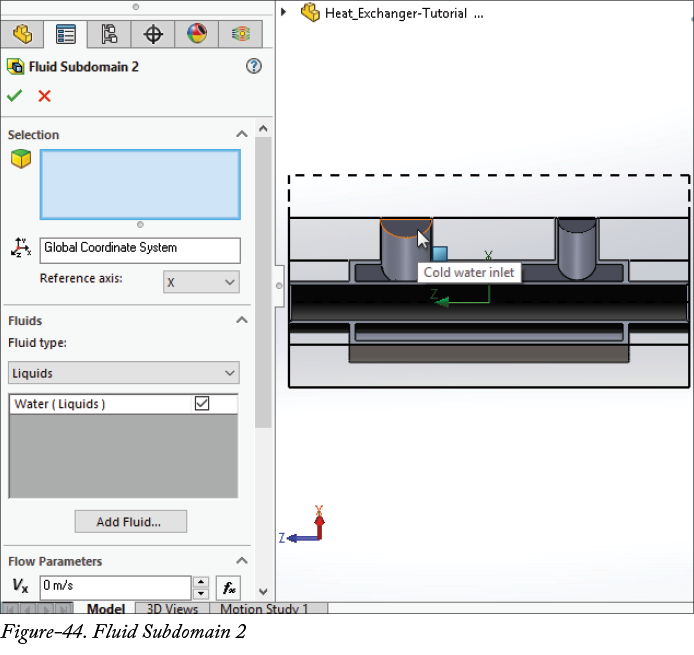
-
从
Fluid type下拉列表中,选择Water (Liquids)作为流体。 -
指定参数后,单击 OK 按钮。
Fluid Subdomain 2特征将添加到Input Data设计树中。
指定边界条件
-
右键单击 Flow Simulation 分析树中的
Boundary Conditions选项,然后单击所显示右键菜单中的Insert Boundary Condition按钮。Boundary ConditionPropertyManager 将显示。 - 选择框默认处于激活状态。您需要选择水入口盖的内侧面;请参阅图 45。
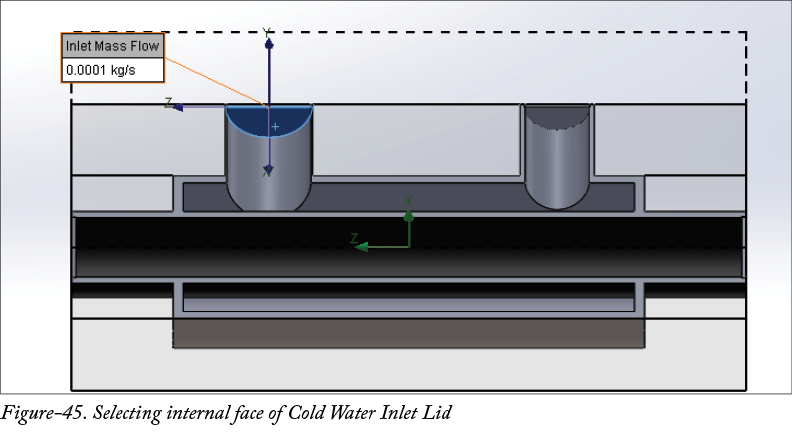
- 所选面将显示在选择框中。
-
从
Types of Boundary Condition列表中单击Inlet Mass Flow边界条件。 -
单击
Flow Parameter区域中的Normal to Face按钮。与Normal to Face相关的参数将显示。 -
单击
Mass Flow Rate编辑框,并输入值0.01 kg/s。由于对称平面将开口减半,我们需要指定实际质量流量的一半。此边界条件指定水以0.02 kg/s的质量流量和293.2 k的温度进入换热器壳体。 -
指定参数后,单击
Boundary ConditionPropertyManager 中的 OK 按钮。Inlet Mass Flow 1特征将添加到分析树中。 -
将
Inlet Mass Flow 1特征重命名为Inlet Mass Flow - Cold Water。 - 现在,我们将指定水出口的环境压力。
-
右键单击 Flow Simulation 分析树中的
Boundary Conditions选项,然后单击所显示菜单中的Insert Boundary Condition选项。Boundary ConditionPropertyManager 将显示。 - 选择框默认处于激活状态。您需要选择水出口盖的内侧面;请参阅图 46。
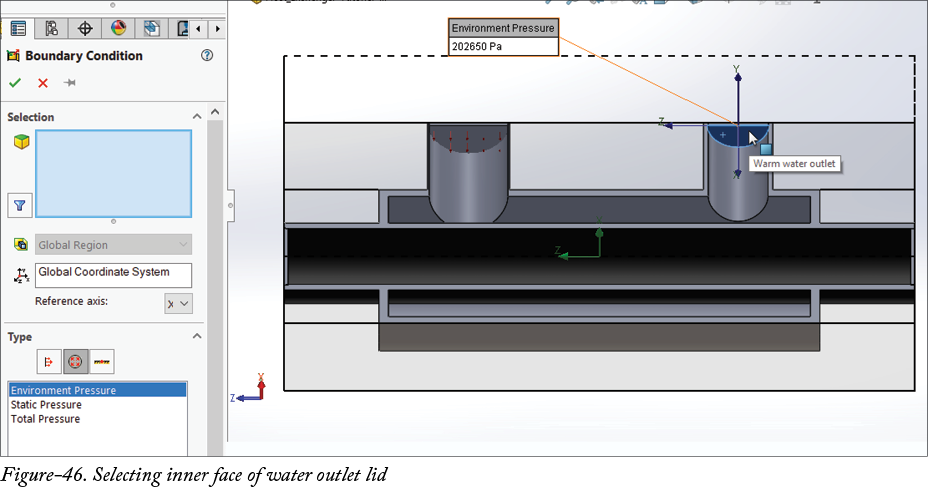
-
单击
Type区域中的Pressure Openings按钮。与环境压力相关的参数将显示。 -
选择
Environment Pressure选项后,单击Boundary ConditionPropertyManager 中的 OK 按钮。Environment Pressure 1特征将添加到设计树中。 -
将
Environment Pressure 1特征重命名为Environment Pressure-Warm Water。
接下来,我们将指定热空气流的边界条件。
-
右键单击 Flow Simulation 分析树中的
Boundary Conditions选项,然后单击所显示右键菜单中的Insert Boundary Condition按钮。Boundary ConditionPropertyManager 将显示。 - 选择框默认处于激活状态。您需要选择空气入口盖的内侧面;请参阅图 47。
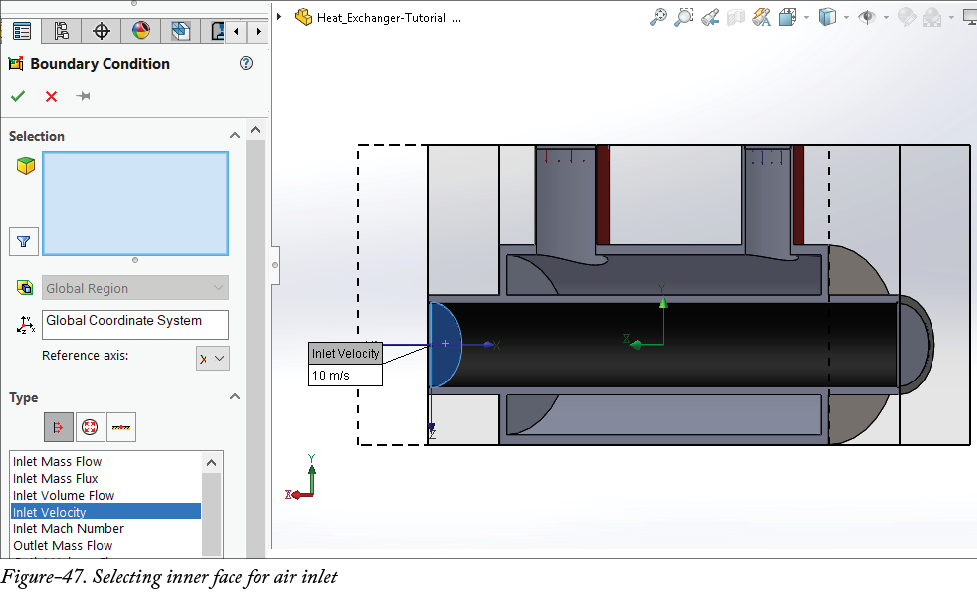
-
从
Types of Boundary Condition列表中选择Inlet Velocity选项。 -
单击
Flow Parameters区域中的Normal to Face按钮进行选择。 -
单击
Flow Parameters区域中的Velocity Normal to Face编辑框,并输入值10 m/s。 -
Thermodynamic Parameters区域的参数已在先前的Wizard-Fluid Subdomain对话框中说明。 -
指定参数后,单击
Boundary ConditionPropertyManager 中的 OK 按钮。Inlet Velocity 1特征将添加到分析树中。 -
将
Inlet Velocity 1特征重命名为Inlet Velocity-Hot air。 - 现在,我们将创建另一个边界条件,其过程将在下面讨论。
-
右键单击 Flow Simulation 分析树中的
Boundary Conditions选项,然后单击所显示右键菜单中的Insert Boundary Condition按钮。Boundary ConditionPropertyManager 将显示。 - 选择框默认处于激活状态。您需要选择空气出口盖的内侧面;请参阅图 48。
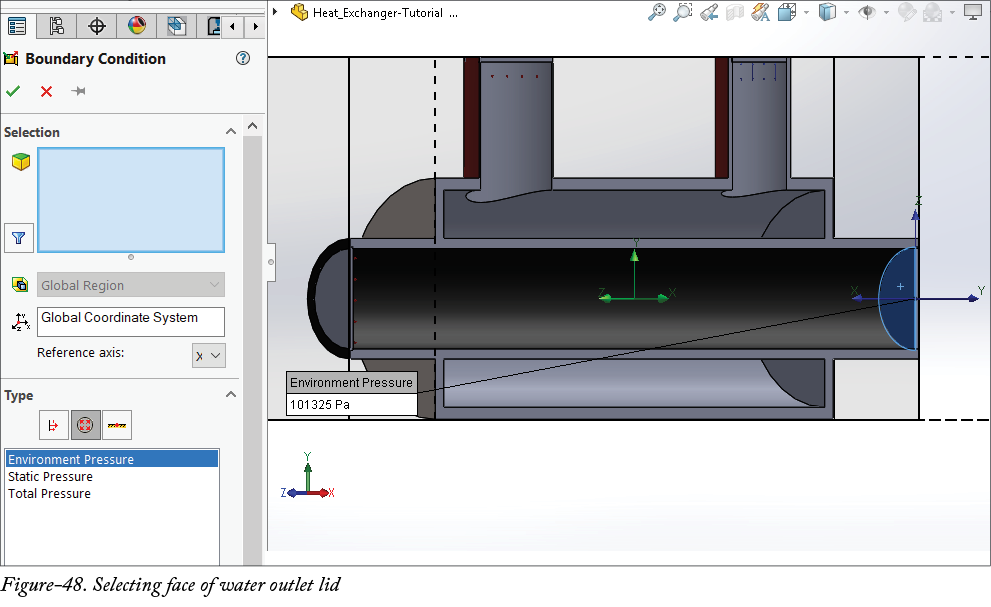
-
从
Pressure Openings列表中选择Environment Pressure选项。将温度设置为293 K。 -
指定参数后,单击
Boundary ConditionsPropertyManager 中的 OK 按钮。Environment Pressure 1特征将添加到分析树中。 -
将
Environment Pressure 1特征重命名为Environment Pressure - Air。
指定固体材料
请注意,开口和封闭处的辅助盖是实体。由于盖的材料是默认不锈钢,它们将对传热产生影响。您无法在 Component Control 对话框中抑制或禁用它们,因为必须在与流体区域接触的实体表面上指定边界条件。但是,您可以通过将盖指定为绝热体来将其排除在热传导分析之外。过程将在下面讨论。
-
右键单击
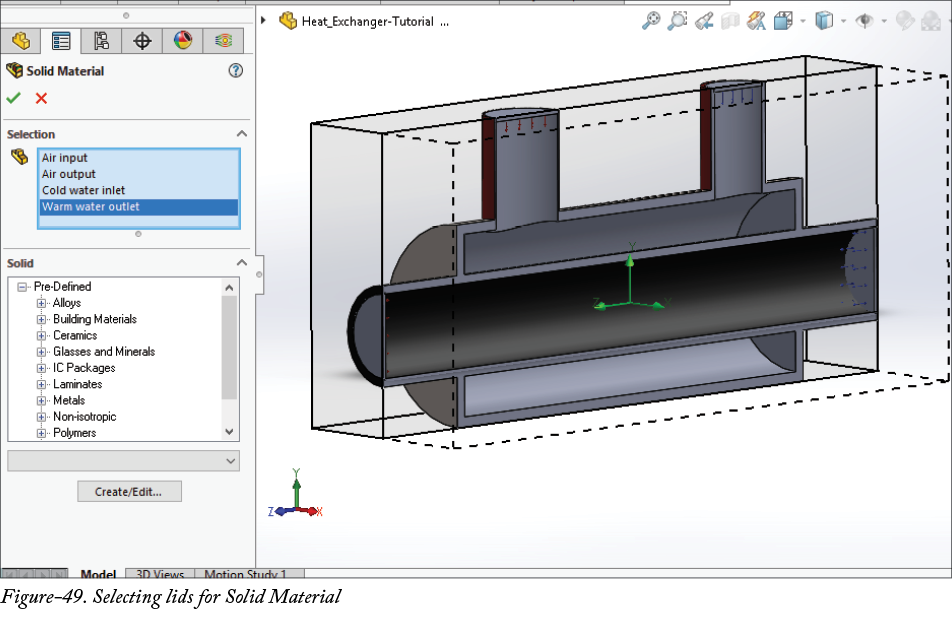
Solid Materials选项,然后单击所显示菜单中的Insert Solid Material按钮。Solid MaterialPropertyManager 将显示。 - 选择框默认处于激活状态。您需要选择当前模型的所有盖;请参阅图 49。
- 单击
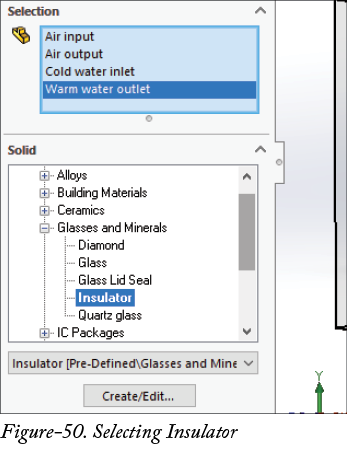
Solid选择列表中的Glasses and Minerals Node,然后从展开的列表中单击Insulator材料;请参阅图 50。
-
选择所需参数后,单击
Solid MaterialPropertyManager 中的 OK 按钮。Insulator Solid Material 1特征将添加到分析树中。 - 绝热体物质的热导率为零。因此,没有热量通过绝热体传递。
-
将
Insulator Solid Material 1特征重命名为Insulator。
运行计算
- 单击功能区
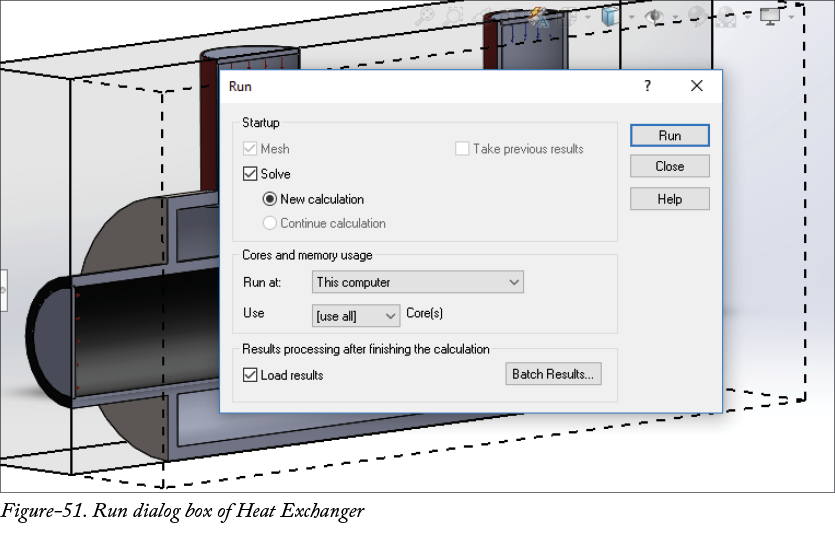
Flow SimulationCommandManager 中的Run按钮。Run对话框将显示;请参阅图 51。
- 单击
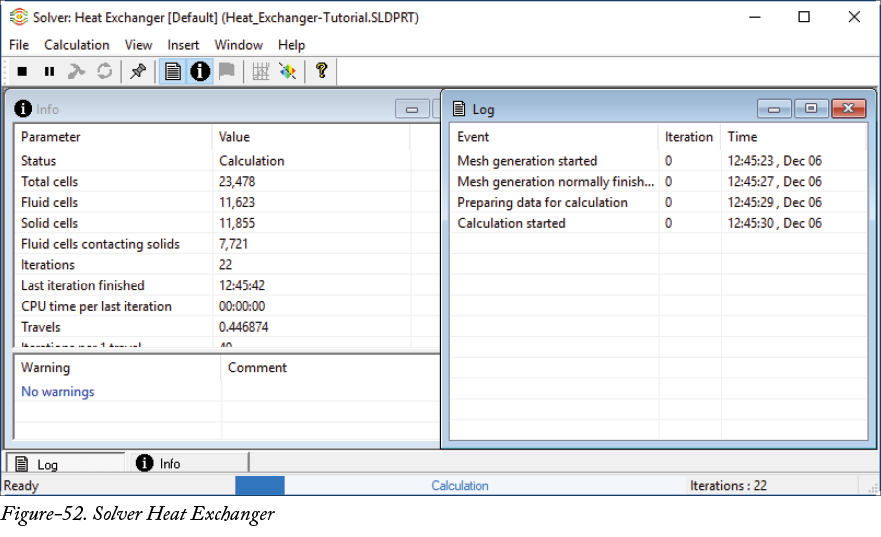
Run对话框中的Run按钮。Solver: Heat Exchanger对话框将显示;请参阅图 52。
- 计算完成后,求解器显示通知“求解器已完成”。现在,关闭
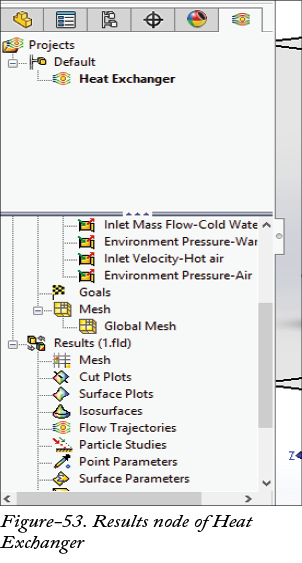
Solver对话框。结果将显示在Results节点中;请参阅图 53。
查看切面图
-
右键单击
Results节点中的Cut Plots选项,然后单击所显示菜单中的Insert按钮。Cut PlotPropertyManager 将显示。 -
Selection Plane框默认处于激活状态。您需要从设计树中单击Right Plane进行选择。 -
单击
Display区域中的Contours和Vectors按钮以显示分析。 -
单击
Contours区域中的Parameter下拉列表,然后从所显示列表中选择Temperature选项。 -
单击
Contours区域中的Number of Levels编辑框,并输入值255。 -
单击
Vectors区域中的Parameter下拉列表,然后从所显示列表中选择Velocity。 -
单击
Parameter区域中的Adjust Minimum and Maximum按钮。与Adjust Minimum and Maximum相关的参数将显示。 -
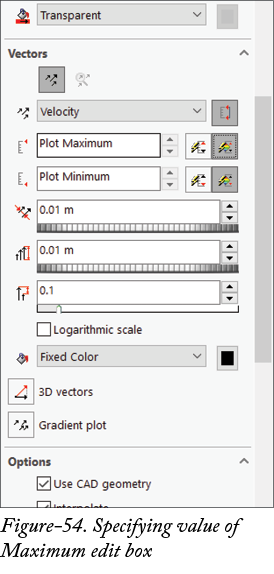
单击
Vectors区域中的Maximum编辑框,并输入值0.004 m/s;请参阅图 54。
- 指定参数后,单击
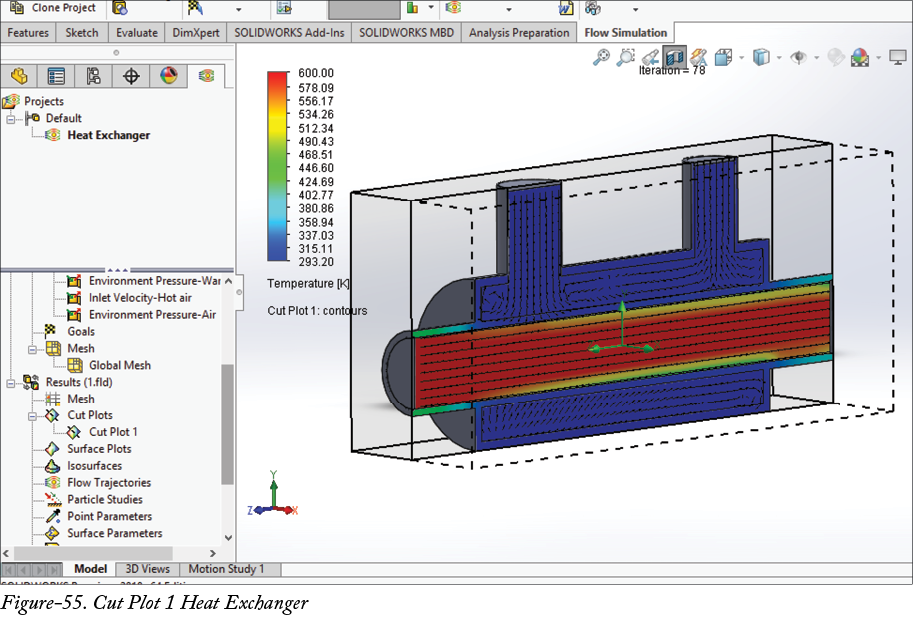
Cut PlotPropertyManager 中的 OK 按钮。Cut Plot 1特征将添加到Cut Plots选项下,并显示在模型上;请参阅图 55。
显示流动迹线
-
右键单击
Results节点中的Flow Trajectories选项,然后单击所显示菜单中的Insert按钮。Flow TrajectoriesPropertyManager 将显示。 -
选择框默认处于激活状态。您需要从设计树中单击
Cold Water Inlet盖进行选择。所选面将显示在选择框中。 -
单击
Appearance区域中的Color By下拉列表,然后从所显示参数列表中选择Velocity按钮。 -
单击
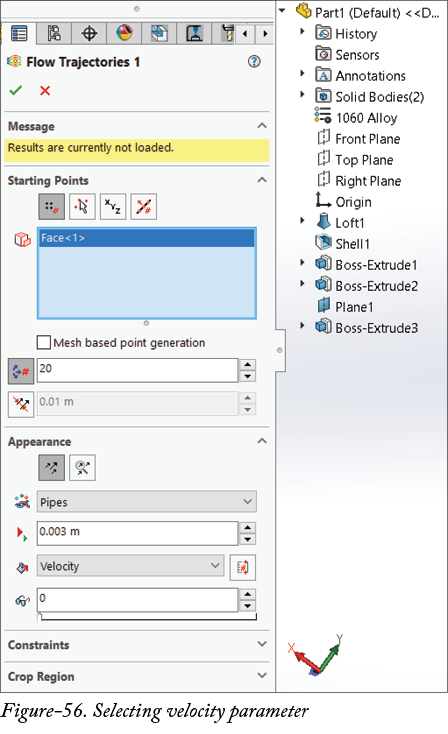
Appearance区域中的Adjust Minimum/Maximum and Number of Levels按钮。与此相关的参数将显示;请参阅图 56。
-
单击
Appearance区域中的Maximum编辑框,并输入值0.004 m/s。 -
指定参数后,单击
Flow TrajectoriesPropertyManager 中的 OK 按钮。Flow Trajectories 1特征将添加到Flow Trajectories节点下,并在显示屏幕上显示流动迹线;请参阅图 57。
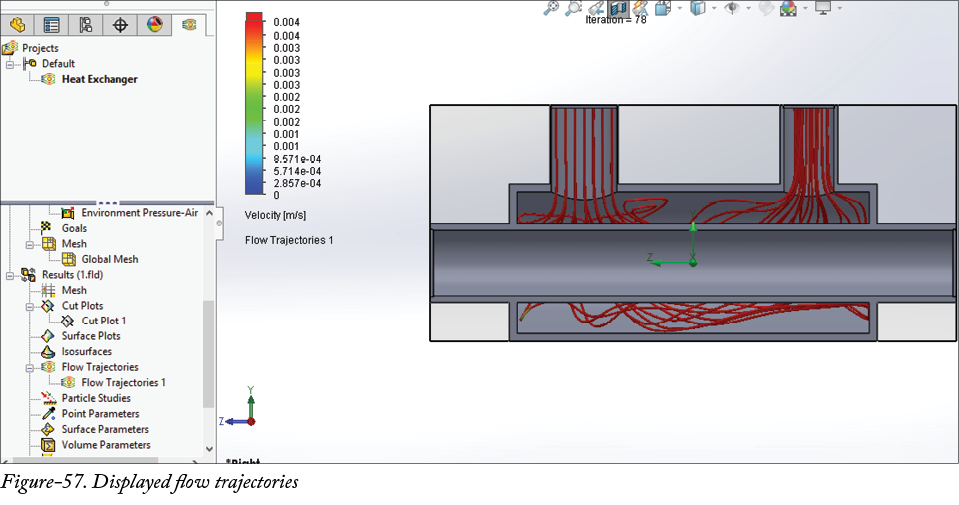
- 如果您想查看当前流动迹线的动画,则右键单击
Flow Trajectories 1,然后单击Play按钮。动画将开始并显示在模型上;请参阅图 58。
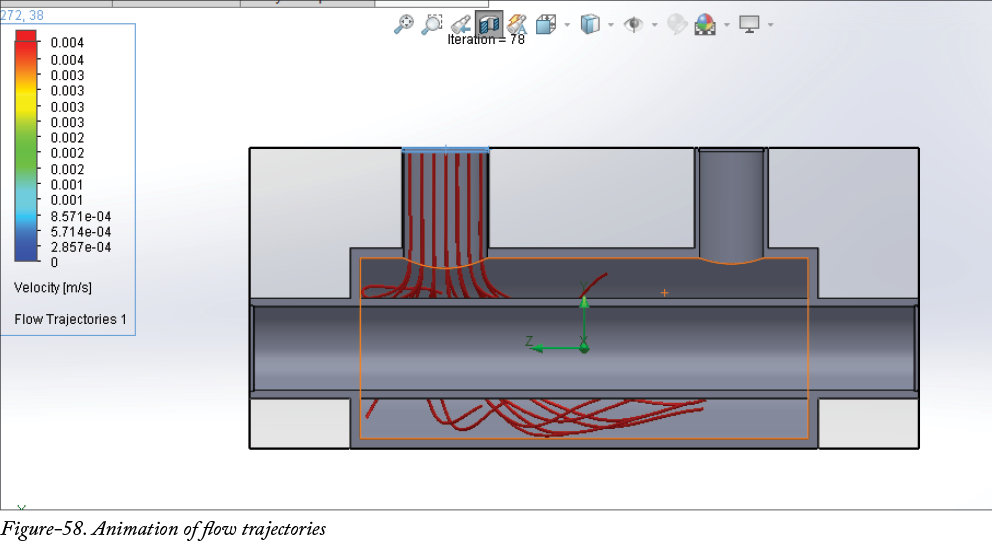
查看表面参数
-
右键单击
Results节点中的Surface Parameter选项,然后单击所显示菜单中的Insert按钮。Surface ParametersPropertyManager 将显示。 -
Surface Parameter的Selection框默认处于激活状态。您需要从设计树中单击Warm Water Outlet的盖。 -
从
Selection区域选中Consider entire model复选框以考虑整个模型。 -
从
Parameters区域选中All复选框以选择Parameters区域下列出的所有参数。 -
单击
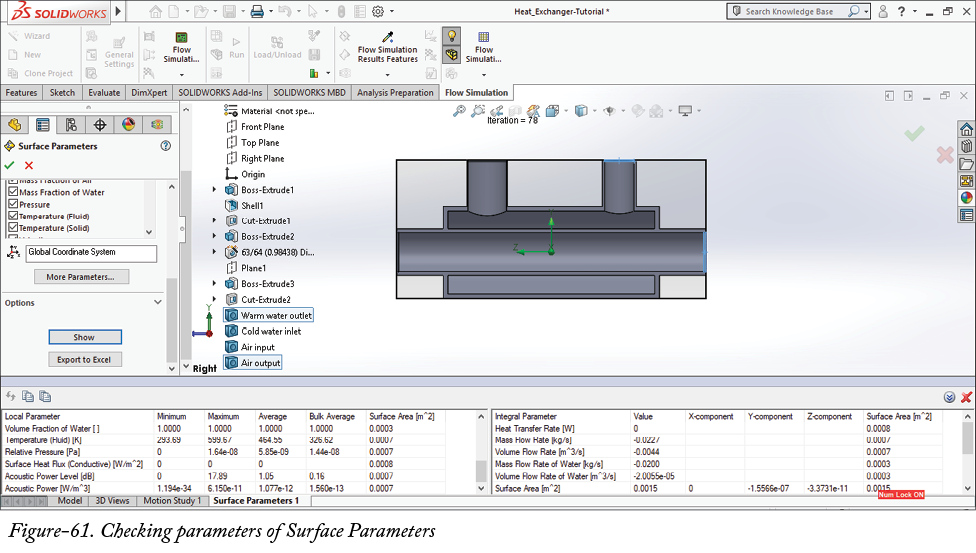
Options区域中的Show按钮。计算参数的值将显示在屏幕底部。 - 局部参数显示在左侧,整体参数显示在右侧;请参阅图 59。
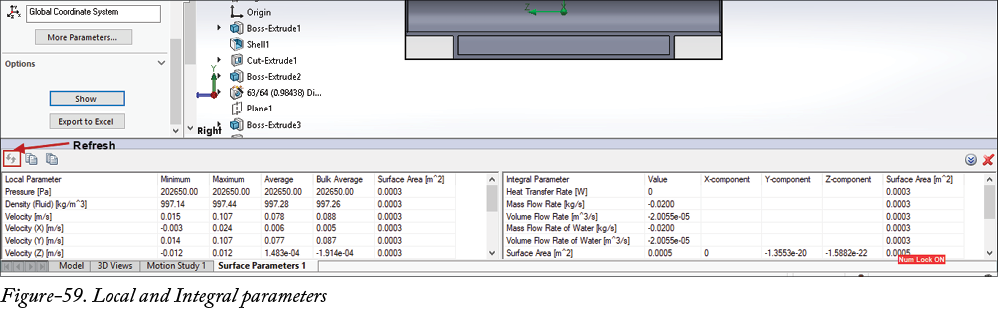
-
现在,从设计树中单击
Air Output盖,然后单击Surface Parameters 1选项卡中的Refresh按钮。 -
局部参数将被更新。向下滚动到
Temperature (Fluid)[K]。温度的平均参数约为464;请参阅图 60。
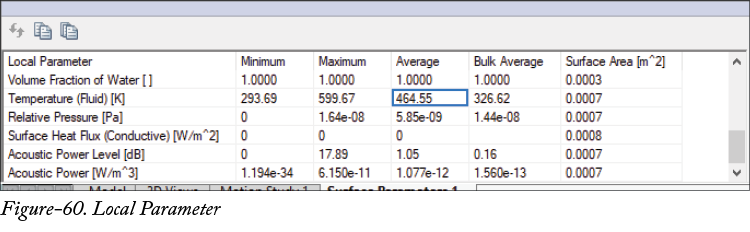
-
整体参数的值显示在底部窗格的右侧。您可以看到空气的质量流量为
0.022 kg/s。此值是在选中Consider entire model复选框的情况下计算的,即考虑了对称条件。 -
检查参数后,单击
Surface ParametersPropertyManager 中的 OK 按钮;请参阅图 61。Surface Parameters 1特征将添加到Surface Parameter选项下。
计算换热器效率
换热器效率可以很容易地计算,但首先我们必须确定具有最小热容率(C=mc)的流体。在此示例中,水的质量流量为 0.02 kg/s,空气的质量流量为 0.022 kg/s。水在 300 K 温度下的比热约为空气在 464 K 温度下比热的五倍。因此,空气的热容率小于水的热容率。换热器效率计算如下:
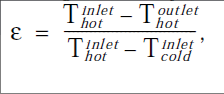
其中  是空气入口处的温度,
 是空气出口处的温度,
 是水入口处的温度。
我们已经知道空气入口温度(600 K)和水入口温度(293.2 K),因此使用所获得的水和空气出口温度值,我们可以计算换热器效率:

如您所见,Flow Simulation 是用于换热器设计计算的强大工具。