

设置计算控制
计算控制选项(Calculation Control Options)工具  用于设置与运行当前分析相关的计算参数。设置参数的步骤在接下来给出。
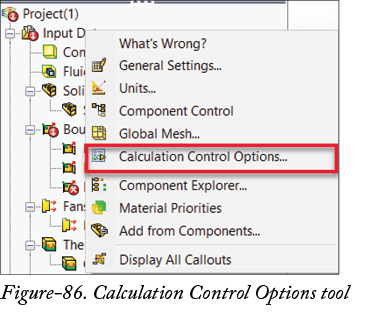
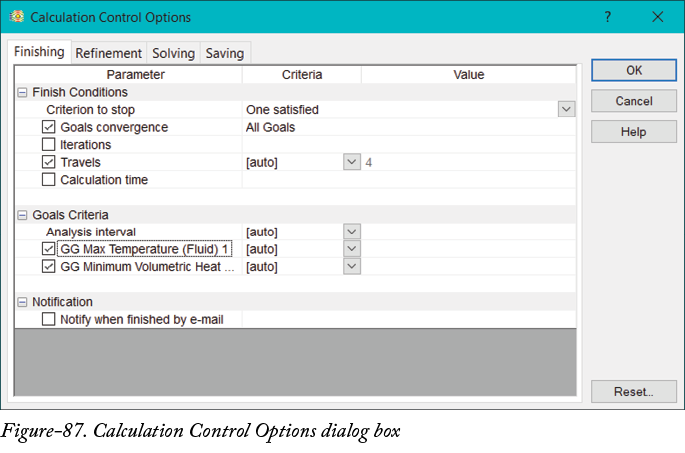
- 单击工具(Tools)菜单中 Flow Simulation 级联菜单下的计算控制选项(Calculation Control Options)工具,或在 Flow Simulation 分析树中右键单击输入数据(Input Data)节点,并从快捷菜单中选择计算控制选项(Calculation Control Options)工具;请参考图-86。将显示计算控制选项(Calculation Control Options)对话框;请参考图-87。
完成选项
- 在对话框的完成(Finishing)选项卡中选择所需选项,以指定定义限制的条件,超过该限制后分析将被视为完成。
- 如果您希望在满足任一条件时关闭计算,则从停止准则(Criterion to stop)下拉列表中选择满足一个(One satisfied)选项。如果您希望在分析被视为完成之前满足所有条件,则从停止准则(Criterion to stop)下拉列表中选择全部满足(All satisfied)选项。
- 选择目标收敛(Goals convergence)复选框,以将目标收敛作为分析计算完成的条件。
- 选择物理时间(Physical time)复选框,以指定分析的时间长度。仅当您创建了瞬态研究(Time dependent study)时,才会显示此选项。
- 如果您想指定分析被视为完成之前的迭代次数,则选择迭代(Iterations)复选框。
- 如果您想指定流体穿过计算域的行程次数,则选择行程(Travels)复选框。默认情况下,行程选择为自动(auto),但如果您想指定所需的行程值,则从相关下拉列表中选择手动(manual)选项,并指定所需的行程值。
- 选择计算时间(Calculation time)复选框,以定义分析可以运行的时间段。
- 在对话框的目标准则(Goals Criteria)节点中,从分析间隔(Analysis interval)下拉列表中选择所需选项。默认情况下,下拉列表中选择了自动(auto),因此间隔会自动定义。选择手动(manual)选项,并以行程、迭代或物理时间的形式指定所需的间隔值。
- 如果您希望在分析完成后收到通知,则选择通过电子邮件通知完成(Notify when finished by e-mail)复选框。
细化选项
- 单击细化(Refinement)选项卡,以定义计算期间的网格细化级别。此选项卡中的选项在分析期间更像自适应网格划分。将显示对话框中的选项;请参考图-88。请注意,这些选项仅在您创建了局部网格时可用。
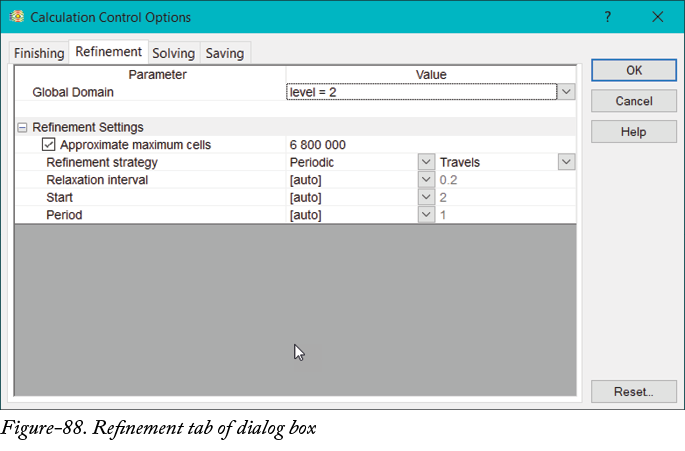
- 在全局域(Global Domain)下拉列表中选择所需的细化级别。在计算期间,如果初始网格为级别 2,并且您指定了细化级别 3,则网格可以进一步拆分至 2+3 = 5 级。
- 如果您指定了局部网格划分,则以相同方式设置局部网格的细化级别。
- 从细化设置(Refinement Settings)节点中,设置与细化相关的参数,如策略、松弛间隔等。选择近似最大单元数(Approximate maximum cells)复选框,以定义细化后可创建单元的近似值。
- 细化策略(Refinement strategy)下拉列表中的选项用于定义分析期间执行细化的参数。此下拉列表中有四个可用选项:周期性(Periodic)、表格(Tabular)、目标收敛(Goal Convergence)和仅手动(Manual only)。对于这些选项中的每一个,您可以在下一个下拉列表中选择迭代、行程或时间段。所选选项将用作细化策略的参数。如果您想指定细化开始的起点以及细化推进到下一级别的周期,则选择周期性(Periodic)选项。如果您想创建一个表格,其中包含以迭代/行程/时间段表示的细化发生值,则从下拉列表中选择表格(Tabular)选项。如果您想选择用于细化的目标,则选择目标收敛(Goal Convergence)选项。每当实现一个目标时,将发生下一次细化。请注意,您可以选择延迟(Delay)复选框,以定义目标收敛发生后细化发生之前的延迟时间。如果您想手动激活细化,则从下拉列表中选择仅手动(Manual only)选项。
- 如果您想指定松弛间隔的值,则从松弛间隔(Relaxation interval)下拉列表中选择手动(manual)选项。松弛间隔是在细化之后和计算完成之前强制执行的时间/迭代/行程值。在松弛间隔(Relaxation interval)下拉列表旁边的编辑框中指定所需的松弛间隔值。
- 您可以以相同方式为局部网格指定细化参数。
求解选项
- 单击对话框中的求解(Solving)选项卡,以显示与分析求解过程相关的选项。
- 选择比例因子(Scale factor)复选框,以便在求解稳态问题时,分析自动时间步长将被乘以该因子。选择该复选框后,将显示一个编辑框以指定比例值。
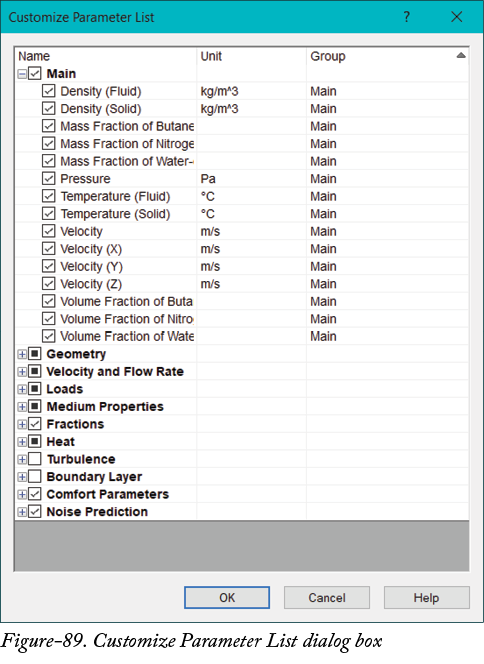
- 如果您想按指定间隔对任何结果参数求平均值,则选择平均(Averaged)复选框。从下一个下拉列表中选择所需参数,以定义用于平均的间隔参数。单击参数(Parameters)字段的浏览(Browse)按钮。将显示自定义参数列表(Customize Parameter List)对话框;请参考图-89。从平均间隔(Averaging interval)下拉列表中选择所需选项,以定义平均间隔。
- 选择计算局部平均年龄(LMA)(Calculate Local Mean Age (LMA))复选框,以计算流体从入口进入并在离开之前在流体域中停留的平均时间 τ。
- 选择计算舒适度参数(Calculate Comfort Parameters)复选框,以启用平均辐射温度(MRT)、操作温度、预测平均投票(PMV)、预测不满意百分比(PPD)、吹风率、吹风温度、空气扩散性能指数(ADPI)、污染物去除效率(CRE)、局部空气质量指数(LAQI)和流动角度等参数的计算。
- 从结果处理加速数据(Results Processing Speed-up Data)下拉列表中选择所需选项,以管理如何保存创建表面图所需的数据。创建表面图所需的模型几何和计算网格信息保存在项目文件夹中的 *.gdb 文件中。如果您想在网格生成阶段保存结果数据,则从下拉列表中选择网格划分时(On meshing)选项。如果您想在结果加载阶段为表面图保存数据,则从下拉列表中选择加载结果时(On loading results)选项。如果您不想保存数据,则从下拉列表中选择从不(Never)选项。
- 从冻结策略(Freezing strategy)下拉列表中选择所需选项,以通过冻结所有流动参数的值来定义节省 CPU 时间的策略,但流体和固体温度以及流体物质浓度(如果考虑多种物质)除外,它们比其他流动参数收敛得更慢,因此温度和浓度在每次迭代时计算。当求解具有大量传热和/或流体物质传播的稳态或瞬态问题时,此选项将非常有用。按照前面讨论的方式设置冻结参数。
保存选项
- 单击对话框中的保存(Saving)选项卡,以显示分析期间的保存选项。对话框将如图-90 所示显示。
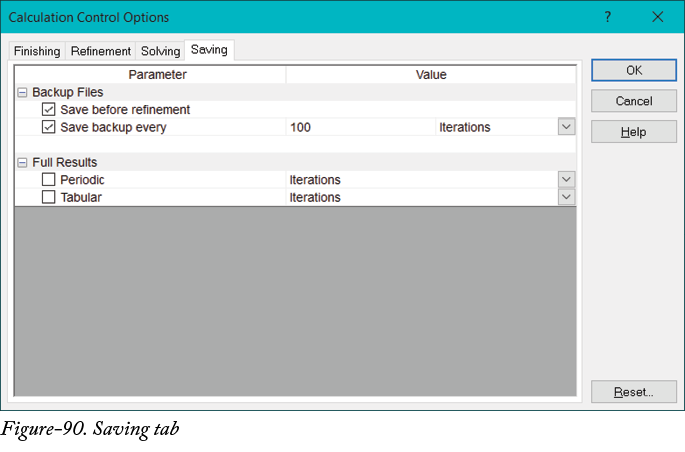
- 从对话框中的备份文件(Backup Files)节点中选择所需复选框,以保存分析文件的备份副本。选择细化前保存(Save before refinement)复选框,以在分析期间发生自适应细化之前保存文件。选择每隔以下时间保存备份(Save backup every)复选框,并指定保存备份副本的迭代次数或时间。
- 同样,您可以在完整结果(Full Results)节点中为各种参数设置参数。
- 单击确定(OK)按钮以应用计算控制参数。
生成结果的步骤将在下一章中讨论。