

实操 4 自由表面流动分析
在本实操中,你需要找出水以 1.5 m/s 的速度通过直径为 20 mm 的入口端口流入水箱顶部后,经过 1 秒时水所处的高度位置。
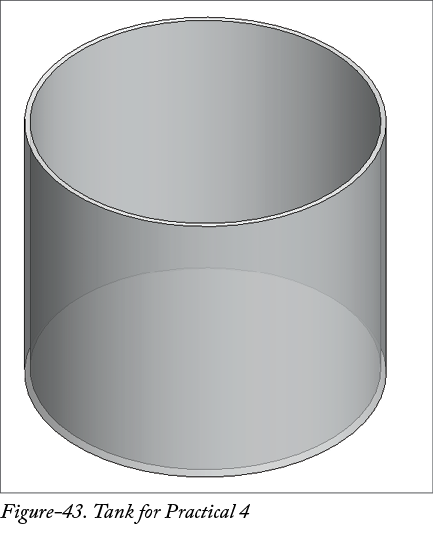
打开模型并准备 Flow Simulation
-
使用桌面图标或
开始菜单启动 SolidWorks。 -
单击快速访问工具栏中的
打开(Open)按钮,或从文件(File)菜单中选择打开(Open)选项。将显示打开(Open)对话框。 -
选择本实操的零件文件,然后单击
打开(Open)按钮。将在绘图区中显示该文件的模型。 -
单击快速访问工具栏中
选项(Options)下拉列表里的插件(Add-Ins)选项。将显示插件(Add-Ins)对话框。如果尚未启用,请在该对话框中选择SOLIDWORKS Flow Simulation对应的复选框,然后单击确定(OK)按钮以激活该插件。
创建盖
-
单击功能区 Flow Simulation CommandManager 中
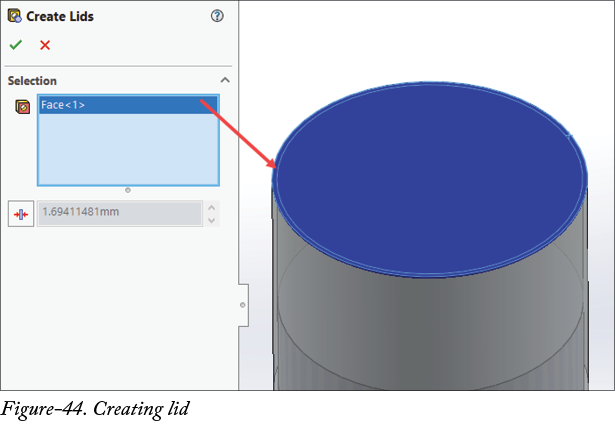
工具(Tools)下拉列表里的创建盖(Create Lids)工具。将显示创建盖(Create Lids)属性管理器,并要求你选择一个平面。 - 选择水箱顶部平面。将显示盖的预览;参见图 44。
-
单击
确定(OK)按钮以创建盖。
创建入口端口
- 单击功能区中草图 CommandManager 的
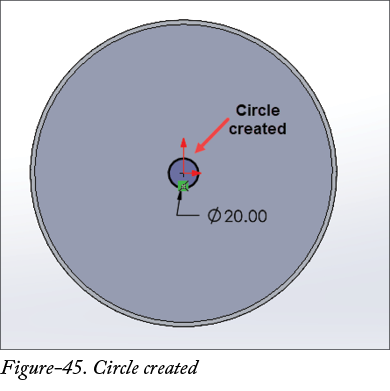
草图(Sketch)工具,并在盖的顶面上创建一个圆,如图 45 所示。
-
退出草图环境,然后单击
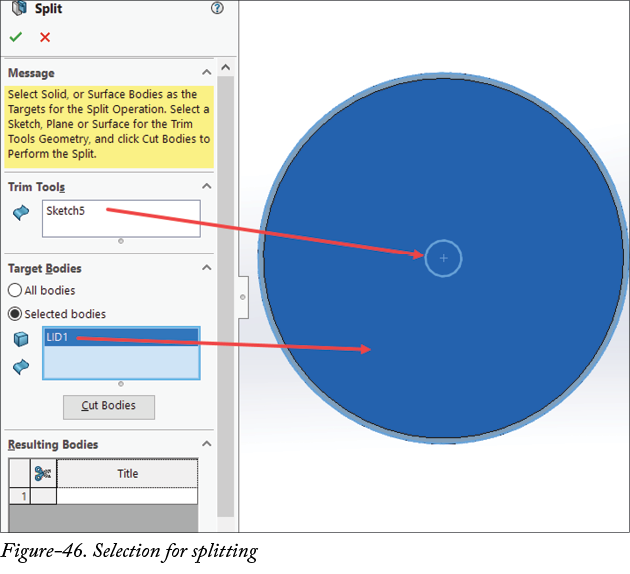
插入(Insert)菜单特征(Features)级联菜单中的分割(Split)工具。将显示分割(Split)属性管理器,并自动选择新创建的草图。如果默认未选择该圆,则单击属性管理器的裁剪工具(Trim Tools)选择框,然后从图形区域中选择该圆。 -
从
目标实体(Target Bodies)卷展栏中选择所选实体(Selected bodies)单选按钮,单击该卷展栏的选择框,然后从图形区域中选择盖;参见图 46。 -
单击
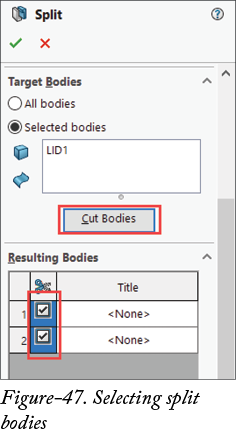
切割实体(Cut Bodies)按钮,然后从结果实体(Resulting Bodies)卷展栏中选择两个实体对应的复选框;参见图 47。 -
单击属性管理器中的
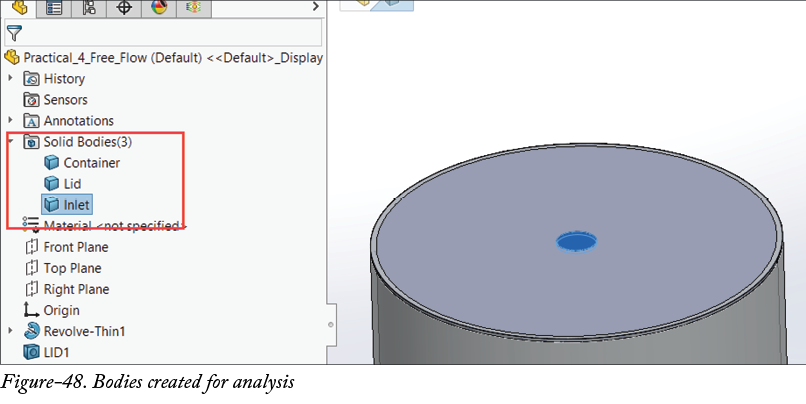
确定(OK)按钮。将创建分割实体。 - 如图 48 所示重命名分割实体,并隐藏多余实体。
设置分析
-
保存模型文件,然后单击功能区中 Flow Simulation CommandManager 的
向导(Wizard)工具。将显示向导 - 项目名称(Wizard - Project Name)对话框。 -
在
项目名称(Project name)编辑框中将分析名称指定为Free Surface Flow,然后单击下一步(Next)按钮。将在向导中显示单位系统(Unit System)页面。 -
展开
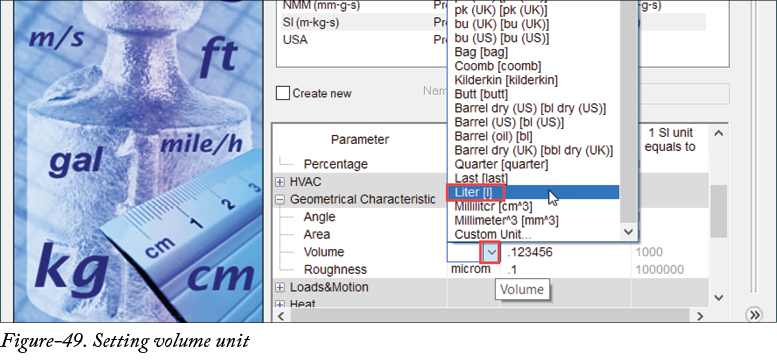
几何特征(Geometric Characteristic)节点,选择SI单位,并将体积(Volume)单位设置为Liter (l);参见图 49。 -
单击对话框中的
下一步(Next)按钮。将在向导中显示分析类型(Analysis Type)页面。 -
选择
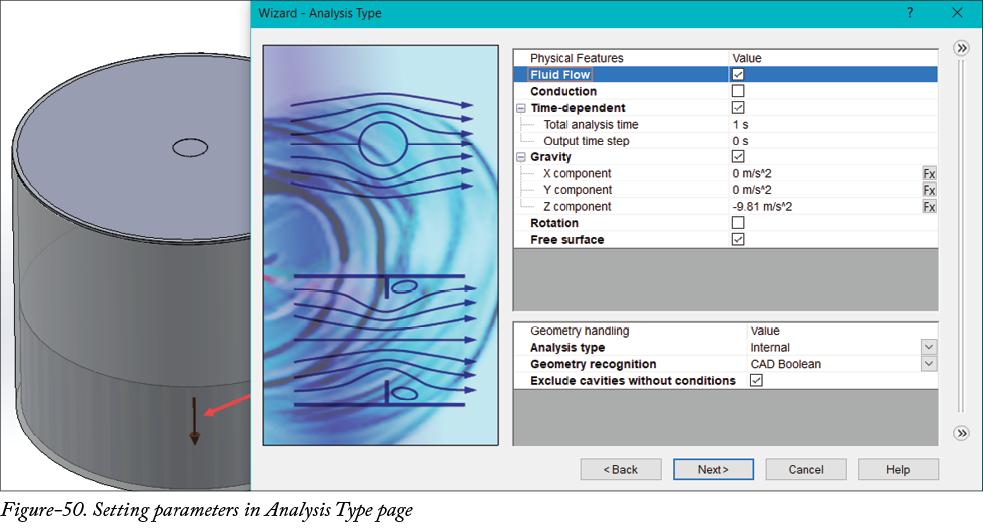
内部(Internal)单选按钮,因为我们关注的是水箱内流体的内部流动。清除排除无流动条件的腔体(Exclude cavities without flow conditions)复选框,因为我们的模型中没有额外腔体。 -
选择
瞬态(Time-dependent)复选框,以指定分析的总时间长度。这是将分析流体流动的真实时间长度。我们将其设置为1秒。 -
在
输出时间步长(Output time step)编辑框中指定所需值,以定义生成分析输出的时间(秒)。我们将其设置为0.1秒。
- 选择
重力(Gravity)复选框以定义重力方向及其大小,并选择自由表面(Free surface)复选框以允许流体自由流动,然后按图 50 所示设置参数。确保重力方向向下。
-
单击对话框中的
下一步(Next)按钮。将在向导中显示默认流体(Default Fluid)页面。 -
从列表框中展开
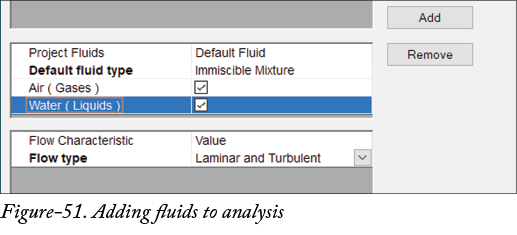
气体(Gases)节点,然后双击空气(Air)作为默认流体。从液体(Liquids)类别中双击水(Water)。这些流体将添加到分析中;参见图 51。
-
单击对话框中的
下一步(Next)按钮。将显示壁面条件(Wall Conditions)页面。 -
保留默认设置,然后单击
下一步(Next)按钮。将显示初始条件(Initial Conditions)页面。 -
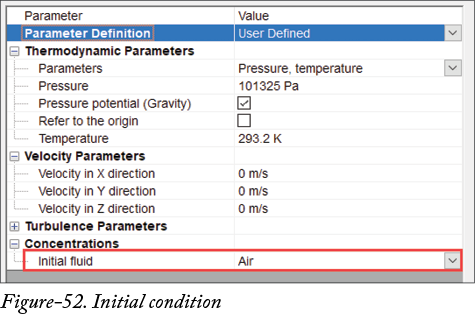
确保在该对话框
浓度(Concentrations)节点的初始流体(Initial fluid)下拉列表中选择了空气(Air);参见图 52。单击完成(Finish)按钮以创建分析设置。
定义边界条件
-
单击功能区中
条件(Conditions)下拉列表里的边界条件(Boundary Condition)工具。将显示边界条件(Boundary Condition)属性管理器。 -
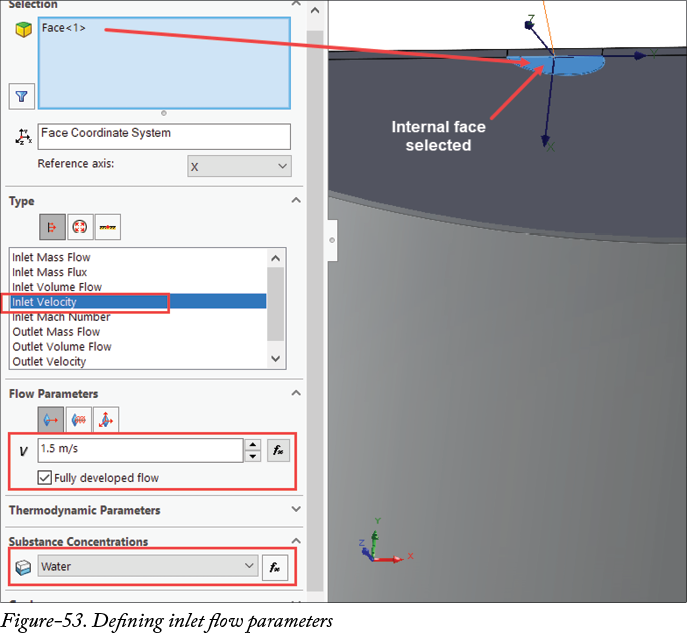
选择之前创建的入口端口内表面,以定义水进入水箱的入口点,并按图 53 所示指定参数。请注意,你需要从
物质浓度(Substance Concentrations)下拉列表中选择水(Water)选项,以定义将通过入口端口流动的流体类型。
-
单击属性管理器中的
确定(OK)按钮以应用设置。 -
请注意,内部流动分析需要两个边界条件才能进行模拟。再次单击功能区中
条件(Conditions)下拉列表里的边界条件(Boundary Condition)工具。将显示边界条件(Boundary Condition)属性管理器。 -
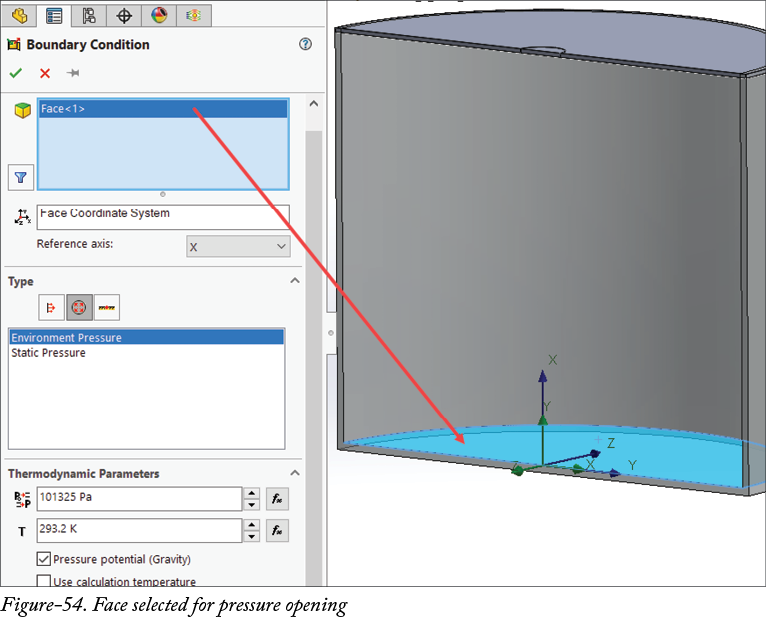
从
类型(Type)卷展栏中单击压力开口(Pressure Openings)按钮。将属性管理器中的参数保留为默认值,然后选择水箱底面;参见图 54。
- 设置参数后,单击属性管理器中的
确定(OK)按钮。
设置瞬态探测器参数
-
单击功能区 Flow Simulation CommandManager 中
求解(Solve)下拉列表里的计算控制选项(Calculation Control Options)工具。将显示计算控制选项(Calculation Control Options)对话框。 -
单击
保存(Saving)选项卡,然后从该对话框的所选参数(瞬态探测器)(Selected Parameters (Transient Explorer))区域中选择周期性(Periodic)复选框。将显示如图 55 所示的选项。
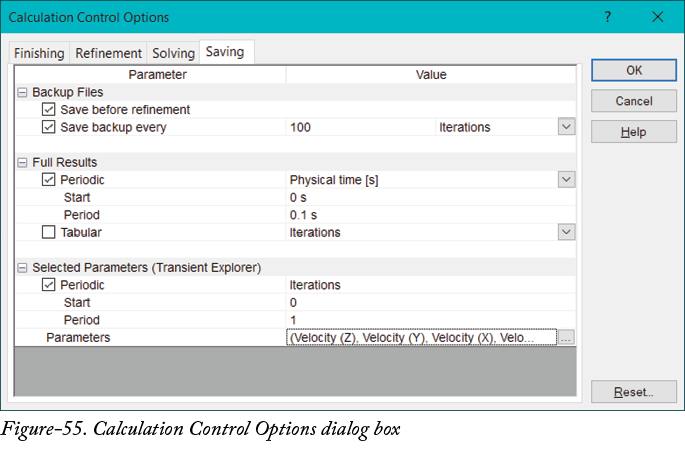
- 双击
参数(Parameters)字段,以选择在每次分析迭代时要计算的参数。将显示自定义参数列表(Customize Parameter List)对话框;参见图 56。
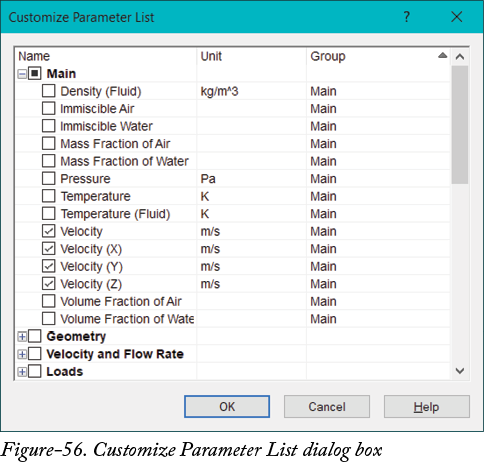
- 在该对话框的
主(Main)节点中选择水的质量分数(Mass Fraction of Water)、不混溶水(Immiscible Water)和速度(Velocity)复选框,然后单击确定(OK)按钮。将再次显示计算控制选项(Calculation Control Options)对话框。单击对话框中的确定(OK)按钮以应用计算控制参数。
运行分析与后处理
-
设置所有参数后,单击功能区中的
运行(Run)工具。将显示运行(Run)对话框。 -
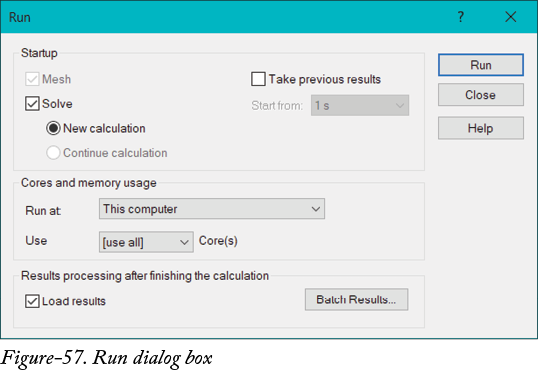
按图 57 所示将参数保留为默认值,然后单击
运行(Run)按钮。将显示求解器(Solver)窗口。
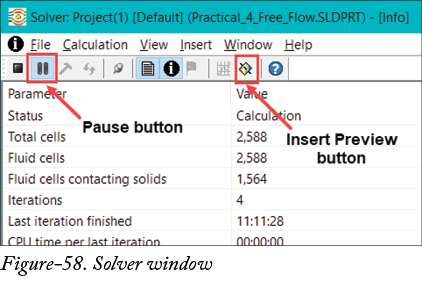
- 单击
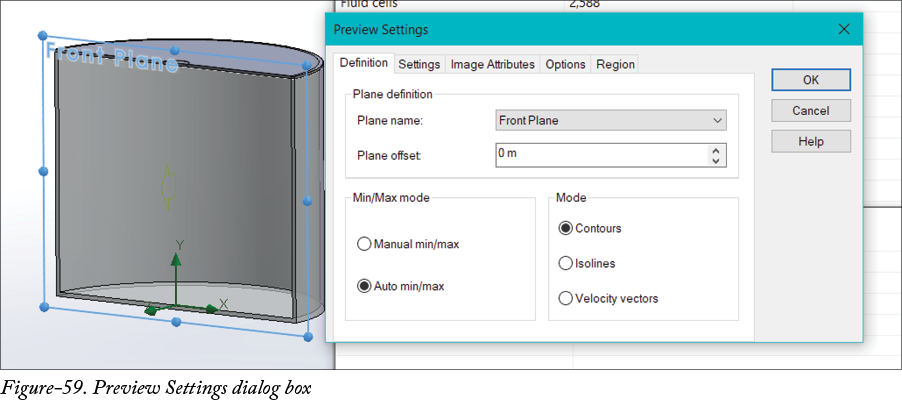
求解器(Solver)窗口中工具栏上的暂停(Pause)按钮,然后单击插入预览(Insert Preview)按钮;参见图 58。将显示预览设置(Preview Settings)对话框;参见图 59。
-
确保在
平面名称(Plane name)编辑框中选择了前视基准面(Front Plane)选项,然后单击对话框中的设置(Settings)选项卡。将显示用于定义要绘制参数的选项。 -
从
参数(Parameter)下拉列表中选择水的质量分数(Mass Fraction of Water)选项,以在每次分析迭代时检查水的质量分数。 -
单击对话框中的
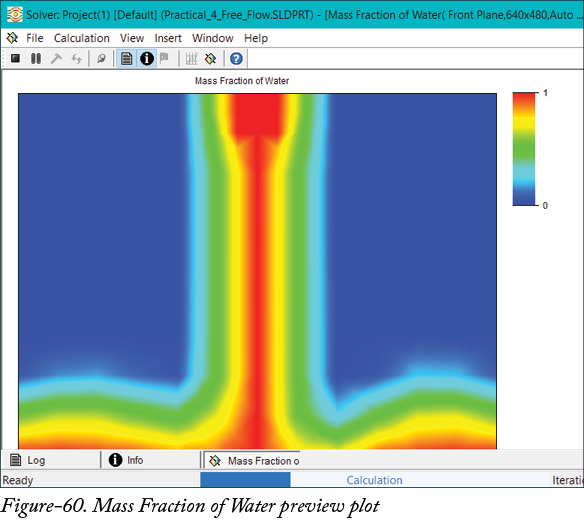
确定(OK)按钮。将显示水注入容器中的绘图;参见图 60。
- 计算完成后退出求解器窗口。
-
右键单击
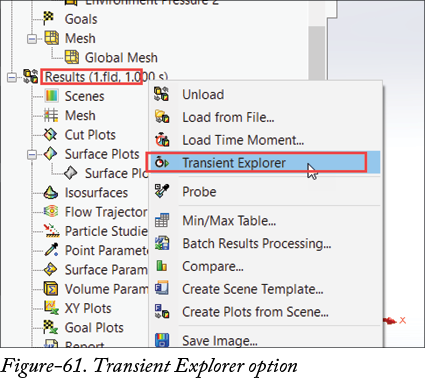
结果(Results)节点,然后从快捷菜单中选择瞬态探测器(Transient Explorer)选项;参见图 61。将显示一个滑块条,用于检查各个时间步的结果。
-
从
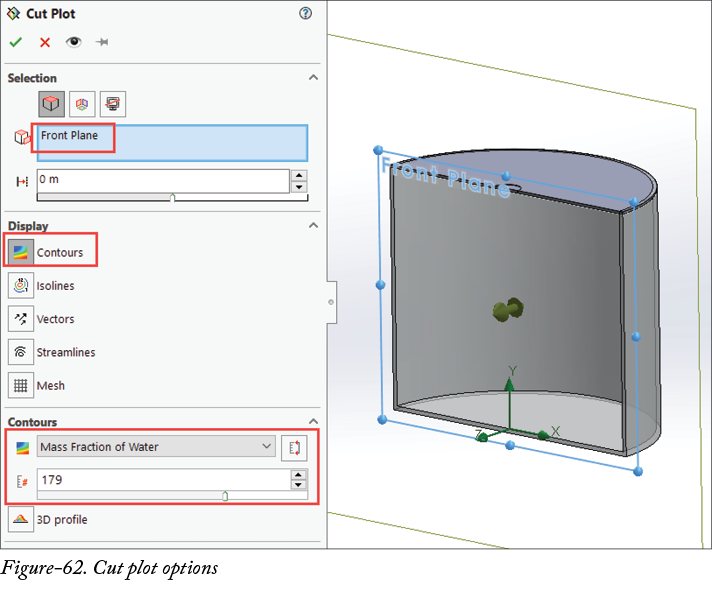
结果(Results)节点中右键单击切面图(Cut Plots)选项,然后从快捷菜单中选择插入(Insert)选项。将显示切面图(Cut Plot)属性管理器。 -
按图 62 所示设置参数,然后单击
确定(OK)按钮。将显示切面图结果。
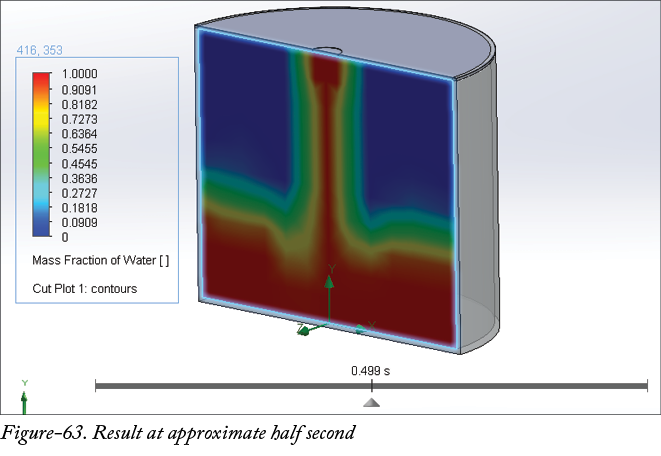
- 移动滑块以检查各个时间步的结果;参见图 63。
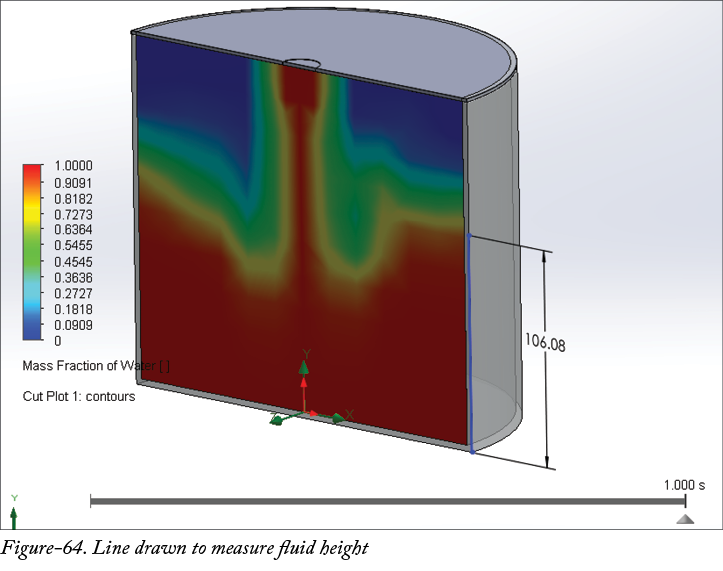
- 你可以使用 3D 草图线测量水箱中流体的近似高度;参见图 64。
- 将模型保存到所需位置。