

示踪研究
执行示踪研究是为了找出流体流动中不同气体的踪迹。此功能仅适用于 HVAC 模块用户。有时,由于应用要求,会在流体中添加危险气体的踪迹,但必须关注它们在流体流动过程中的位置。例如,当火灾导致房间内积聚一氧化碳时,您需要使用示踪研究来研究 CO 将如何通过 HVAC 管线排出。请注意,这是求解后研究。创建示踪研究的步骤如下。
-
从
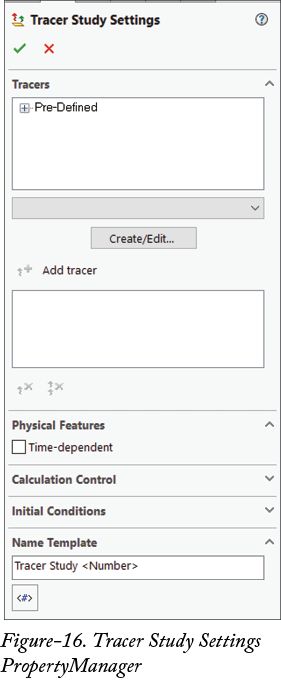
Tools>Flow Simulation>Insert> 菜单中,或从功能区中的Conditions下拉列表中单击Tracer Study工具。将显示Tracer Study Settings属性管理器;请参阅图 16。 -
从
Tracers选择框中选择所需示踪剂。请注意,此处选择的选项将定义要追踪哪种(些)气体。 -
选择所需示踪剂后,单击
Add tracer按钮。所选示踪剂将添加到列表中。您可以使用相同步骤添加更多示踪剂。 -
如果要针对特定时间限制执行研究,请从
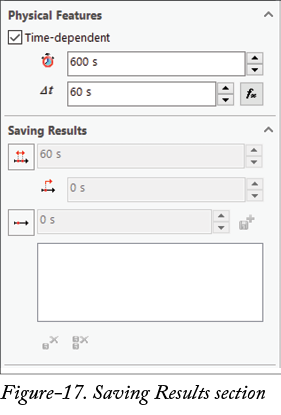
Physical Features部分中选中Time-dependent复选框。选中此复选框后,在该部分的相应编辑框中指定总计算时间和时间步长值。该研究将追踪 CO 在流体流动过程中的运动。 -
如果要在特定时间值或指定时间间隔后保存结果,请展开
Saving Result部分。请注意,仅当您选中了Time-dependent复选框时,此部分才可用。该部分的选项将如图 17 所示显示。
-
单击
Periodic Saving按钮 ,并指定相关参数以定期保存结果。
-
单击
Save Moment按钮 以激活在指定时刻保存结果的选项。在编辑框中以秒为单位指定时间,并单击
 Add Save Moment按钮,以在指定时间(秒)保存结果。 -
如果您未在此属性管理器的
Physical Features部分中选中Time-dependent复选框,则Saving Results部分的位置将显示Calculation Control部分。如果分析要基于默认目标自动收敛,请从该部分中选择Automatic单选按钮。如果要指定系统停止求解问题并显示结果之前的迭代次数,请选择Maximum iterations单选按钮。 -
展开
Initial Conditions部分,以指定流体混合物的初始条件。选项将如图 18 所示显示。
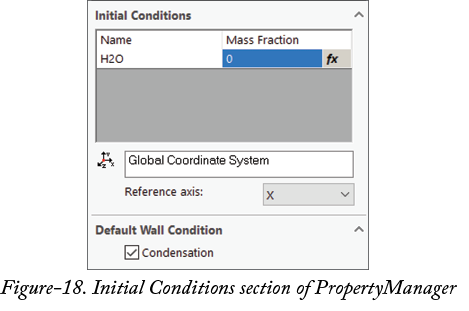
- 指定分析开始时待检查踪迹气体的质量分数。
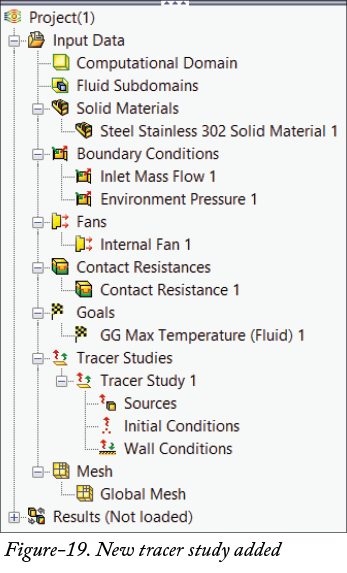
- 根据需要设置其他参数,并单击 OK 按钮。新的示踪研究将添加到分析输入数据树中;请参阅图 19。
设置气体示踪源
在示踪研究中,有两种方式定义流体中的气体源:表面源和体积源。如果气体从表面产生,请使用表面源选项;如果气体从模型中的零件产生,请选择体积源选项。
- 右键单击最近创建的
Tracer Study 1中的Source选项。将显示快捷菜单,如图 20 所示。
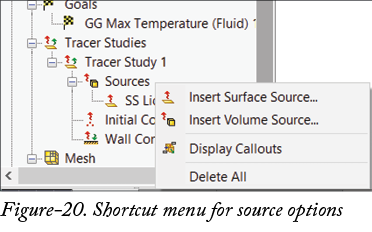
- 选择所需选项以定义气体源。在本例中,我们使用
Insert Surface Source选项。选择此选项后,将显示Surface Tracer Source属性管理器;请参阅图 21。
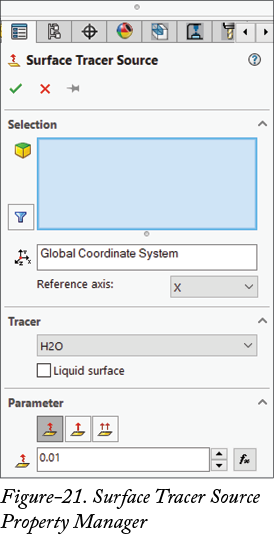
- 选择向流体中添加气体的表面。
-
如果气体踪迹位于液体表面之上,请选中
Liquid surface复选框,或在属性管理器的Parameter部分中指定所需质量流量。从属性管理器中单击 OK 按钮以应用设置。
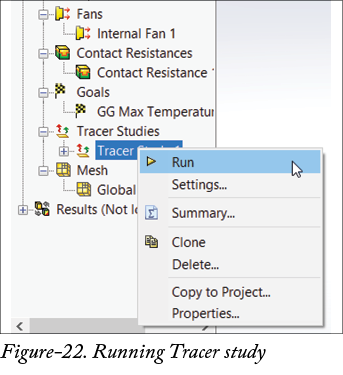
同样,为示踪研究指定初始条件和壁面条件。指定所有参数后,从分析设计树中右键单击已创建的研究,即 Tracer Study 1,然后选择 Run 选项以执行研究;请参阅图 22。
分析完成后,关闭 Trace Study 选项卡,并生成所选气体踪迹的结果。