

计算域
计算域是执行流动和传热计算的区域。当您使用 向导(Wizard) 工具创建新项目时,Flow Simulation 会自动创建包围模型的计算域。
对于外部流动,计算域的边界平面会自动与模型保持距离。
对于内部流动,如果考虑固体中的热传导,计算域的边界平面会自动包络整个模型。如果不考虑固体中的热传导,则域中仅考虑模型的流道。
接下来将讨论设置计算域的步骤。
-
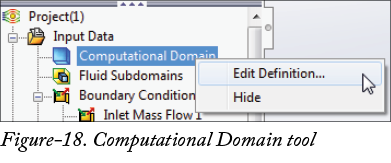
右键单击 Flow Simulation 分析树中的
计算域(Computational Domain)选项。将显示右键快捷菜单;参见图 18。 -
单击显示菜单中的
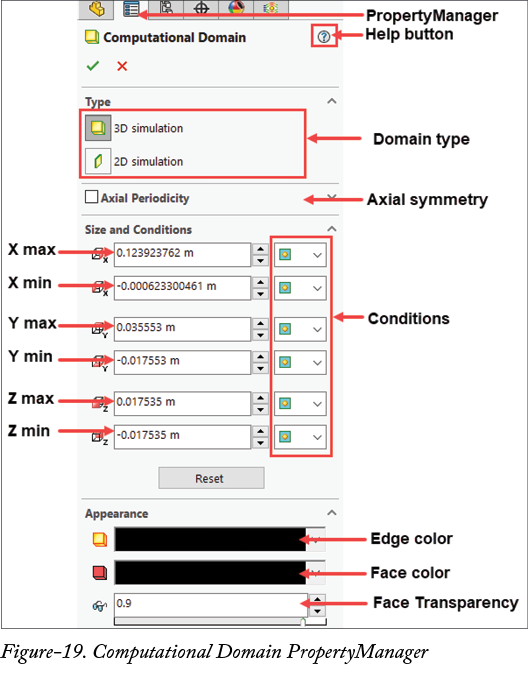
编辑定义(Edit Definition)按钮。将显示计算域(Computational Domain)PropertyManager;参见图 19。请注意,您也可以单击功能区中 CommandManager 的计算域(Computational Domain)工具来激活该工具。
-
如果要为分析创建三维域,请单击
类型(Type)卷展栏中的3D 仿真(3D simulation)按钮。 -
如果要为分析创建二维计算域,请单击
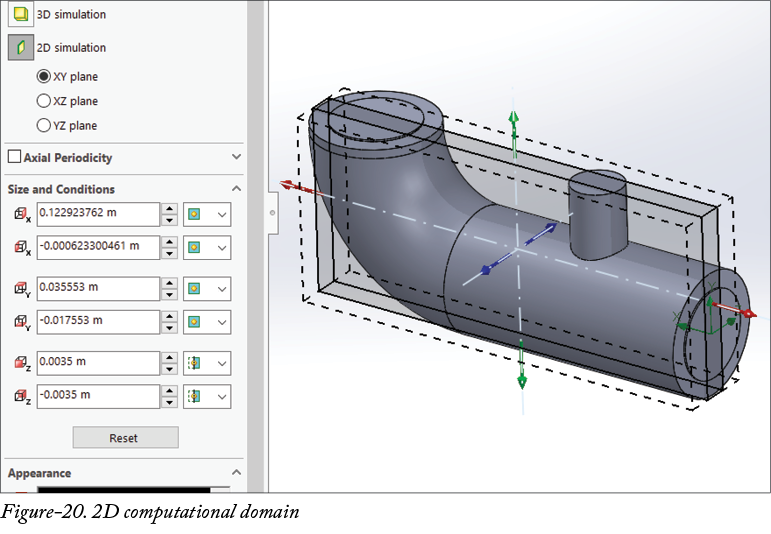
类型(Type)卷展栏中的2D 仿真(2D simulation)按钮。请注意,使用 2D 仿真可更快地生成结果。 -
如果您已单击
2D 仿真(2D simulation)按钮,请在2D 仿真(2D simulation)按钮下方选择所需平面的单选按钮。将显示指定尺寸和条件的计算域;参见图 20。
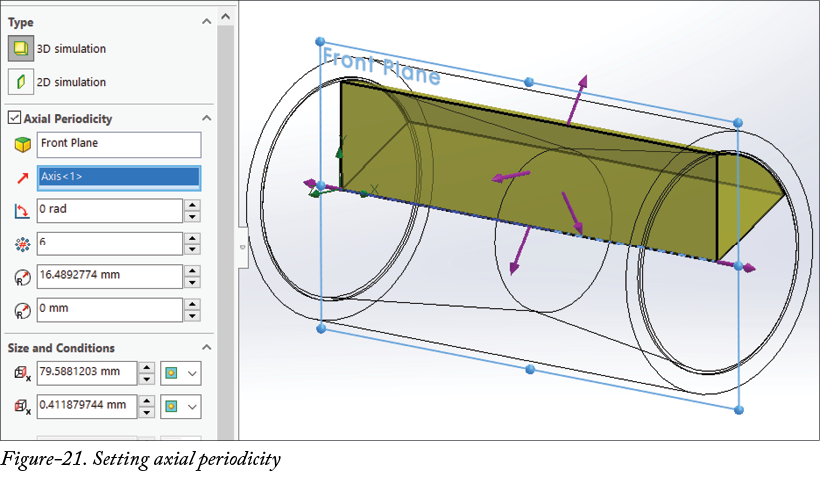
- 如果您的模型是绕轴对称的管状形式,并且管中一个扇区的流动可以代表整圈管的流动,请选中
轴向周期性(Axial Periodicity)复选框。选中此复选框后,轴向周期性选项将变为可用。选择切割零件的平面面或基准面。系统将要求您选择轴。选择管绕其对称的轴。根据需要,在起始角度(Start Angle)、扇区数(Number of Sectors)、最大半径(Max Radius)和最小半径(Min Radius)编辑框中指定其他周期性参数;参见图 21。
-
单击
尺寸和条件(Size and Conditions)部分中的所需编辑框,然后输入所需值,以指定计算域沿 X、Y 和 Z 轴的限制。 -
如果要重置输入的 X、Y 和 Z 值,请单击
重置(Reset)按钮。 -
单击
外观(Appearance)部分中的边线颜色(Edge Color)编辑框,然后单击特定颜色以选择边线颜色。 -
单击
外观(Appearance)部分中的面颜色(Face Color)编辑框,然后单击特定颜色以选择正面或面颜色。 -
单击
面透明度(Face transparency)编辑框,然后输入面透明度的所需值。您也可以通过移动滑块来选择面的透明度。 -
指定参数后,单击
计算域(Computational Domain)PropertyManager 中的确定(OK)按钮。计算域将被更新。