

边界条件
边界条件(Boundary Conditions) 选项用于为内部和外部流动分析在选定的与流体接触的面上创建流动入口和出口边界条件以及壁面条件。此外,对于启用了固体热传导的内部流动分析,可以在选定的外壁面上创建热壁面条件。接下来将讨论使用此工具的步骤。
- 右键单击 Flow Simulation 分析树中的
边界条件(Boundary Conditions)选项。将显示右键快捷菜单;参见图 32。
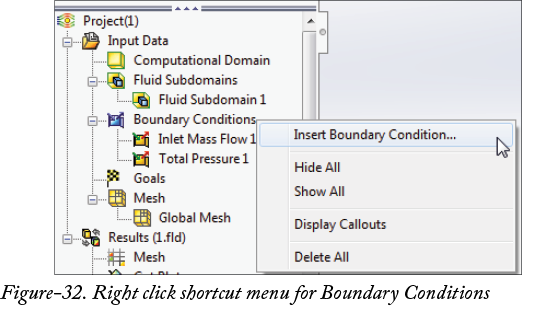
- 单击显示菜单中的
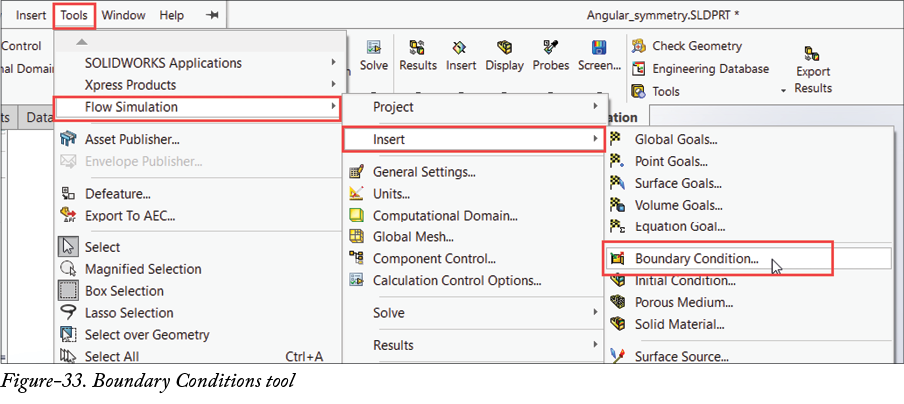
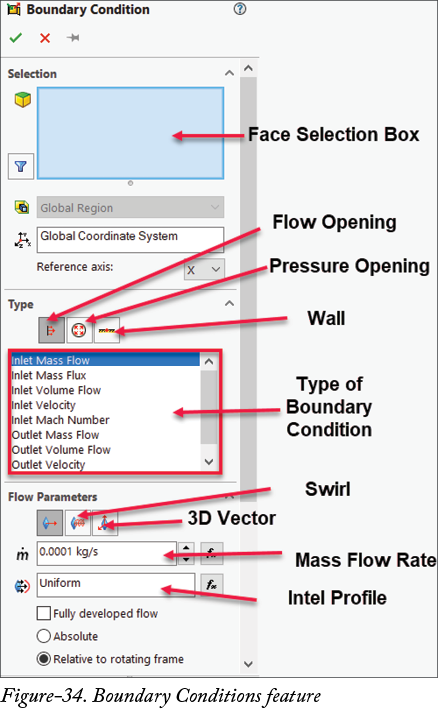
插入边界条件(Insert Boundary Condition)选项。您可以通过单击功能区中 Flow Simulation CommandManager 的条件(Conditions)下拉列表中的边界条件(Boundary Condition)工具,或从工具(Tools)>Flow Simulation>插入(Insert)级联菜单中激活此工具;参见图 33。边界条件(Boundary Condition)PropertyManager 将显示在屏幕左侧;参见图 34。
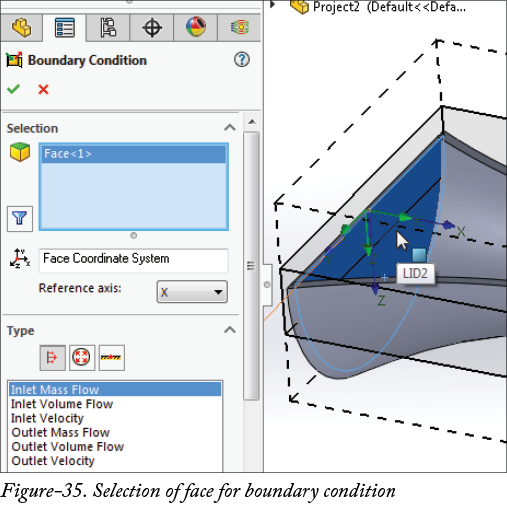
- 选择框默认处于活动状态。您需要单击组件(盖)的内面以应用边界条件;参见图 35。
-
单击
坐标系(Coordinate System)选择框,然后选择所需坐标系。 -
单击
参考轴(References axis)下拉列表,然后选择您希望流体沿其流动的所需轴。 -
单击 PropertyManager 的
类型(Type)部分中的所需按钮。如果要定义流体从盖的入口或出口流动,请选择流动开口(Flow Opening)按钮 。如果要定义零件开口处的压力,请选择
 压力开口(Pressure Opening)按钮 。如果要定义模型中与壁面接触的流体条件,请从该部分选择
 壁面(Wall)按钮 。
。
指定流动开口
-
单击
类型(Type)部分中的流动开口(Flow Opening)按钮,以指定流体的入口或出口流动。 -
如果您在定义研究时激活了
高马赫数流动(High Mach number flow),则类型(Type)列表框中将显示 9 个选项,即入口质量流量(Inlet Mass Flow)、入口质量通量(Inlet Mass Flux)、入口体积流量(Inlet Volume Flow)、入口速度(Inlet Velocity)、入口马赫数(Inlet Mach Number)、出口质量流量(Outlet Mass Flow)、出口体积流量(Outlet Volume Flow)、出口速度(Outlet Velocity)和出口马赫数(Outlet Mach Number)。如果您未激活马赫数流动,则不会显示与马赫数相关的选项。
指定入口质量流量
-
如果要指定以质量/秒为单位的入口流体流动,请选择
入口质量流量(Inlet Mass flow)选项。 -
从
垂直于面(Normal to Face)、旋流(Swirl)或3D 矢量(3D Vector)按钮中选择所需按钮。如果您希望流动垂直于所选面,请选择垂直于面(Normal to Face)选项。系统将要求您指定质量流量(Mass Flow Rate)和入口轮廓(Inlet Profile)的值。在质量流量(Mass Flow Rate)编辑框中输入所需值,并通过单击依赖关系(Dependency)按钮 设置所需的流动轮廓。选择
 依赖关系(Dependency)按钮后,将显示依赖关系(Dependency)对话框。此对话框的选项已在前面讨论过。 -
如果您希望入口处的流体在进入分析体积时旋转,请从 PropertyManager 的
流动参数(Flow Parameters)部分选择旋流(Swirl)按钮。将显示角速度(Angular Velocity)和径向速度(Radial Velocity)编辑框,以及质量流量(Mass Flow Rate)编辑框和入口轮廓(Inlet Profile)选项。在编辑框中设置所需参数。 -
如果您要分别定义沿 X、Y 和 Z 轴的质量流量的三个分量,请从
流动参数(Flow Parameters)部分选择3D 矢量(3D Vector)按钮。将显示X 方向相对分量(Relative Component in X Direction)、Y 方向相对分量(Relative Component in Y Direction)和Z 方向相对分量(Relative Component in Z Direction)编辑框,以及质量流量(Mass Flow Rate)编辑框。指定所需值以定义流动。 -
默认情况下,流动是均匀的。如果要定义非均匀流动,请单击
入口轮廓(Inlet Profile)编辑框的依赖关系(Dependency)按钮,并指定所需参数。如果您正在研究充分发展流动,请单击充分发展流动(Fully developed flow)复选框。
当流体粒子与管壁之间的剪应力引起的黏性效应形成充分发展的速度分布时,就会出现充分发展流动。为了实现这一点,流体必须流经直管的一定长度。此外,对于充分发展流动,流体的速度将在管道中心线处最快(方程 1 层流)。另一方面,管道壁面处的流体速度理论上为零。因此,流体速度应表示为平均速度。
- 如果要为入口流动指定温度和压力参数(如果选择了
压力开口(Pressure Opening)按钮),请展开热力学参数(Thermodynamic Parameters)卷展栏。单击热力学参数(Thermodynamic Parameters)部分的温度(Temperature)编辑框,并指定入口处流体的温度值。同样,根据需要在压力(Pressure)编辑框中指定压力值。如果为分析激活了旋转(Rotation),则卷展栏中将显示压力势(Pressure potential)复选框。选中压力势(Pressure potential)复选框,以使用以下公式计算相对于旋转参考系的压力:
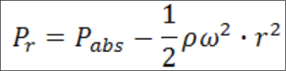
其中,Pr 是相对于旋转坐标系的压力,Pabs 是绝对压力,ρ 是密度,ω 是角速度,r 是旋转坐标系的半径。
- 如果您的分析中包含多种流体,请展开 PropertyManager 的
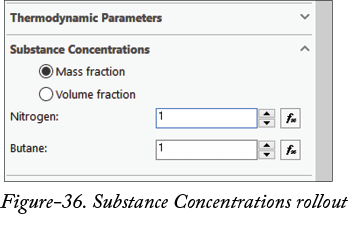
物质浓度(Substance Concentration)部分,以定义入口处不同流体的比率。将显示每种流体的编辑框。在各自的编辑框中设置不同流体之间的所需比率;参见图 36。请注意,您可以通过从该部分选择相应的单选按钮,按质量或体积定义浓度。
- 如前所述设置其他参数。
-
指定参数后,单击
边界条件(Boundary Conditions)选项中的确定(OK)按钮。边界条件将添加到 Flow Simulation 分析树中。 - 同样,您可以设置其他入口流体流动边界条件。
指定入口质量通量
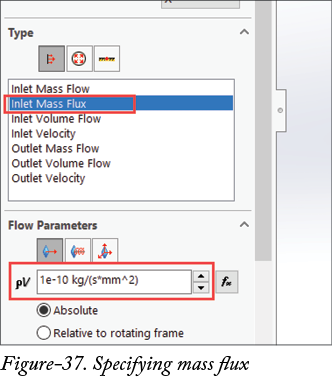
当您具有单位面积质量流率的值时,应用入口质量通量。它是密度和体积的乘积,单位为 kg/(s*mm^2)。从 类型(Type) 卷展栏中选择 入口质量通量(Inlet Mass Flux) 选项后,流动参数(Flow Parameters) 卷展栏中将显示 质量通量(Mass Flux) 编辑框;参见图 37。在编辑框中指定所需值,并根据需要设置其他参数。
指定体积流量
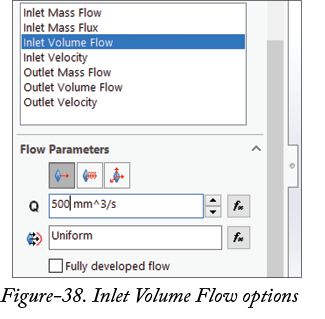
如果入口的每秒体积或每秒升数已知,请从 类型(Type) 卷展栏的列表中选择 入口体积流量(Inlet Volume Flow) 选项。选择此选项后,流动参数(Flow Parameters) 卷展栏中将显示 体积流量(Volume Flow Rate) 和 入口轮廓(Inlet Profile) 选项;参见图 38。在编辑框中指定所需的体积流率值,并如前所述设置其他参数。
指定入口速度
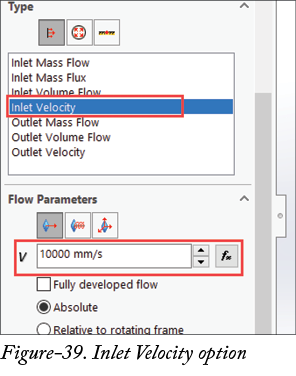
如果您只想指定入口处流体的速度,请从 类型(Type) 卷展栏中选择 入口速度(Inlet Velocity) 选项。选项将如图 39 所示显示。如前所述指定所需值。
指定出口质量流量
- 选择面后,从
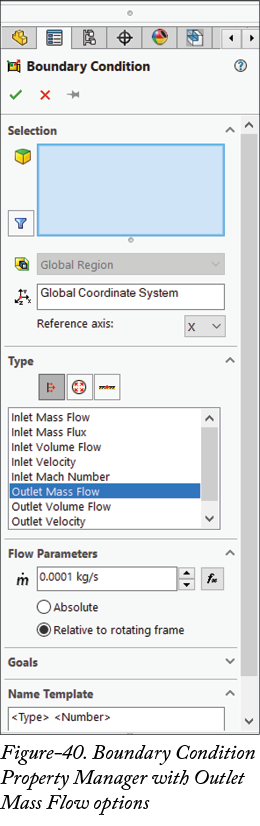
类型(Type)列表框中选择出口质量流量(Outlet Mass Flow)选项。PropertyManager 将如图 40 所示显示。
-
在
质量流量(Mass Flow Rate)编辑框中指定所需的质量流率值。 -
在
目标(Goals)卷展栏中,选中要作为目标与出口关联的参数的复选框。这些参数将用于得出分析结果。例如,如果您选中了静态压力平均值(Static Pressure Av)复选框,则当静态压力平均值在两次迭代之间几乎相同时,分析将终止。 -
单击 PropertyManager 中的
确定(OK)按钮。您可以以相同方式设置其他出口流动参数。
指定压力开口
-
如果要指定压力参数,请单击 PropertyManager 的
类型(Type)部分中的压力开口(Pressure Openings)按钮。 - 选择要为其指定压力的面。
-
从
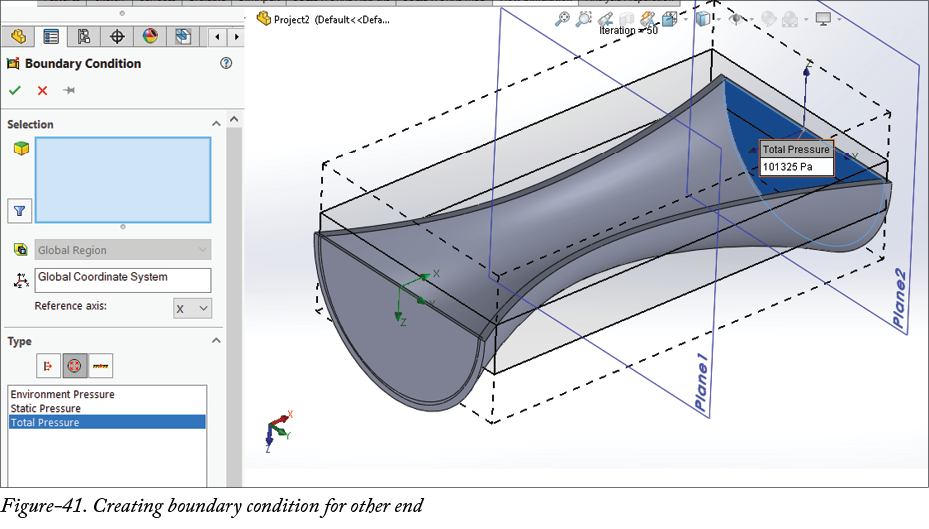
类型(Type)列表框中选择所需选项。如果要在所选面处设置环境压力,请选择环境压力(Environment Pressure)选项。请注意,设置环境压力会定义流体入口处的总压力和出口处的静态压力。如果您希望在整个计算过程中在所选面处指定固定压力,请选择静态压力(Static Pressure)选项。如果要在所选面处定义静态压力和动态压力的组合,请选择总压力(Total Pressure)选项。 -
选择所需选项后,在 PropertyManager 的
热力学参数(Thermodynamic Parameters)部分中指定相关值;参见图 41。 - 如前所述设置其他参数。
指定壁面边界条件
- 单击
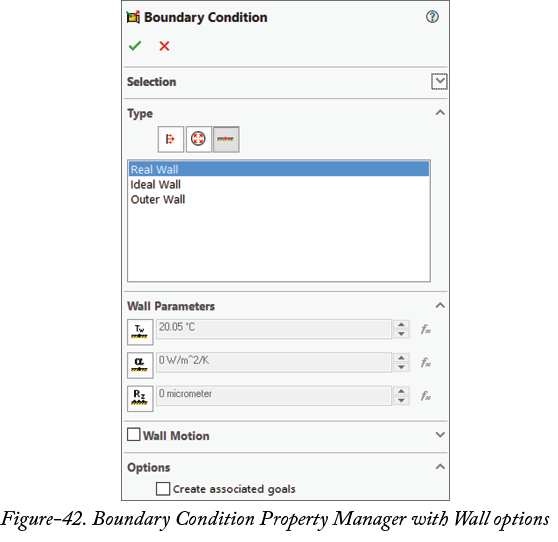
类型(Type)部分中的壁面(Wall)按钮。PropertyManager 中的选项将如图 42 所示显示。
-
从
类型(Type)列表框中选择所需选项。如果要指定所选面的温度、传热系数和粗糙度,请选择真实壁面(Real Wall)选项。如果要使用所选面创建绝热无摩擦壁面,请选择理想壁面(Ideal Wall)选项。如果要在启用了固体热传导的内部流动分析中,为选定的外壁面指定外壁面温度或传热系数以及外部流体温度,请选择外壁面(Outer Wall)选项。请注意,如果您已为分析启用旋转,则 PropertyManager 中将显示定子(Stator)复选框和壁面运动(Wall Motion)卷展栏。如果要使壁面在分析中保持静止,请选中定子(Stator)复选框,或在壁面运动(Wall Motion)卷展栏中指定与壁面运动相关的参数。 - 选择所需选项后,在此部分的编辑框中指定相应参数。
-
单击 PropertyManager 中的
确定(OK)按钮以应用边界条件。请注意,您可以单击固定(Pin)按钮 以保持 PropertyManager 可见,并将多个边界条件应用到不同面。