

为模拟准备组件
打开要执行分析的零件;参见图-9。
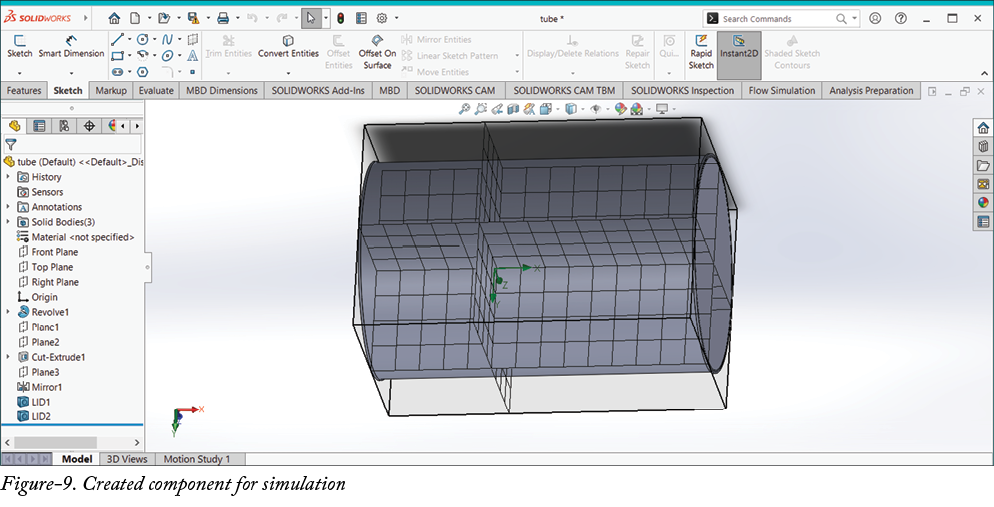
在 SolidWorks 中创建组件所使用的工具和步骤在我们的另一本书《SolidWorks 2024 黑皮书》中讨论。你可以阅读该书以解决有关 SolidWorks 中模型创建的所有疑问。
- 创建/打开组件后,单击 Flow Simulation CommandManager。Flow Simulation CommandManager 中的工具将与模型一起显示;参见图-10。
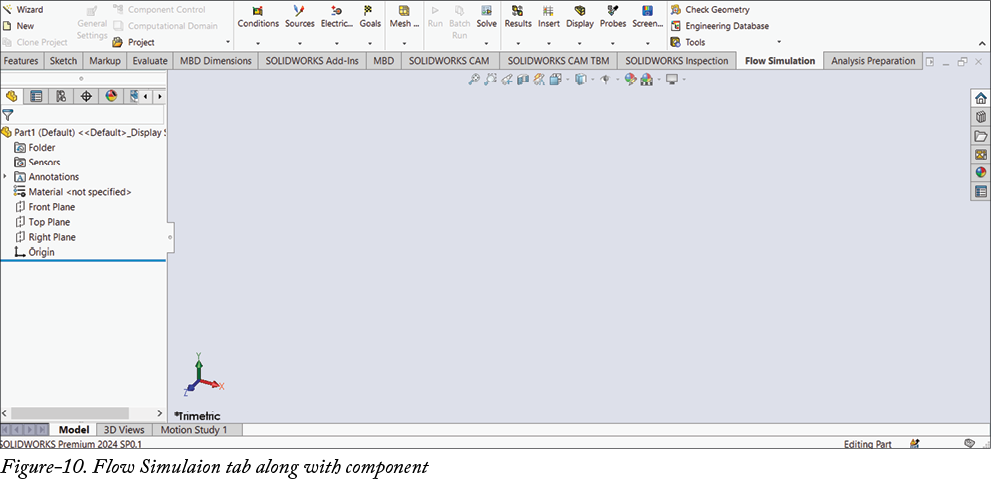
所显示组件的流体流动开口是敞开的。要应用模拟,我们需要关闭这些开口,以便为流体定义入口和出口面。有两种方法可以关闭这些开口,将在下面讨论。
通过实体建模创建盖(第一种方法)
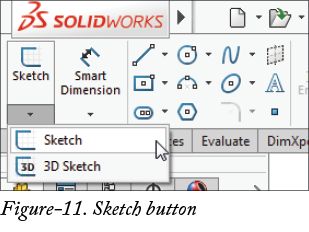
- 单击草图下拉列表中的草图工具;参见图-11。编辑草图 FeatureManager 将显示在屏幕左侧。
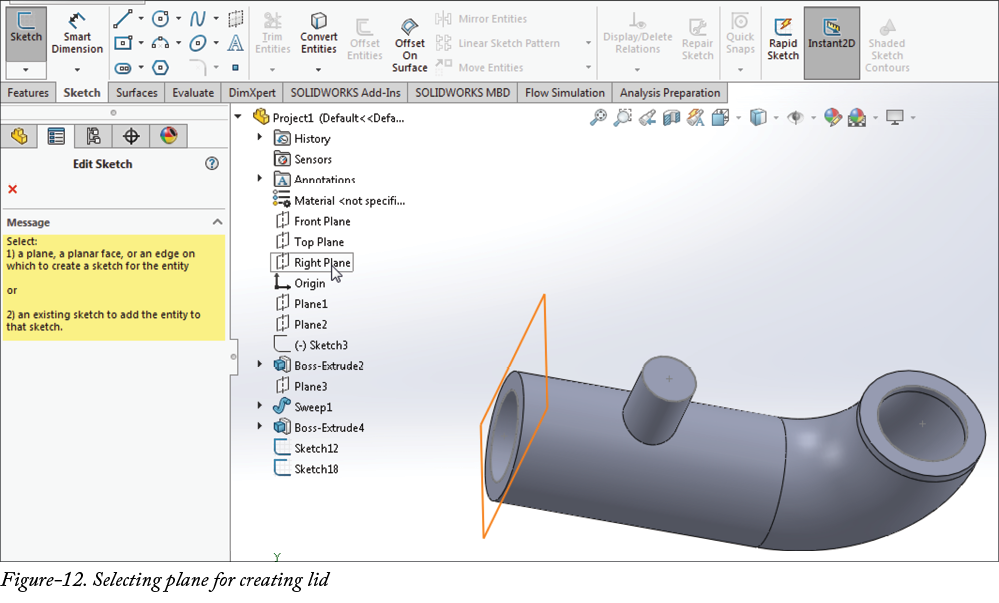
- 你需要选择要在其上创建第一个盖的平面;参见图-12。选择你要放置盖的管道的敞开面,草图工作台将被激活。
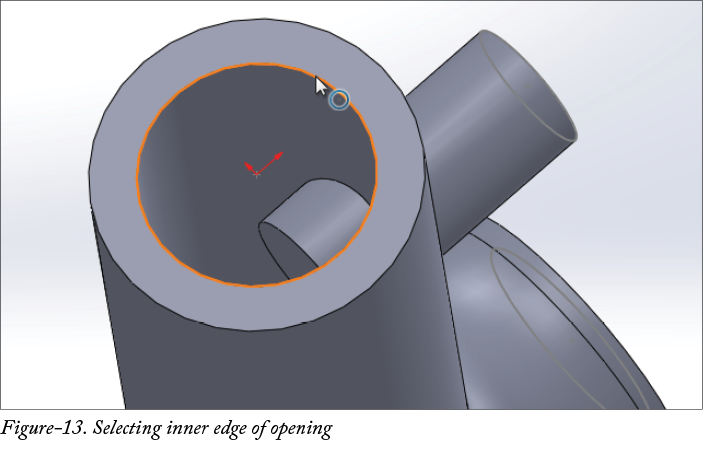
- 单击开口的内边缘;参见图-13。该边缘将被选中。
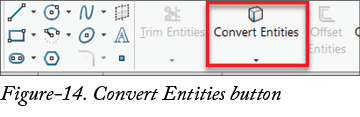
- 单击功能区中草图 CommandManager 的转换实体引用工具;参见图-14。选定的边缘将投影到草图平面上。
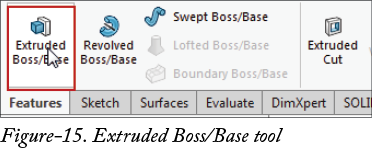
- 单击功能区特征 CommandManager 中的拉伸凸台/基体工具;参见图-15。凸台-拉伸 PropertyManager 将显示在屏幕左侧;参见图-16。
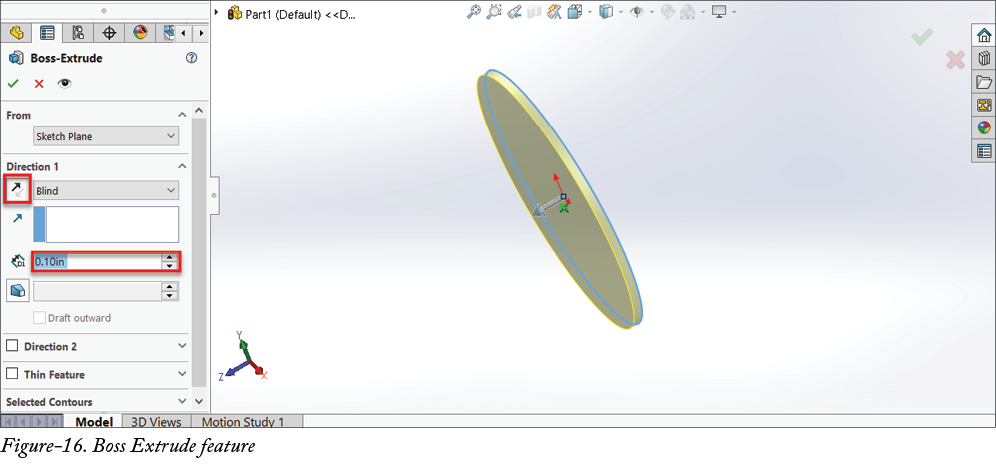
最近投影的草图将自动被选中用于拉伸。如果默认未选中,则从绘图区域中选择它。
- 单击方向 1 下拉列表中的盲孔选项,然后单击反向按钮以通过拉伸特征填充孔。
- 单击深度编辑框并输入值 0.50。
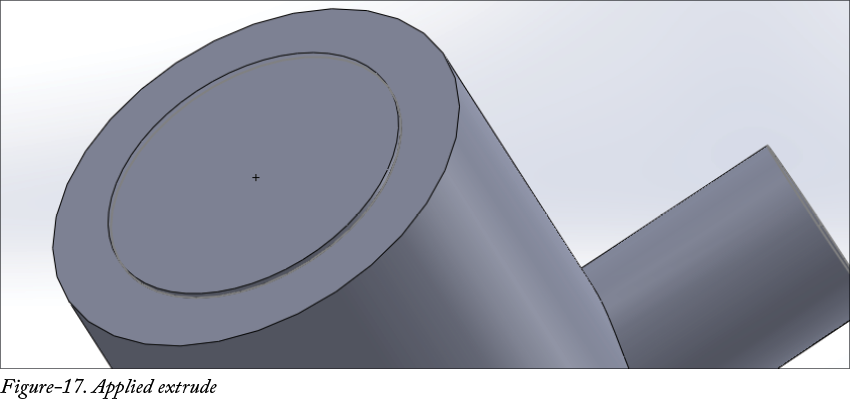
- 指定参数后,单击凸台-拉伸 PropertyManager 中的确定按钮。拉伸特征将被创建;参见图-17。
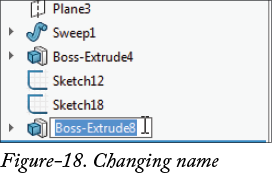
- 在 FeatureManager 设计树中双击凸台-拉伸特征并稍作停顿以将其重命名为 LID1;参见图-18。此重命名将帮助我们识别盖。
- 同样,将另一个开口的内边缘转换为实体;参见图-19。
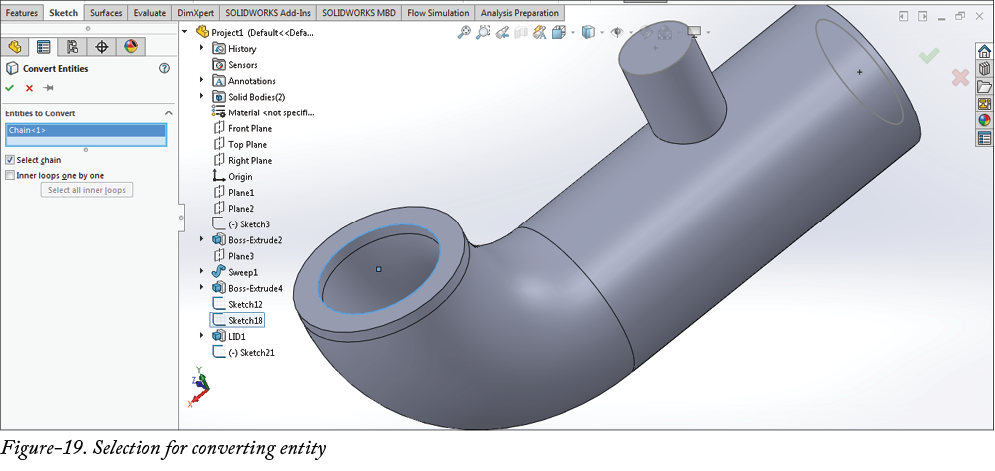
- 选择边缘后,单击转换实体引用 PropertyManager 中的确定按钮。实体将被转换为草图。
- 如前所述,将转换的实体拉伸 0.5 mm。拉伸后,模型将显示;参见图-20。
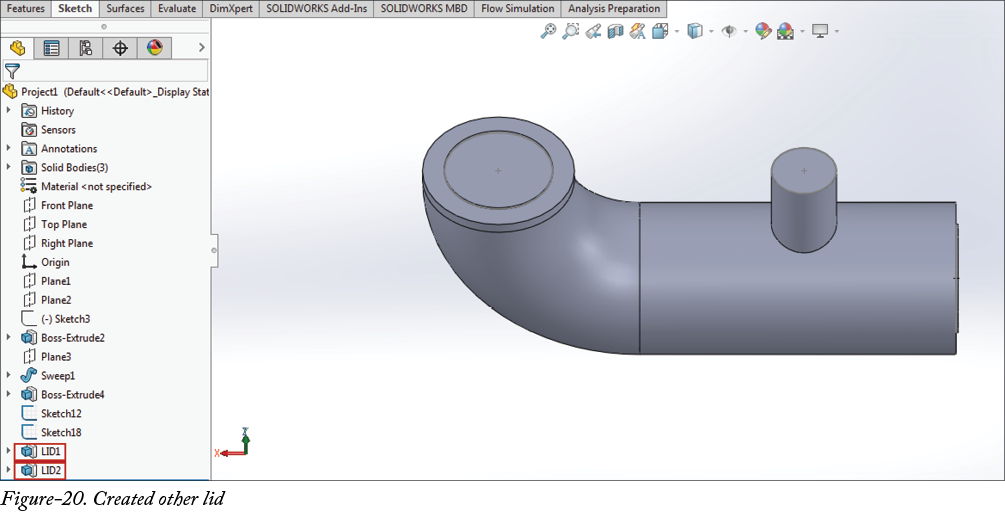
- 将最近创建的拉伸特征重命名为 LID2。
使用创建盖工具创建盖(第二种方法)
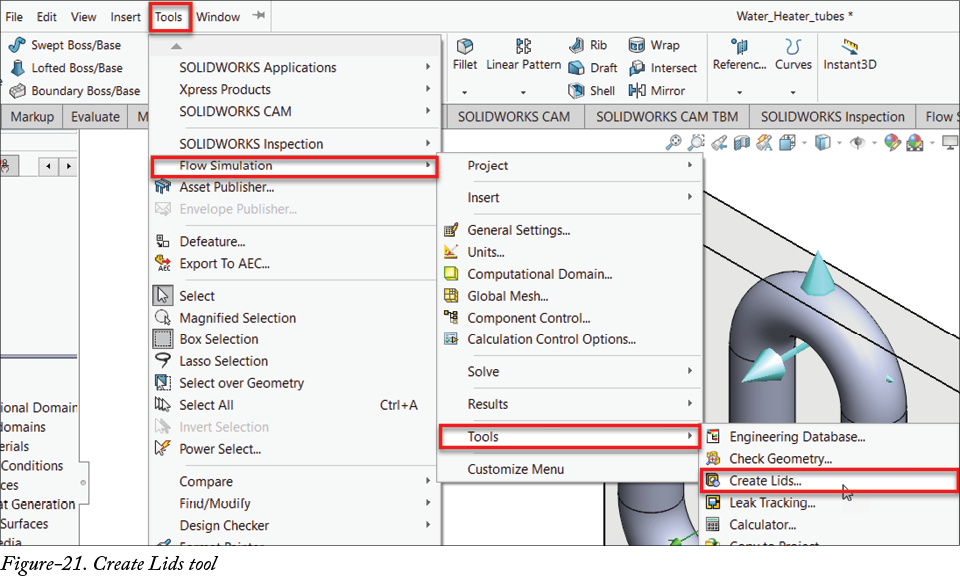
- 单击菜单栏中工具 > Flow Simulation > 工具 > 级联菜单中的创建盖工具;参见图-21,或功能区中 Flow Simulation CommandManager 的工具下拉列表。创建盖 PropertyManager 将显示在 SolidWorks 屏幕左侧;参见图-22。
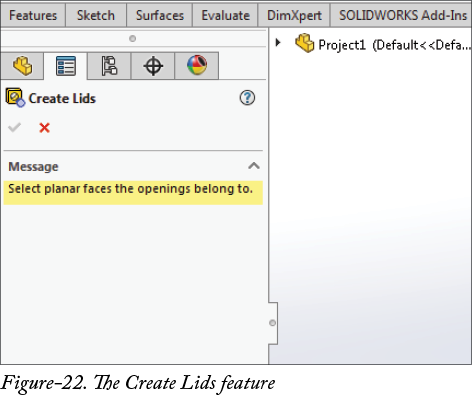
请注意,要执行任何流动模拟分析,你需要通过创建盖来关闭组件的所有开口。
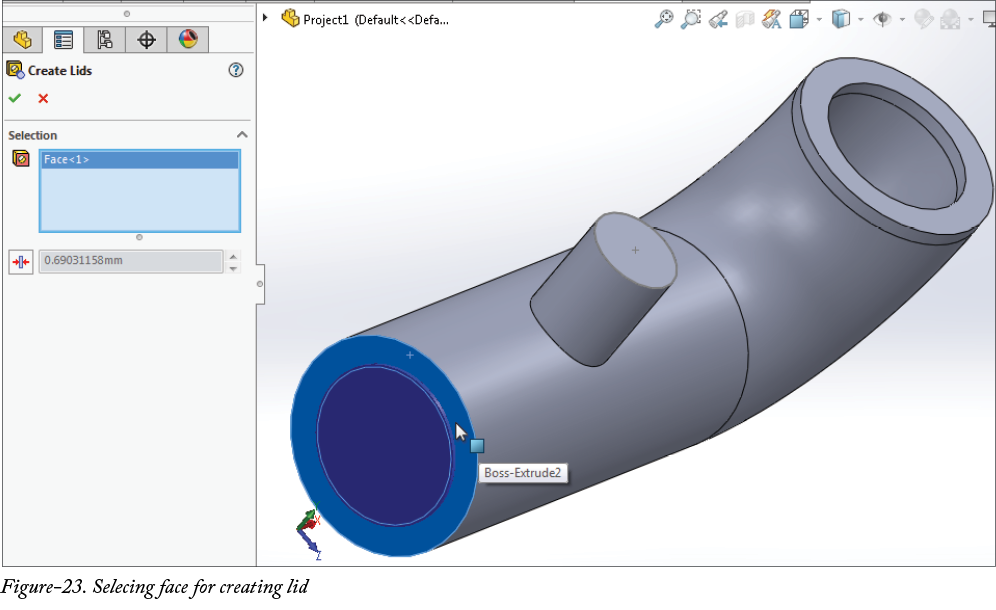
- 单击开口的面,盖的预览将显示;参见图-23。
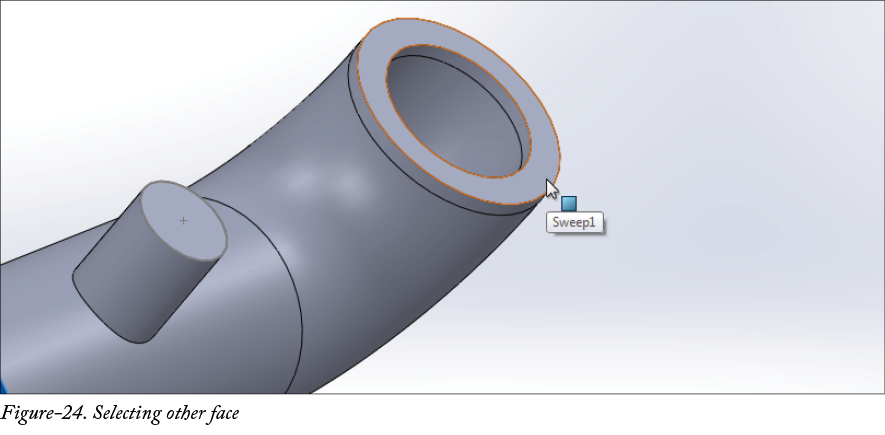
- 同样,选择其他面以创建盖;参见图-24。
- 选定的面将显示在创建盖 PropertyManager 的选择框中;参见图-25。
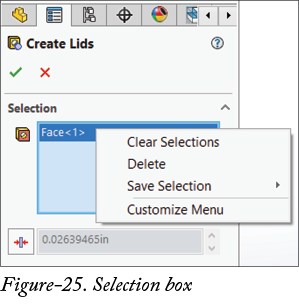
- 如果你想清除或删除选定的面,则右键单击相应的面。菜单将显示。单击删除选项以删除选择。
- 要移除所有选择,请单击右键菜单中的清除选择选项。所有选定的面将被清除。
- 要指定盖的厚度,请单击创建盖 PropertyManager 中的调整厚度按钮。厚度编辑框将被激活;参见图-26
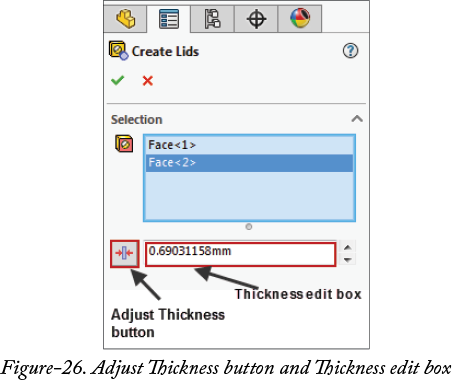
- 单击厚度编辑框并根据需要指定盖的厚度值。
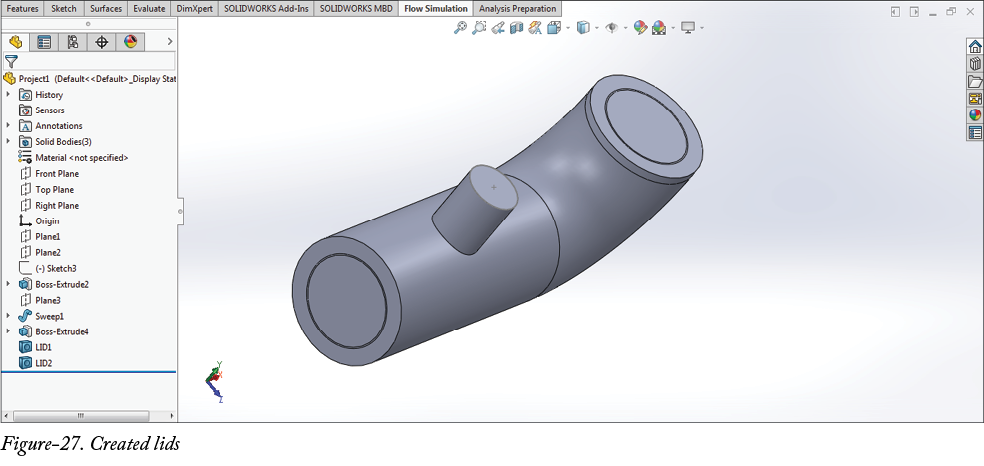
- 指定参数后,单击创建盖 PropertyManager 中的确定按钮。盖将被创建并显示在模型上;参见图-27。
检查几何体泄漏
检查几何体工具通常用于检查组件中的任何泄漏。泄漏可能通过创建的盖发生。请注意,在使用此工具之前,我们已经启动了内部流动的流动模拟项目。使用此工具的步骤将在下面讨论。
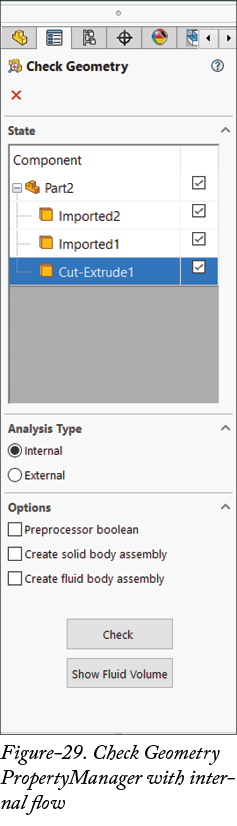
- 创建盖后,单击功能区中 Flow Simulation CommandManager 的检查几何体工具;参见图-28。检查几何体 PropertyManager 将显示在屏幕左侧;参见图-29。

- 在检查几何体 PropertyManager 的状态框中,将显示创建的盖和零件的封闭组件。选择所需的分析复选框。
- 如果你尚未启动项目,则选择内部单选按钮以分析指定几何形状中的内部流体流动。选择外部单选按钮以分析几何形状周围的外部流体流动。
- 从分析类型卷展栏中选择排除无流动条件的空腔单选按钮,以从零件中排除内部区域或体积进行分析。
- 从分析类型卷展栏中选择排除内部空间单选按钮,以从零件中排除内部区域或体积进行外部流动分析。
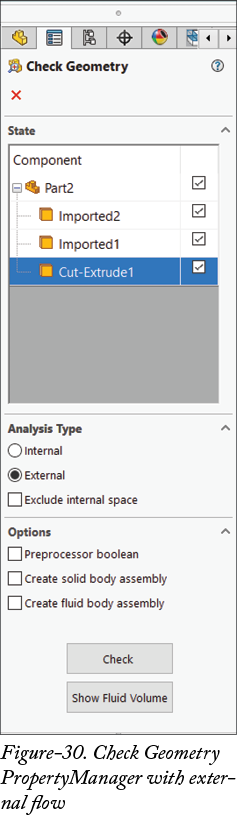
- 选择改进几何体处理复选框,以便固体和流体在各自的域中使用不同的布尔运算集。请注意,流体将使用自己的布尔运算算法,例如水和油如何混合等。选择此复选框将增加处理时间。
- 从选项部分选择创建实体装配体复选框以创建实体装配体。
- 从选项部分选择创建流体装配体复选框以创建流体装配体。
- 单击检查几何体特征中的显示流体体积按钮,以图形方式显示模型体中流体占据的体积。流体将显示在模型中;参见图-31。
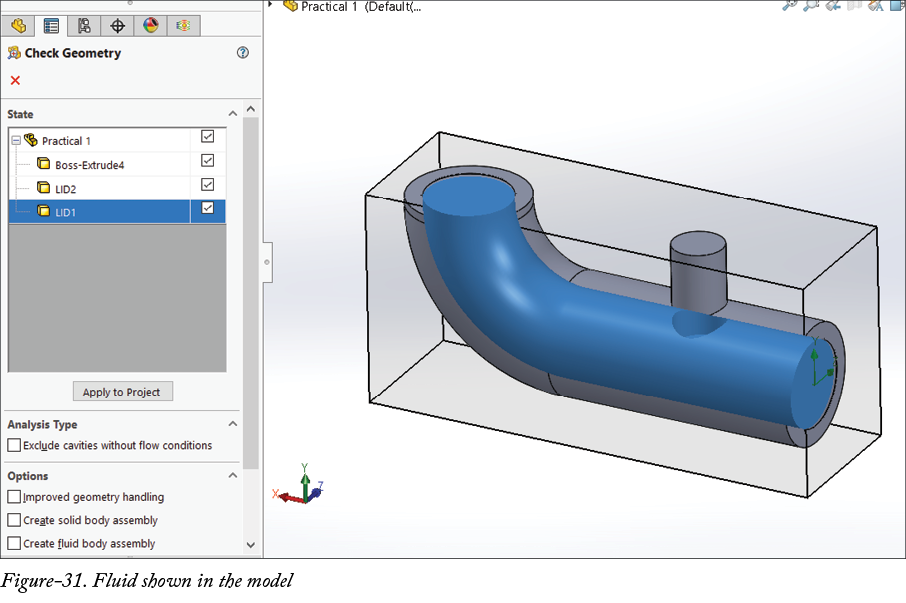
- 再次单击同一按钮将隐藏显示的流体。
- 单击检查几何体 PropertyManager 中的检查按钮以分析零件中存在的任何泄漏。检查几何体选项卡将显示在底部显示栏中;参见图-32。
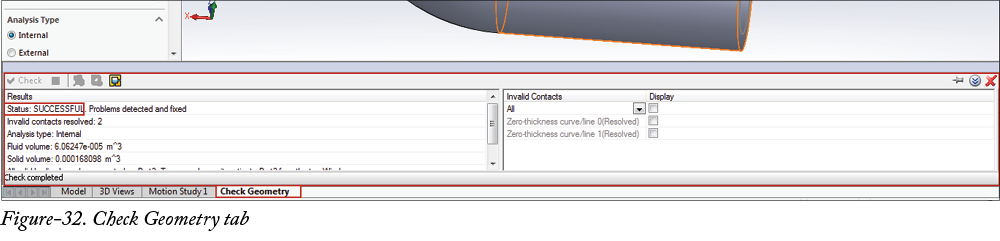
检查组件的状态。如果状态显示为成功,则整个组件中没有泄漏。
泄漏跟踪
有时模型中可能残留泄漏。要消除泄漏,你需要检查组件。步骤将在下面讨论。
- 创建组件后,单击底部检查几何体工具栏中的检查按钮。检查几何体选项卡将显示在底部显示栏中;参见图-33。

- 如果检查几何体选项卡的状态行中显示失败通知,则意味着组件中存在某种泄漏。
- 要检查泄漏位置,请单击打开泄漏跟踪按钮。泄漏跟踪选项卡将显示;参见图-34。

- 泄漏跟踪选项卡中起始面选择框默认处于活动状态。你需要单击流动起始的组件面;参见图-35。该面将被选中并显示在选择框中。
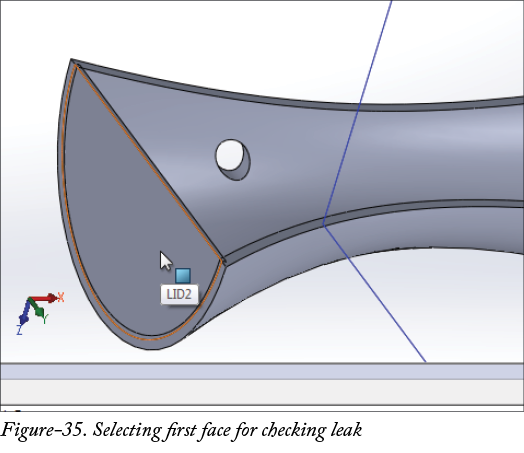
- 单击结束面选择框。系统将要求你选择流体流出的面。
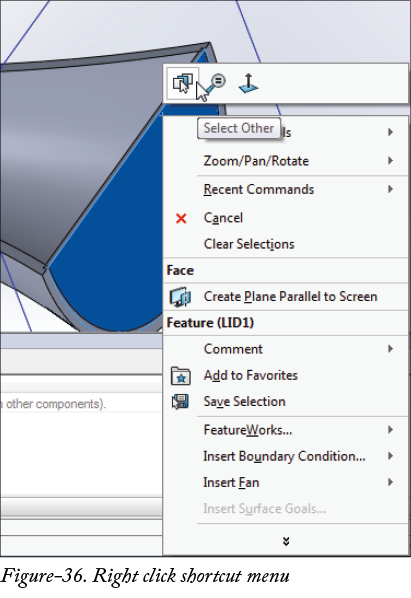
- 右键单击另一个面,然后单击选择其他按钮;参见图-36。选择其他对话框将显示,你可以在其中选择隐藏的面;参见图-37。
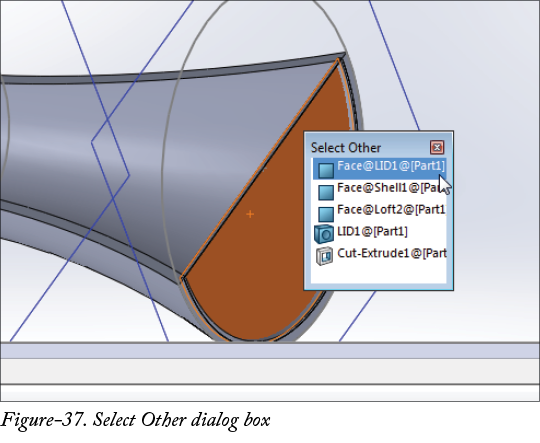
- 从选择其他对话框中单击内侧的面。内侧面将被选中。
注意——在泄漏跟踪过程中,始终记住你需要选择一个盖的内侧面和另一个盖的外侧面。
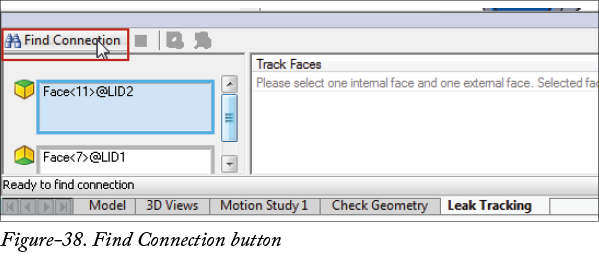
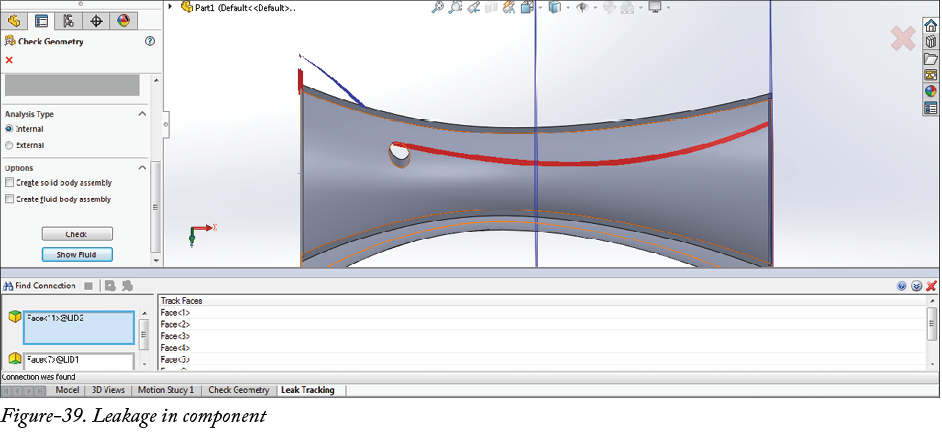
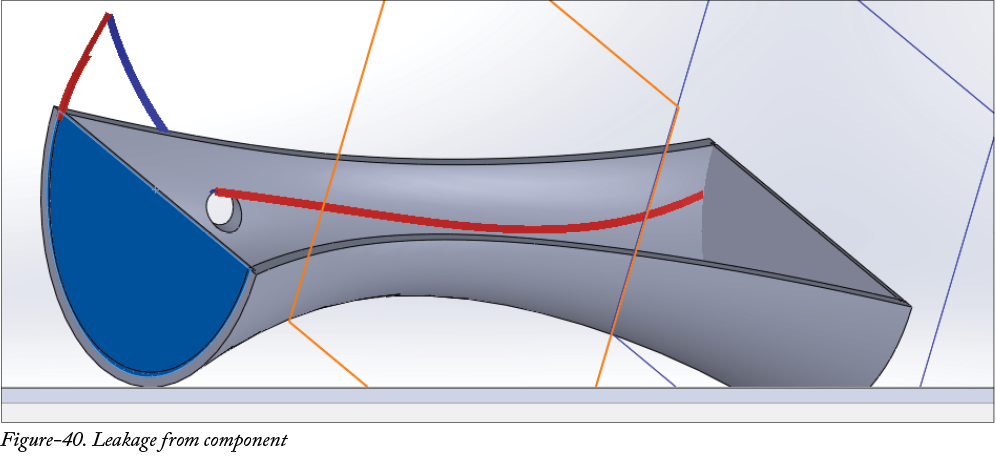
- 选择面后,单击泄漏跟踪选项卡中的查找连接按钮;参见图-38。泄漏将显示在组件中;参见图-39 和图-40。
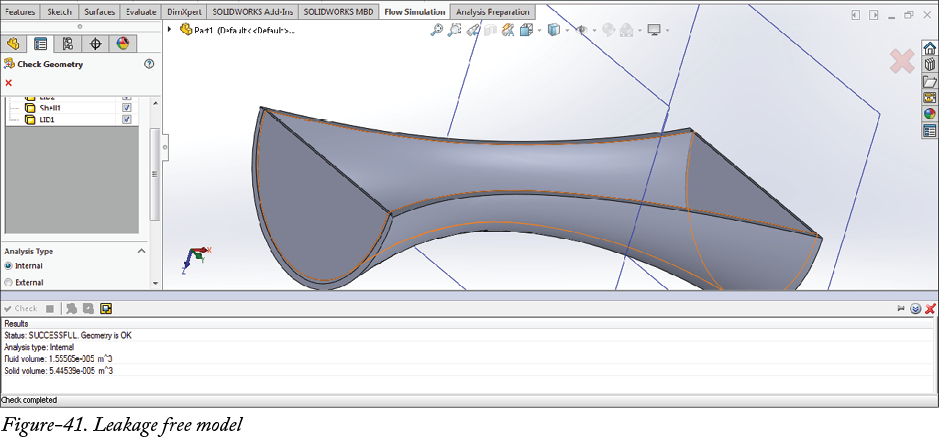
- 通过创建盖或执行实体建模操作来封闭组件中的泄漏以进行流体模拟。封闭组件中的泄漏后,检查几何体结果将显示为成功;参见图-41。单击关闭按钮退出分析。
工程数据库
工程数据库工具用于检查和修改 SolidWorks 软件的工程数据库。数据库包含用于执行分析的参数,如各大城市的环境数据、各种材料的接触热阻、材料的物理、热和电属性等。具体步骤将在下面讨论。
- 单击 Flow Simulation CommandManager 中的工程数据库按钮;参见图-42。工程数据库对话框将显示;参见图-43。

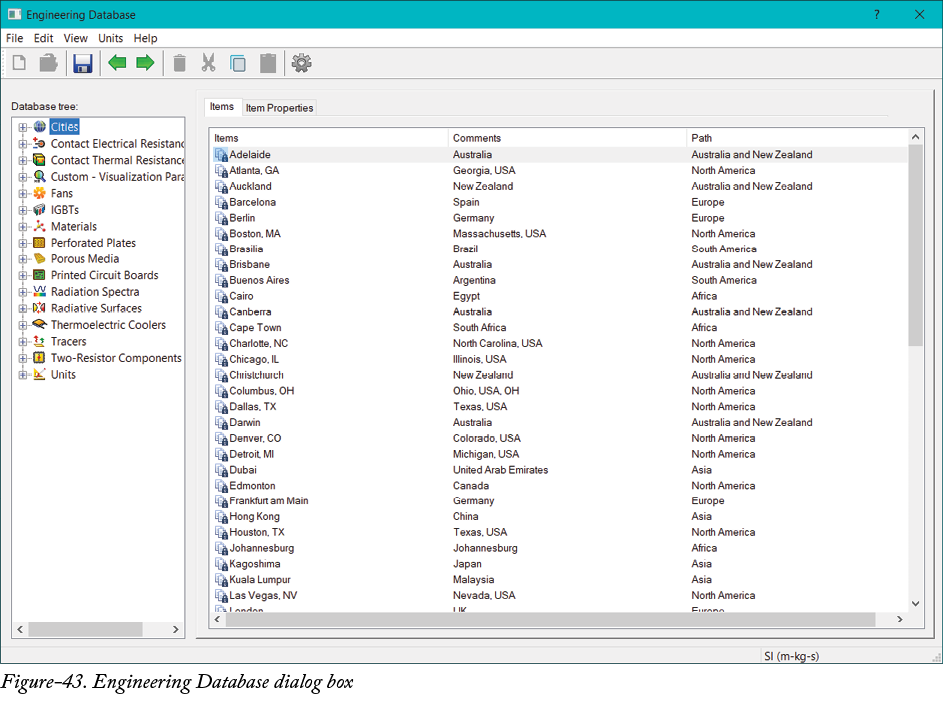
- 默认情况下,对话框左侧数据库树框中选中了城市节点,因此显示了城市列表。要检查任何城市的属性,请从列表中双击它。
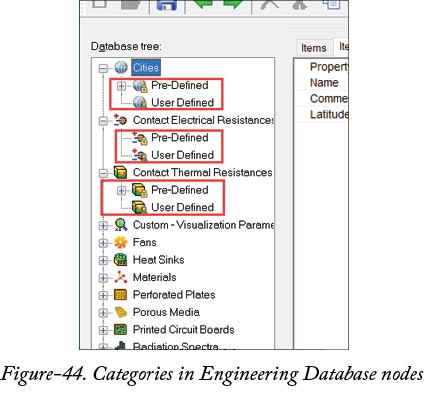
- 展开数据库树框中的节点以修改其内容。每个节点有两个类别:预定义和用户定义;参见图-44。默认情况下,预定义类别的内容被锁定,因此你无法修改它们,但可以在项目中使用它们。用户定义类别可用于在数据库中创建新属性。
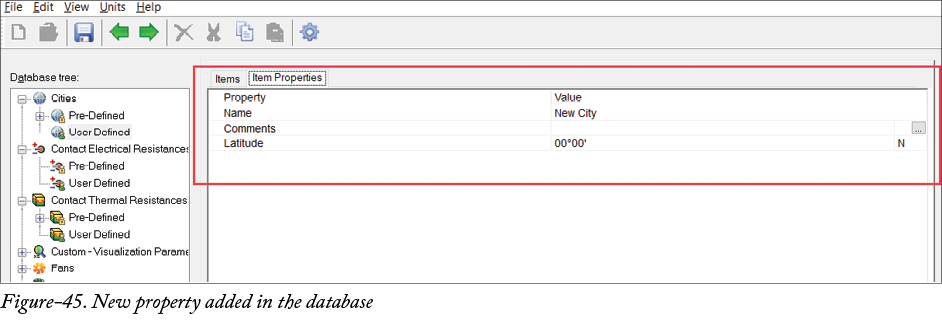
- 要在数据库中添加新城市,请展开城市节点,然后单击列表中的用户定义类别。新建项目按钮将在工具栏中变为活动状态。单击此按钮。将添加一个新项目,并显示其属性;参见图-45。
- 双击所需字段以编辑数据。现在,单击对话框中的项目选项卡。属性的名称将显示。
- 同样,根据需要检查和修改工程数据库对话框中的其他参数。单击关闭按钮。