

目标
Flow Simulation 包含用于停止求解过程的内置准则,但最好使用您自己的准则,这些准则称为目标。您需要将目标指定为项目中感兴趣的物理参数,以便从工程角度将其收敛视为获得稳态解。请注意,目标收敛是完成计算的条件之一。
插入全局目标
插入全局目标(Insert Global Goals) 按钮用于为项目指定全局目标。全局目标是在整个计算域中计算的物理参数。接下来将讨论使用此工具的步骤。
-
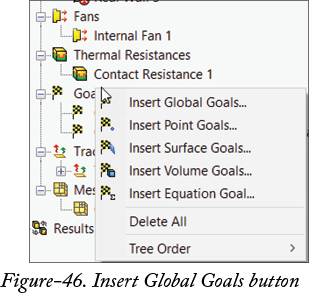
右键单击 Flow Simulation 分析树中的
目标(Goals)选项。将显示右键快捷菜单;参见图 46。 -
单击显示菜单中的
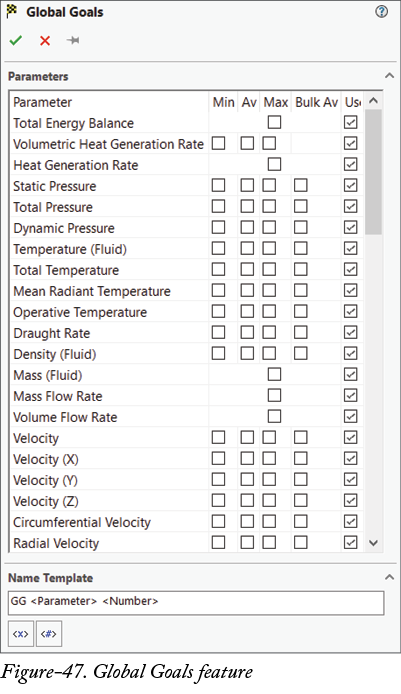
插入全局目标(Insert Global Goals)按钮。将显示全局目标(Global Goals)PropertyManager;参见图 47。您也可以通过从功能区 Flow Simulation CommandManager 的目标(Goals)下拉列表中选择全局目标(Global Goals)工具来激活此工具。
-
在
参数(Parameters)部分中选中所需复选框,以为列表中的相应参数定义收敛条件。您可以使用所选参数的最小值、最大值、平均值或体积平均值作为收敛条件。 -
单击
名称模板(Name Template)编辑框,然后输入所需的参数和编号。 -
单击
全局目标(Global Goals)PropertyManager 底部的参数(Parameter)按钮。该参数将添加到名称模板(Name Template)编辑框中。使用编辑框根据需要编辑参数。 -
单击
全局目标(Global Goals)选项中的编号(Number)按钮。该编号将添加到名称模板(Name Template)编辑框中。根据需要编辑编号。 -
指定全局目标参数后,单击
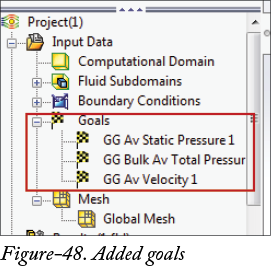
确定(OK)按钮。全局目标将添加到 Flow Simulation 分析树中;参见图 48。
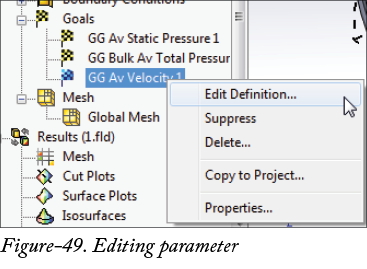
- 如果要编辑已创建的目标特征之一,请右键单击所需特征。将显示右键快捷菜单;参见图 49。
- 单击
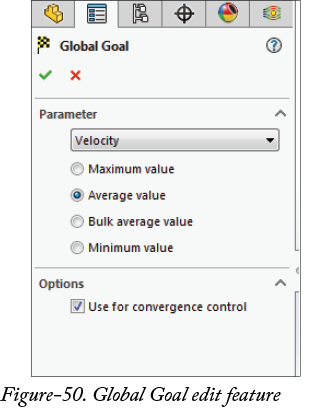
编辑定义(Edit Definition)按钮。将显示全局目标(Global Goal)PropertyManager;参见图 50。
-
单击
参数(Parameter)下拉列表并选择参数。 - 单击所需单选按钮以选择值。
-
从
选项(Options)部分选中用于收敛控制(Use for convergence control)复选框,以将此目标作为完成计算的收敛条件之一。 -
指定参数后,单击
全局目标(Global Goal)编辑特征中的确定(OK)按钮。参数将被添加。
插入点目标
插入点目标(Insert Point Goals) 选项用于为项目指定点目标。点目标是在选定点处计算的物理参数值。可以通过参考或通过显式定义其在全局坐标系中的坐标来指定点。接下来将讨论使用此工具的步骤。
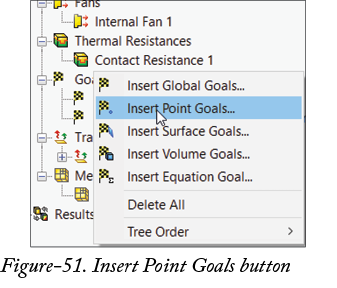
- 右键单击 Flow Simulation 分析树中的
目标(Goals)选项。将显示右键快捷菜单;参见图 51。
- 单击
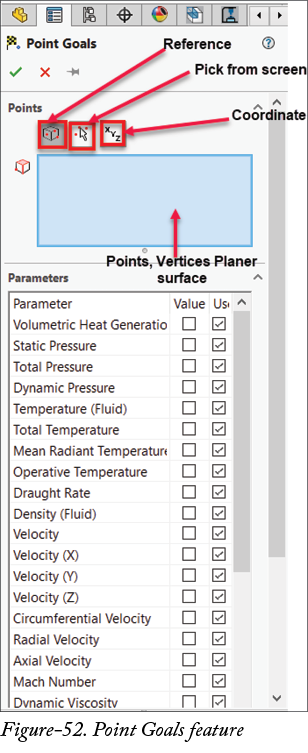
插入点目标(Insert Point Goals)按钮。将显示点目标(Point Goals)PropertyManager;参见图 52。您也可以从功能区中的目标(Goals)下拉列表激活此工具。
-
单击
点(Points)部分中的参考(Reference)按钮,以通过选择几何特征来定义点。 -
单击
点(Points)部分中的从屏幕拾取(Pick from Screen)按钮,以在图形区域中的平面面上选择点。 -
单击
点(Points)部分中的坐标(Coordinates)按钮,以通过创建包含点坐标的表格来指定一组点。 - 选择所需按钮后,指定列在所选按钮下的参数。
-
从
参数(Parameters)部分单击所需参数复选框以进行选择。 -
指定参数后,单击
点目标(Point Goals)PropertyManager 中的确定(OK)按钮。目标将添加到 Flow Simulation 分析树中。
插入表面目标
插入表面目标(Insert Surface Goals) 选项用于为项目或组件指定表面目标。表面目标是在选定表面上计算的物理参数。接下来将讨论使用此工具的步骤。
-
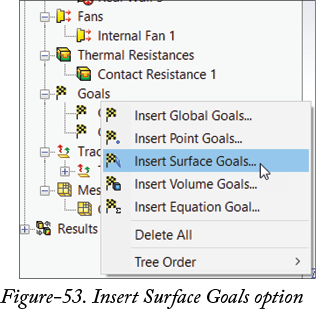
右键单击 Flow Simulation 分析树中的
目标(Goals)选项。将显示右键快捷菜单;参见图 53。 -
单击显示菜单中的
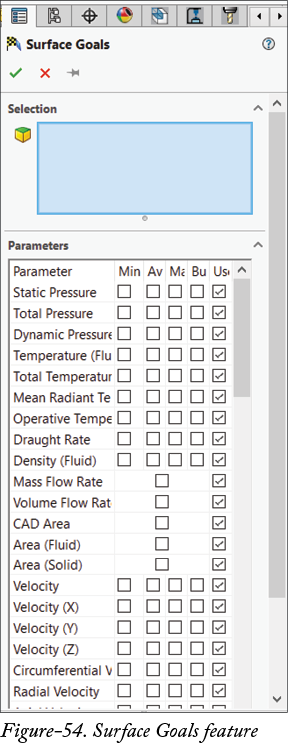
插入表面目标(Insert Surface Goals)按钮。将显示表面目标(Surface Goals)PropertyManager;参见图 54。 -
您也可以通过单击 CommandManager 中
目标(Goals)下拉列表中的表面目标(Surface Goals)工具来打开表面目标(Surface Goals)PropertyManager。
-
选择(Selection)框默认处于活动状态。您需要单击组件中要检查目标的面。 -
从
参数(Parameters)部分单击所需参数复选框以进行选择。 - 此特征的其他工具已在前面讨论过。
-
指定参数后,单击
表面目标(Surface Goals)PropertyManager 中的确定(OK)按钮。所选参数将添加到 Flow Simulation 分析树中。
插入体积目标
插入体积目标(Insert Volume Goals) 按钮用于指定项目的体积目标。体积目标是在计算域内指定体积(装配体中的零件或子装配体组件,以及多实体零件中的实体)内计算的物理参数。接下来将讨论使用此按钮的步骤。
-
右键单击 Flow Simulation 分析树中的
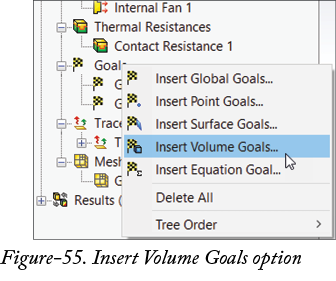
目标(Goals)选项。将显示右键快捷菜单;参见图 55。 -
单击显示菜单中的
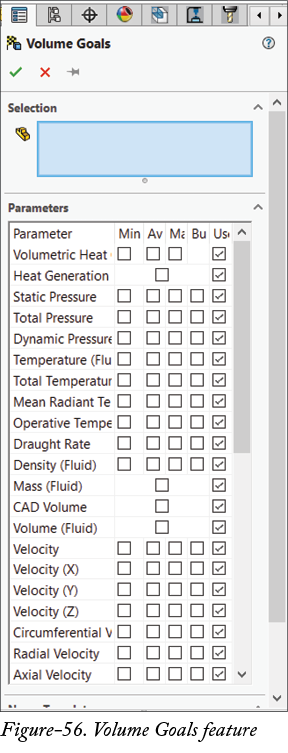
插入体积目标(Insert Volume Goals)选项。将显示体积目标(Volume Goals)PropertyManager;参见图 56。
-
选择(Selection)框默认处于活动状态。您需要单击组件的面以选择有界体积。 -
从
参数(Parameters)部分单击所需参数复选框,以选择体积目标。 - 此 PropertyManager 的其他选项与前面讨论的相同。
-
指定参数后,单击
体积目标(Volume Goals)PropertyManager 中的确定(OK)按钮。所选参数将添加到 Flow Simulation 分析树中。
插入方程目标
插入方程目标(Insert Equation Goals) 选项用于基于数学方程以及边界条件、风扇、初始条件等参数指定目标。此目标可以在计算期间以及在显示结果时像其他目标一样作为方程目标查看。接下来将讨论使用此工具的步骤。
- 右键单击 Flow Simulation 分析树中的
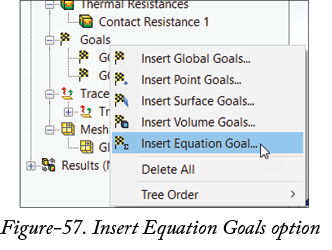
目标(Goals)选项。将显示右键快捷菜单;参见图 57。
- 单击显示菜单中的
插入方程目标(Insert Equation Goal)选项。方程目标(Equation Goal)选项卡将显示在屏幕底部;参见图 58。
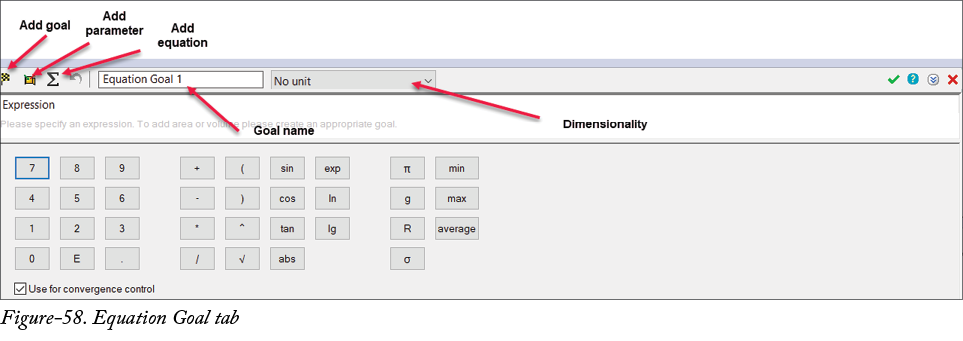
- 单击
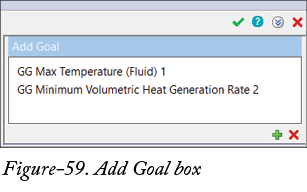
添加目标(Add Goal)按钮,以将先前指定的目标添加到表达式中。添加目标(Add Goal)框将显示在选项卡右侧;参见图 59。双击所需目标值以将其添加到表达式中。
-
单击
添加参数(Add Parameter)按钮以添加参数。添加参数(Add Parameter)框将显示在选项卡右侧。双击所需参数以将其添加到表达式中。 -
单击
目标名称(Goal Name)编辑框,然后根据需要输入目标名称。 -
单击
量纲(Dimensionality)下拉列表并选择所需单位。 -
单击
方程目标(Equation Goal)选项卡中的表达式(Expression)编辑框,然后输入所需的方程表达式。您也可以使用方程目标(Equation Goals)选项卡中的计算器键来编写表达式。 -
指定参数后,单击
方程目标(Equation Goal)选项卡中的确定(OK)按钮。