

手动创建铣削操作
在前面的章节中,您已经学习了自动创建铣削操作。现在,我们将讨论手动创建不同铣削操作的步骤。我们将使用粗铣操作,您可以将相同的步骤应用于其他工具。
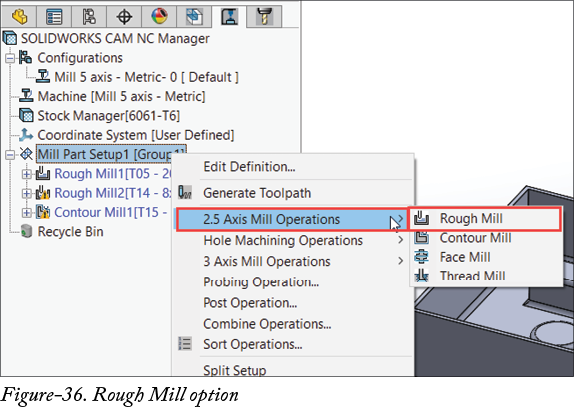
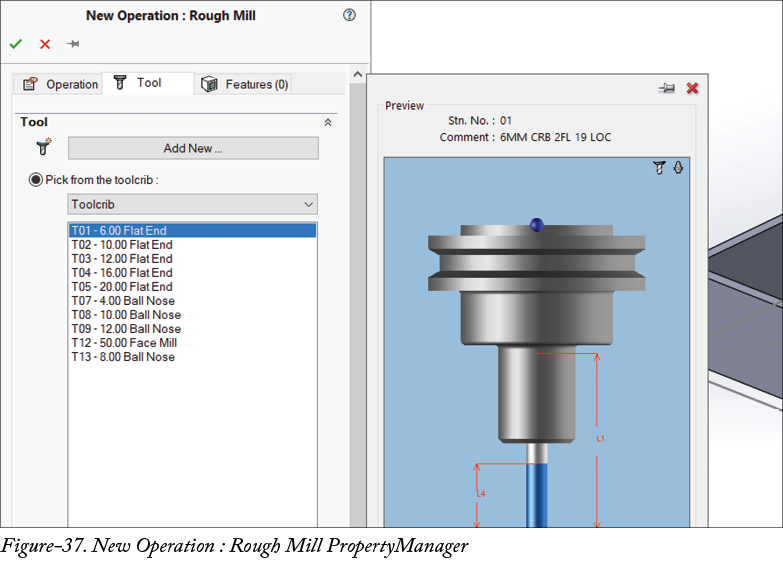
- 从 SOLIDWORKS CAM 操作树中右键单击铣削零件设置1 选项,然后从快捷菜单中的 2.5 轴铣削操作级联菜单中选择粗铣选项;参考图 36。将显示新建操作:粗铣 PropertyManager;参考图 37。
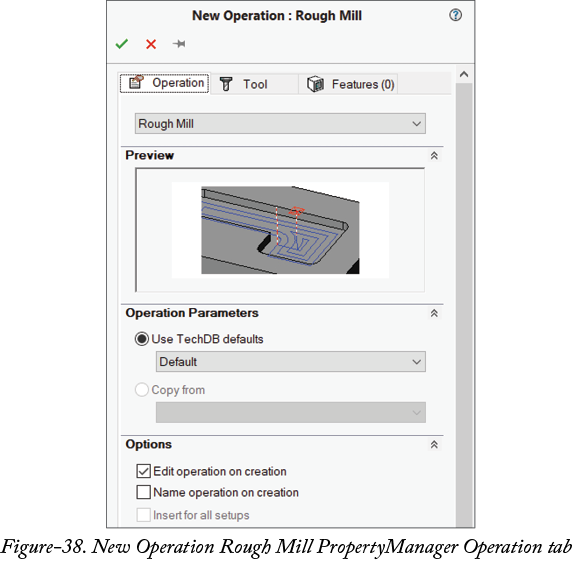
- 从 PropertyManager 操作选项卡顶部下拉菜单中选择所需的操作类型。选择粗铣选项以对大毛坯执行粗铣操作。选择轮廓铣选项以去除凸台/型腔特征边缘周围的材料。选择端面铣选项以去除零件顶面的材料。选择螺纹铣选项以在凸台或孔特征上加工螺纹。在我们的案例中使用粗铣选项;参考图 38。
- 单击 PropertyManager 中的刀具选项卡。选项将如图 37 所示显示。
- 从列表中选择所需的刀具。
- 单击 PropertyManager 中的特征选项卡。选项将如图 39 所示显示。
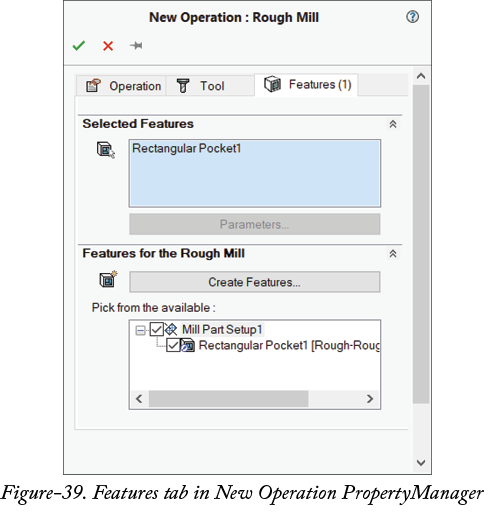
- 如果您之前应用了提取可加工特征工具,请从粗铣特征展开部分的从可用项中选取框中选择所需的特征。如果您之前未使用该工具,则现在也可以创建特征。
- 单击 PropertyManager 中的创建特征按钮,然后单击 2.5 轴特征选项。将显示 2.5 轴特征:选择实体 PropertyManager;参考图 40。
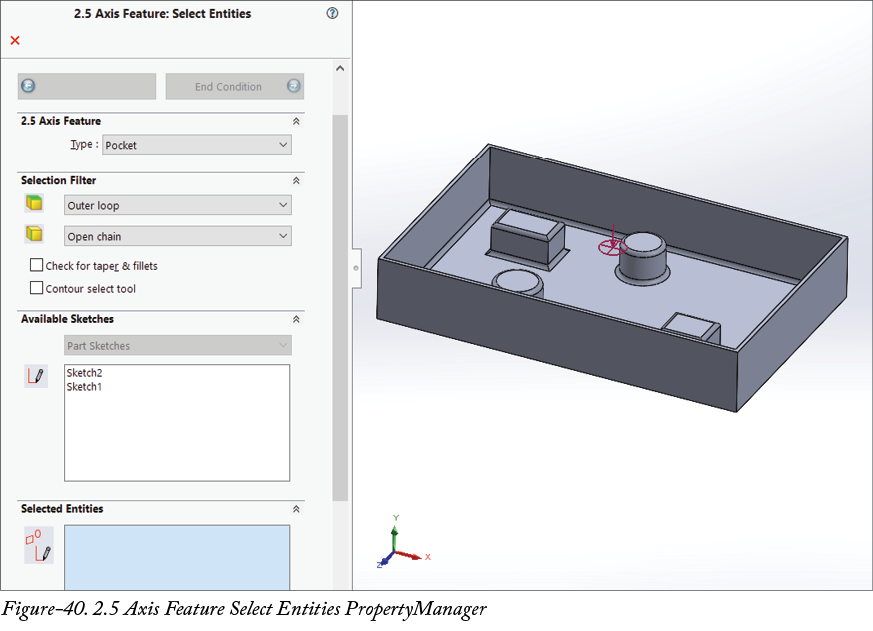
- 从 2.5 轴特征展开部分的类型下拉菜单中选择所需的特征类型,在我们的案例中为型腔。根据需要在选择过滤器展开部分中设置选择过滤器。
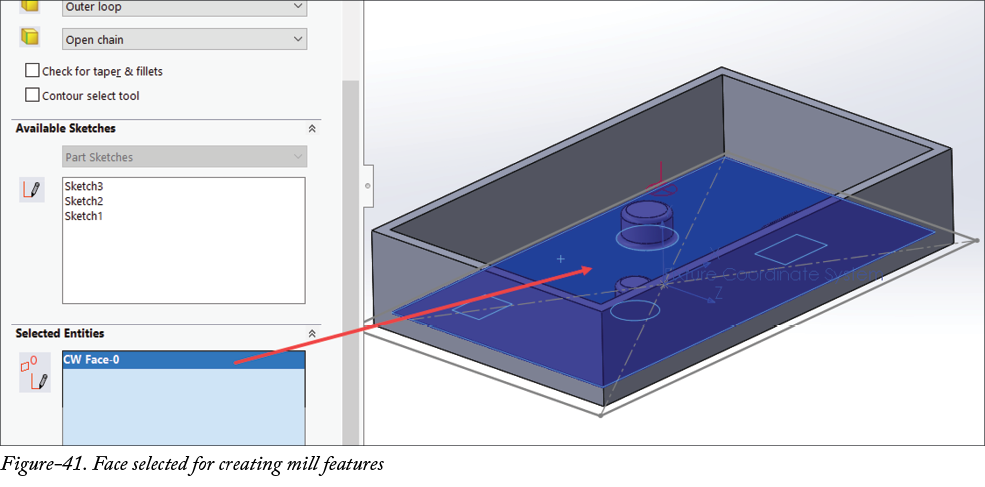
- 单击要用于创建特征的面;参考图 41。
- 单击 PropertyManager 顶部的终止条件按钮。选项将如图 42 所示显示。
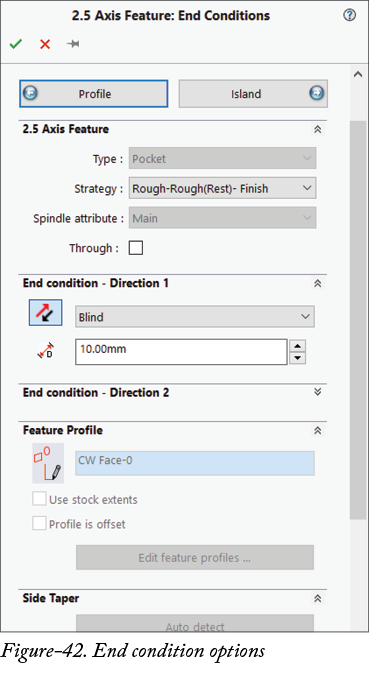
- 设置所需的参数,然后单击确定按钮。特征将被创建。
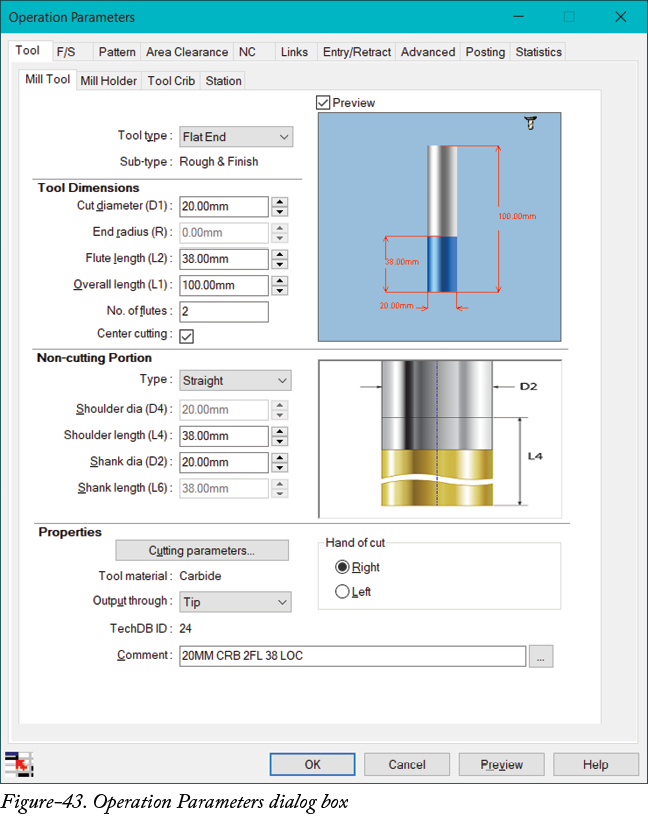
- 创建特征并选择它后,单击新建操作 PropertyManager 中的确定按钮。将创建切削操作并显示操作参数对话框;参考图 43。
- 根据需要设置参数,然后单击确定按钮以创建操作。
- 您现在可以如前所述生成刀具路径。
至此,我们已经学习了 SolidWorks CAM 的基础知识。在接下来的章节中,我们将详细讨论每个选项。