

手动创建车削操作
车削操作(Turning Operations)工具用于为各种特征手动创建车削操作。使用此工具的步骤见下文。
- 在功能区中,从 SOLIDWORKS CAM CommandManager 中单击
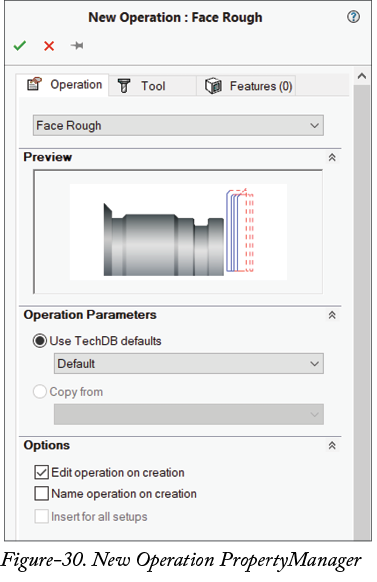
车削操作(Turning Operations)工具。将显示新建操作 PropertyManager;请参阅图 30。
创建端面粗加工操作
- 从 PropertyManager 中操作选项卡的操作类型下拉列表中选择端面粗加工选项。将显示创建端面粗加工操作的选项。
- 在操作参数和选项展开区中设置所需参数。
- 单击刀具选项卡,然后从列表中选择所需的切削刀具;请参阅图 31。
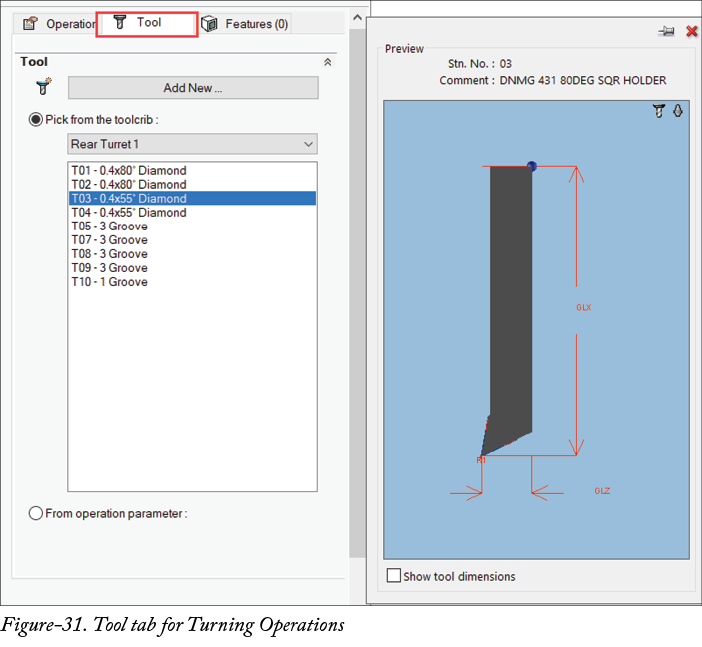
- 单击 PropertyManager 中的特征选项卡,然后从从可用区域中选取下选择端面特征复选框。
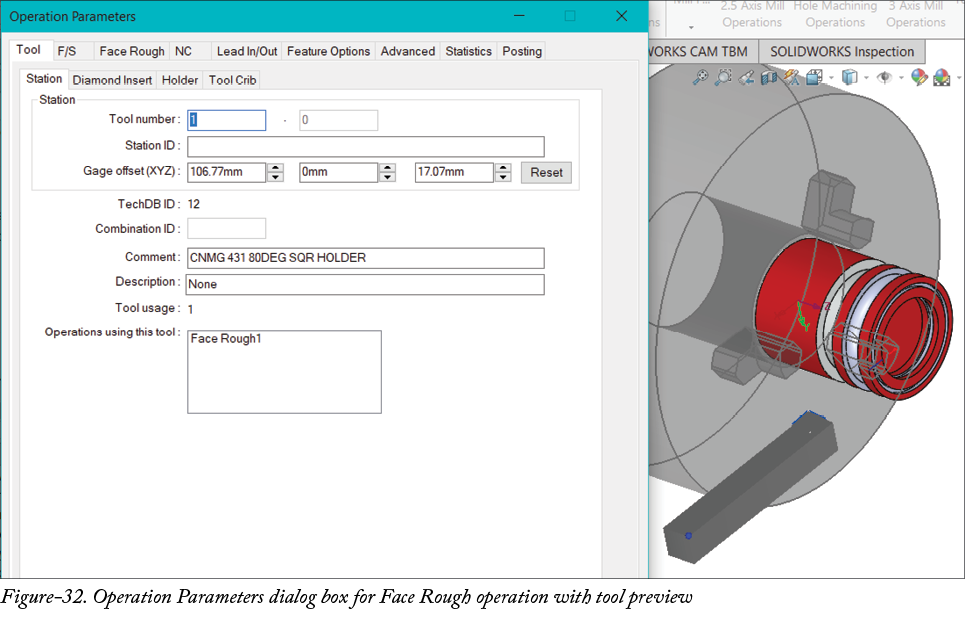
- 单击 PropertyManager 中的 OK 按钮以创建特征。将显示操作参数对话框,其中包含与端面粗加工操作相关的选项;请参阅图 32。请注意,此对话框中的大多数选项已在前面讨论过。因此,这里我们仅对前面讨论过的选项进行概述。
刀具选项卡参数
- 默认情况下,对话框中选中了刀具选项卡及工位子选项卡。在各自的编辑框中指定所需的刀具编号和工位 ID。
- 在量规偏置(XYZ)编辑框中设置所需值,以将刀柄子工位的位置偏置指定值。
- 在工位选项卡中指定所需的注释、描述和其他参数。
- 单击对话框中的菱形刀片子选项卡。将显示如图 33 所示的选项。
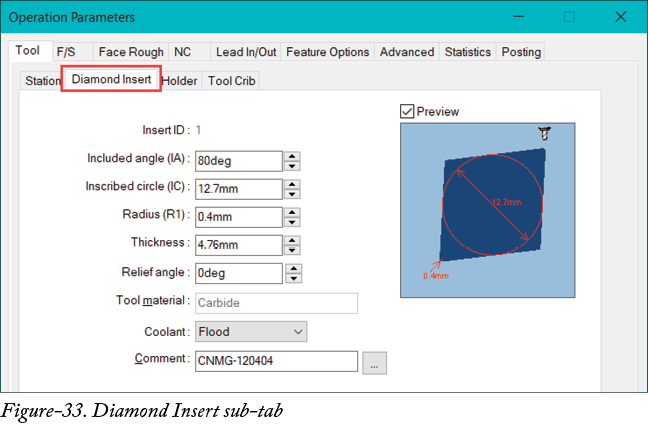
- 此选项卡中的参数按照切削刀具手册为标准。根据刀具供应商手册根据需要更改这些参数。
- 单击刀柄选项卡,然后从对话框的方向区域中指定切削刀具的方向;请参阅图 34。
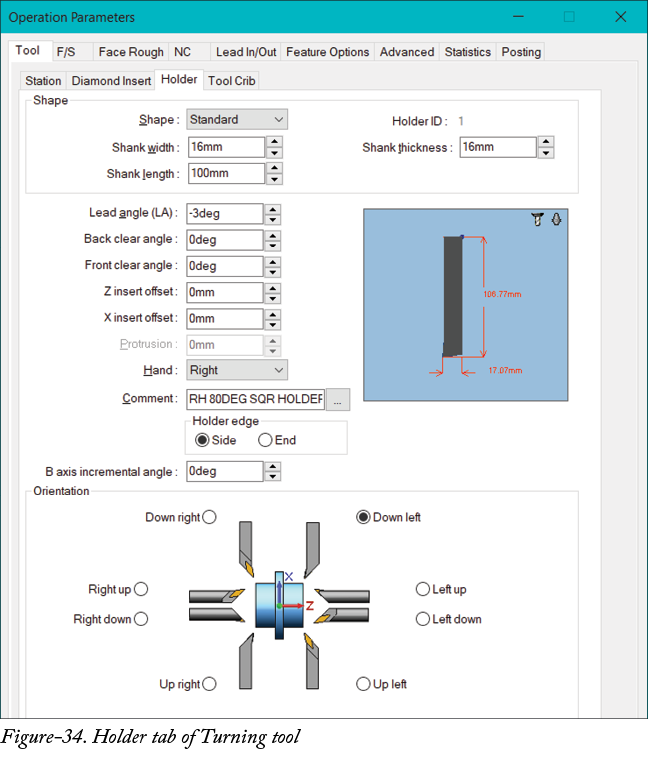
- 指定与切削刀具刀柄相关的参数,如形状、柄宽、柄长、柄厚、间隙角等。
- 从手向下拉列表中选择所需选项,以定义刀柄的切削刃侧。
- 从刀柄边缘区域中选择所需单选按钮,以定义刀柄的参考边缘。如果您想使用刀柄的端部边缘作为参考边缘,请选择端部单选按钮。
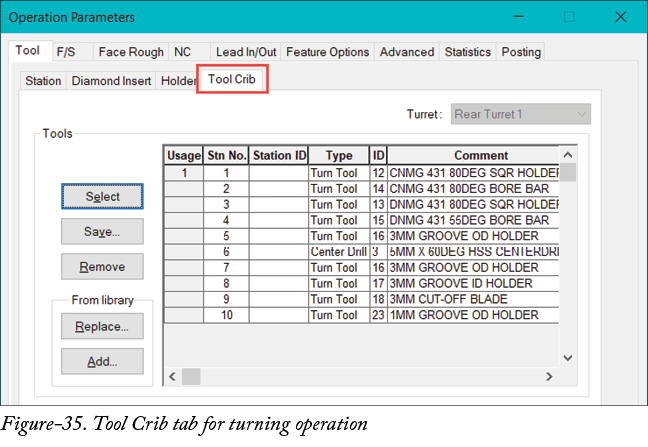
- 单击刀具库选项卡以在刀具库中添加、删除或修改切削刀具的顺序;请参阅图 35。
进给和速度参数
- 单击操作参数对话框中的 F/S 选项卡。将显示如图 36 所示的选项。
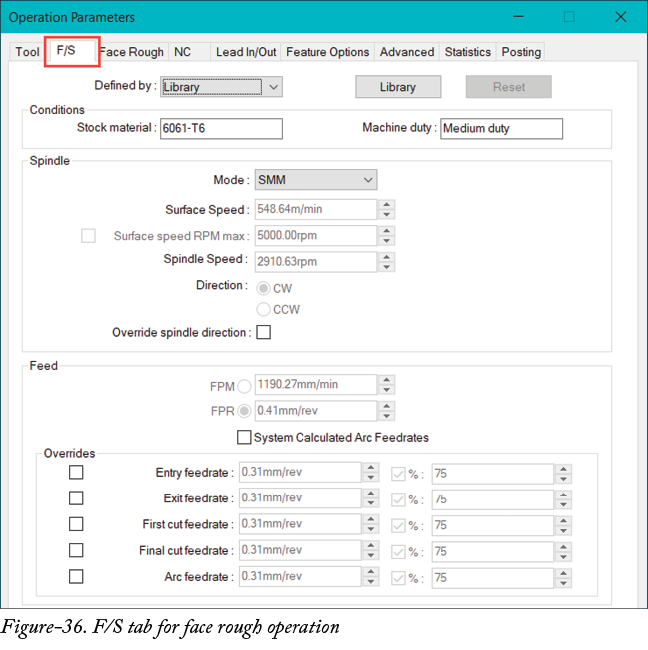
- 从定义方式下拉列表中选择所需选项,以定义速度和进给参数是基于操作还是基于材料库。如果您从定义方式下拉列表中选择了操作选项,则主轴和进给区域中的选项将处于活动状态。
- 从模式下拉列表中选择所需选项,以定义您是想以表面米/分钟(SMM)还是转/分钟(RPM)指定主轴转速。
- 在主轴区域的编辑框中指定所需的主轴转速。
- 从进给区域中选择 FPM 或 FPR 单选按钮,以分别定义每分钟进给量或每转进给量。
- 选择系统计算圆弧进给率复选框,以自动设置加工圆弧的进给率。对于内圆弧加工,Fi = 进给率R/(R+r),其中 R 是圆弧面的外半径,r 是内半径。对于外圆弧加工,Fo = 进给率R/(R-r),其中 R 是圆弧面的外半径,r 是内半径。
- 从替代区域中选择所需复选框,以替代各自的进给率。如果您想以百分比指定替代进给率,请选择 % 复选框。
端面粗加工参数
- 单击端面粗加工选项卡以显示与端面粗加工操作相关的参数;请参阅图 37。
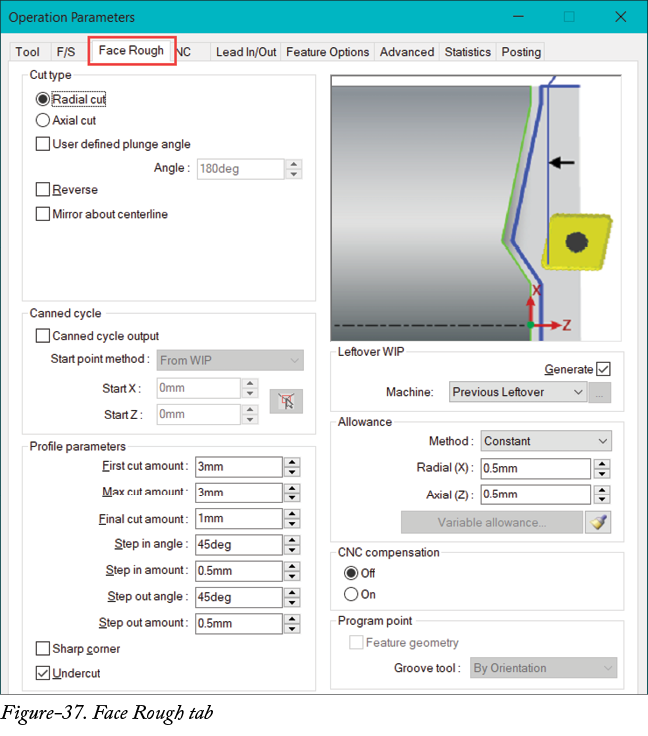
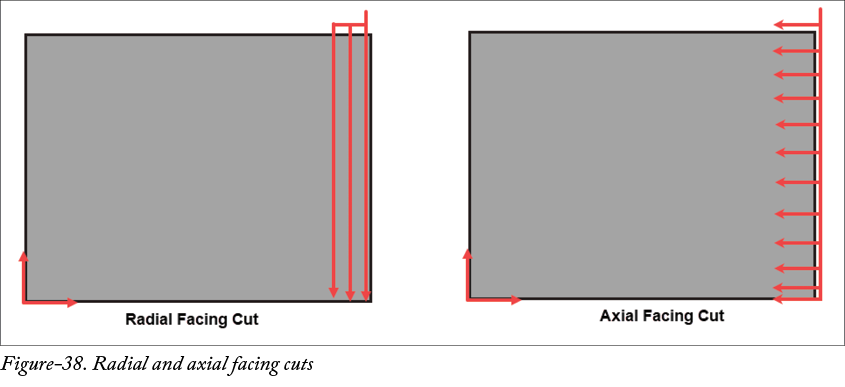
- 如果您想通过逐步减小切削半径同时向工件中心移动,然后移动到下一个切削深度来执行端面切削操作,请选择径向切削单选按钮。
- 选择轴向切削单选按钮,以将工件加工到当前半径的指定深度,然后移动到更近的半径,直到工件加工到指定深度;请参阅图 38。
- 选择用户定义切入角复选框,以定义执行端面加工时刀具进入的角度。请注意,执行切削的角度垂直于切入角。选择该复选框后,在角度编辑框中指定所需的角度值。
- 选择反向复选框以反转端面切削的方向。默认情况下,切削刀具从零件外边缘向工件中心移动。
- 选择关于中心线镜像复选框,以反转切削刀具开始切削的一侧。
- 如果您的 CNC 机床控制器支持车削操作的固定循环代码(如 G40、G42、G71 等),请选择固定循环输出复选框;请参阅图 39。选择此复选框后,固定循环区域中的选项将被激活。
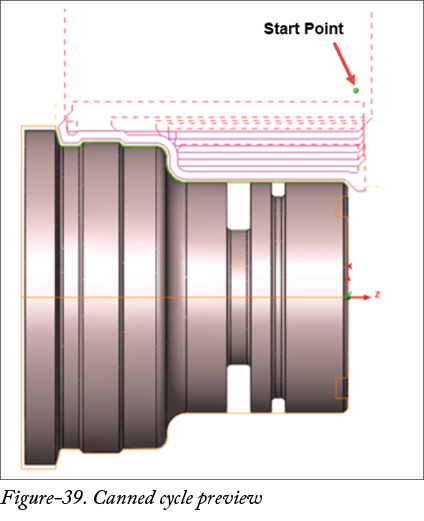
- 如果您想使用特征的边界作为操作的起始位置,请从起点方法下拉列表中选择特征范围选项。从起点方法下拉列表中选择从 WIP 选项,以从上一操作的终点开始端面加工操作。如果您想手动指定固定循环的起点,请从下拉列表中选择用户定义选项。选择用户定义选项后,在起始 X 和起始 Z 编辑框中指定参数。
- 在首次切削量编辑框中指定所需值,以指定首次切削的深度。
- 在最终切削量编辑框中指定所需值,以指定最后一次切削的深度。
- 在最大切削量编辑框中指定一般切削的最大深度量。
- 如果未选择固定循环输出复选框,则您可以在轮廓参数区域的各自编辑框中指定切削时切入和切出工件的角度和量。
- 如果轮廓中存在带后角的退刀槽,请选择退刀槽复选框。选择此复选框后,刀具将沿包括后角在内的整个刀具路径移动。
- 如果您想在相交处进行尖锐切削,请选择尖角复选框。
- 如果您想生成用于执行当前操作的进行中毛坯,请从剩余 WIP 区域中选择生成复选框。
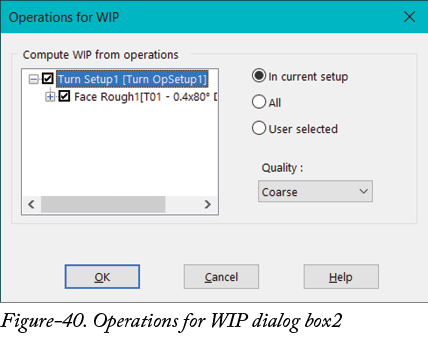
- 从机床下拉列表中选择所需选项,以定义当前操作的毛坯。如果您想使用原始毛坯和零件尺寸生成刀具路径,请从下拉列表中选择初始毛坯选项。如果您想使用上一操作后剩余的毛坯作为当前毛坯,请从下拉列表中选择上一剩余选项。如果您想使用在仿真中运行操作后剩余的毛坯,请选择从仿真选项。选择此选项后,单击下拉列表旁边的浏览按钮。将显示 WIP 操作对话框;请参阅图 40。根据需要设置其他参数,然后单击 OK 按钮。毛坯将自动计算。如果您想为当前操作使用新毛坯,请选择新毛坯选项。
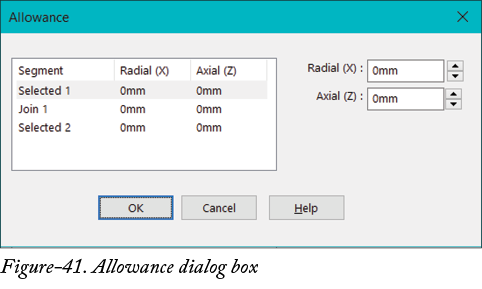
- 从方法下拉列表中指定所需选项,以定义指定加工余量的方法。如果您想在 X 和 Z 方向上指定固定公差,请从下拉列表中选择恒定选项。此处指定的余量值是刀具在各自方向上偏离刀具路径的最大允许偏差。如果轮廓的每一段的公差不同,请从下拉列表中选择可变选项。选择可变选项后,单击可变余量按钮。将显示余量对话框;请参阅图 41。为每一段设置所需的径向和轴向公差值,然后单击 OK 按钮。
- 从 CNC 补偿区域中选择打开选项,以使用 G41、G42 代码指定机床补偿。
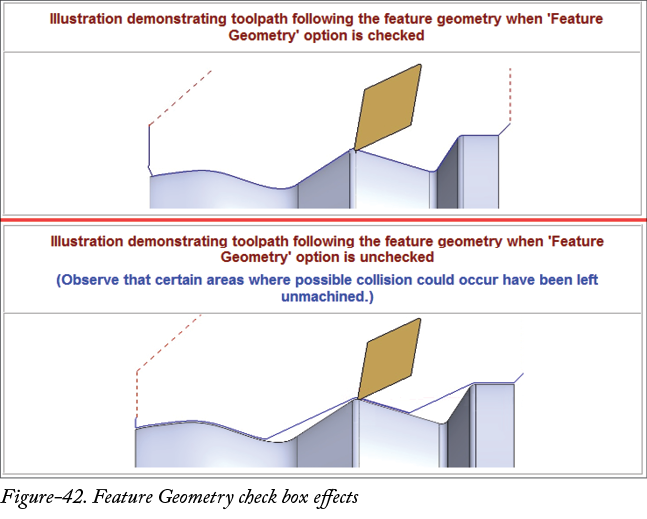
- 选择特征几何复选框,以使用车削刀具的刀尖作为执行加工操作的程序点。选择和清除该复选框的效果如图 42 所示。
- 如果您使用切槽刀进行端面加工,请在切槽刀下拉列表中为切槽刀选择所需的程序点。
NC 参数
NC 选项卡中的选项用于指定与间隙、退刀和接近相关的参数;请参阅图 43。
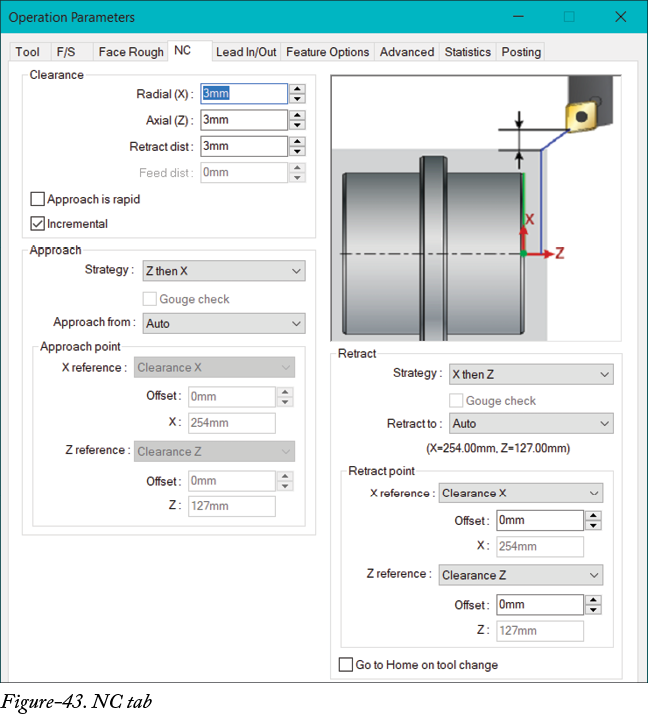
- 在径向 (X) 和轴向 (Z) 编辑框中指定所需的间隙值。执行切削走刀后,切削刀具将按指定的间隙值远离当前刀具路径。
- 在退刀距离编辑框中指定所需值,以定义切削刀具为移动到下一次切削走刀的起点而退刀的距离。
- 选择接近为快速复选框,以便刀具以快速进给率接近以进行首次切削。
- 选择增量复选框,以增量坐标指定间隙距离。否则,将使用绝对坐标指定间隙距离。
- 从策略下拉列表中选择所需选项,以定义接近开始切削时刀具将如何移动。如果您希望切削刀具先沿 Z 轴移动,然后沿 X 轴移动以执行首次切削,请从下拉列表中选择先 Z 后 X 选项。如果您希望切削刀具先沿 X 轴移动,然后沿 Z 轴移动以进行首次切削,请从下拉列表中选择先 X 后 Z 选项。如果您想将切削刀具直接移动到首次切削的起点,请从下拉列表中选择方向选项。刀具将同时在 X 和 Z 轴移动。
- 选择过切检查复选框,以便在加工期间避免整个零件形状和碰撞。
- 从接近自下拉列表中选择所需选项,以定义加工将从何处开始。从下拉列表中选择上一刀具路径退刀点选项,以使用上一刀具路径的退刀点作为当前操作的起点。从下拉列表中选择接近点选项,以使用为操作指定的接近点。选择此选项后,接近点区域中的参数将被激活。根据需要指定参数。
- 您可以在退刀区域中指定退刀和退刀点的参数,如间隙所述。
- 选择换刀时返回原点复选框,以便每次换刀时将切削刀具移动到原点位置。
导入/导出
导入/导出选项卡中的选项用于定义刀具路径如何开始和结束;请参阅图 44。这些选项将在下面讨论。
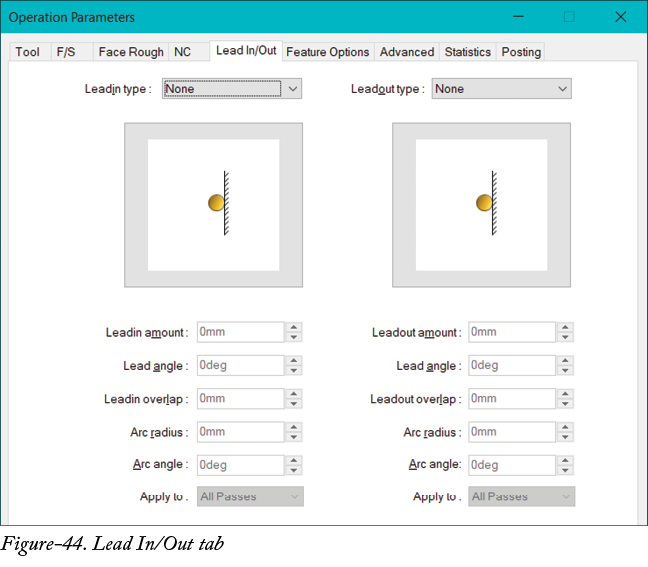
- 从导入类型下拉列表中选择所需选项,以定义刀具路径将如何开始。如果您希望刀具路径以圆弧开始,请从下拉列表中选择圆弧选项。如果您希望刀具路径以首次切削的垂直方向开始,请从下拉列表中选择垂直选项。从下拉列表中选择平行选项,以平行于首次切削开始刀具路径。如果您不想在刀具路径中为导入添加额外的段,请从下拉列表中选择无选项。
- 在导入量编辑框中指定所需值,以定义切削刀具将以加工进给率开始接近的距离。
- 在导入角编辑框中指定所需值,以定义刀具接近工件时相对于 X 轴的角度。
- 在导入重叠编辑框中指定所需值,以定义在实际切削刀具路径之前开始切削的长度。
- 如果您选择了圆弧类型导入,则可以在各自的编辑框中指定圆弧半径和圆弧角度。
- 从应用于下拉列表中选择所需选项,以定义将应用导入的刀具路径范围。如果您想将导入应用于所有切削走刀,请从下拉列表中选择所有走刀选项。选择首次走刀以将导入应用于首次切削走刀。同样,分别选择最后走刀或首次和最后选项以应用导入。
- 如果您想指定与导入相同的导出参数,请从导出类型下拉列表中选择与导入相同选项。
特征选项
特征选项选项卡中的选项用于修改为操作选择的 CAM 特征的参数;请参阅图 45。这些选项将在下面讨论。
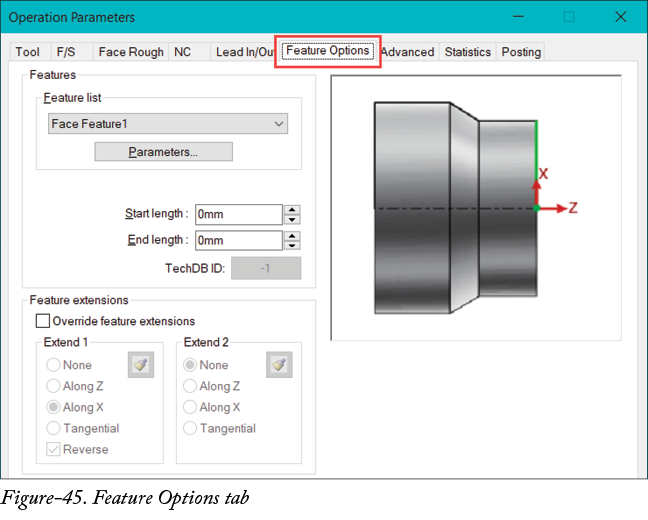
- 从特征列表下拉列表中选择您想修改的所需特征。选择特征后,单击参数按钮。将显示端面特征参数对话框;请参阅图 46。
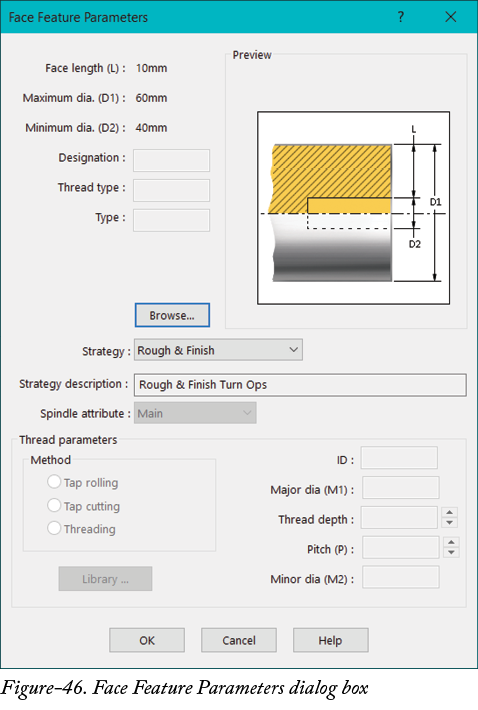
- 从策略下拉列表中选择所需选项以定义加工策略。选择粗加工和精加工选项以执行粗加工和精加工操作。如果您想在端面上执行螺纹加工,请选择螺纹选项。选择螺纹选项后,在螺纹参数区域的各自编辑框中指定螺纹深度和螺距。
- 在对话框中设置所需参数后,单击端面特征参数对话框中的 OK 按钮。将再次显示操作参数对话框。
- 在起始长度编辑框中指定所需值,以延伸端面加工刀具路径的起始长度。同样,在结束长度编辑框中指定结束刀具路径的延伸长度。
- 如果您想如前面所述延伸特征的长度,请选择替代特征延伸复选框。
高级选项卡参数
- 从 Z 终点区域的至下拉列表中选择 WIP 选项,以使用进行中工件的 Z 深度限制。如果您想手动指定深度值,请从至下拉列表中选择用户定义选项,然后单击 Z 终点编辑框旁边的选择点按钮。将显示定义点对话框;请参阅图 47。
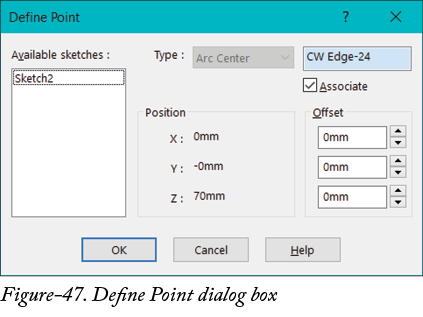
- 从模型中选择所需的参考以定义点;请参阅图 48。
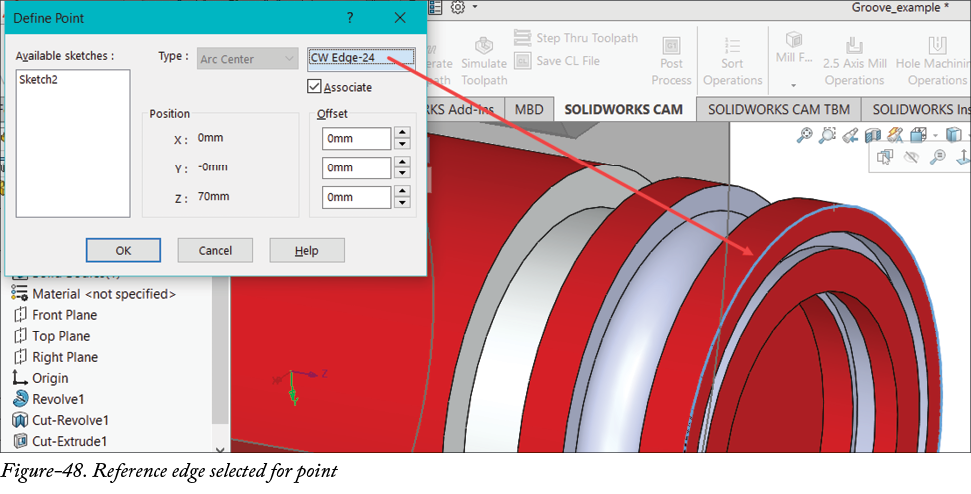
- 设置所需参数后,单击 OK 按钮。
- 如果您想基于车床设置中指定的参数使用 Z 限制,请选择使用设置定义复选框。
- 以与 Z 终点所述相同的方式在 Z 起点区域中指定参数,以定义刀具路径在 Z 方向上的位置。
- 在样条曲线输出区域中设置所需选项,以定义曲线刀具路径偏离原始几何体的偏差限制。如果您想使用选项对话框中为样条曲线刀具路径指定的偏差值,请选择使用全局样条曲线偏差复选框。
- 如果您想用相应的圆弧几何体替换样条曲线的段,请选择圆弧拟合复选框。
- 从卡盘/夹具避让区域中选择启用复选框,以创建避开卡盘和夹具的刀具路径。选择该复选框后,在间隙编辑框中指定所需值,以定义避开卡盘和夹具的距离。
- 选择使用设置定义复选框,以使用车削设置中指定的参数。
统计选项卡
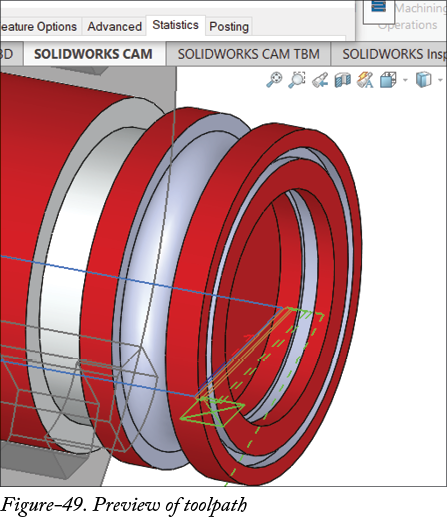
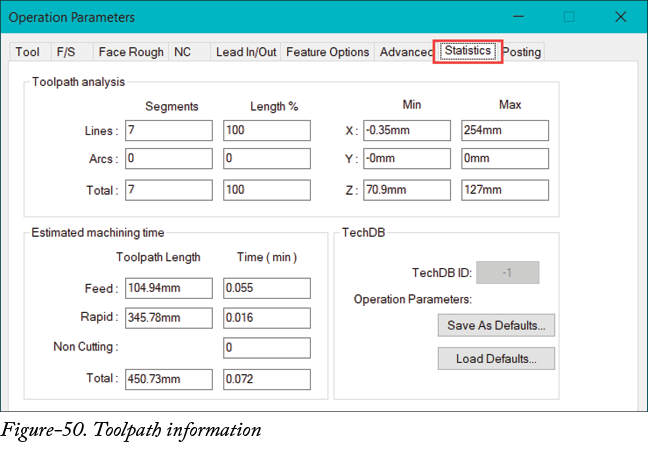
统计选项卡中的选项用于显示与刀具路径和加工时间相关的信息。在对话框中设置参数后,单击对话框底部的预览按钮。将显示刀具路径的预览;请参阅图 49。再次单击统计选项卡以显示信息;请参阅图 50。
后置处理参数
后置处理选项卡中的选项用于定义与冷却液、程序点和加工坐标系相关的参数。这些选项将在下面讨论。
- 从绝对增量下拉列表中选择所需选项,以确定您是想使用绝对坐标进行刀具路径编程,还是使用增量值定义编程坐标。
- 从冷却液下拉列表中选择所需选项,以在加工期间打开或关闭冷却液系统。
- 从程序点下拉列表中选择所需选项,以定义用作加工切削刀具点的刀尖点。如果您想使用刀具的刀尖作为生成刀具路径的参考,请从下拉列表中选择刀尖点选项。如果您想使用切削刀具的中心作为生成刀具路径的参考,请从下拉列表中选择刀尖中心选项。
- 设置所需参数后,单击 OK 按钮。操作将被创建。
创建端面精加工操作
端面精加工操作用于创建端面加工的刀具路径。创建端面精加工操作的步骤见下文。
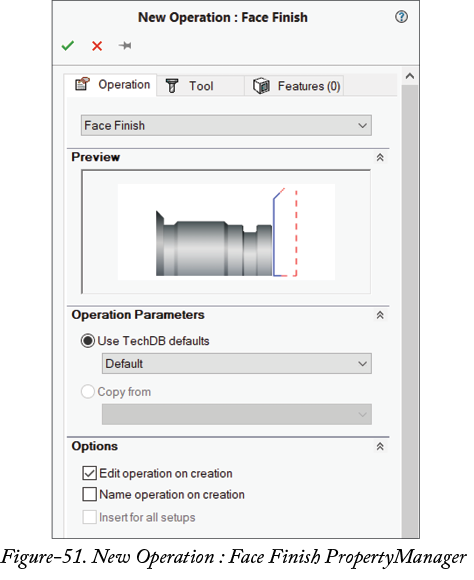
- 从新建操作 PropertyManager 的操作选项卡中的操作类型下拉列表中选择端面精加工选项。将显示如图 51 所示的选项。
- 单击刀具选项卡,然后为精加工操作选择所需的切削刀具。
- 单击特征选项卡,然后为精加工操作选择所需的端面特征。
- 单击 PropertyManager 中的 OK 按钮。将显示操作参数对话框,其中包含端面精加工选项;请参阅图 52。
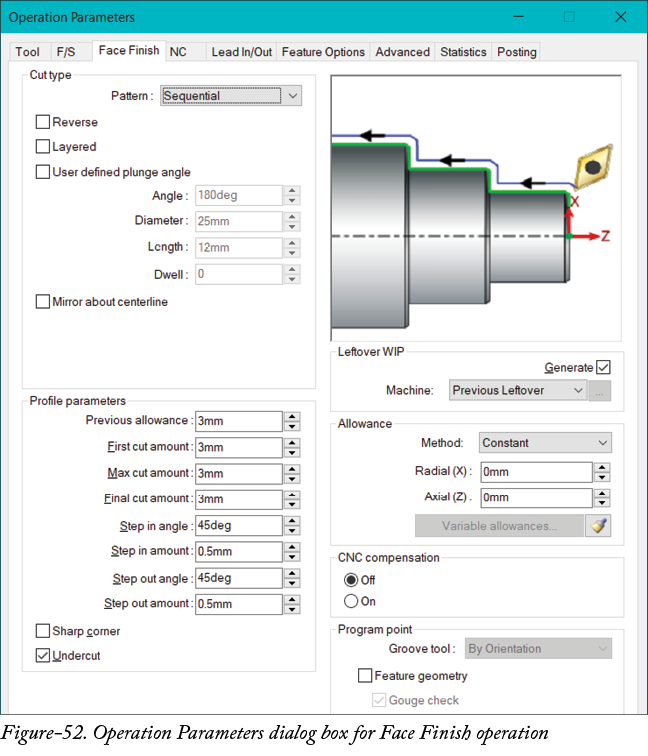
- 此对话框中的大多数选项与前面针对端面粗加工操作讨论的相同。端面精加工选项卡中的选项将在下面讨论。
端面精加工选项
- 从模式下拉列表中选择所需选项,以定义端面精加工操作将如何执行。如果您希望切削刀具在每一步沿特征的全长去除材料,请从下拉列表中选择顺序选项。如果您希望切削刀具移动到端面顶部,然后在切削时向下移动,请从下拉列表中选择先向下端面选项。如果您希望切削刀具移动到端面底部,然后在切削时向上移动,请从下拉列表中选择先向上端面选项。如果您希望切削刀具在端面加工之前执行车削操作,请从下拉列表中选择先车削选项。如果您希望切削刀具在一次加工切削中到达零件的所需直径和长度,然后退回到原点位置,请从模式下拉列表中选择直径和长度选项。请注意,直径和长度选项通常用于滚花、标记或 O 形圈槽加工。
- 如果您从下拉列表中选择了顺序选项,则可以通过选择反向复选框来反转切削方向。
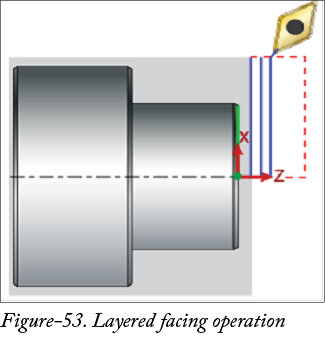
- 选择分层复选框,以在等于此对话框中指定的最大切削量值的偏置距离处分多步执行端面加工;请参阅图 53。
- 选择用户定义切入角复选框,以指定切削刀具切入工件的角度。
- 您可以如前面所述定义其他参数。单击对话框中的 OK 按钮以创建端面精加工操作。
创建车削粗加工操作
- 如果您想创建粗车操作,请从 PropertyManager 中操作选项卡的操作类型下拉列表中选择车削粗加工选项。将显示新建操作:车削粗加工 PropertyManager;请参阅图 54。
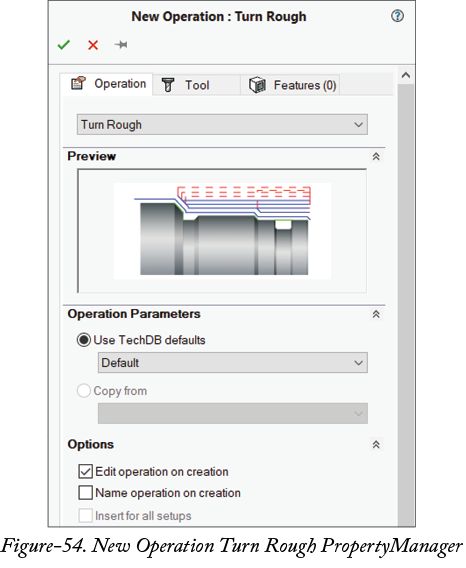
- 单击刀具选项卡,然后为车削操作选择所需的切削刀具。
- 单击特征选项卡,然后选择外径、槽或内径特征以创建操作。
- 设置所需参数后,单击 PropertyManager 中的 OK 按钮。将显示粗车选项;请参阅图 55。
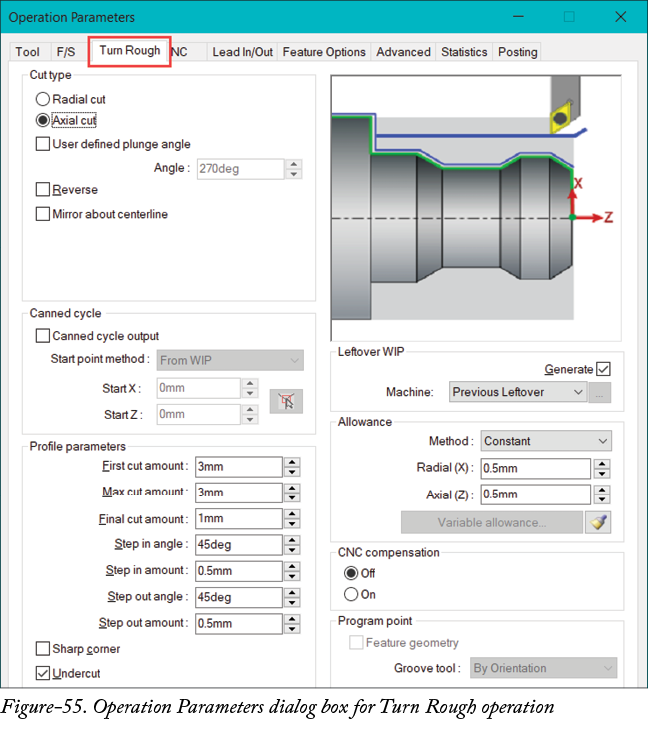
- 如前面所述设置参数,然后单击对话框中的 OK 按钮以创建操作。
创建车削精加工操作
车削精加工操作用于在粗加工操作之后从零件去除材料以获得最终零件。创建车削精加工操作的步骤见下文。
- 从 PropertyManager 中操作选项卡的操作类型下拉列表中选择车削精加工选项。将显示新建操作:车削精加工 PropertyManager;请参阅图 56。
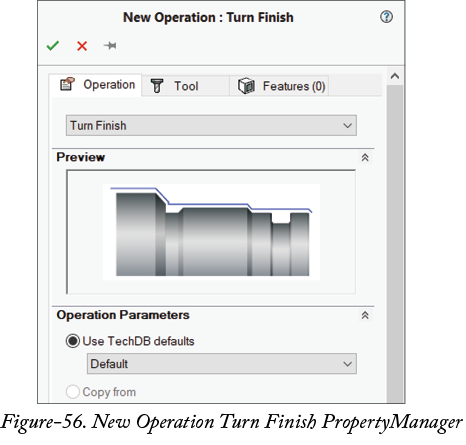
- 选择用于执行车削精加工操作的所需切削刀具和特征。选择您先前为其创建了车削粗加工操作的外径、槽或内径特征。
- 设置所需参数后,单击 PropertyManager 中的 OK 按钮。将显示操作参数对话框,其中包含与车削精加工相关的选项;请参阅图 57。
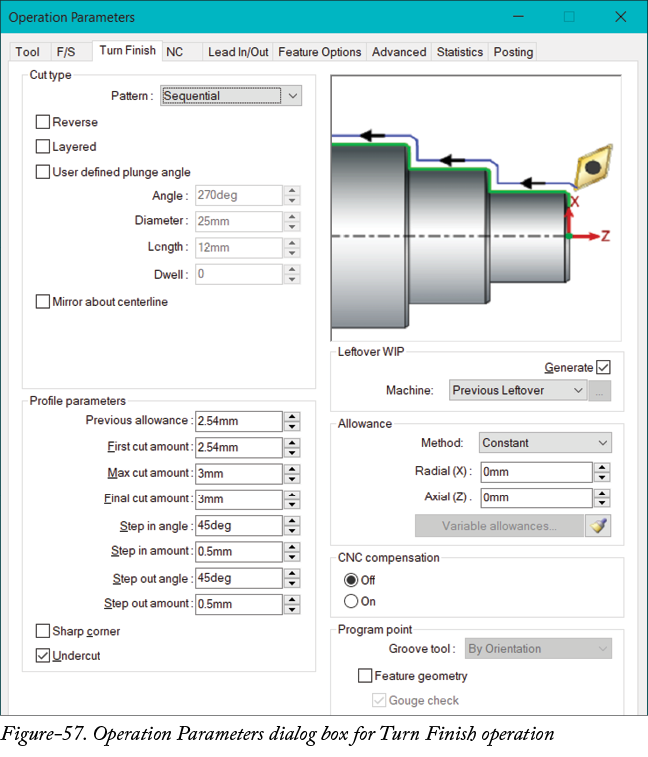
- 对话框中的选项与前面讨论的相同。设置所需参数,然后单击 OK 按钮。车削精加工操作将被创建。
创建螺纹操作
螺纹操作用于在零件的外径或内径上创建螺纹。创建螺纹的步骤见下文。
- 从新建操作 PropertyManager 的操作选项卡中的操作类型下拉列表中选择螺纹选项。将显示新建操作:螺纹 PropertyManager;请参阅图 58。
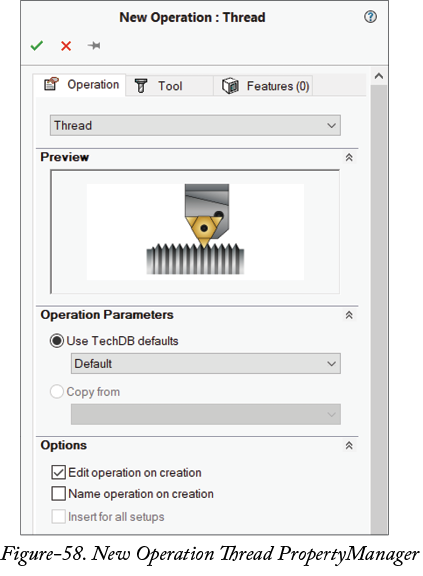
- 单击刀具选项卡,然后选择所需的切槽刀或螺纹切削刀具。
- 单击特征选项卡,然后选择您想在其上创建螺纹的所需特征。
- 设置所需参数后,单击 PropertyManager 中的 OK 按钮。将显示操作参数对话框,其中包含与螺纹加工相关的选项;请参阅图 59。
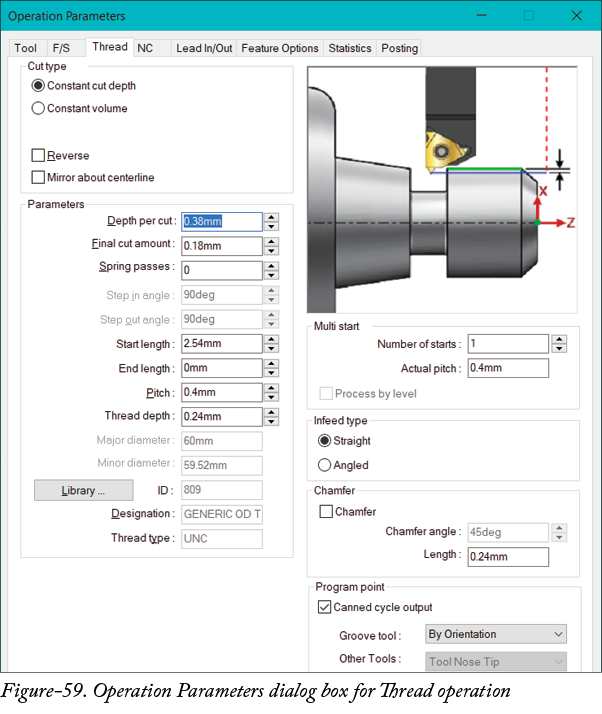
- 如果您想将所有切削的深度保持与每次切削深度编辑框中指定的相同(最后一次切削除外),请选择恒定切削深度单选按钮。如果您希望每次切削去除的材料量相同,请从切削类型区域中选择恒定体积单选按钮。
- 如果您想反转切削方向,请选择反向复选框。默认情况下,切削刀具从毛坯前端面向后移动。
- 如果您想将刀具位置从零件顶部一侧反转到底部一侧,请选择关于中心线镜像复选框。
- 在每次切削深度编辑框中指定所需值,以定义每次切削走刀后切削刀具向下移动的深度。
- 在最终切削量编辑框中指定所需值,以定义螺纹加工中最后一次切削的深度。
- 在弹簧走刀编辑框中指定所需值,以定义为获得良好的螺纹表面质量而执行最后一次切削的次数。
- 在起始长度编辑框中指定所需值,以定义螺纹刀具将从原始螺纹何处开始切削的距离。
- 单击结束长度编辑框,并指定螺纹刀具路径在其结束侧延伸的距离。
- 在螺距编辑框中指定两个螺纹之间的距离。
- 在螺纹深度编辑框中指定螺纹的深度。
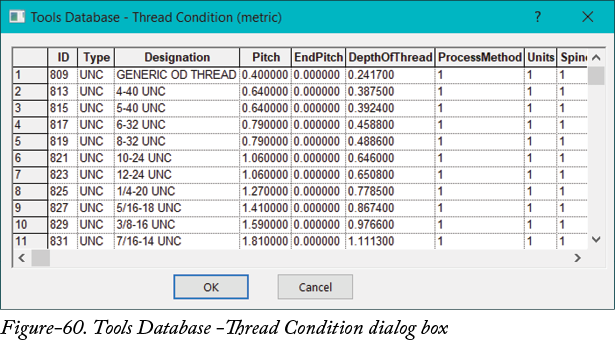
- 单击库按钮以选择用于加工的标准螺纹类型。将显示刀具数据库 - 螺纹条件(公制)对话框;请参阅图 60。选择所需的螺纹,然后单击 OK 按钮。
- 如果您想创建多头螺纹,请在对话框的多头区域的螺纹头数编辑框中指定要创建的螺纹头数。请注意,根据指定的头数,实际螺距编辑框中的螺距将发生变化。
- 如果您想在第一个深度级别生成所有头,然后在下一个级别处理所有头,依此类推对每个深度进行处理,请选择按级别处理复选框。
- 默认情况下,进刀类型区域中选中了直线单选按钮,以便以直线方式创建螺纹。如果您以直线方式创建螺纹,请从进刀类型区域中选择斜向单选按钮,以使切削刀具以等于螺纹刀具后角的角度移动。标准螺纹通常以 29 度角进刀。
- 如果零件中有倒角,请选择倒角复选框。将显示定义倒角角度和长度的选项。根据零件几何体在各自的编辑框中指定所需值。
- 选择固定循环输出复选框,以使用固定循环加工螺纹。
- 在切槽刀下拉列表中设置所需选项,以定义用于切削的刀具方向。
- 如前面所述设置其他参数,然后单击对话框中的 OK 按钮以创建螺纹。
创建切断操作
切断操作用于在背面将零件从毛坯上分离。创建此操作的步骤见下文。
- 从 PropertyManager 中操作选项卡的操作类型下拉列表中选择切断选项。将显示新建操作:切断 PropertyManager;请参阅图 61。
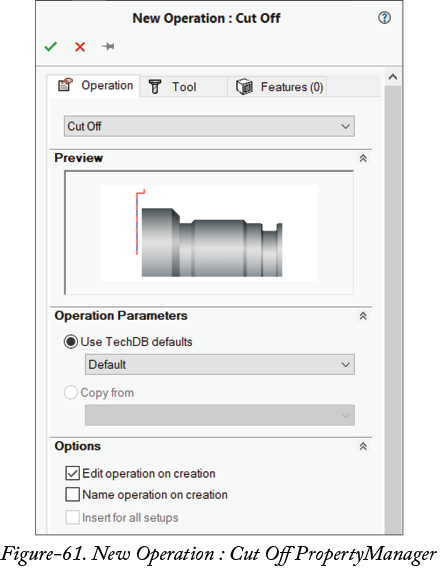
- 从 PropertyManager 中选择所需的切削刀具和切断特征,然后单击 OK 按钮。将显示操作参数对话框,其中包含切断参数;请参阅图 62。
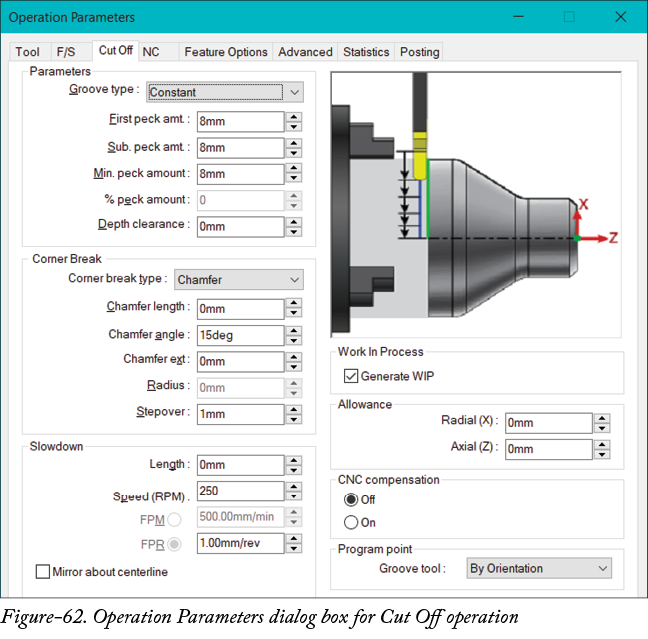
- 从槽类型下拉列表中选择所需选项,以百分比或距离值定义槽啄式距离。如果您不想使用啄式循环,请选择无选项。如果您想为每个啄式循环指定固定深度,请从下拉列表中选择恒定选项。如果您想以最小啄式量值的百分比指定啄式深度量,请选择百分比选项。
- 在首次啄式量编辑框中指定所需值,以定义切削刀具首次切削将到达的深度。
- 在后续啄式量编辑框中指定所需值,以定义首次啄式之后后续切削啄式的深度。
- 在最小啄式量编辑框中指定所需值,以定义切削啄式的最小深度。请注意,即使剩余材料小于最小啄式量,仍将使用编辑框中指定的值。
- 如果您在槽类型下拉列表中选择了百分比选项,则在 %啄式量编辑框中指定后续切削的值。
- 在深度间隙编辑框中指定所需值,以定义切断期间切削刀具越过中心线的延伸深度。
- 如果您想在切断后在拐角处创建倒角或圆角,请从拐角打断类型下拉列表中选择相应选项。根据所选选项在拐角打断区域中设置所需参数。
- 如果您想在零件中心附近减慢进给率和主轴转速,请在减速区域的长度编辑框中指定从零件中心开始切断加工将减慢的长度。
- 在速度 (RPM) 和 FPR/FPM 编辑框中指定所需值,以定义减慢的切削速率。
- 如前面所述设置其他参数,然后单击 OK 按钮。