

创建孔加工操作
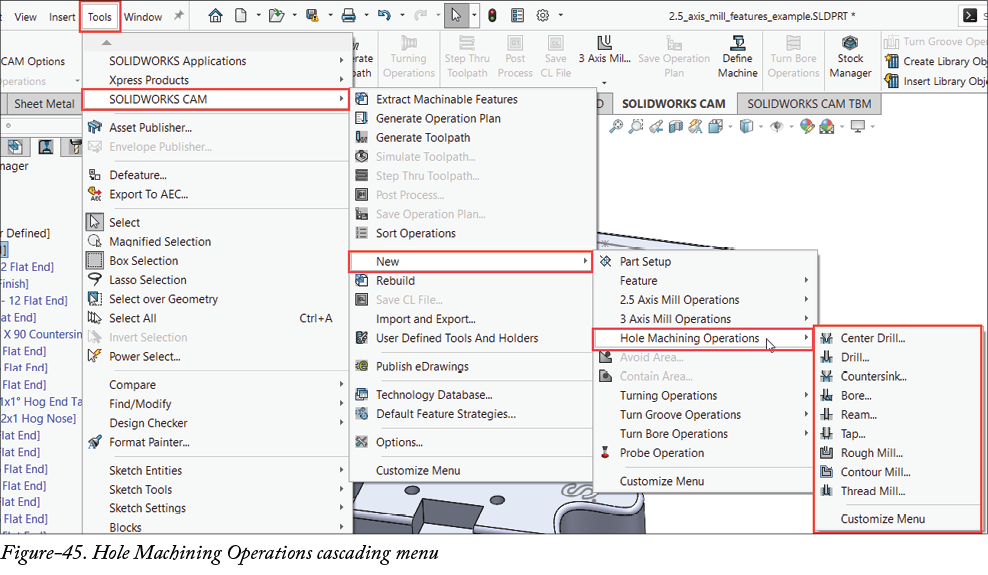
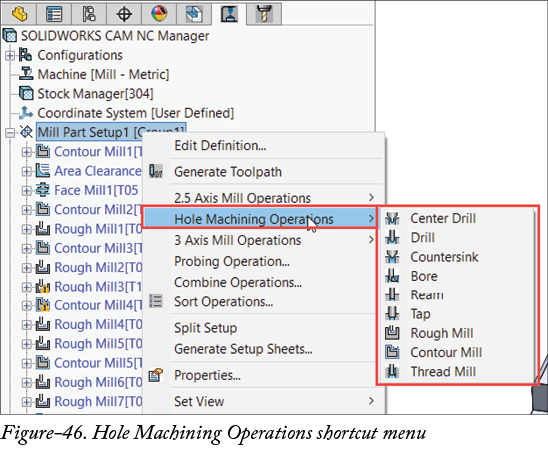
工具 > SOLIDWORKS CAM > 新建 > 孔加工操作 级联菜单中的工具用于通过钻削、铰孔、镗孔等各种方法创建孔;请参考图-45。您也可以在 SOLIDWORKS CAM 操作树中右键单击铣削零件设置节点时,从右键快捷菜单的孔加工操作级联菜单中选择相应的工具来激活孔加工操作;请参考图-46。接下来将讨论使用这些工具的操作步骤。
- 从
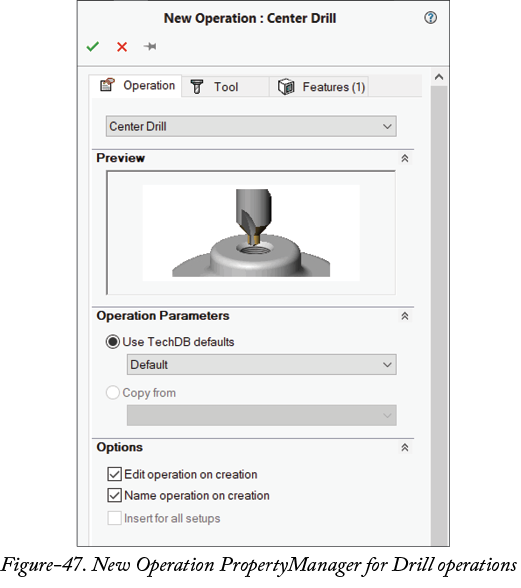
工具 > SOLIDWORKS CAM > 新建菜单的孔加工操作级联菜单中单击中心钻工具。将显示新建操作 PropertyManager;请参考图-47。
创建中心钻操作
- 从 PropertyManager 中的操作类型下拉列表中选择中心钻选项。
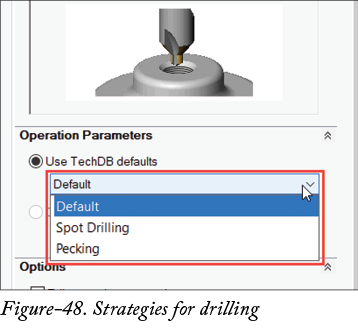
- 从操作参数展开栏中的 TechDB 默认值下拉列表中为中心钻选择所需的策略;请参考图-48。您可以使用工艺数据库选项创建不同类型的策略。从下拉列表中选择定心钻选项以加工深度小于钻头切削长度的孔。选择啄钻选项以钻削深度大于钻头切削长度的孔,并且刀具必须在切削行程之间少量回退。
- 从 PropertyManager 中选择所需的切削刀具和用于钻削的特征,然后单击 OK 按钮。将显示操作参数对话框;请参考图-49。
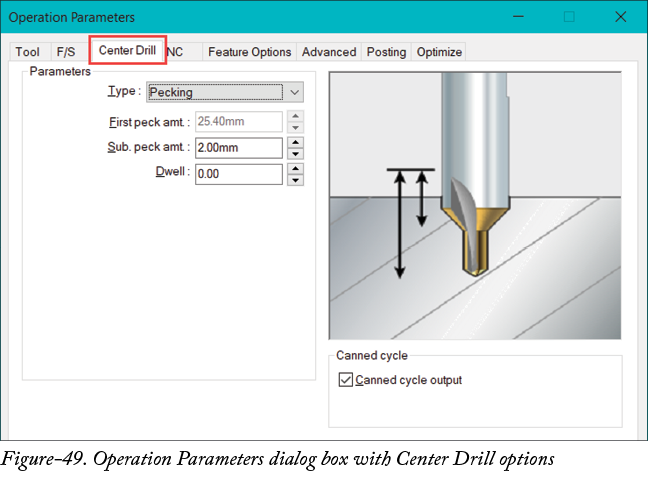
- 从类型下拉列表中选择所需的选项以定义钻削操作类型。如果您想将孔钻削到指定深度,请从下拉列表中选择钻削选项。如果您想为其他钻削操作钻削引导孔,请从下拉列表中选择定心钻选项。如果您想以多次连续小切削的方式进行钻削以便在钻削过程中排出切屑,请从下拉列表中选择啄钻选项。如果您想以变化的深度组进行钻削,请从下拉列表中选择可变啄钻选项。如果您想以多次高速啄钻进行钻削,请从下拉列表中选择高速啄钻选项。
- 在首次啄钻量编辑框中指定首次钻削切削深度的值。
- 在后续啄钻量编辑框中指定所需的深度值,以定义后续钻削啄钻的深度值。
- 如果您想输出诸如 G73、G74 等固定循环 NC 代码,请选中固定循环输出复选框。
- 在对话框的高级选项卡中指定孔的上限和下限。
- 按照前面所述设置其他参数,然后单击 OK 按钮以创建刀具路径。
创建枪钻操作
- 从新建操作 PropertyManager 中的操作类型下拉列表中选择钻削选项。按照前面所述在 PropertyManager 中设置其他参数,然后单击 OK 按钮。将显示带有钻孔参数的操作参数对话框;请参考图-50。
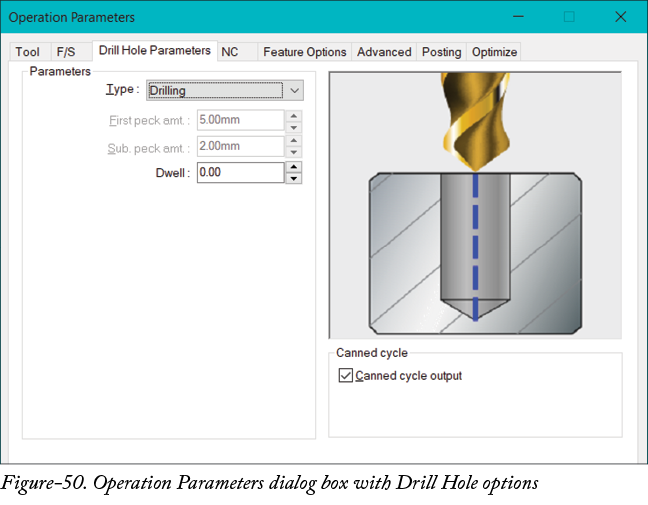
- 如果您想钻削具有高孔深直径比的深孔,请从类型下拉列表中选择枪钻选项。根据专用设备的可用性,枪钻可用于直径从 1 mm 到 75 mm 的孔。
- 在暂停编辑框中指定所需的值,以定义切削刀具在回退之前保持接合的时间(以秒为单位)。
- 在引导孔进/退 RPM 编辑框中指定所需的值,以定义用于所有引导孔进入和回退移动以及发生在引导孔外部的所有定位移动的降低后的 RPM。需要较低的 RPM 以便枪钻可以手动引导进入引导孔。
- 在引导孔进给距离编辑框中指定所需的值,以定义切削刀具将进给进入引导孔的深度。
- 在引导孔进给速率编辑框中指定进入引导孔的所需进给速率值。
- 如果您想以对话框 F/S 选项卡中指定的进给速率的百分比来指定进给速率,请选中引导孔进给速率 % 复选框。
- 同样,在对话框中指定其他参数,然后单击 OK 按钮以创建操作。
创建锪孔
- 从 PropertyManager 中的操作类型下拉列表中选择锪孔选项,并按照前面所述指定其他参数,如切削刀具和特征(孔)。
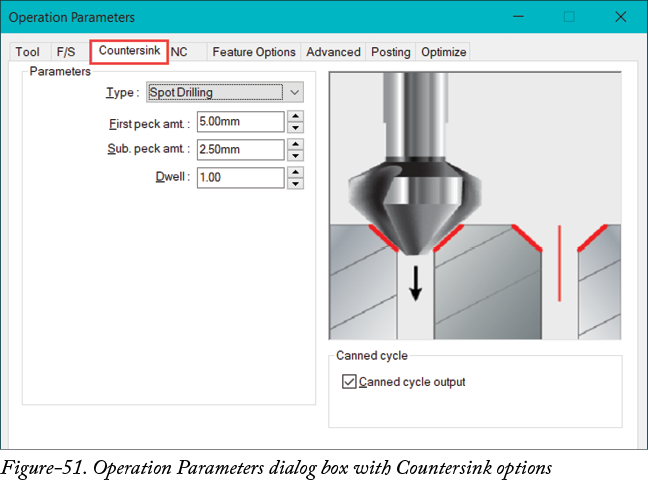
- 从 PropertyManager 中单击 OK 按钮。将显示带有钻削相关选项的操作参数对话框;请参考图-51。
- 按照前面所述在对话框中设置所需的参数,然后单击 OK 按钮以创建操作。
创建镗孔操作
- 从 PropertyManager 中的操作类型下拉列表中选择镗孔选项,并按照前面所述设置其他参数。
- 从 PropertyManager 中单击 OK 按钮。将显示带有镗孔选项的操作参数对话框;请参考图-52。
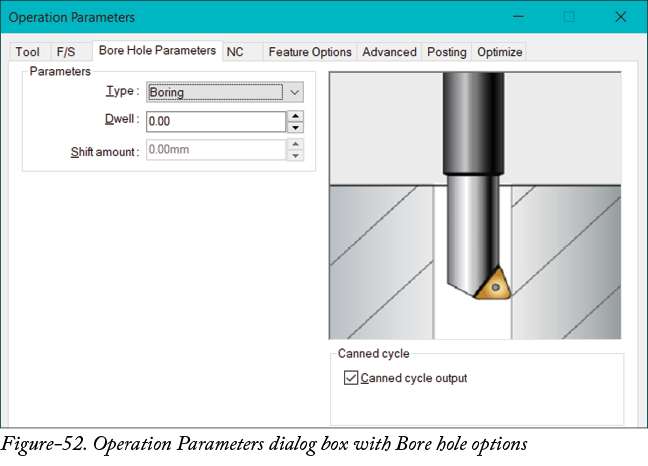
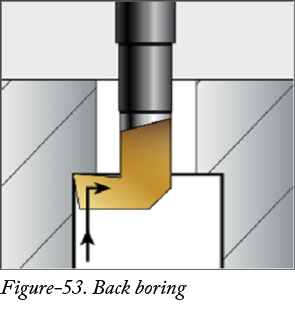
- 从类型下拉列表中选择所需的选项以定义镗孔操作类型。从下拉列表中选择镗孔选项以执行简单的镗孔操作。从下拉列表中选择带暂停的镗孔选项以在镗孔时指定延迟,以便更好地管理切削刀具的热量并便于排屑。如果您想相对于机床主轴箱镗削孔的背面,请从下拉列表中选择反镗选项;请参考图-53。如果您想加工表面光洁度更好的孔,请从下拉列表中选择精镗选项。如果您想加工沉头孔,请从下拉列表中选择沉头镗选项。
- 按照前面所述设置其他参数,然后单击对话框中的 OK 按钮以创建操作。
创建铰孔操作
- 如果您想精加工已钻削的孔,请从操作类型下拉列表中选择铰孔选项,并按照前面所述在 PropertyManager 中设置其他参数。
- 从 PropertyManager 中单击 OK 按钮。将显示带有铰孔选项的操作参数对话框;请参考图-54。
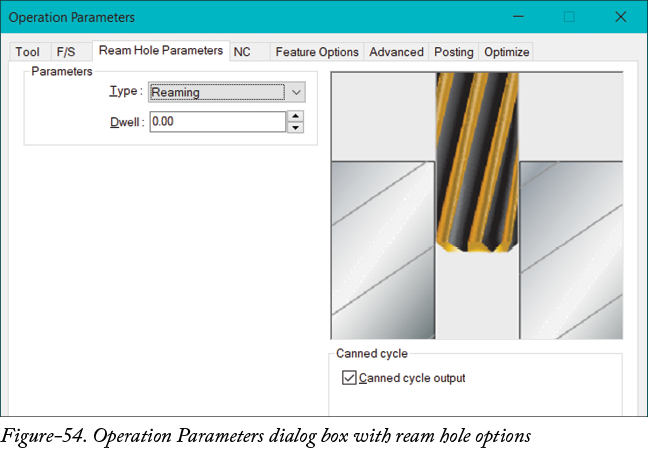
- 从类型下拉列表中选择铰孔选项以在孔中执行简单的铰孔操作。从类型下拉列表中选择带暂停的铰孔选项以执行带有指定延迟的铰孔操作。
- 按照前面所述设置其他参数,然后单击 OK 按钮以创建操作。
创建攻丝操作
- 如果您想使用丝锥切削刀具进行螺纹加工,请从操作类型下拉列表中选择攻丝选项。按照前面所述在 PropertyManager 中设置参数,然后从 PropertyManager 和属性对话框中单击 OK 按钮。将显示操作参数对话框,如图-55 所示。
- 从类型下拉列表中选择攻丝选项以在丝锥在材料中向下移动时创建螺纹。从类型下拉列表中选择反向攻丝选项以在丝锥在材料中向上移动时创建螺纹。
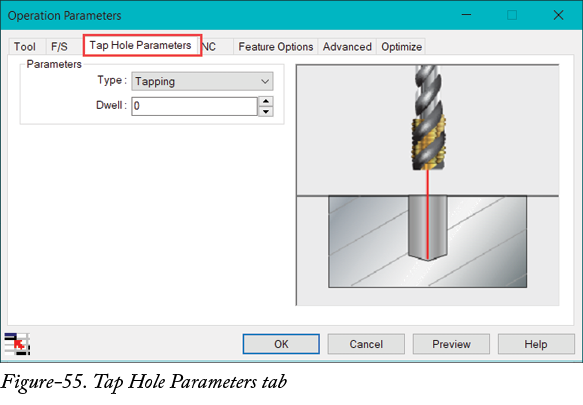
- 在执行攻丝加工时,在暂停编辑框中指定切削行程之间所需的暂停值(以秒为单位)。
- 按照前面所述在对话框中设置其他选项,然后单击 OK 按钮以创建操作。
新建操作 PropertyManager 中操作类型下拉列表里用于钻削的其他选项已在前面讨论过。