

编辑已识别的面特征
自动识别的特征显示在 SOLIDWORKS CAM 特征树的铣削零件设置节点中。接下来给出修改已识别特征的操作步骤。
- 在 SOLIDWORKS CAM 特征树中右键单击要修改的特征。将显示快捷菜单;请参考图 14。
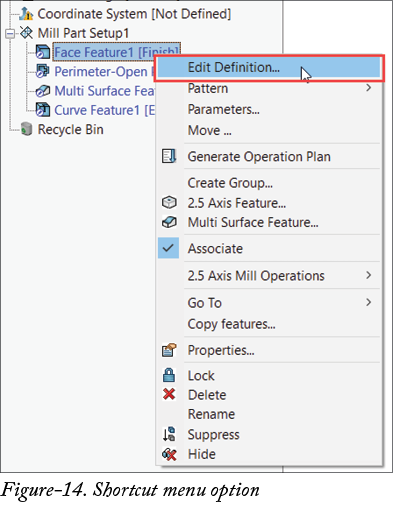
- 从快捷菜单中单击编辑定义选项。由于 SolidWorks CAM 中的大多数特征都是 2.5 轴特征,因此将显示 2.5 轴特征:选择实体 PropertyManager;请参考图 15(对于面特征)。
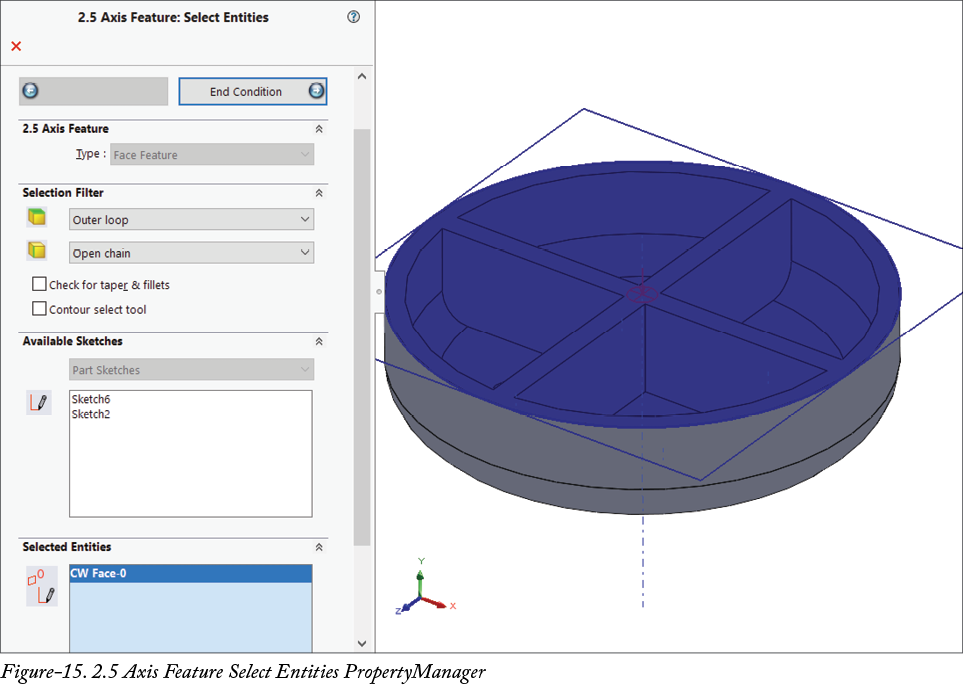
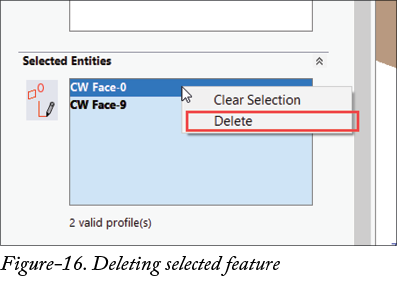
- 在选定实体选择框中单击,然后选择要对其执行端面加工的面。要从选择框中移除实体,请右键单击它并从快捷菜单中选择删除选项;请参考图 16。
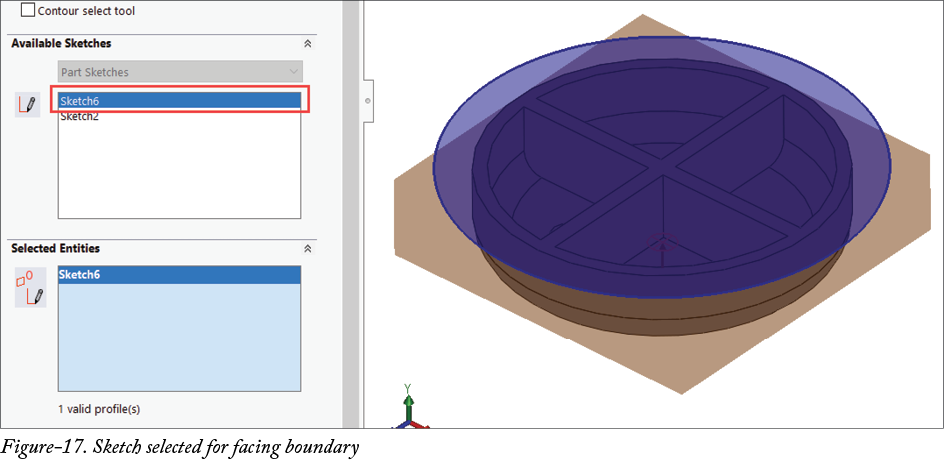
- 请注意,SolidWorks 模型中使用的所有草图都显示在可用草图选择框中。您可以选择一个草图来定义端面加工操作的边界;请参考图 17。
- 选择轮廓选择工具复选框,以选择多个实体来定义切削轮廓。对于开放型腔和面特征等特征,您需要选择一个封闭实体来定义轮廓。对于需要开放链的特征,如曲线、开放轮廓、雕刻特征等,您可以选择一个或多个特征来定义轮廓。
- 选择检查锥度和圆角复选框,以自动选择所选面的锥度和圆角。
定义终止条件
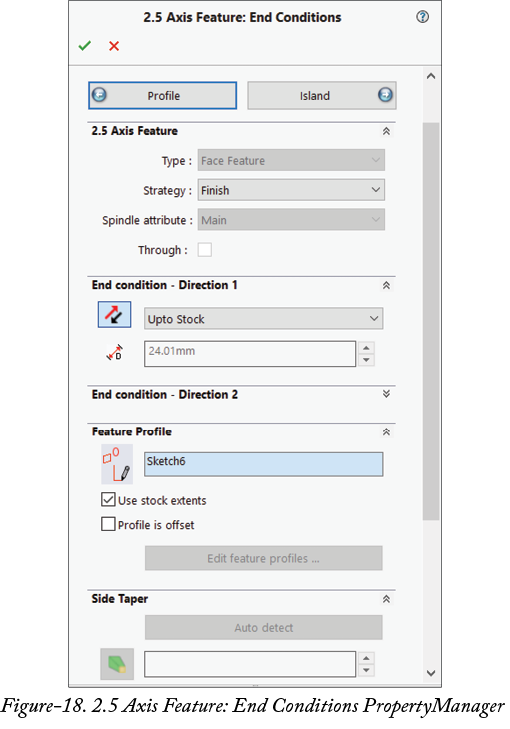
- 单击 PropertyManager 中的终止条件按钮。将显示 2.5 轴特征:终止条件 PropertyManager;请参考图 18。
- 从策略下拉列表中选择所需选项。您可以选择精加工、粗加工、精细或精加工 - 岛策略。
-
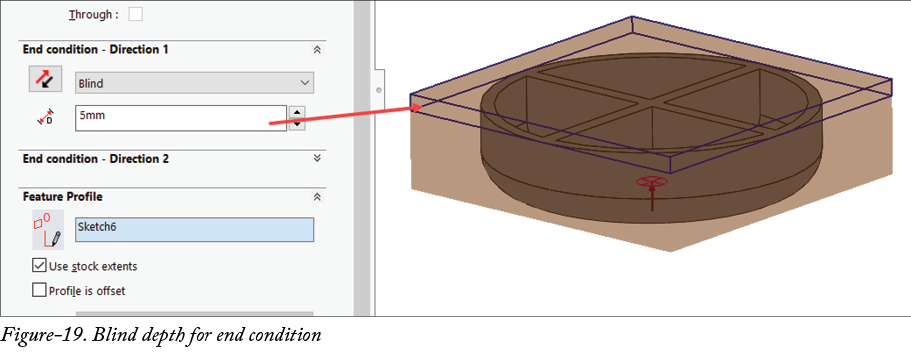
从 PropertyManager 的终止条件 - 方向 1 rollout 中的终止条件 - 1 下拉列表中选择所需选项。此下拉列表中有六个选项:盲孔、到面、从面偏移、到顶点、到毛坯和到参考平面。选择盲孔选项并指定端面加工操作的所需深度值;请参考图 19。从下拉列表中选择到面选项,并选择要执行端面加工所到的面。从下拉列表中选择从面偏移选项,并设置从所选面偏移的所需值,即要执行端面加工所到的位置。从下拉列表中选择到顶点选项,并选择要执行端面加工操作所到的顶点。如果希望执行到毛坯限制的端面加工操作,请从下拉列表中选择到毛坯选项。如果希望执行到所选参考平面的端面加工操作,请从下拉列表中选择到参考平面选项,并选择所需平面以定义深度。单击终止条件 - 1 下拉列表旁边的反向方向按钮
 以反转深度方向。
- 选择使用毛坯范围复选框,以将面加工区域扩展到毛坯边界;请参考图 20。
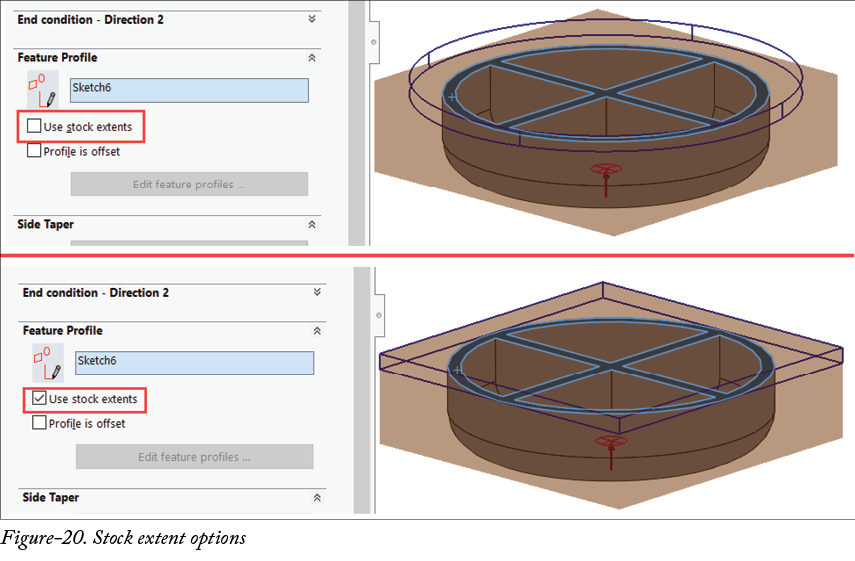
- 当加工角槽或零件侧面的槽时,轮廓会自动偏移刀具直径值超出毛坯边界,以便在边缘处实现精加工。如果切削轮廓已包含槽的偏移值,请选择轮廓已偏移复选框。
移动特征
- 单击 PropertyManager 底部移动 rollout 中的移动按钮。将显示移动特征 PropertyManager;请参考图 21。
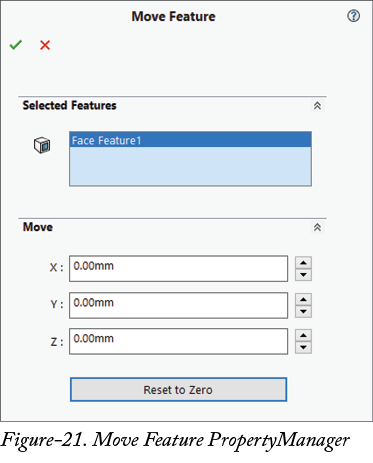
- 单击重置为零按钮,以自动将特征移动到原点。使用 X、Y 和 Z 滑块将特征移动到所需位置。
岛实体
- 单击 PropertyManager 中的岛按钮。将显示 2.5 轴特征:岛实体 PropertyManager;请参考图 22。
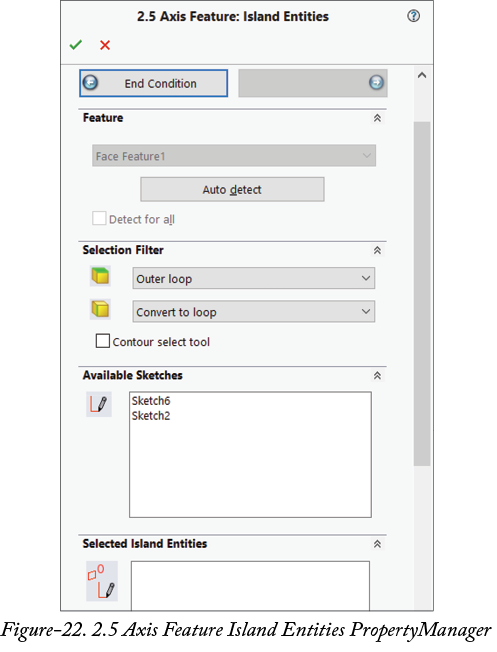
- 单击 PropertyManager 中的自动检测按钮。模型中的岛将被自动检测。
- 在选择过滤器 rollout 中设置所需选项,以定义在模型中选择岛的选择条件。岛是模型中的凸台特征。
- 选择轮廓选择工具复选框,以使用轮廓来定义岛。
- 设置所需参数后,单击要选择作为岛的实体。
- 单击 PropertyManager 中的确定按钮,以修改/创建特征。