

创建 2.5 轴特征
2.5 轴铣削操作的限制是仅沿 2 个轴同时切削,而沿第 3 轴的高度保持固定。例如,切削刀具可以在 XY 平面上移动,但沿 Z 轴的移动将为零。请注意,在非切削行程期间,切削刀具可以自由地沿所有三个轴移动。在 SolidWorks CAM 中,我们可以创建 2.5 轴特征,稍后将用于生成刀具路径。接下来给出创建 2.5 轴特征的操作步骤。
-
从工具 > SOLIDWORKS CAM > 新建 > 特征菜单中单击
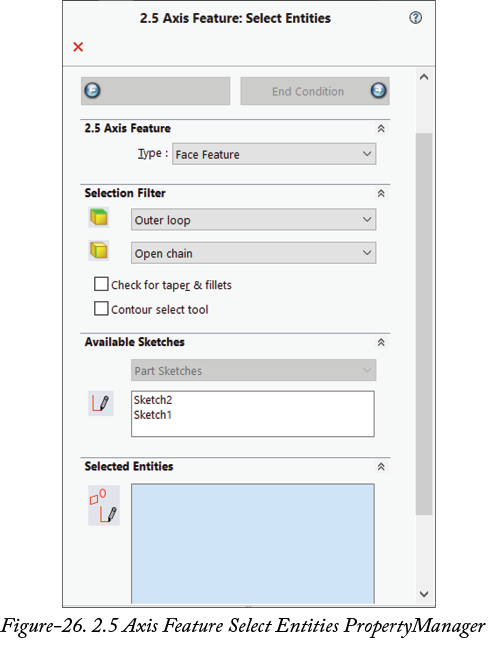
2.5 轴特征(2.5 Axis Feature)工具。将显示 2.5 轴特征:选择实体 PropertyManager;请参考图 26。 - 从类型下拉列表中选择所需选项,以定义切削策略。选择特征的示例如图 27 和图 28 所示。
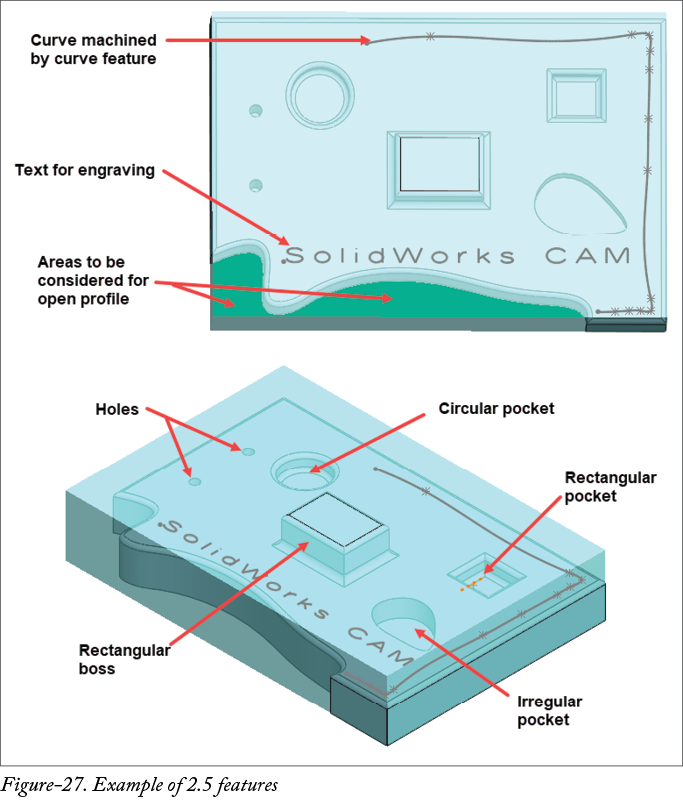
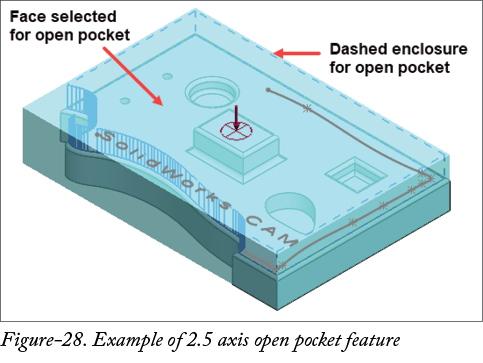
接下来讨论创建这些特征的操作步骤。
创建面特征
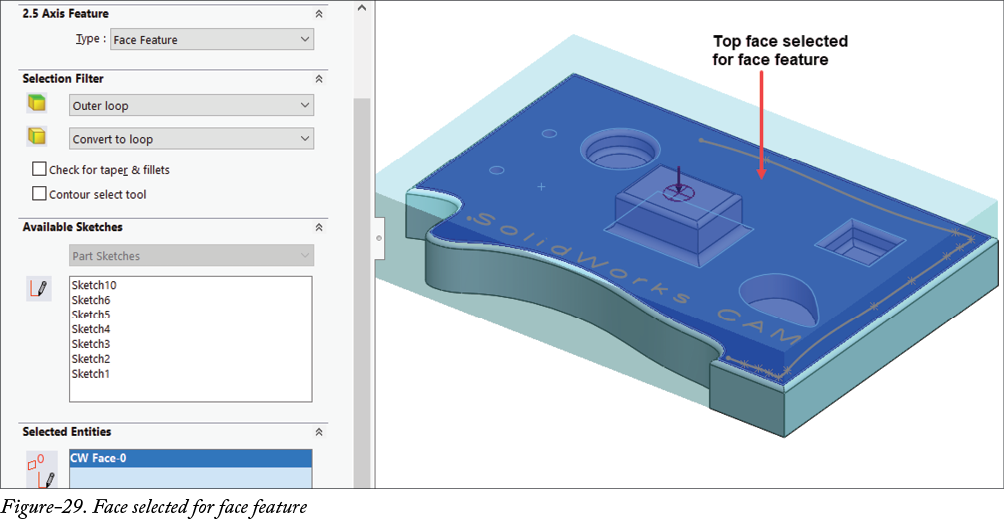
- 从 PropertyManager 中的类型下拉列表中选择面特征选项,以从零件表面去除多余材料。这是对工件执行的第一个操作,用于从零件顶面去除多余材料。
- 默认情况下,在选择过滤器 rollout 的面选择下拉列表中选择了外环选项。选择模型的顶面;请参考图 29。
- 单击 PropertyManager 中的终止条件按钮,以定义相对于所选面在向上和向下方向上的切削深度。终止条件操作将显示在 PropertyManager 中;请参考图 30。
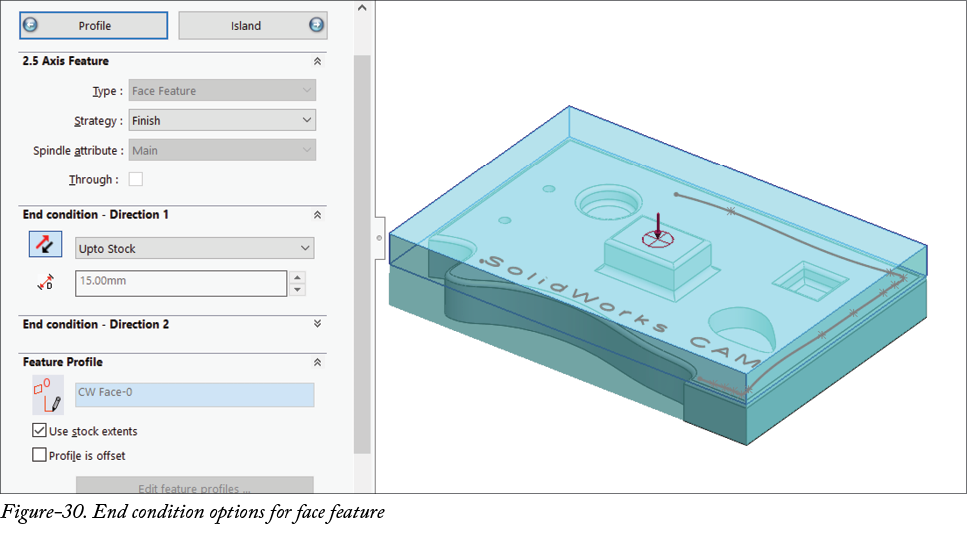
- 从策略下拉列表中选择所需选项,以定义要创建的加工特征类型。如果零件面上有岛,请从策略下拉列表中选择精加工 - 岛选项。
- 在终止条件 - 方向 1 和终止条件 - 方向 2 rollout 中设置所需值,以定义端面加工操作的范围。
- 选择使用毛坯范围复选框,以从毛坯去除材料直到其范围,而不是使用所选面边界;请参考图 31。
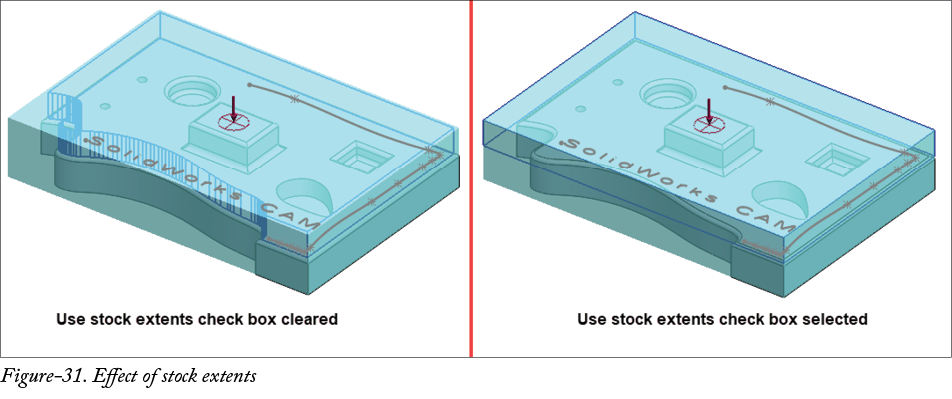
- 如果工件具有锥形壁,请选择自动检测按钮以自动识别锥形壁。
- 单击岛按钮以定义岛的面。将显示如图 32 所示的选项。
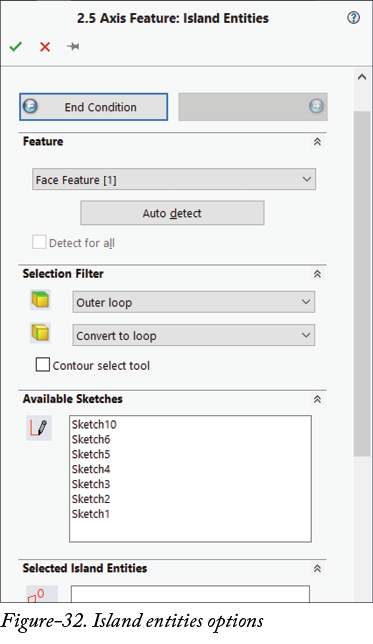
- 单击特征 rollout 中的自动检测按钮,以自动检测岛特征。岛将被选择并显示在选定岛实体选择框中。您可以如前面所讨论从选择框中移除实体,并使用选择过滤器手动选择岛;请参考图 33。确保从选定岛实体选择框中移除不必要的曲线。
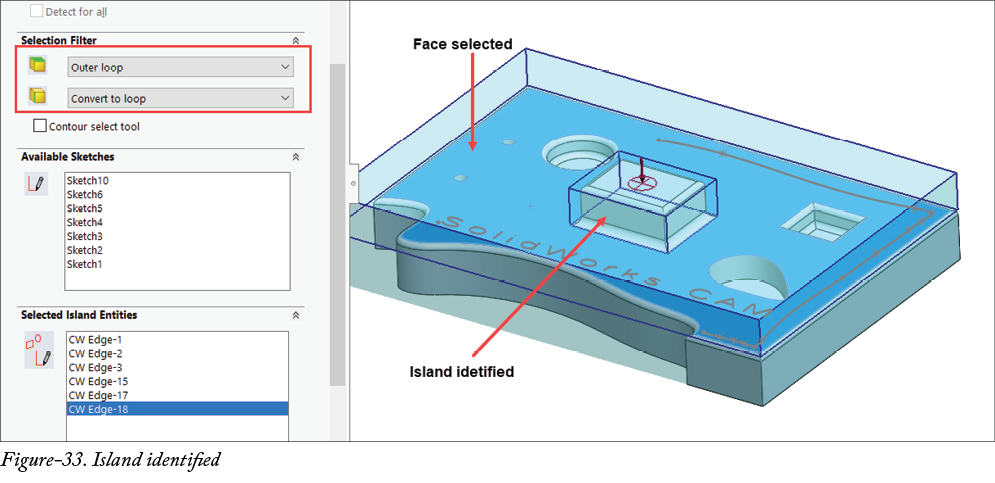
- 在 PropertyManager 的终止条件 rollout 中设置岛的高度/深度。
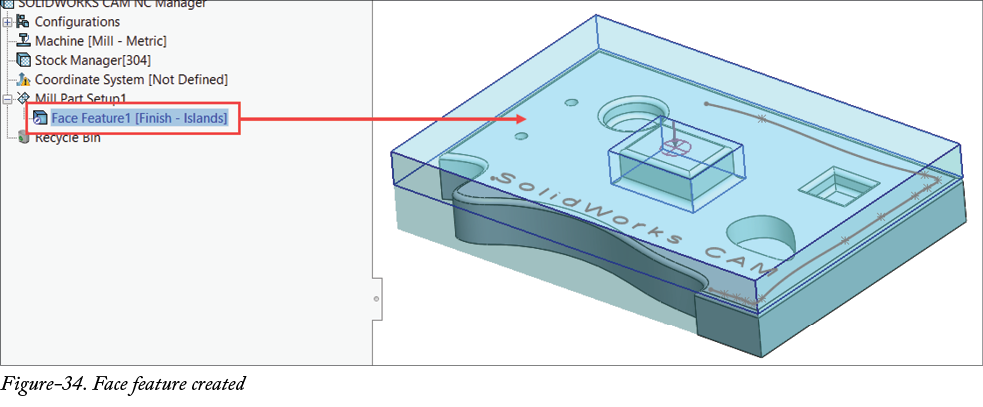
- 单击 PropertyManager 中的确定按钮以创建特征;请参考图 34。
创建型腔特征
- 从类型下拉列表中选择型腔选项,以创建不同类型的封闭区域型腔(矩形、圆形和不规则型腔)。
- 使用选择过滤器 rollout 中的选项,为型腔特征选择所需的环。接下来讨论 rollout 中的选项。
选择过滤器
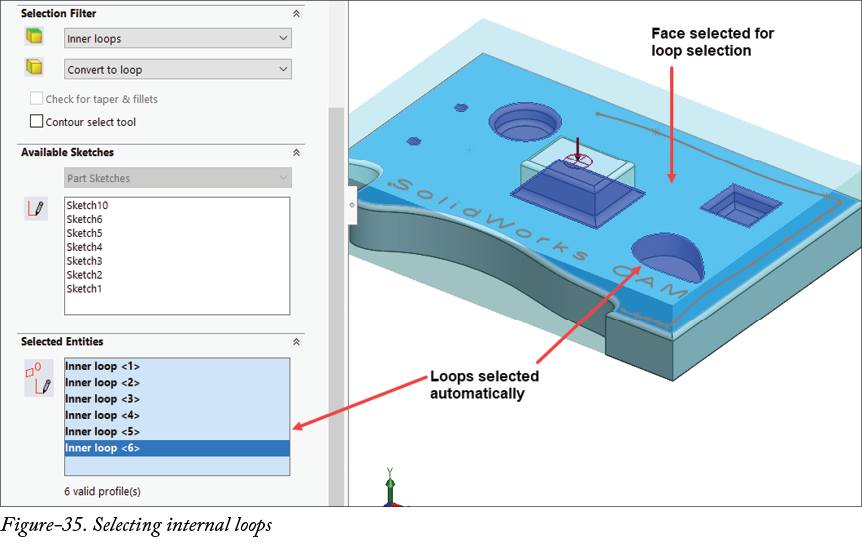
在选择过滤器 rollout 中设置所需的选择过滤器。从选择过滤器 rollout 的面选择下拉列表中选择外环选项,以选择所选面的外环。所选面的外边缘将被选择,如果在边选择下拉列表中选择了转换为环选项,则外边缘将形成用于加工的封闭环。从面选择下拉列表中选择内环选项,以选择所选面中的所有封闭环。所有环将被选择并显示在选定实体 rollout 中;请参考图 35。从面选择下拉列表中选择窗口选择选项,并绘制一个选择矩形以收集选择范围内的所有封闭环。
从边选择下拉列表中选择开放链选项,以在选择期间包含开放链。
- 选择用于加工的环后,单击 PropertyManager 顶部的终止条件按钮。将显示型腔特征的终止条件选项;请参考图 36。
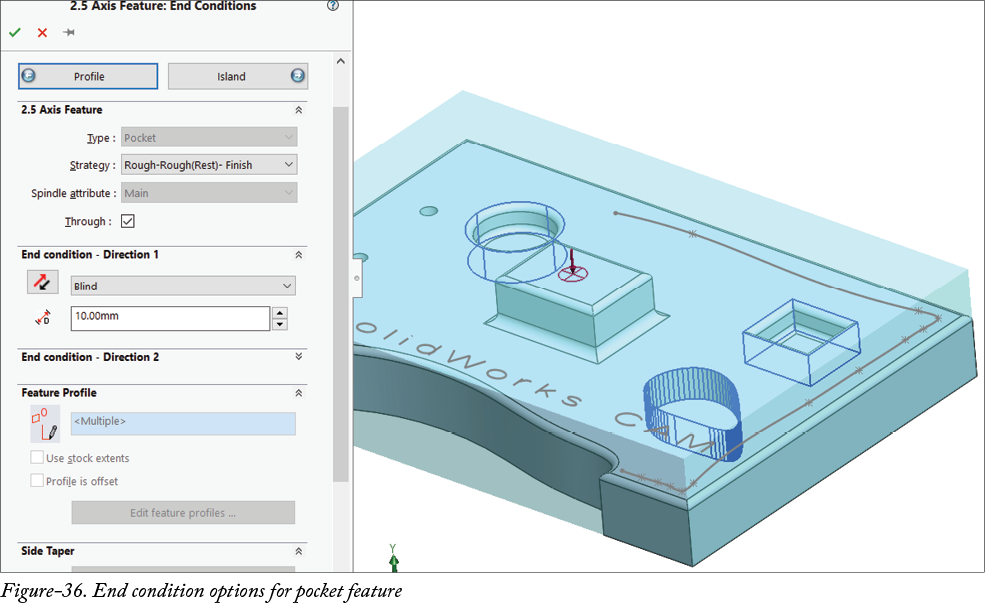
- 从策略下拉列表中选择所需的加工策略。
- 在终止条件 - 方向 1 和终止条件 - 方向 2 rollout 中根据需要设置两个方向的终止条件。
- 单击 PropertyManager 中的岛按钮。将显示用于识别型腔特征中岛的选项。
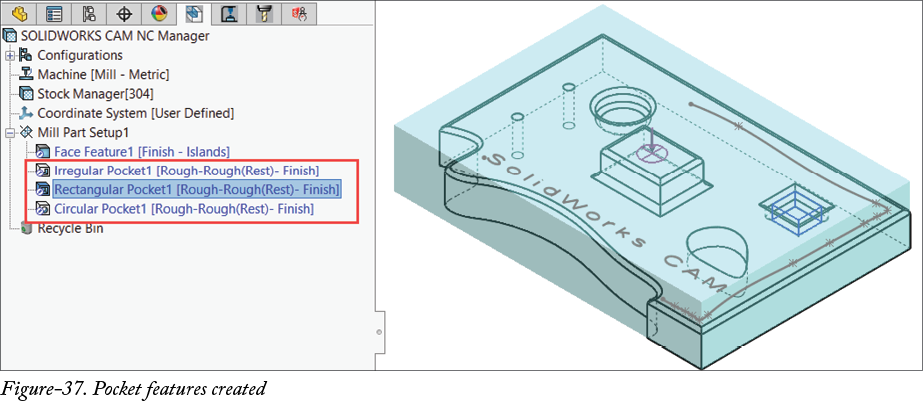
- 根据需要选择岛的面,然后单击 PropertyManager 中的确定按钮。型腔特征将被创建;请参考图 37。
创建槽特征
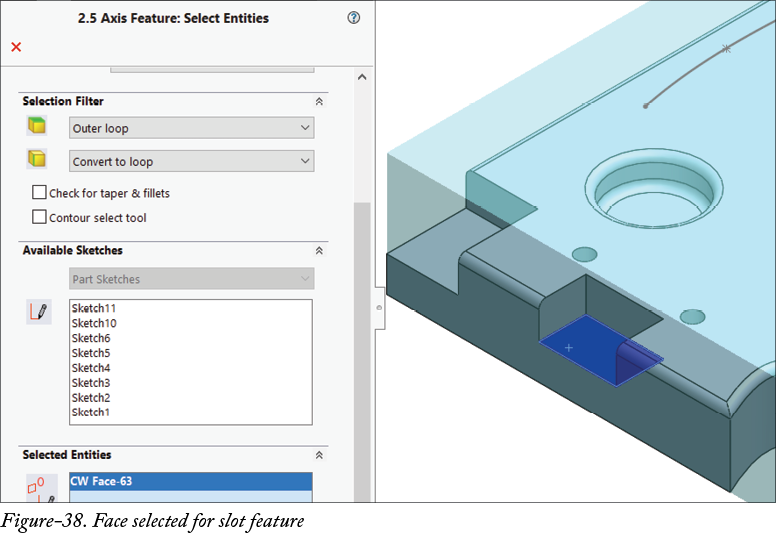
- 从 PropertyManager 中的类型下拉列表中选择槽选项。将显示用于选择槽面的选项。
- 为槽特征选择所需的面;请参考图 38。(请注意,槽特征与型腔特征类似,但有一侧向工件边缘开放。)
- 单击 PropertyManager 中的终止条件按钮。将显示槽特征的预览以及用于定义槽深度的选项;请参考图 39。
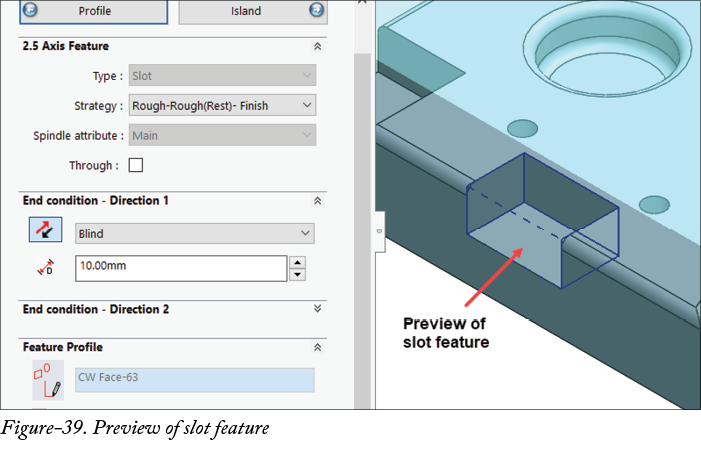
特征轮廓
请注意,特征轮廓会在特征轮廓 rollout 中自动生成。如果希望修改轮廓,请单击特征轮廓 rollout 中的编辑特征轮廓按钮。将显示特征轮廓 PropertyManager;请参考图 40。
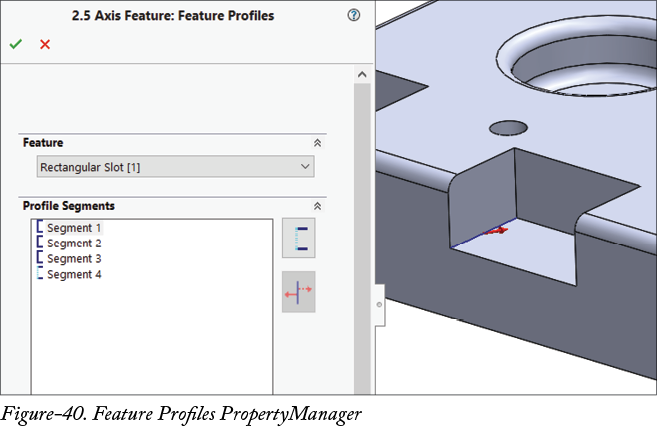
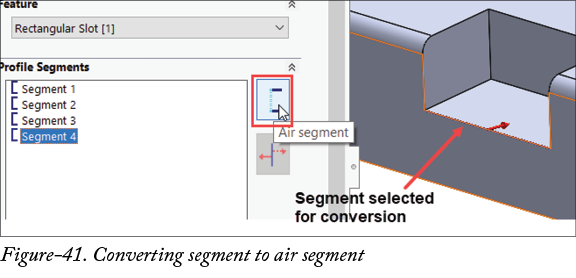
对于槽和角槽等特征,您可以修改轮廓的空段。空段是轮廓中开放且不受零件壁约束的部分。对于开放轮廓或曲线特征,您可以更改该段的切削方向。要将轮廓的某一段转换为空段,请从选择框中选择它,然后单击空段按钮;请参考图 41。您将在后面了解开放轮廓和曲线特征段。设置轮廓后,单击 PropertyManager 中的确定按钮。将再次显示 2.5 轴特征:终止条件 PropertyManager。
- 如果槽中有任何岛,请单击 PropertyManager 中的岛按钮,并如前面所讨论选择岛。
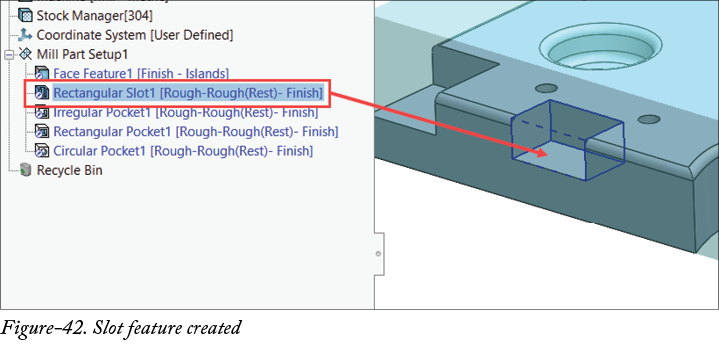
- 单击 PropertyManager 中的确定按钮。槽特征将被创建;请参考图 42。
创建角槽特征
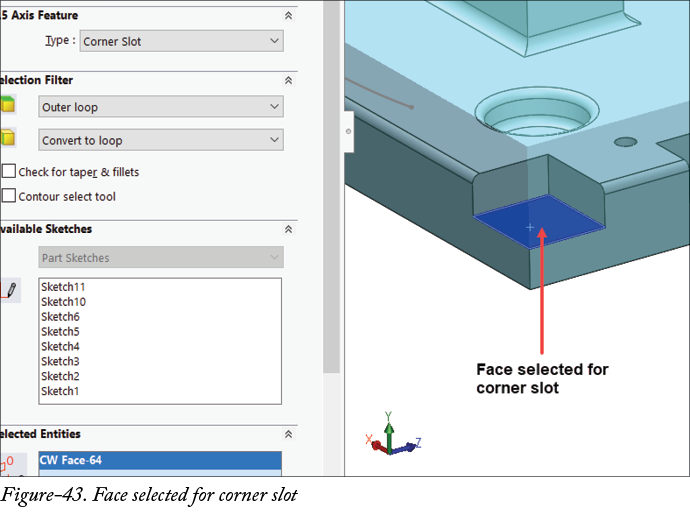
- 从 PropertyManager 顶部的类型下拉列表中选择角槽选项。选择要用于角槽的面;请参考图 43。
- 单击 PropertyManager 中的终止条件按钮,以定义切削深度。将显示用于定义角槽深度参数的选项以及槽的预览;请参考图 44。
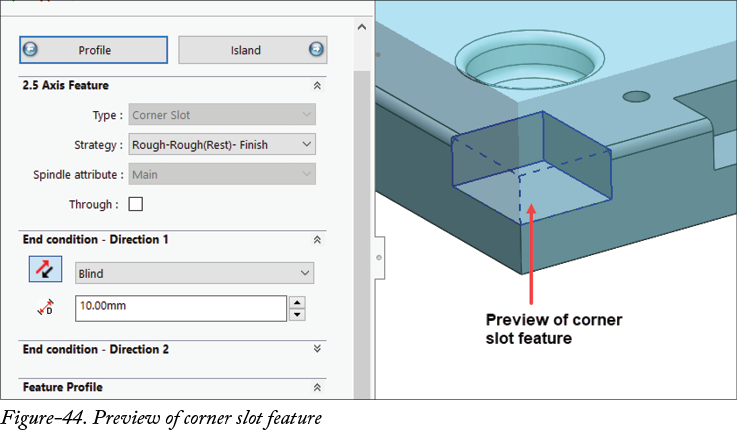
- 为槽设置所需的深度值和切削操作的策略。您可以如前面所讨论使用特征轮廓 rollout 中的编辑特征轮廓按钮修改特征轮廓。如果槽中有岛,请单击岛按钮并设置所需参数。
- 单击 PropertyManager 中的确定按钮以创建特征。
创建凸台特征
- 从类型下拉列表中选择凸台选项,并使用选择过滤器为凸台特征选择面;请参考图 45。
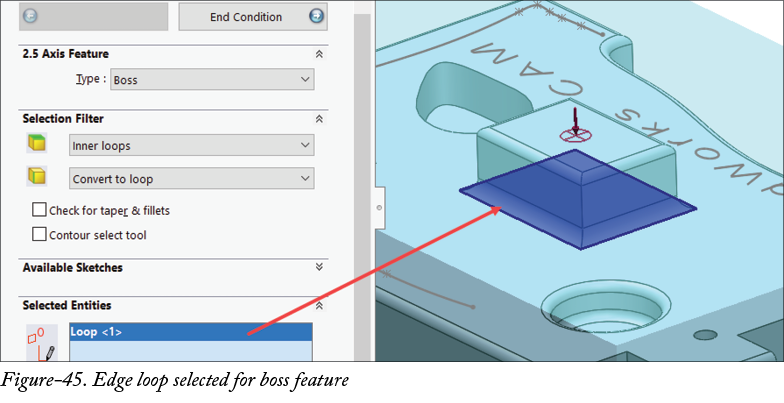
- 如前面所讨论设置参数,然后单击 PropertyManager 中的确定按钮。
创建孔特征
- 从 PropertyManager 顶部的类型下拉列表中选择孔选项,并选择孔的边以创建孔特征。
- 单击 PropertyManager 顶部的终止条件按钮。将显示用于定义孔深度的选项以及孔特征的预览;请参考图 46。
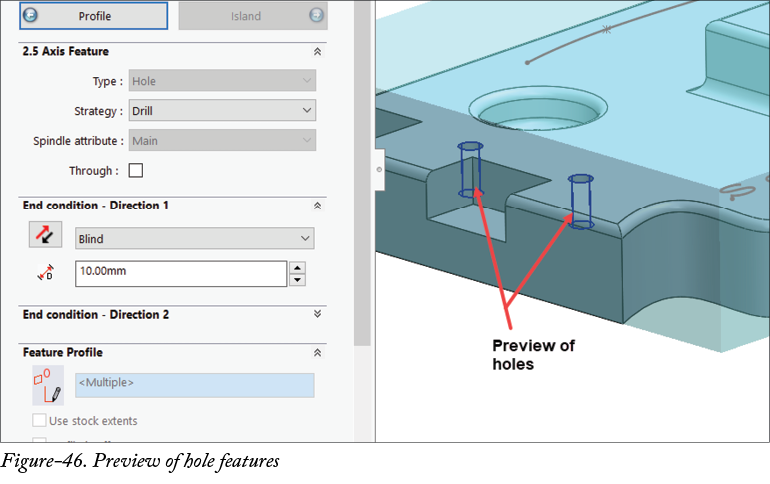
- 设置所需的孔深度。如果孔为贯通,请选择贯通复选框。
- 单击 PropertyManager 中的确定按钮以创建孔特征。
创建开放型腔特征
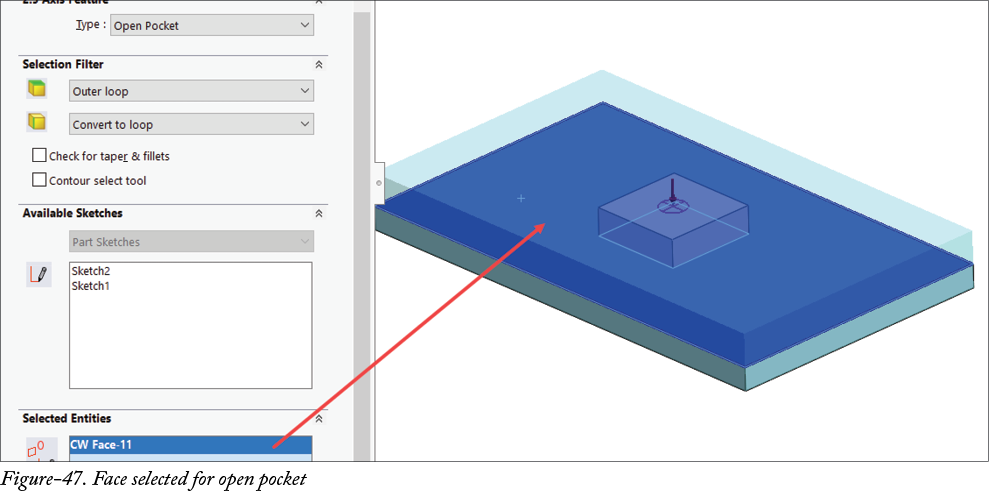
- 从 PropertyManager 中的类型下拉列表中选择开放型腔选项,并为开放型腔选择面/边;请参考图 47。请注意,开放型腔的所有侧面都开放以便刀具移动。
- 单击终止条件按钮以设置特征的深度。将显示特征的预览;请参考图 48。
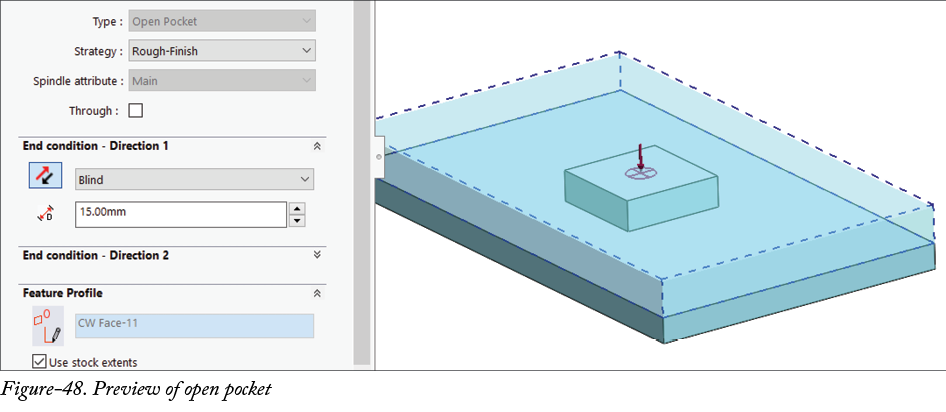
- 设置所需的深度参数和切削策略。
- 单击岛按钮,并根据需要定义岛的面。
- 单击确定按钮以创建特征。
创建开放轮廓特征
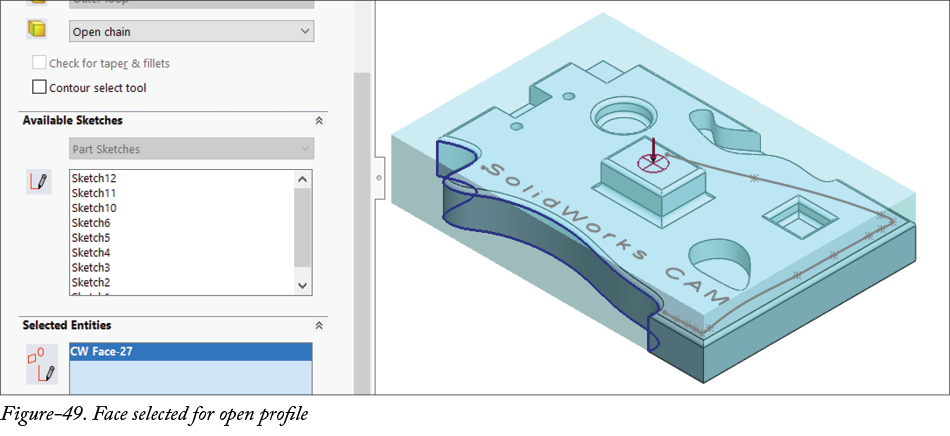
- 从 PropertyManager 中的类型下拉列表中选择开放轮廓选项,以加工工件中开放的侧面轮廓。选择要用于围绕开放轮廓切削材料的所需面/边;请参考图 49。
- 单击 PropertyManager 顶部的终止条件按钮,以定义轮廓的深度。
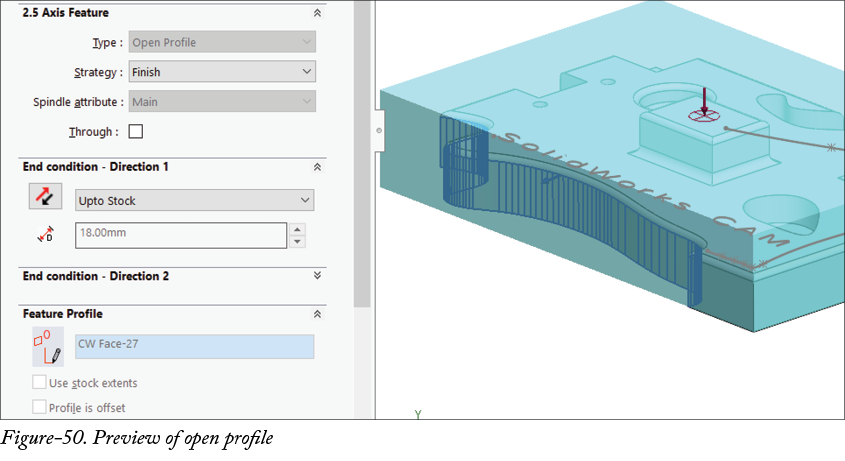
- 设置所需的深度值,将显示开放轮廓的预览;请参考图 50。
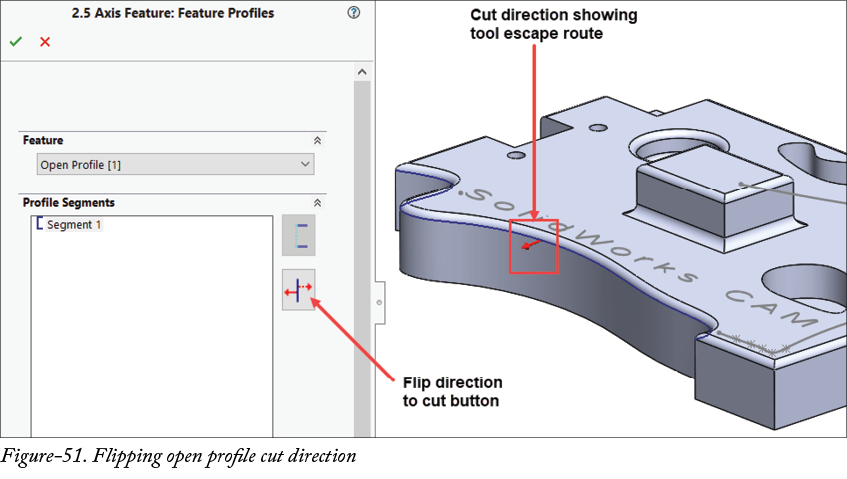
- 单击特征轮廓 rollout 中的编辑特征轮廓按钮。将显示 2.5 轴特征:特征轮廓 PropertyManager,其中包含用于翻转开放轮廓切削方向的选项;请参考图 51。
- 设置所需参数后,单击 PropertyManager 中的确定按钮。
创建雕刻特征
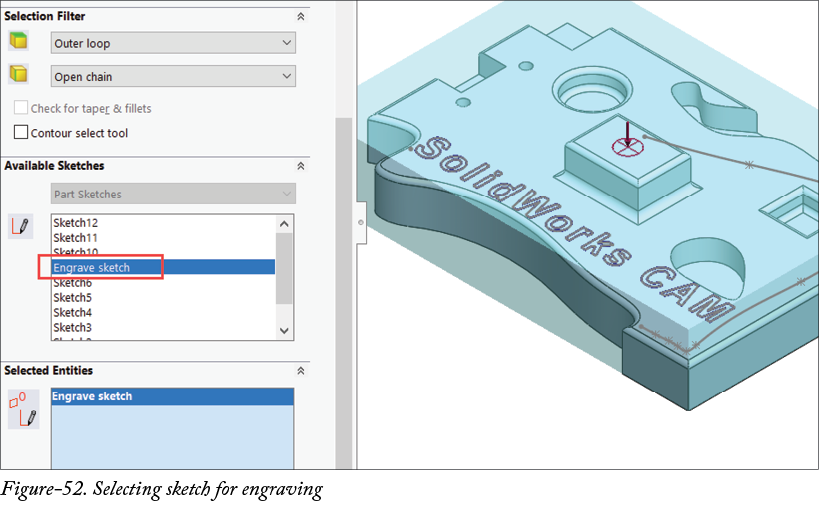
- 从类型下拉列表中选择雕刻特征选项,并从可用草图 rollout 中选择用于雕刻的草图;请参考图 52。
- 单击 PropertyManager 中的终止条件按钮。将显示用于定义深度的选项;请参考图 53。
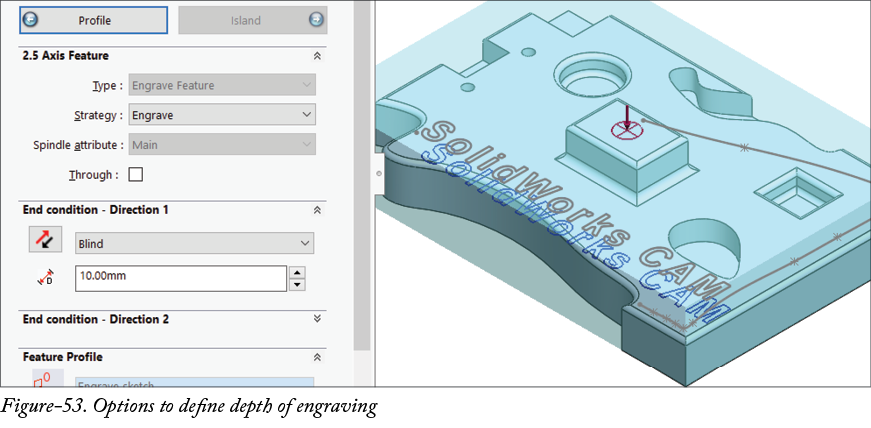
- 在终止条件 - 方向 1 rollout 中指定雕刻特征的所需深度。
- 根据需要设置其他参数,然后单击 PropertyManager 中的确定按钮。
创建曲线特征
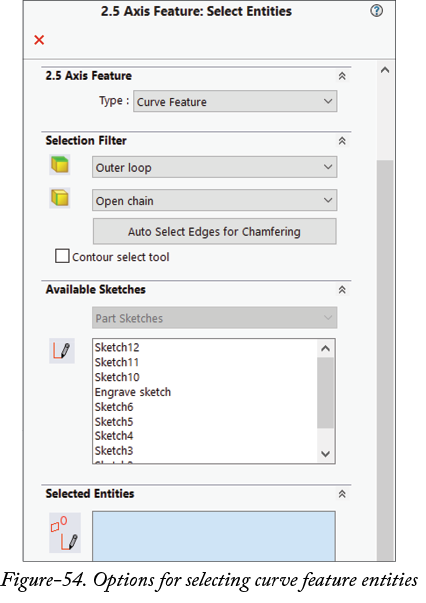
- 从 PropertyManager 中的类型下拉列表中选择曲线特征选项。将显示用于选择加工特征曲线的选项;请参考图 54。
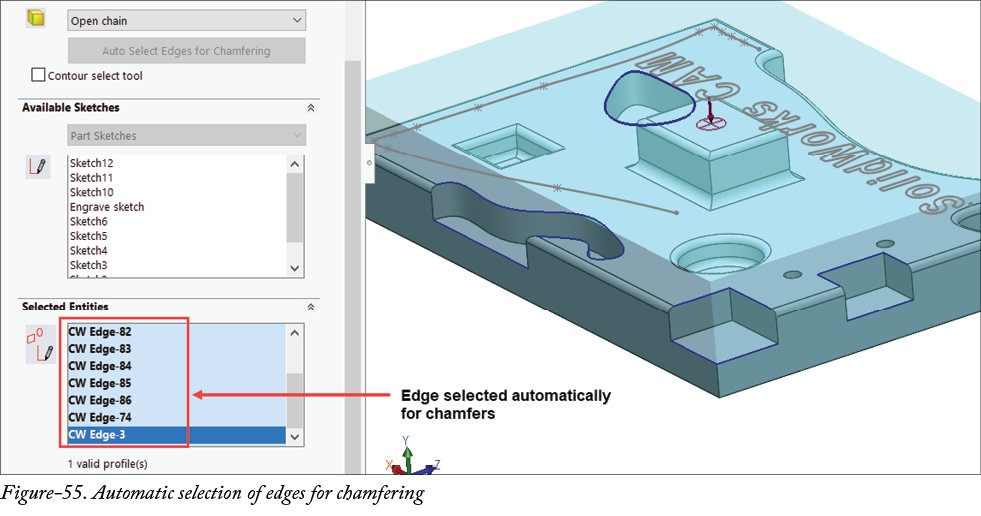
- 如果希望在锐边上创建倒角,请单击选择过滤器 rollout 中的自动选择用于倒角的边按钮;请参考图 55。
- 单击 PropertyManager 中的终止条件按钮。将显示特征的预览以及用于定义曲线特征深度的选项;请参考图 56。
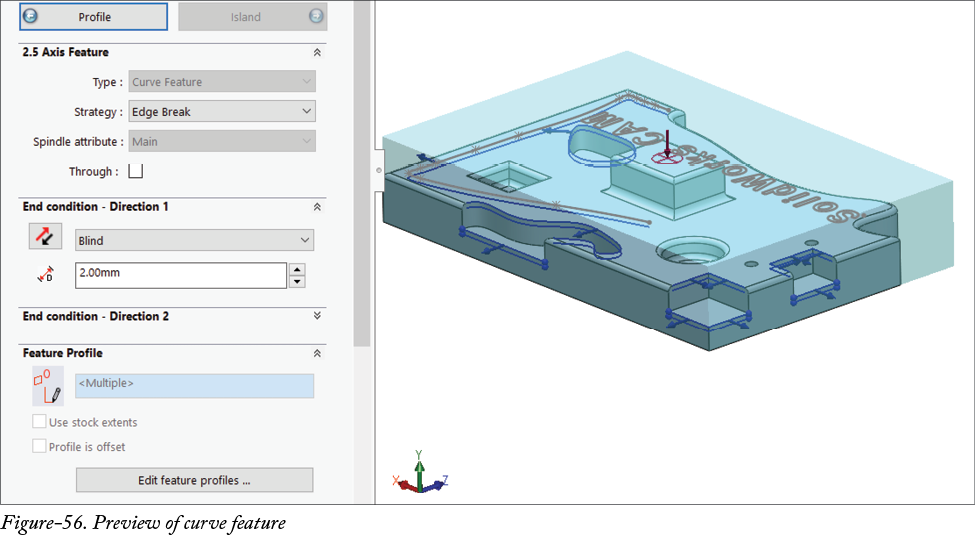
- 为曲线特征设置所需的策略、深度和特征轮廓。
- 单击 PropertyManager 中的确定按钮以创建特征。