

实践 1
为图-1 所示的零件创建 CAM 程序。该零件的毛坯为 200mm x 120mm x 55mm 的矩形块。
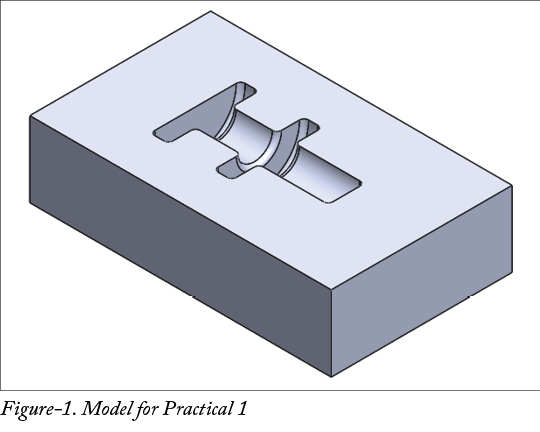
步骤概述:
1.启动 SolidWorks 并加载 SolidWorks CAM 插件。
2.打开第 8 章实践 1 的零件文件。
3.定义铣削机床和毛坯。
4.创建铣削设置并提取铣削特征。
5.根据需要创建铣削特征,生成操作,并生成刀具路径。
6.检查仿真并进行后置处理。
接下来将详细讨论这些步骤。
启动 SolidWorks 并加载 CAM 插件
- 双击桌面或开始菜单中的 SolidWorks 图标。SolidWorks 应用程序将启动。
- 单击快速访问工具栏中 Settings 下拉列表中的 Add-Ins 选项。将显示 Add-Ins 对话框。
- 在对话框的 Active Add-ins 列中选中 SOLIDWORKS CAM 复选框。如果希望每次启动 SolidWorks 时都加载 SOLIDWORKS CAM 插件,则从 Start Up 列中选中相应的复选框。
- 单击对话框中的 OK 按钮。插件将被加载。
加载文件
- 单击快速访问工具栏中的 Open 按钮,或按键盘上的
CTRL+O。将显示 Open 对话框;参见图-2。
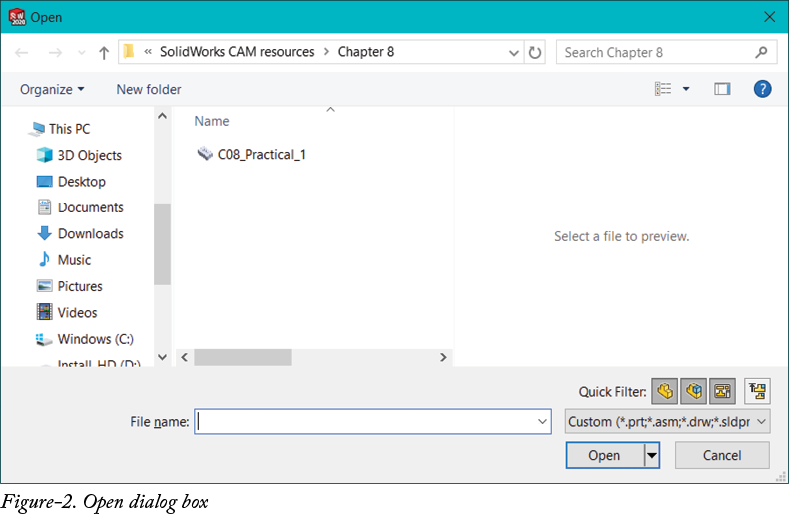
- 从对话框中选择零件文件
C08 Practical 1,然后单击 Open 按钮。模型文件将显示。
定义机床并创建毛坯
- 在功能区中单击 SOLIDWORKS CAM CommandManager 上的定义机床(Define Machine)工具。将显示机床(Machine)对话框;参见图-3。
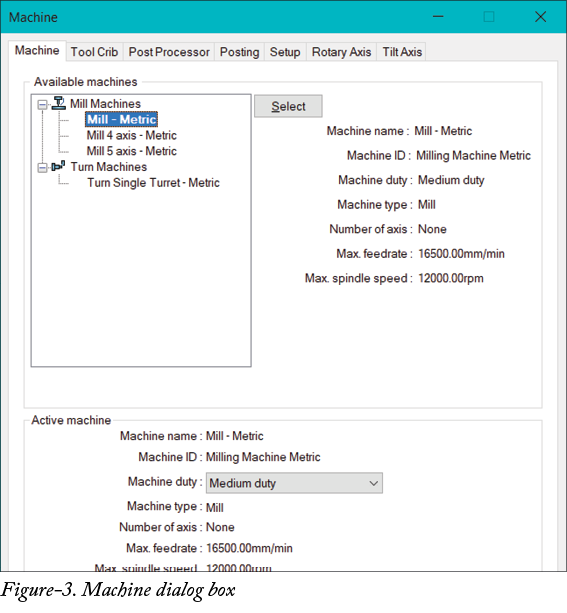
- 从 Mill Machines 节点中选择 Mill - Metric 选项,然后单击 Select 按钮。
- 单击对话框中的 Tool Crib 选项卡以修改可用的切削刀具。选择切削刀具时有一些重要因素,例如切削的最小直径、切削所需的刀具最大深度、刀尖角度以及切削刀具的材料。您可以使用测量(Measure)工具测量各种重要参数。
- 在功能区中单击 Evaluate CommandManager 上的测量(Measure)工具。将显示测量工具箱;参见图-4。
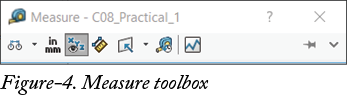
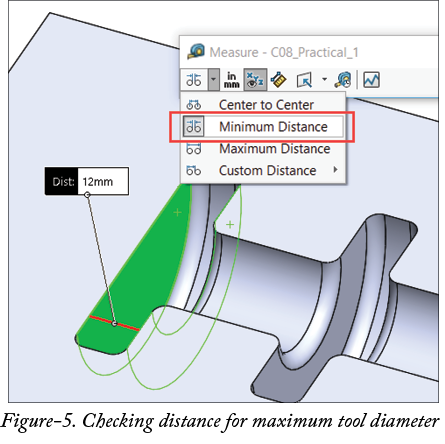
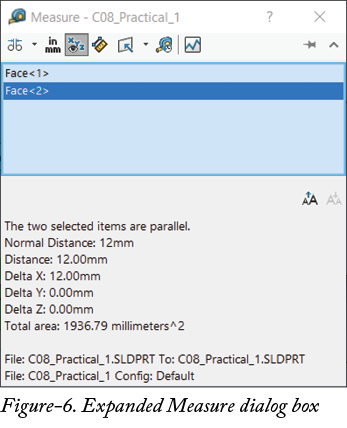
- 测量彼此距离最小的两个面之间的距离;参见图-5。这将确定切削刀具的最小直径。在此情况下距离为 12 mm,因此切削刀具直径应小于 12 mm 才能切削材料。单击向下箭头按钮以展开对话框。选项将如图-6 所示显示。
- 在选框中右键单击,然后选择 Clear Selections 选项。现在,选择特征的顶面和底面以确定切削刀具的长度。
- 根据收集到的信息,确保您有可用于执行加工的切削刀具。关闭测量框以退出。
- 如果需要任何切削刀具,请单击 Add Tool 按钮并选择所需的切削刀具。
-
单击对话框中的 Post Processor 选项卡,并根据您拥有的机床选择后置处理器。在此情况下,从对话框中选择
MILLFANUC16M选项。 - 单击对话框中的 OK 按钮以创建机床。
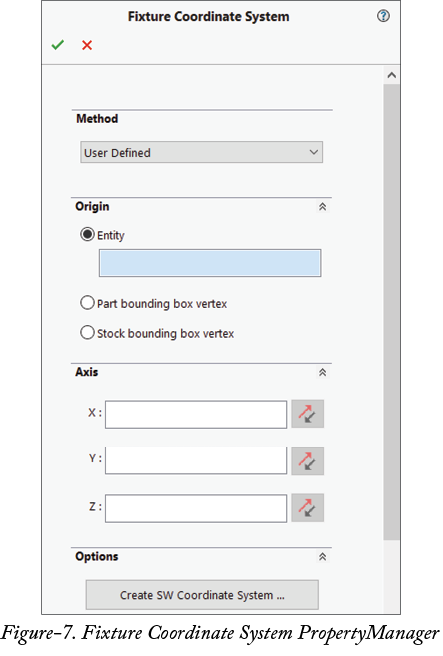
- 在功能区中单击 SOLIDWORKS CAM CommandManager 上的坐标系(Coordinate System)按钮。将显示夹具坐标系(Fixture Coordinate System)PropertyManager;参见图-7。
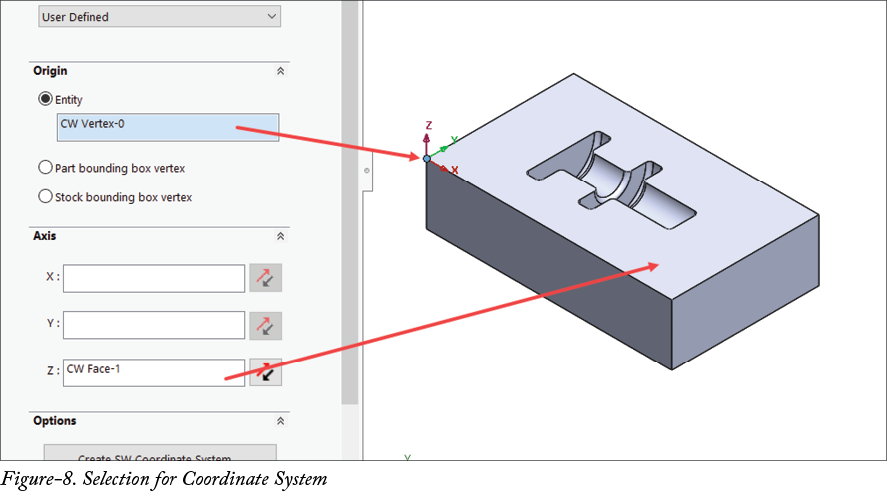
- 选择模型上如图-8 所示的点,并定义 Z 轴参考。
- 单击 PropertyManager 中的 OK 按钮以定义坐标系。
创建毛坯
- 在功能区中单击 SOLIDWORKS CAM CommandManager 上的毛坯管理器(Stock Manager)工具。将显示毛坯管理器 PropertyManager 并预览毛坯;参见图-9。
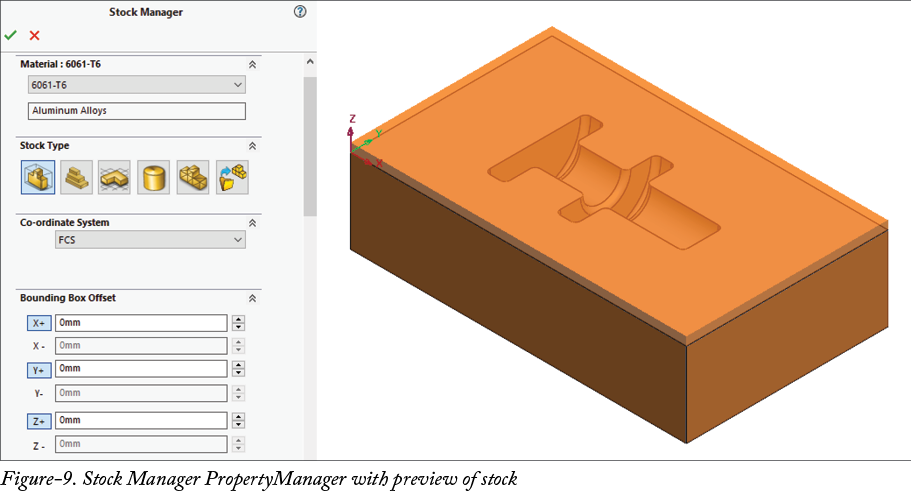
- 从 Coordinate System 下拉列表中选择 FCS 选项,以使用最近创建的坐标系。
- 在 Z+ 编辑框中键入 5,以在正 Z 方向添加 5 mm 毛坯材料。
- 您可以根据需要从 Material 下拉列表中更改材料。在我们的示例中,将其保留为默认值。
- 单击 PropertyManager 中的 OK 按钮以创建毛坯。
创建铣削设置
铣削设置用于定义切削刀具的方向和工件的放置。
- 在功能区中单击 SOLIDWORKS CAM TBM CommandManager 上的铣削设置(Mill Setup)工具。将显示铣削设置 PropertyManager 并预览加工方向;参见图-10。
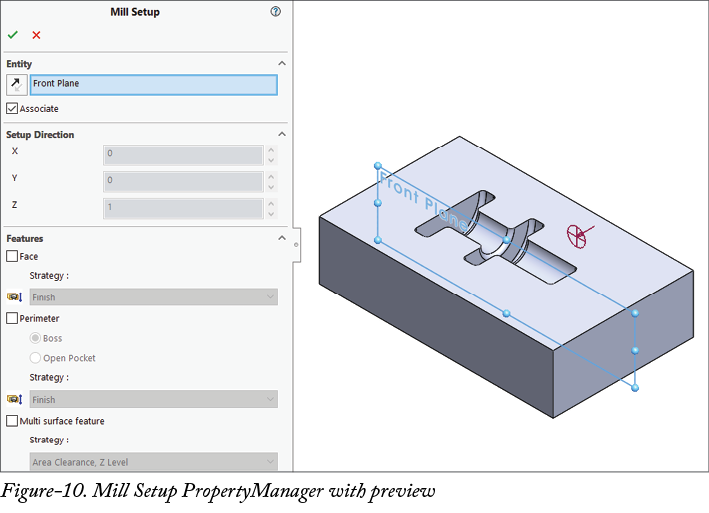
- 单击 Entity 选择框,然后选择零件的顶面以定义加工方向;参见图-11。
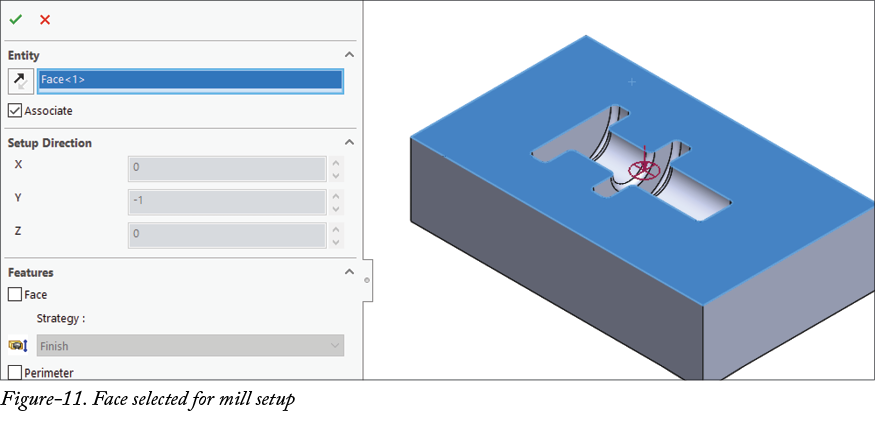
- 从 Features 卷展栏中选中 Face 复选框以创建面特征。从 Strategy 下拉列表中选择 Finish 选项。
- 单击 PropertyManager 中的 OK 按钮以创建设置。
创建可加工特征
- 在功能区中单击 SOLIDWORKS CAM CommandManager 上的提取可加工特征(Extract Machinable Features)工具。将创建一个带有不规则槽特征的新铣削设置;参见图-12。
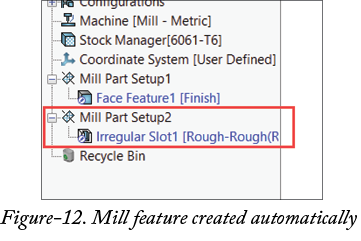
- 请注意,此特征和铣削设置方向并非本实践所需。因此,我们需要删除此设置。在 SOLIDWORKS CAM 特征树中右键单击 Mill Part Setup2 选项,然后从快捷菜单中选择 Delete 选项;参见图-13。将显示一个消息框。
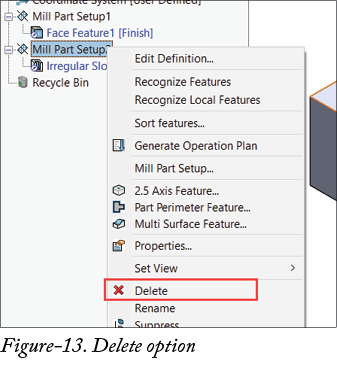
- 从对话框中选择 Yes 选项。在 SOLIDWORKS CAM 特征树中右键单击 Recycle Bin 节点,然后选择 Empty 选项以清空回收站。
- 从 SOLIDWORKS CAM 特征树中选择 Mill Part Setup1 节点并右键单击它。将显示一个快捷菜单。从快捷菜单中选择多曲面特征(Multi Surface Feature)工具。将显示多曲面特征 PropertyManager。
- 选择您想要加工的所有型腔面;参见图-14。
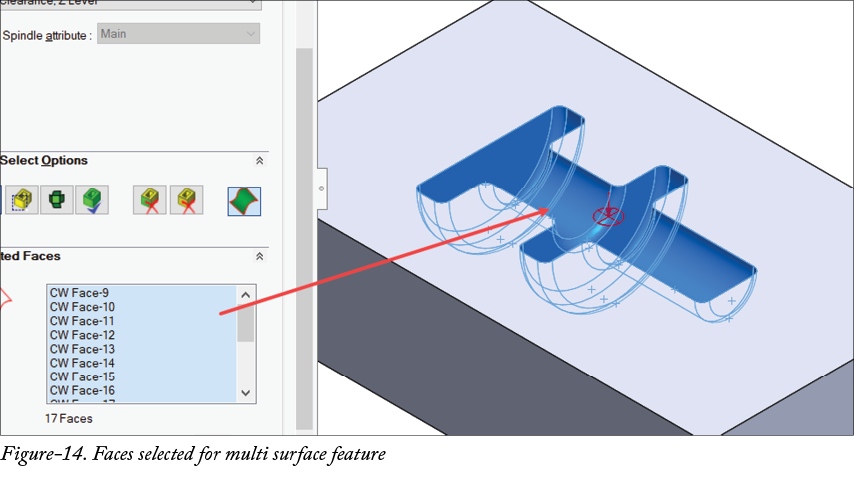
- 从 PropertyManager 中的 Strategy 下拉列表中选择 Area Clearance, Z Level 选项,然后单击 OK 按钮。
创建操作
面铣操作
- 从
工具 > SOLIDWORKS CAM > 新建 > 2.5 轴铣削操作菜单中单击面铣(Face Mill)工具。将显示新建操作 PropertyManager。
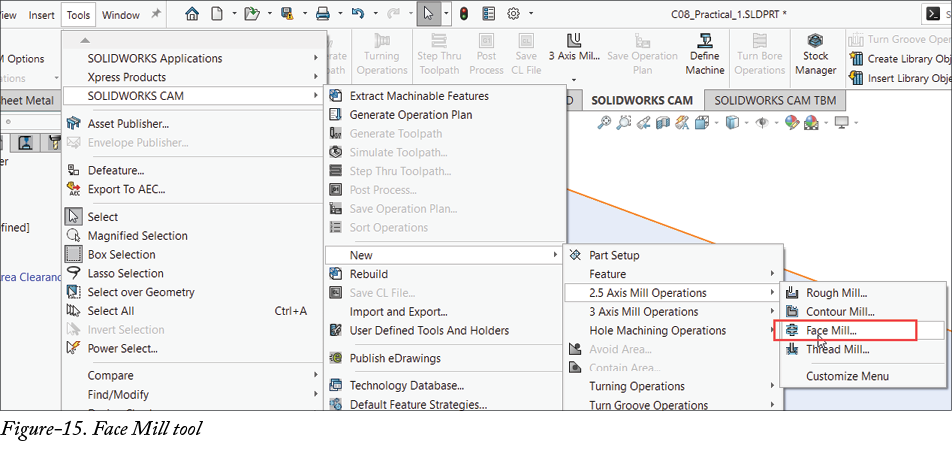
- 如果希望从 PropertyManager 的 Operation 选项卡修改面铣操作的参数,请选中 Edit operation on creation 复选框。在我们的示例中,我们保留此复选框未选中。
-
单击 PropertyManager 中的 Tool 选项卡,然后从列表中选择
T12 - 50 Face Mill刀具。 - 单击 Features 选项卡,然后在 Pick from the available area 中选中 Face Feature 的复选框。
- 单击 PropertyManager 中的 OK 按钮。面铣特征将被创建。
区域清除粗加工操作
- 在功能区中单击 SOLIDWORKS CAM CommandManager 的 3 Axis Mill Operations 下拉列表中的区域清除(Area Clearance)工具。将显示新建操作 PropertyManager。
- 从 Operation 选项卡中的 Operation Type 下拉列表中选择 Area Clearance 选项,并从 PropertyManager 中的 Use TechDB defaults 下拉列表中选择 Cavity 选项。
- 选中 Edit operation on creation 复选框,以便在退出 PropertyManager 后修改操作参数。
- 单击 Tool 选项卡,然后单击 Add New 按钮。将显示刀具选择过滤器(Tool Select Filter)对话框。
- 从 Tool type 下拉列表中选择 Ball Nose 选项,并将直径范围设置为 6 mm 到 8 mm;参见图-16。
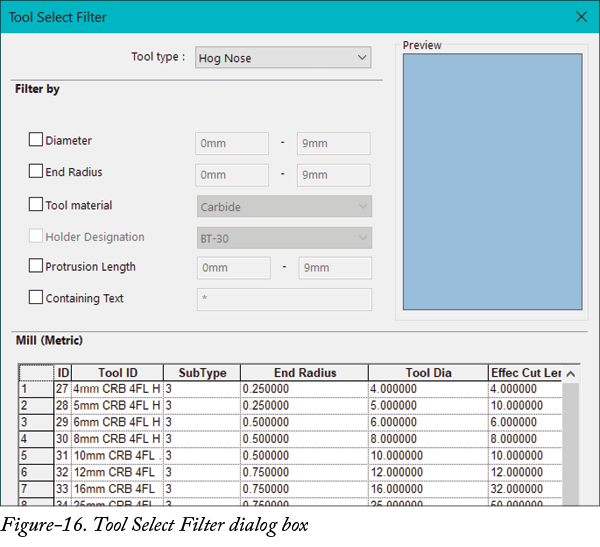
- 在表中选择 ID 为 43 的刀具,然后单击 OK 按钮。
- 单击 Features 选项卡,然后在 Pick from the available area 中选中 Multi Surface Feature 的复选框。
- 单击 PropertyManager 中的 OK 按钮。将显示操作参数对话框,其中包含与区域清除刀具路径相关的参数;参见图-17。
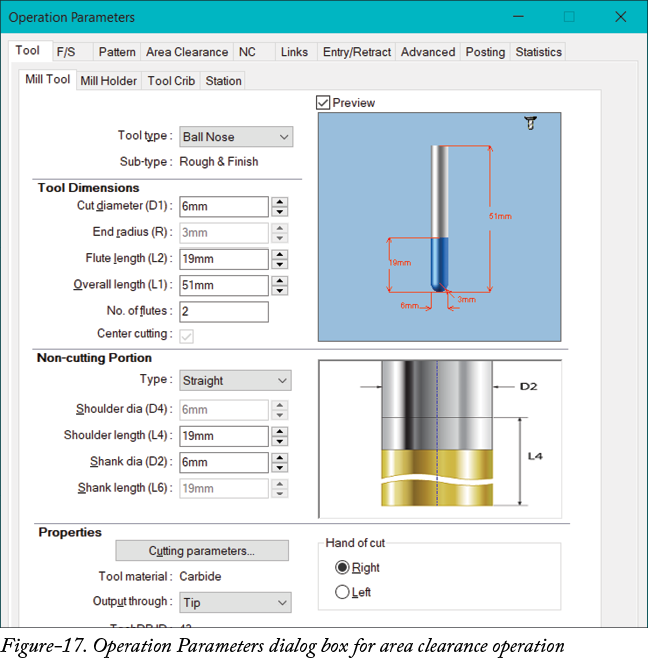
- 在 Overall length (L1) 编辑框中将刀具总长度增加到 70 mm。
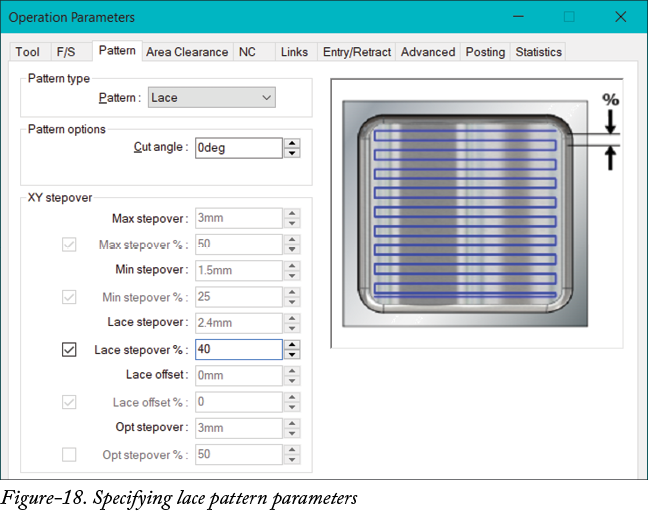
- 单击 Pattern 选项卡以定义切削刀具在 XY 平面中移动进行切削的图案/设计。
- 从下拉列表中选择 Lace 选项以进行平行切削,并在 Lace stepover % 编辑框中将两条平行切削道之间的距离指定为刀具直径的 40%;参见图-18。
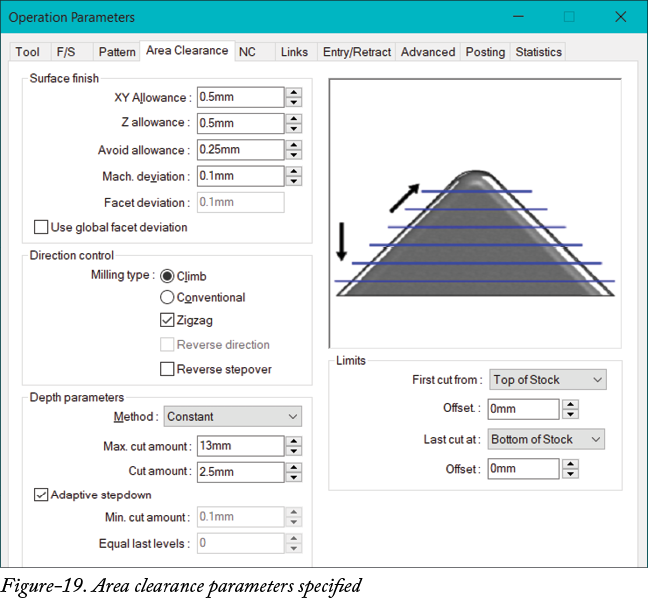
- 单击 Area Clearance 选项卡以定义表面质量、深度和其他相关参数。在 XY Allowance 和 Z allowance 编辑框中指定区域清除加工后为精加工刀具路径保留的材料。我们将这些值保留为 0.5 mm。
- 选中 Zigzag 复选框,以在刀具的往返两个方向上进行切削。
- 从 Method 下拉列表中选择切削方法为 Constant,以便每道切削具有指定值的相等深度。
- 指定最大切削深度值低于刀具的切削长度。请注意,此值应小于或等于刀具切削长度的一半,以降低刀具负载。在我们的示例中,我们在 Max. cut amount 编辑框中指定 13 mm 作为最大切削长度。
- 在 Cut amount 编辑框中指定每道切削在 Z 方向的切削深度值。我们指定的值为 2.5 mm。
- 选中 Adaptive stepdown 复选框,以根据为最大切削量、切削量和最小切削量指定的参数创建刀具路径深度。第一次切削将使用最大切削量深度,后续所有切削将自适应零件几何形状。一般切削的深度值将介于切削量和最小切削量值之间。
- 按照图-19 所示设置其他参数。
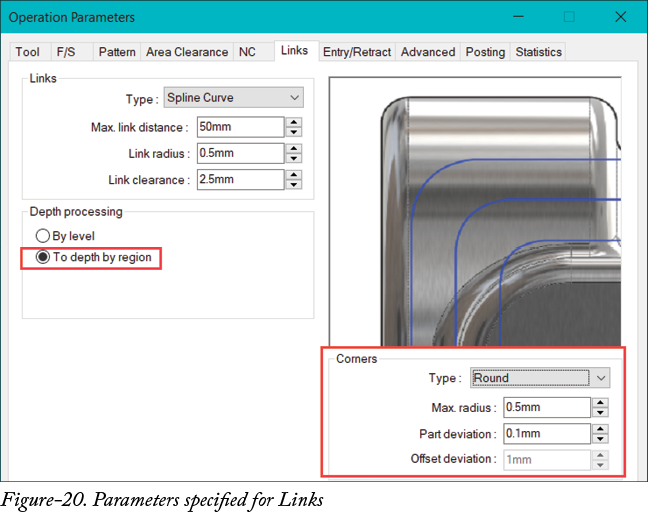
- 从 Links 选项卡中的 Depth processing 区域选择 To depth by region 单选按钮,以在移动到下一个型腔之前完全加工一个型腔。
- 在 Corners 区域中指定所需参数,以使刀具路径的拐角变圆;参见图-20。
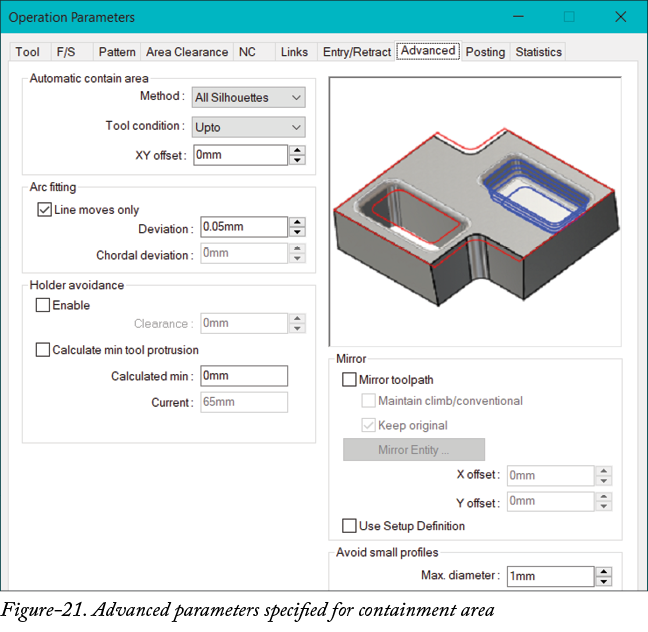
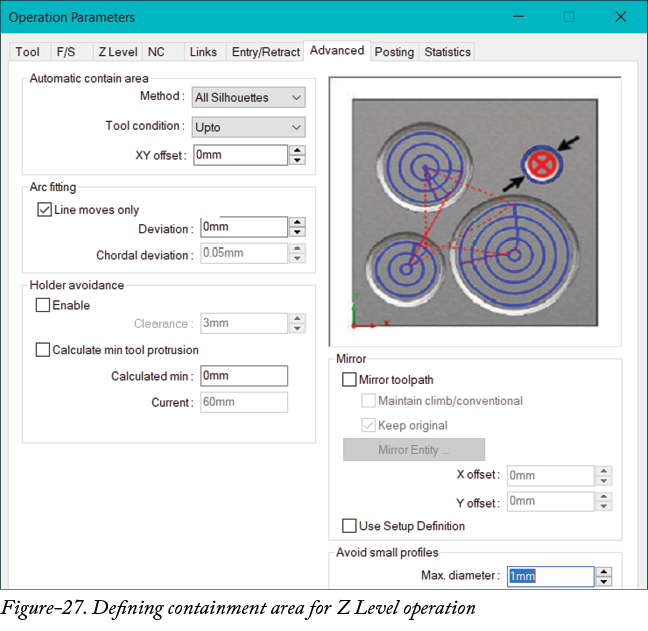
- 单击 Advanced 选项卡以定义特征的包容区域。如果未正确定义包容区域,则切削刀具可能会偏离要移除的实际毛坯。
- 从 Method 下拉列表中选择 All Silhouettes 选项,以将所选曲面的边界用作特征的包容区域。
- 从 Tool condition 下拉列表中选择 Upto 选项,以使刀具的切削刃保持在包容边界上。刀具路径将相应地生成;参见图-21。
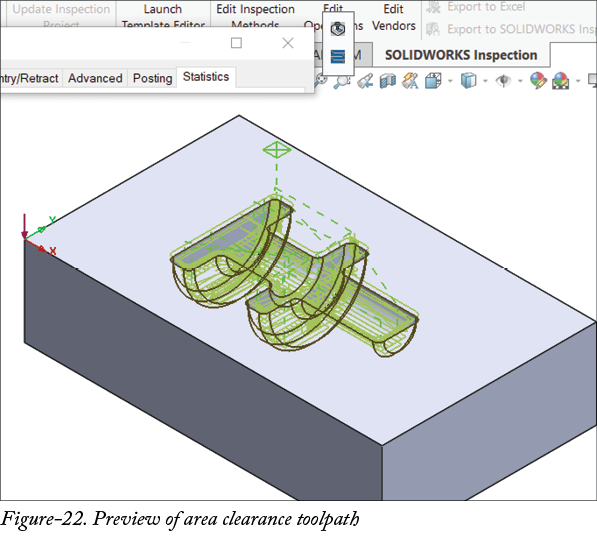
- 单击 Preview 按钮以检查刀具路径预览;参见图-22。
- 单击 Simulate Toolpath 按钮以检查刀具将如何在刀具路径上移动。将显示仿真刀具路径(Simulate Toolpath)PropertyManager。
- 从 Tool、Tool Holder 和 Tool Shoulder/Shank 中设置 Pause 选项,以检查加工过程中是否可能发生碰撞;参见图-23。
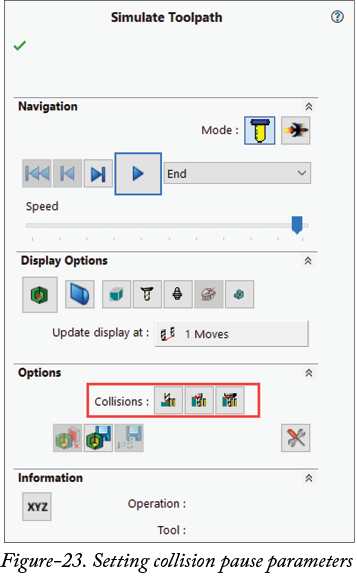
- 单击 Navigation 卷展栏中的 Run 按钮以检查仿真。
- 仔细观察加工过程中可能出现问题的区域。检查仿真后,单击 OK 按钮。
- 单击对话框中先前所选选项卡之外的任意选项卡,以显示操作参数对话框的选项。如果需要修改任何参数,请在对话框中进行修改。在我们的示例中,没有碰撞或可疑的加工问题。
- 单击 OK 按钮以创建操作。
创建 Z 层精加工操作
- 在功能区中单击 SOLIDWORKS CAM CommandManager 的 3 Axis Mill Operations 工具中的 Z Level 工具。将显示新建操作 PropertyManager。
- 从 Operation 选项卡中的 Use TechDB defaults 下拉列表中选择 Default 选项,以使用默认切削策略。
- 选中 Edit operation on creation 复选框,以便在退出 PropertyManager 后修改参数。
-
单击 Tool 选项卡,然后从 PropertyManager 中选择
T14 - 6 Ball Nose刀具。 - 单击 Features 选项卡,然后选中 Multi Surface Feature1 的复选框。
- 设置所需参数后,单击 OK 按钮。将显示操作参数对话框。
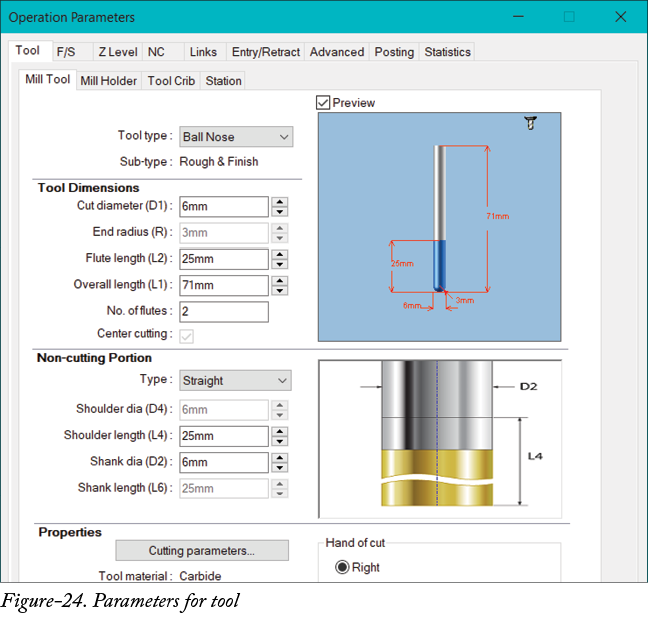
- 按照前面为区域清除操作指定的方式设置铣削刀具和铣削刀柄参数;参见图-24。请注意,您的刀具应具有足够的切削长度和柄长从铣削刀柄中伸出,以避免事故。
- 单击 Z Level 选项卡以修改与 Z 层刀具路径相关的参数。将余量指定为 0 以精加工零件。
- 从 Direction control 区域选择 Zigzag 单选按钮,以在两个方向上进行切削。
- 按照图-25 所示设置参数。
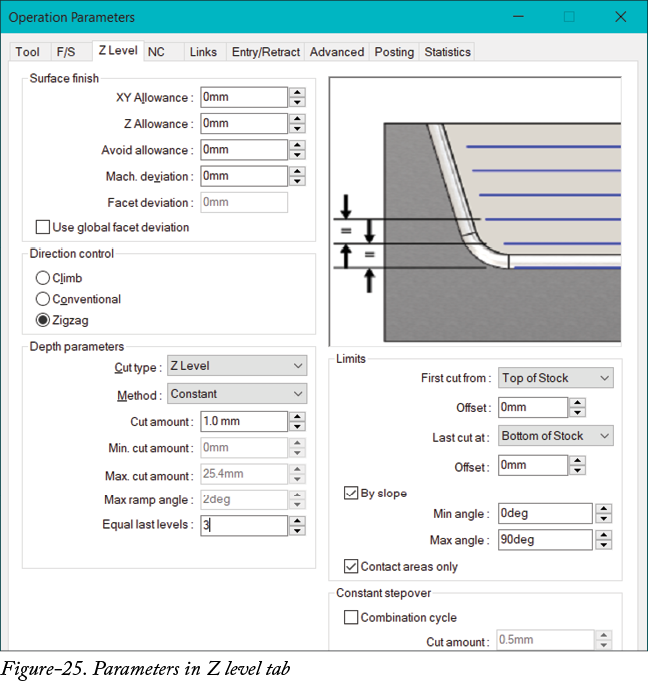
- 单击 Link 选项卡,并将链接类型设置为 Straight Line。将切削深度设置为 100% max stock,并按区域设置深度处理;参见图-26。
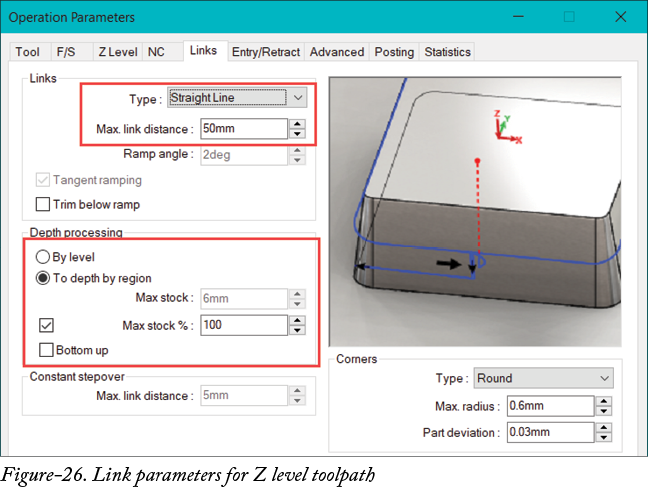
- 单击 Advanced 选项卡,并按照图-27 所示指定包容边界。
- 您可以按照前面讨论的方法检查刀具路径的预览和仿真。
- 单击对话框中的 OK 按钮以创建刀具路径。
生成刀具路径并执行仿真
- 从 SOLIDWORKS CAM 操作树中选择 Mill Part Setup 节点,然后在功能区中单击 SOLIDWORKS CAM CommandManager 上的生成刀具路径(Generate Toolpath)工具。刀具路径将被创建。如果显示 SOLIDWORKS CAM Process Manager,请将其关闭。
- 在 SOLIDWORKS CAM 操作树中选中该节点时,单击仿真刀具路径(Simulate Toolpath)工具。将显示仿真刀具路径 PropertyManager。
- 按照前面讨论的方法设置参数,然后单击 Run 按钮以仿真刀具路径。
后置处理刀具路径
- 单击功能区中的后置处理(Post Process)工具。将显示后置输出文件(Post Output File)对话框;参见图-28。
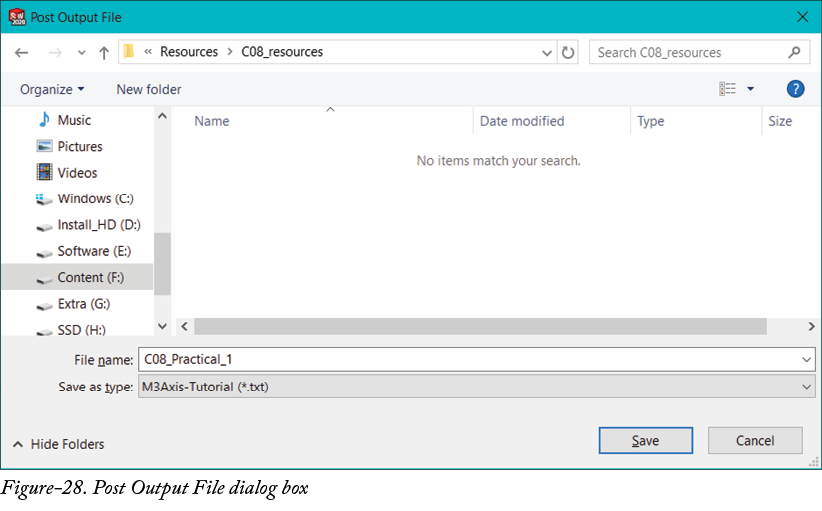
- 从 Save as type 下拉列表中选择您的机床可识别的所需文件格式。
- 在 File name 编辑框中为文件指定所需名称,然后单击 Save 按钮。将显示后置处理 PropertyManager。
- 单击 Play 按钮以开始生成代码。代码生成后,单击 PropertyManager 中的 OK 按钮。
-
保存文件并按
CTRL+W将其关闭。