

手动创建车削特征
车削特征(Turn Feature)工具用于手动为零件创建 CAM 特征。使用此工具的步骤见下文。
- 从 SOLIDWORKS CAM 操作树中选择车削设置选项,然后从
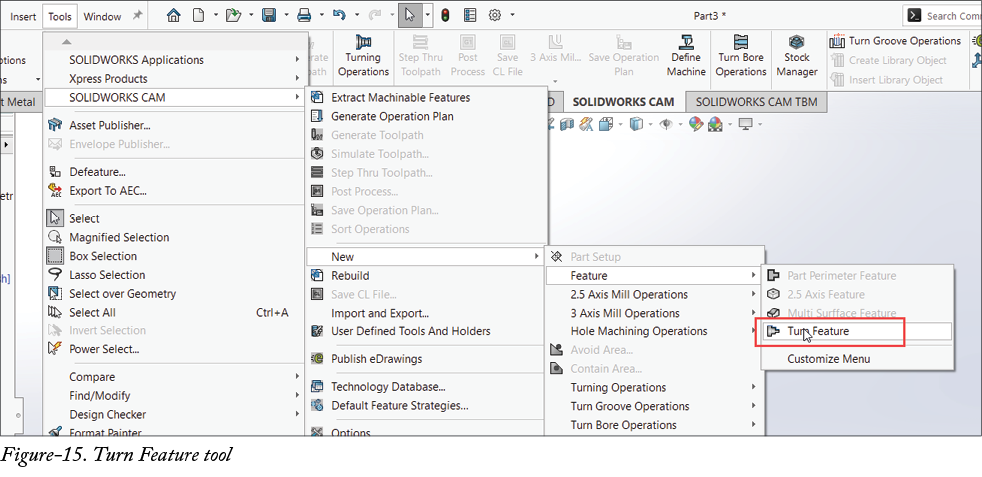
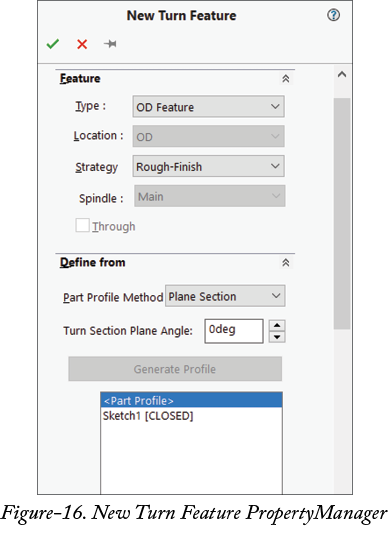
工具 > SOLIDWORKS CAM > 新建 > 特征级联菜单中单击车削特征(Turn Feature)工具;请参阅图 15。将显示新建车削特征 PropertyManager;请参阅图 16。
-
如果您想创建多个车削特征,请单击保持可见按钮
 。选择此按钮后,创建特征后 PropertyManager 不会退出。
- 从类型下拉列表中选择所需选项,以定义要为车削加工创建的特征类型。创建不同类型车削特征的步骤将在下面讨论。
创建外径车削特征
- 从类型下拉列表中选择外径特征选项,以加工零件的外径。请注意,使用此特征,您无法加工槽。
- 在策略下拉列表中为操作选择所需的加工策略。如果您想对零件外径执行粗加工和精加工操作,请选择粗加工-精加工选项。如果您想在零件外表面执行螺纹加工,请选择螺纹选项。如果您想先粗加工,然后以相对较慢的进给量精加工零件以获得更好的表面质量,请选择粗加工-半精加工-精密选项。如果您想以更好的表面质量执行粗加工,请选择零余量粗加工选项。
- 从定义自展开区的零件轮廓方法下拉列表中选择创建加工零件轮廓的所需方法。这些选项已在前面讨论过。请注意,如果您使用平面剖切方法,则可以在指定角度生成零件轮廓。为此,请从零件轮廓方法下拉列表中选择平面剖切选项,然后在车削剖切平面角度微调框中指定所需角度。设置参数后,单击生成轮廓按钮。
- 如果您想添加更多实体用于加工,请单击选定实体展开区的选择框。默认情况下,自动生成的轮廓用于加工,但如果您选择轮廓的一段,则仅加工该段。通常,此选择框保持为空。
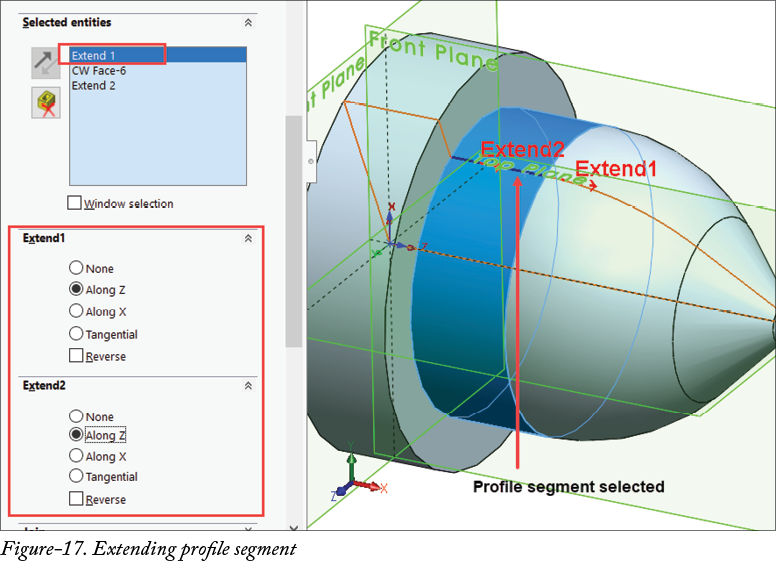
- 如果您想延伸自动生成轮廓的一段,请从模型中选择它,然后在延伸 1 和延伸 2 展开区中指定所需参数;请参阅图 17。
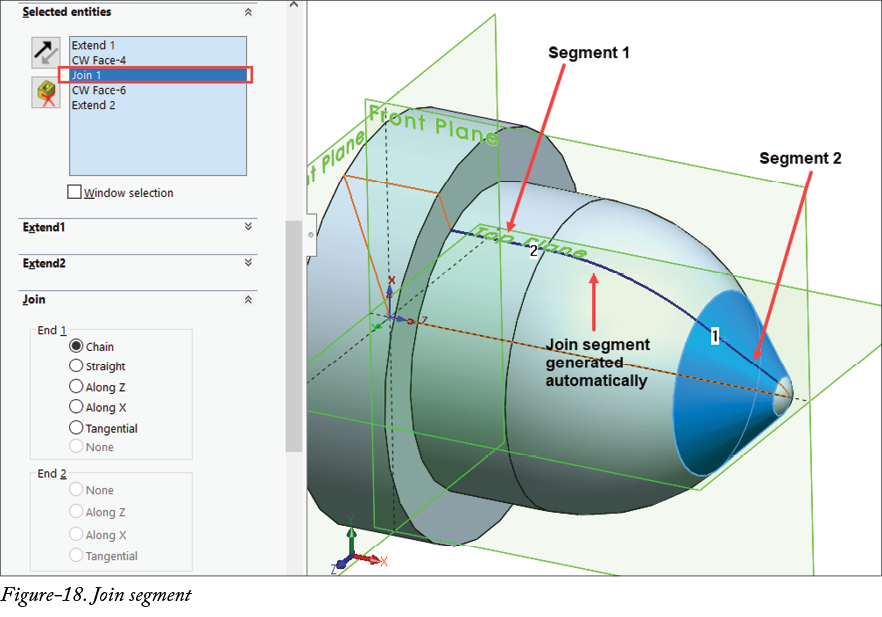
- 如果您选择的轮廓段之间存在间隙,则会自动生成一个连接段来连接它们。例如,在图 18 中,我们选择了段 1 和段 2。连接段会自动生成。从连接展开区的端点 1 区域中选择所需单选按钮。根据所选的单选按钮,端点 2 区域中的选项将被激活以供选择。请注意,连接段的预览将根据所选的单选按钮显示在图形区域中。
- 设置所需参数后,单击 PropertyManager 中的 OK 按钮。该特征将被创建并显示在 SOLIDWORKS CAM 特征树中。
创建内径特征
内径特征用于在圆柱形零件中加工中心孔或退刀槽。创建此特征的步骤见下文。
- 从新建车削特征 PropertyManager 的特征展开区的类型下拉列表中选择内径特征选项。将显示如图 19 所示的选项。
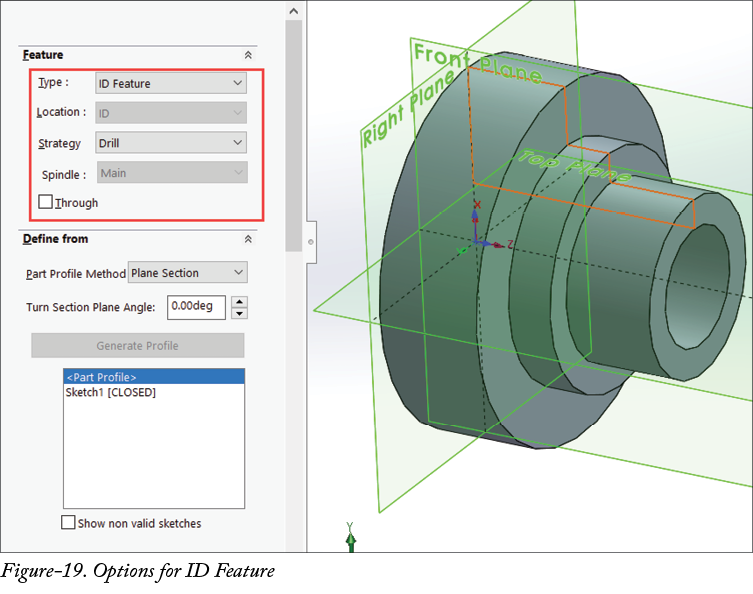
- 选择要用于内径加工的轮廓段。
- 从策略下拉列表中选择所需选项以定义加工策略。选择钻削选项以使用钻削操作策略。如果您在内径面上执行螺纹加工,请选择螺纹选项。如果您想使用钻头进行粗加工,然后使用镗杆进行精加工,请选择粗加工-精加工选项。如果您想以更好的表面质量执行精加工操作,请选择精加工选项。
- 如果零件中的孔两端均开口,请选择通孔复选框。
- 如前面所述设置其他参数,然后单击 PropertyManager 中的 OK 按钮以创建特征。
创建矩形槽
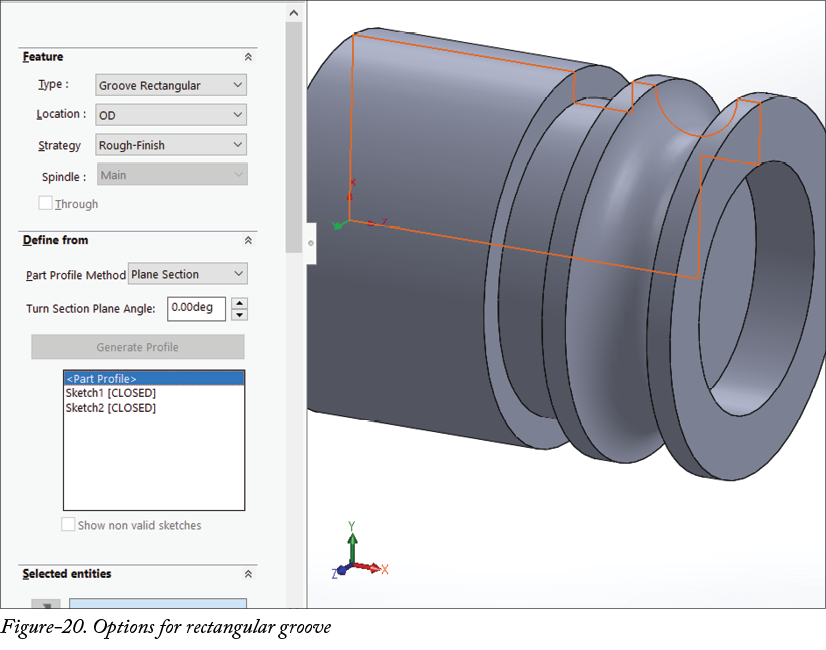
- 从新建车削特征 PropertyManager 的特征展开区的类型下拉列表中选择矩形槽选项。将显示如图 20 所示的选项。
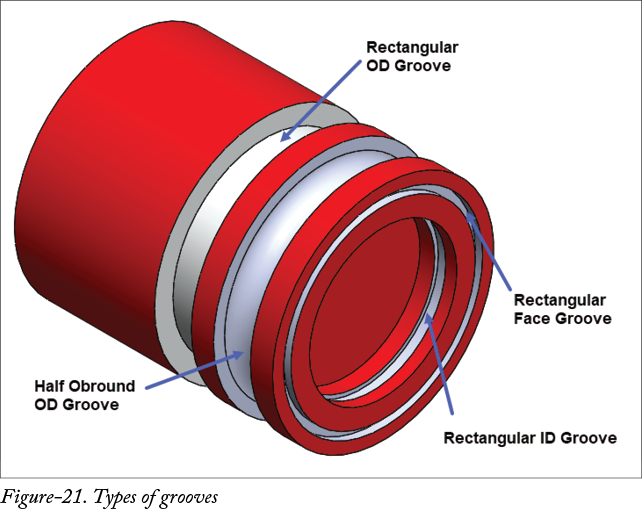
- 从位置下拉列表中选择所需选项以定义槽的位置。如果槽位于零件的外径面上(如图 21 所示),请选择外径选项。如果槽位于零件的内径面上,请选择内径选项。如果槽位于模型的前端面上,请选择端面选项。
- 如果模型有多个槽,请单击保持可见按钮,以便在创建一个槽特征后工具不会退出。
- 从位置下拉列表中选择所需选项后,从策略下拉列表中选择策略。
- 选择要由槽策略加工的轮廓段;请参阅图 22。确保为槽选择该段的两条垂直线。
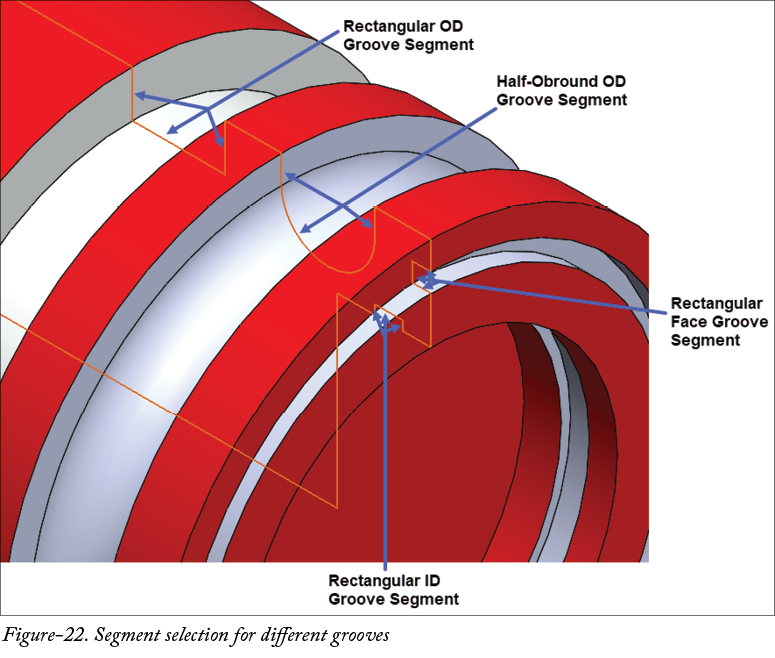
- 如前面所述设置其他参数,然后单击 OK 按钮。
创建半长圆槽
半长圆是矩形的半段,在平行的两侧带有半圆形端盖;请参阅图 23。
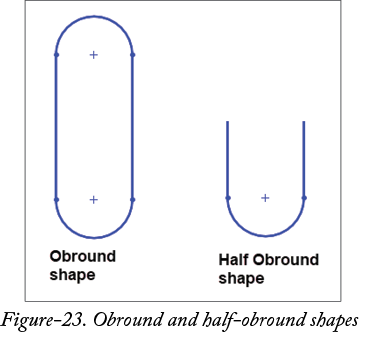
- 从新建车削特征 PropertyManager 的特征展开区的类型下拉列表中选择半长圆槽选项。将相应地显示选项。
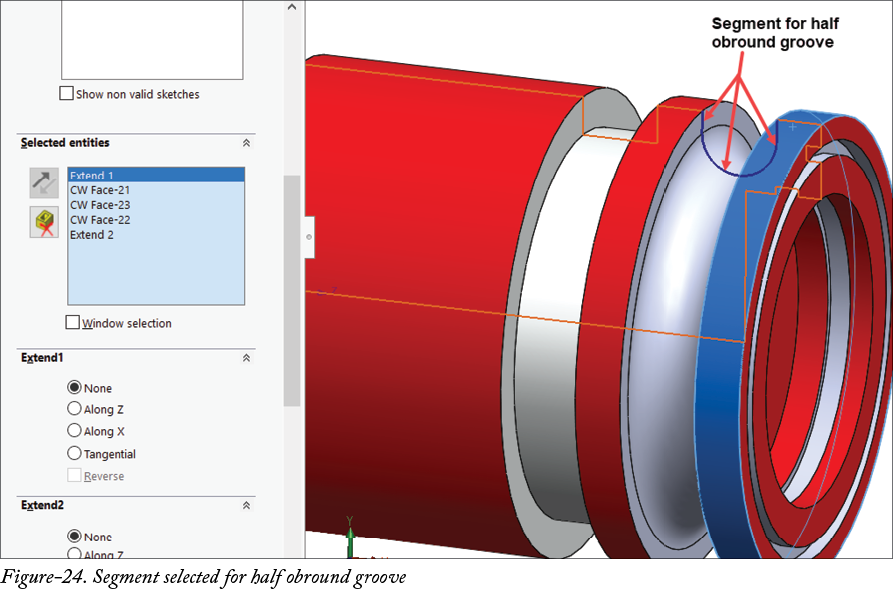
- 选择用于特征的段;请参阅图 24。如前面所述设置其他参数,然后单击 OK 按钮。
创建通用槽特征
新建特征 PropertyManager 的类型下拉列表中的通用槽选项用于所有类型的通用槽。使用此选项的步骤与前面讨论的相同。
创建端面特征
类型下拉列表中的端面特征选项用于从模型的前端面去除材料。使用此选项的步骤见下文。
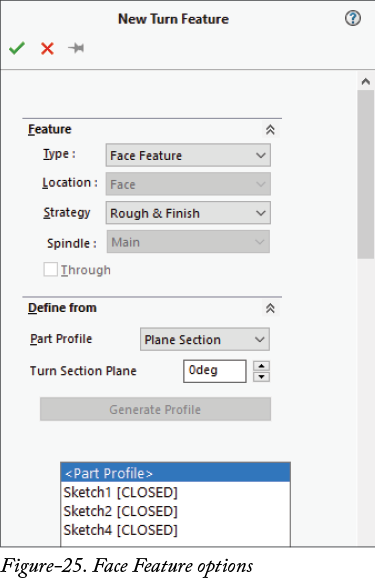
- 从新建车削特征 PropertyManager 的特征展开区的类型下拉列表中选择端面特征选项。将显示如图 25 所示的选项。
- 从策略下拉列表中为特征选择所需策略以执行加工操作。
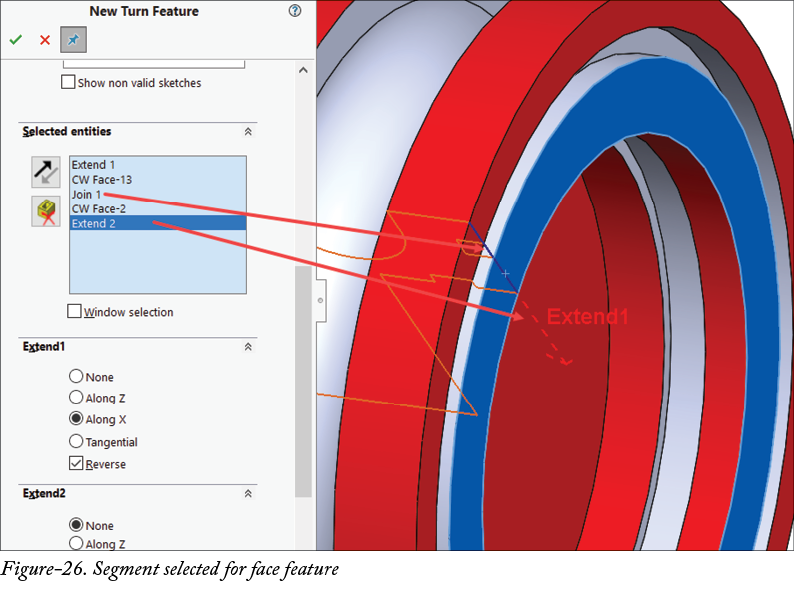
- 选择所需的轮廓段,并根据需要定义与连接和延伸部分相关的参数;请参阅图 26。
- 如前面所述设置其他参数,然后单击 PropertyManager 中的 OK 按钮。该特征将被创建。
创建切断特征
切断特征用于在指定位置分割零件。创建此特征的步骤见下文。
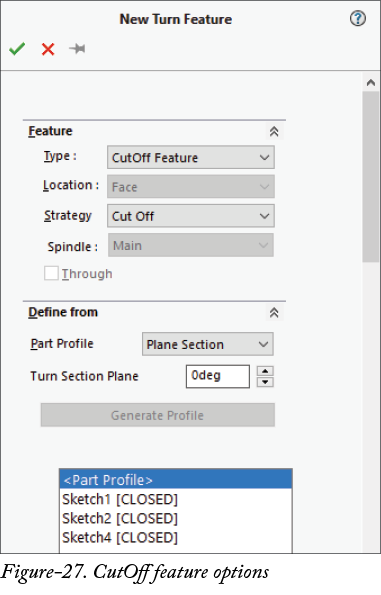
- 从新建车削特征 PropertyManager 的特征展开区的类型下拉列表中选择切断特征选项。将显示如图 27 所示的选项。
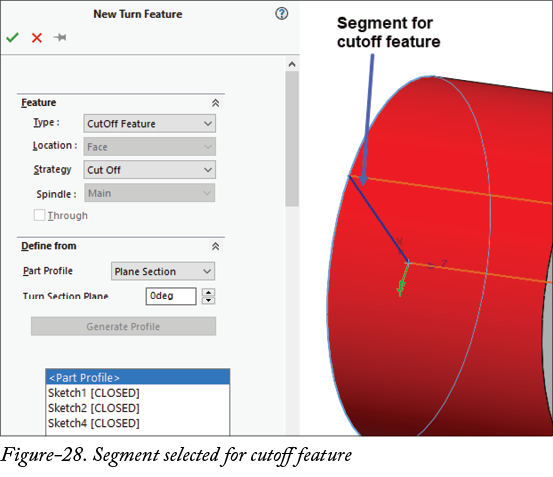
- 选择要用于切断特征的轮廓段;请参阅图 28。
- 如前面所述设置其他参数,然后单击 OK 按钮。该特征将被创建。