

实践 2
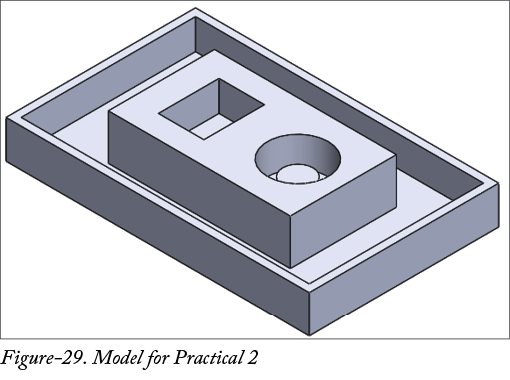
为图-29 所示的模型创建 CAM 程序并生成 CNC 代码。零件的毛坯为 200mm x 125mm x 40mm。
步骤概述:
1.启动 SolidWorks 并加载 SolidWorks CAM 插件。
2.打开第 8 章实践 2 的零件文件。
3.定义铣削机床和毛坯。
4.创建铣削设置并提取铣削特征。
5.根据需要创建铣削特征,生成操作并生成刀具路径。
6.检查仿真并进行后置处理。
接下来将详细讨论这些步骤。
启动 SolidWorks 并加载 CAM 插件
- 双击桌面或开始菜单中的 SolidWorks 图标。SolidWorks 应用程序将启动。
- 单击快速访问工具栏中 Settings 下拉列表中的 Add-Ins 选项。将显示 Add-Ins 对话框。
- 在对话框的 Active Add-ins 列中选中 SOLIDWORKS CAM 复选框。如果希望每次启动 SolidWorks 时都加载 SOLIDWORKS CAM 插件,则从 Start Up 列中选中相应的复选框。
- 单击对话框中的 OK 按钮。插件将被加载。
加载文件
-
单击快速访问工具栏中的 Open 按钮,或按键盘上的
CTRL+O。将显示 Open 对话框。 -
从对话框中选择零件文件
C08 Practical 2,然后单击 Open 按钮。模型文件将显示。 - 使用测量工具检查定义刀具直径和刀具长度所需的各种参数。
定义机床并创建毛坯
- 在功能区中单击 SOLIDWORKS CAM CommandManager 上的定义机床工具。将显示机床对话框。
- 按照上一个实践中讨论的方法设置参数。
- 单击 OK 按钮以应用机床参数。
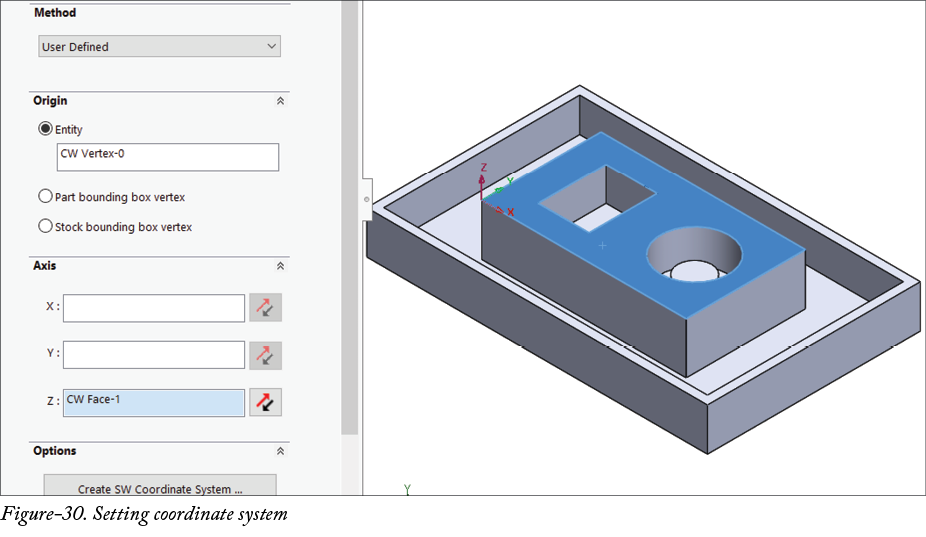
- 单击功能区中的坐标系工具。将显示夹具坐标系 PropertyManager。
- 单击 Entity 选择框,然后选择如图-30 所示用于坐标系的点。同时,按照图示指定 Z 方向轴。
- 单击 PropertyManager 中的 OK 按钮以创建坐标系。
创建毛坯
- 在功能区中单击 SOLIDWORKS CAM CommandManager 上的毛坯管理器工具。将显示毛坯管理器 PropertyManager。
- 从 PropertyManager 中的 Co-ordinate System 下拉列表中选择 FCS 选项。
- 在 Z+ 编辑框中指定 5 mm,然后单击 PropertyManager 中的 OK 按钮。毛坯将被创建。
创建设置
- 单击功能区中 Setup 下拉列表中的铣削设置工具。将显示铣削设置 PropertyManager。
- 单击 Entity 选择框,然后选择模型的顶面以定义铣削方向。
- 从 Features 卷展栏中选中 Face 复选框,并从相关的 Strategy 下拉列表中选择 Finish 选项。
- 单击 PropertyManager 中的 OK 按钮。面特征将随设置一起创建。
提取并创建可加工特征
- 在功能区中单击 SOLIDWORKS CAM CommandManager 上的提取可加工特征工具。可加工特征将被自动提取。请注意,为此实践创建的特征是 2.5 轴特征。
- 从 SOLIDWORKS CAM 特征树中选择 Mill Part Setup1 节点,然后单击功能区中的生成操作计划(Generate Operation Plan)按钮。各种特征的加工操作将被自动创建;参见图-31。
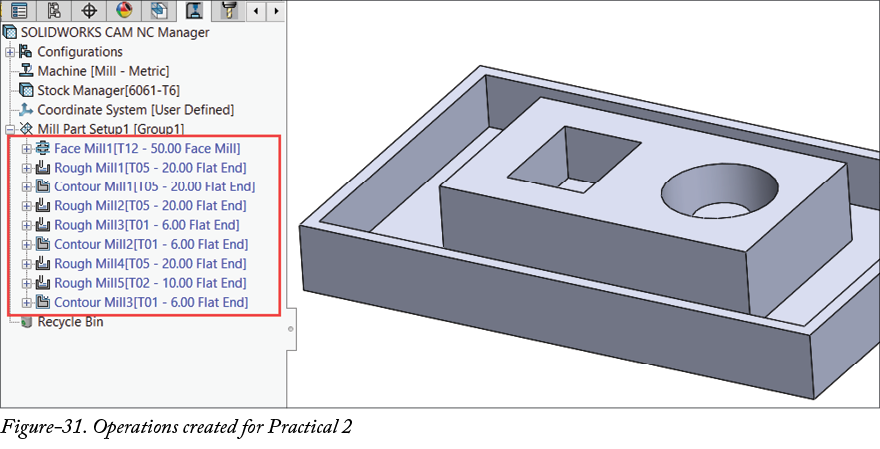
请注意,自动特征已创建加工零件所需的所有特征和操作,因此无需手动添加任何特征或操作。
生成刀具路径并仿真
- 从 SOLIDWORKS CAM 特征树中选择 Mill Part Setup1 节点,然后单击生成刀具路径工具。所有操作的刀具路径将被自动创建。
- 在功能区中单击 SOLIDWORKS CAM CommandManager 上的仿真刀具路径工具。将显示仿真刀具路径 PropertyManager。
- 从 PropertyManager 中的 Options 卷展栏中设置碰撞按钮,以便在发生碰撞时暂停。
- 单击 Navigation 卷展栏中的 Run 按钮以检查仿真。您会发现某些刀具路径中刀具、刀柄和刀具夹持器与毛坯发生碰撞。到达碰撞点后,单击 PropertyManager 中的 OK 按钮。发生碰撞的刀具路径将被自动选中。
- 相应地修改操作参数。您可以在本书的资源包中找到带有 CAM 数据的最终模型以进行比较。
根据仿真修改刀具路径后,在功能区中单击 SOLIDWORKS CAM CommandManager 上的后置处理工具,并按照前面讨论的方法生成文件。