

手动创建 2.5 轴铣削操作
2.5 轴铣削操作级联菜单中的工具用于创建不同类型的 2.5 轴铣削操作。使用这些工具的步骤如下。
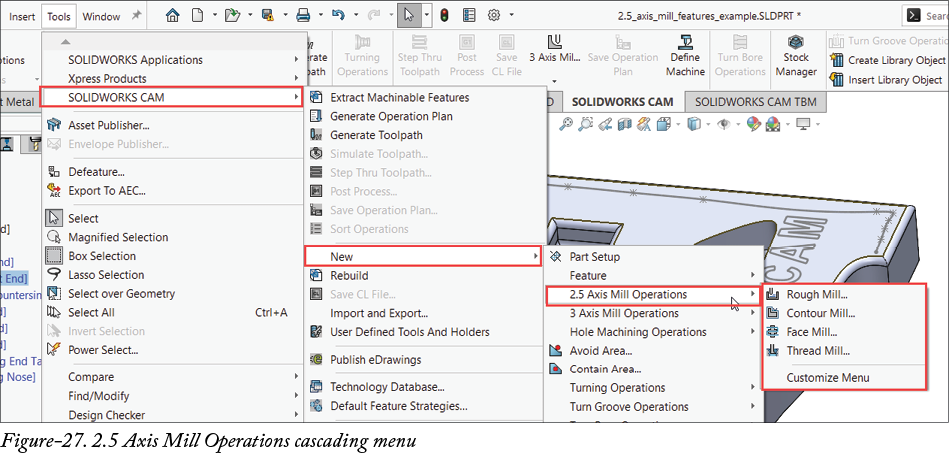
- 从菜单栏中单击工具 > SOLIDWORKS CAM > 新建 > 2.5 轴铣削操作级联菜单中的粗铣工具或任何其他操作创建工具;请参阅图 27。将显示新建操作 PropertyManager;请参阅图 28。
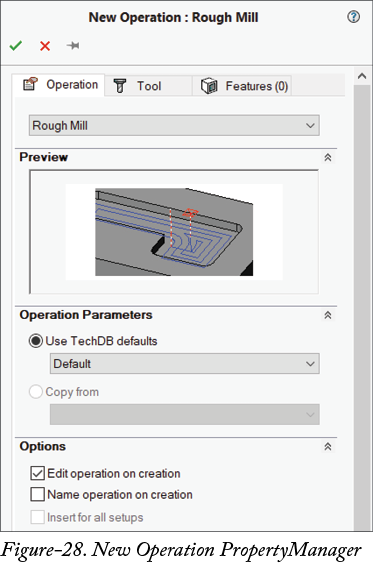
- 从 PropertyManager 的操作选项卡顶部下拉列表中选择所需操作类型。
创建面铣操作
- 从操作选项卡顶部的下拉列表中选择面铣选项。
- 从操作参数 rollout 中选择使用 TechDB 默认值单选按钮,以使用数据库中保存的默认操作参数。从选择该单选按钮后显示的下拉列表中选择所需选项。
- 如果当前项目中保存了多个操作,则可以通过从操作参数 rollout 中选择复制自单选按钮来选择另一个操作以复制参数。
- 从选项 rollout 中选中创建时编辑操作复选框,以在创建操作后编辑该操作。
- 选中创建时命名操作复选框,以在创建操作后指定操作名称。
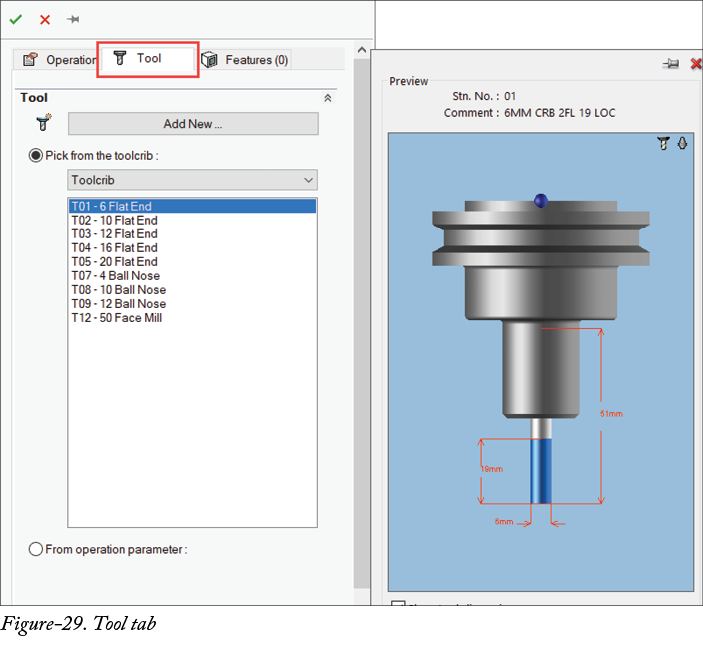
- 单击 PropertyManager 中的刀具选项卡以选择刀具;请参阅图 29。
- 从列表框中选择所需刀具以用于面铣操作。通常,使用大直径面铣刀进行面铣操作效果更好。
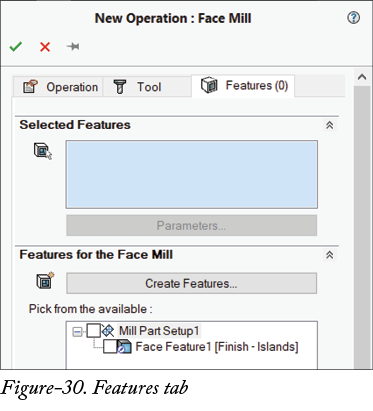
- 单击 PropertyManager 中的特征选项卡以选择用于面铣操作的特征;请参阅图 30。如果之前未创建面特征,请单击面铣特征 rollout 中的创建特征按钮,并如前章所述创建该特征。
- 从 PropertyManager 的从可用区域中选取中选择特征后,单击 PropertyManager 中的 OK 按钮。如果您已选中创建时命名操作复选框,则将显示属性对话框;请参阅图 31。
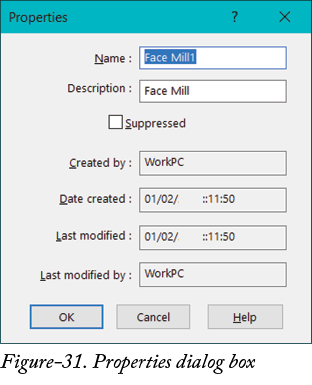
- 为操作指定所需名称和描述,然后单击 OK 按钮。如果在新建操作 PropertyManager 中选中了创建时编辑操作复选框,则将显示带有面铣选项的操作参数对话框;请参阅图 32。
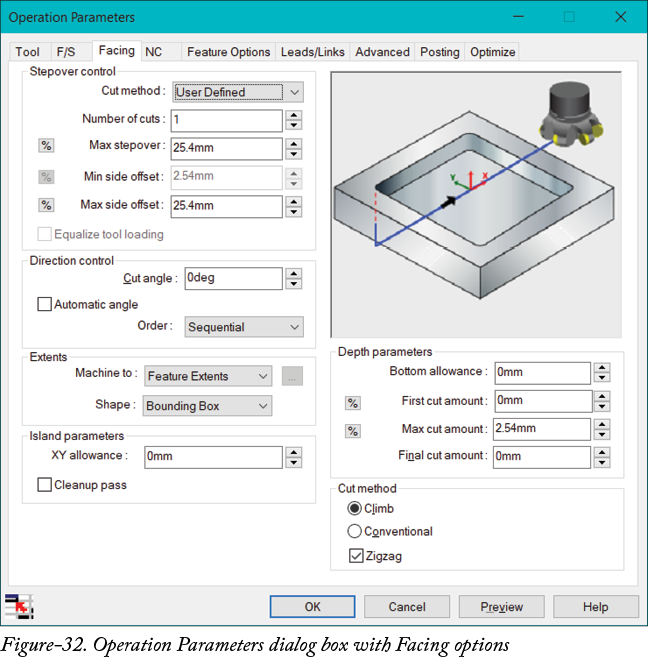
大多数选项与区域清除操作中讨论的相同。接下来将讨论其他选项。
进给和速度参数
- 您可以通过选中对话框 F/S 选项卡圆弧进给率替代区域中的系统计算进给率复选框,为加工圆弧设置系统计算的进给率。选中此复选框后,分别在最小进给率和最大进给率编辑框中指定圆弧进给率的最小和最大水平。
面铣参数
- 从面铣选项卡的切削方法下拉列表中选择所需选项,以定义如何进行面铣切削。如果您想指定面铣的切削走刀次数,请从下拉列表中选择用户定义选项。如果您想根据工件尺寸自动定义切削走刀次数,请从切削方法下拉列表中选择自动选项。
- 在最大步距编辑框中指定最大步距的所需值。请注意,最大步距值不应超过面铣刀具的直径。
- 在最小侧向偏移编辑框中指定所需值,以定义面铣刀具在加工时可偏移的距零件壁的最小距离。
- 在最大侧向偏移编辑框中指定所需值,以定义面铣刀具在加工时可偏移的距零件壁的最大距离。
- 从步距控制区域中选中均衡刀具负载复选框,以修改刀具路径使面铣刀具负载均衡。
- 在切削角度编辑框中指定所需角度值,以按指定角度重新定向刀具路径。从方向控制区域中选中自动角度复选框,让 SolidWorks CAM 自动确定切削角度。
- 如果您想按顺序进行切削,请从顺序下拉列表中选择顺序选项。如果您想在不同区域中从外向内进行切削,请从下拉列表中选择从外到内选项。
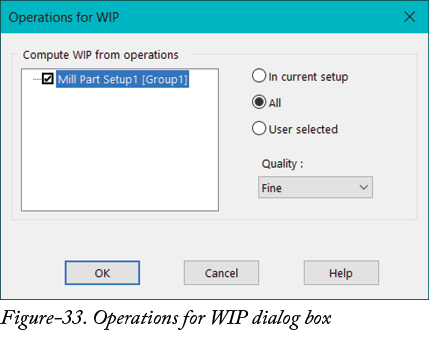
- 从范围区域的加工至下拉列表中选择特征范围选项,以使用面特征的范围来定义加工边界。从加工至下拉列表中选择至在制品选项,以在执行先前操作后使用当前毛坯边界。从下拉列表中选择至在制品选项后,单击范围区域中的浏览按钮。将显示在制品操作对话框;请参阅图 33。从对话框中选择所需零件,然后单击 OK 按钮。
- 从形状下拉列表中选择轮廓或边界框选项,以定义用于面铣操作的边界形状。
- 如果模型面上有岛,并且您想为岛边界指定偏移距离,请在 XY 余量编辑框中指定所需偏移值。
- 选中清根走刀复选框,以创建额外一条刀具路径用于精加工岛边缘。
- 在深度参数区域中指定所需参数,以定义面铣切削的深度。在底部余量编辑框中指定所需值,以定义距零件底部需要执行面铣的公差。在首次切削量编辑框中指定所需值,以定义第一次面铣切削的深度。在最大切削量编辑框中指定所需值,以定义面铣操作期间可执行的最大切削深度。在最终切削量编辑框中指定所需值,以定义面铣操作的精加工移动。
- 在切削方法区域中设置所需参数,以如前所述定义切削方向。
特征选项参数
- 从特征选项选项卡的特征列表区域中选择所需选项,以定义用于定义参数的特征。选择特征后,单击对话框中的参数按钮。将显示面特征参数对话框;请参阅图 34。
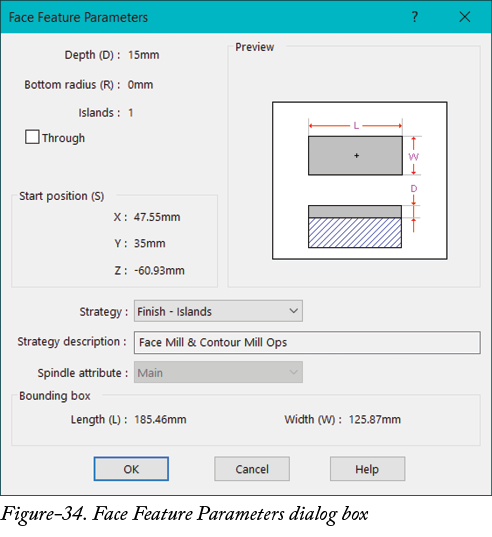
- 如果您想修改面铣操作的策略,请从策略下拉列表中选择所需选项。
- 如果您想贯穿工件进行面铣,请选中贯穿复选框。设置参数后,单击对话框中的 OK 按钮。
-
单击加工深度字段旁边的尺寸按钮
 ,然后在编辑框中指定深度值。
优化参数
- 单击优化选项卡以显示优化参数。从优化区域的方法下拉列表中选择所需选项,以定义优化方法。如果您不想优化刀具路径顺序以实现更快的材料去除,请选择无选项。在这种情况下,将使用操作在 SOLIDWORKS CAM 特征树中放置的顺序。如果您想指定加工网格点,请从方法下拉列表中选择网格选项。如果您想使用最短路径进行加工,请从方法下拉列表中选择最短路径选项。如果您希望刀具在从外边缘切削时向内移动,请从下拉列表中选择从内到外选项。如果您希望刀具从中心向外移动,请从下拉列表中选择从外到内选项。
- 从对话框起点区域中选择所需的单选按钮,以定义刀具路径的起点。选择拐角单选按钮,然后从下一个下拉列表中选择所需选项以定义起点。选择实体选择单选按钮,然后单击下一个选择框以从模型中选择起点。
- 选中最后最近点复选框,以使用上一操作的最后点作为当前操作的起点。
- 如果您从方法下拉列表中选择了网格选项,则网格参数区域中的选项将变为可用。从方向下拉列表中选择所需选项,以定义网格方向。从阵列下拉列表中选择往复或往复式选项,以定义刀具在切削时的行进方式。在带宽编辑框中指定所需值,以定义网格点两个连续实例之间的间隙。
- 当您预览刀具路径时,刀具路径分析和预计加工时间区域中的参数会自动更新。
- 设置所需参数后,单击 OK 按钮以创建刀具路径操作。
创建粗铣操作
粗铣操作用于加工各种铣削特征,如槽和型腔。创建粗铣操作的步骤如下。
- 从新建操作 PropertyManager 的操作选项卡中的操作类型下拉列表中选择粗铣选项。
- 在选择使用 TechDB 默认值单选按钮后,从操作参数 rollout 的下拉列表中选择所需选项。从下拉列表中选择 Volumill 选项以使用体积铣削策略。如果模型中大多数特征是凸台特征,则可以从下拉列表中选择核心加工选项,以基于核心铣削策略执行加工。同样,您可以选择型腔加工选项以在模具型腔中执行加工。
- 如前所述,从选项 rollout 中选中相应的复选框。
- 单击刀具选项卡并选择所需切削刀具。
- 单击 PropertyManager 中的特征选项卡,以选择用于粗加工的特征。您可以如前所述使用创建特征按钮为粗铣创建特征。
- 选择特征后,单击 PropertyManager 中的 OK 按钮。如果在选项 rollout 中选中了复选框,则将显示属性对话框。
- 单击属性对话框中的 OK 按钮。将显示粗铣操作的操作参数对话框;请参阅图 35。
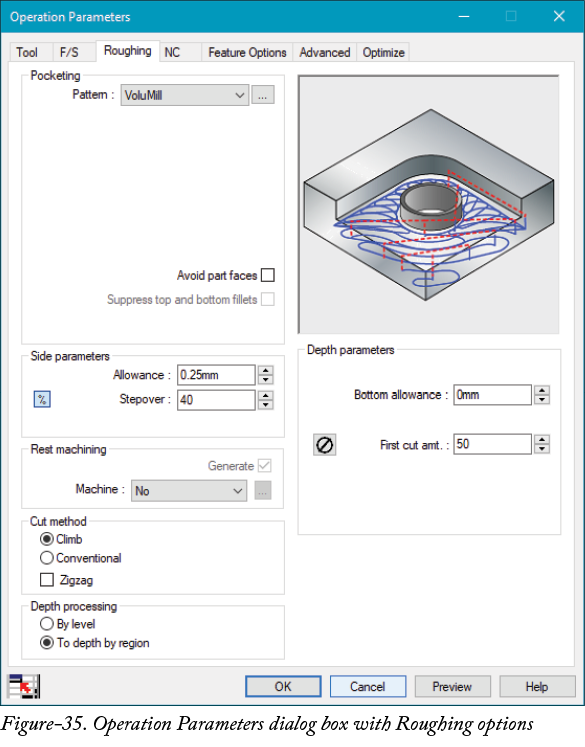
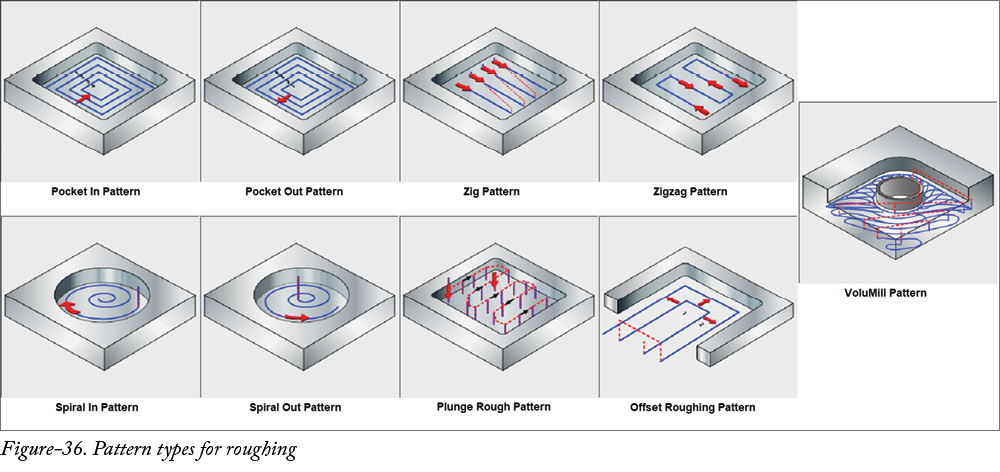
- 从阵列下拉列表中选择所需选项,以定义应执行加工的阵列方式。将显示刀具在各种阵列下的进度;请参阅图 36。根据下拉列表中所选的选项,参数将显示在型腔加工区域中。
- 如果您选择了 VoluMill 选项,则系统将要求您使用 VoluMill Technology Expert 来更改切削参数。在选择 VoluMill 选项后显示的 SOLIDWORKS CAM 警告对话框中单击是按钮。将显示 VoluMill Technology Expert 对话框;请参阅图 37。
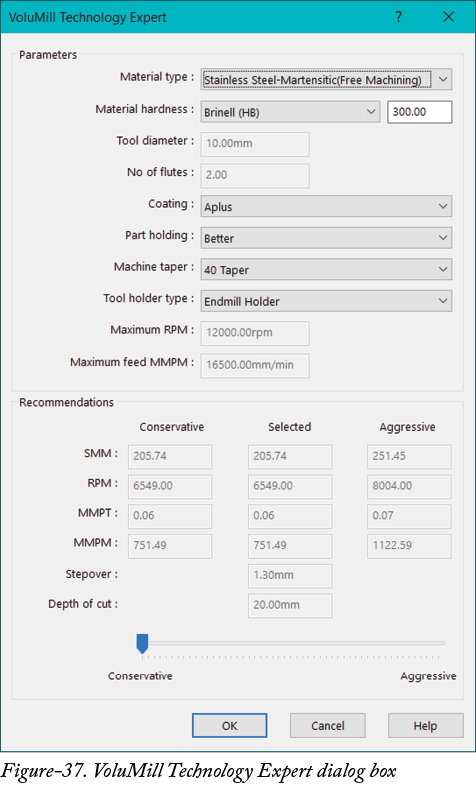
- 从材料类型下拉列表中选择所需材料,以定义工件材料。
- 从材料硬度下拉列表中选择所需选项,以定义硬度单位,并在相邻编辑框中指定材料硬度。
- 从涂层下拉列表中选择所需选项,以定义切削刀具上施加的涂层。
- 从零件夹持下拉列表中选择所需选项,以定义工件在工作台上的固定程度。如果零件在工作台上夹持得更好,则可以采用更快的进给进行加工。
- 从机床锥度下拉列表中选择所需选项,以定义用于安装相关类型刀柄和心轴的主轴锥度。
- 从刀柄类型下拉列表中选择所需选项,以定义机床的刀柄类型。
- 移动切削深度区域中的滑块,以定义您希望将切削深度指定为保守还是激进。请注意,根据指定的参数,与加工相关的参数将显示在建议区域中,例如 SMM、RPM、MMPT 等。
- 设置所需参数后,单击对话框中的 OK 按钮。请注意,您可以通过单击对话框 F/S 选项卡中的 VoluMill Technology Expert 按钮来打开 VoluMill Technology Expert 对话框。
- 如果您从阵列下拉列表中选择了除 VoluMill 以外的选项,则如前所述在型腔加工区域中指定相关参数。
- 在粗加工选项卡侧参数区域的余量编辑框中指定加工将围绕型腔侧壁执行的公差所需值。
- 在选项卡侧参数区域的步距编辑框中为侧壁指定步距的所需值。
- 从侧参数区域中选中楔形加工复选框,以加工由步距超过刀具直径 50% 的型腔向内或型腔向外阵列刀具路径创建的楔形区域。
- 从对话框残料加工区域中选中生成复选框,以显示并生成先前粗加工操作未加工区域的刀具路径。
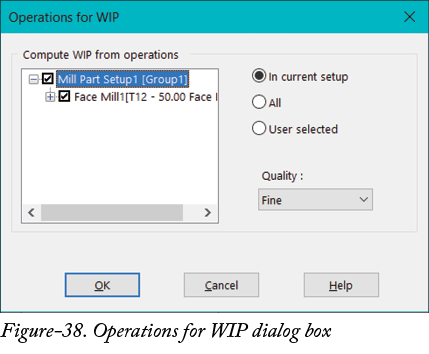
- 从残料加工区域的加工下拉列表中选择所需选项,以定义要加工哪些毛坯。如果您想加工每个区域而不限制于任何特定操作的剩余材料,请选择否选项。如果您想选择一个操作作为计算剩余工件材料的依据,请从下拉列表中选择来自在制品选项。选择来自在制品选项后,单击下拉列表旁边的浏览按钮。将显示在制品操作对话框;请参阅图 38。在对话框中设置所需参数,然后单击 OK 按钮以选择操作。如果您想加工第一次粗铣操作未加工的区域,请从加工下拉列表中选择先前剩余材料选项。
- 如前所述设置粗加工选项卡的其他参数。
- 如果您想指定刀具补偿,请从对话框 NC 选项卡的 CNC 补偿区域中选择开选项。
- 操作参数对话框中的其他选项与前面讨论的相同。单击 OK 按钮以创建操作。
创建轮廓铣操作
轮廓铣削用于精加工凸台和型腔特征的壁。
- 从新建操作 PropertyManager 的操作类型下拉列表中选择轮廓铣选项。
- 从 TechDB 默认值下拉列表中选择所需选项;请参阅图 39 以定义加工策略。
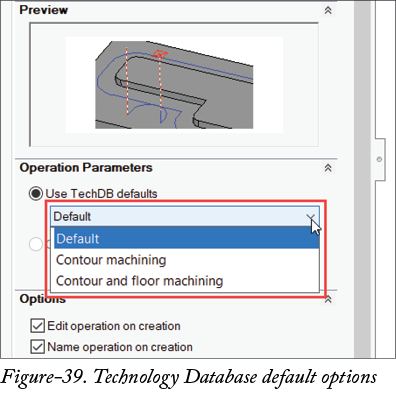
- 从 PropertyManager 的刀具和特征选项卡中选择所需切削刀具和特征。
- 单击 PropertyManager 中的 OK 按钮。将显示属性对话框。指定操作所需的名称和描述,然后单击对话框中的 OK 按钮。将显示操作参数对话框;请参阅图 40。
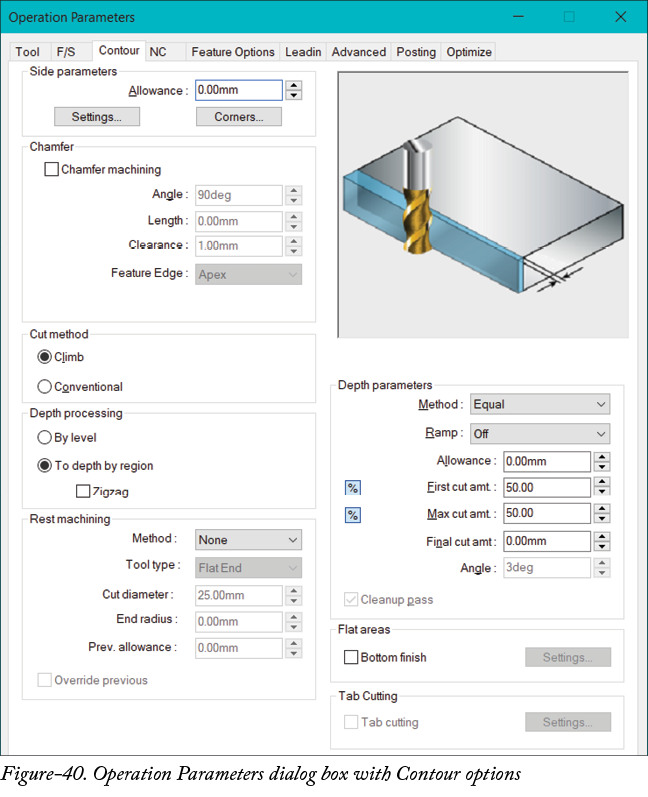
- 在余量编辑框中指定公差所需值,以定义壁周围的偏差。
- 单击侧参数区域中的设置按钮,以定义与侧参数相关的设置。将显示侧参数对话框;请参阅图 41。
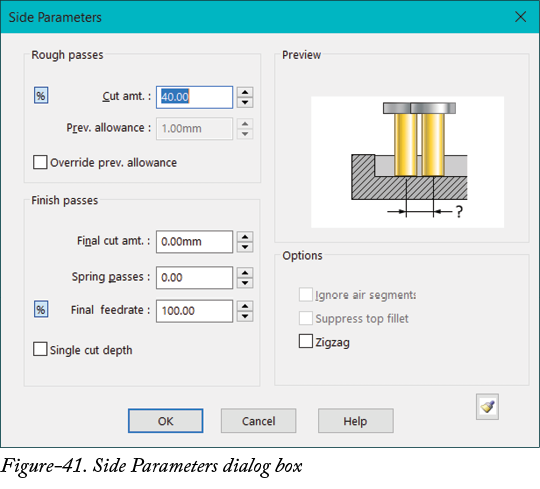
- 在粗加工走刀区域的切削量编辑框中指定所需值,以定义轮廓周围的切削深度。
- 选中替代先前余量复选框,以在先前余量编辑框中替代壁公差的值。
- 在精加工走刀区域的编辑框中指定最终切削量、精加工走刀次数和精加工走刀进给率的所需值。选中单次切削深度复选框以执行单次精加工走刀。设置其他参数,然后单击侧参数对话框中的 OK 按钮。
- 单击对话框侧参数区域中的拐角按钮。将显示拐角参数对话框;请参阅图 42。
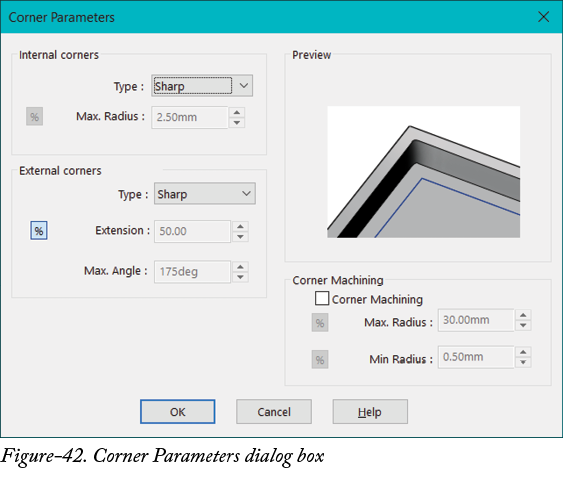
- 从对话框内拐角区域的类型下拉列表中选择所需选项,以定义拐角是按指定半径设为尖角还是圆角。
- 同样,您可以通过在外拐角区域中指定参数,将外拐角设置为尖角或圆角。
- 从拐角加工区域中选中拐角加工复选框,以指定最大或最小半径范围。
- 单击拐角参数对话框中的 OK 按钮,以应用拐角切削参数。
- 如果您要在零件轮廓线上加工倒角,请选中倒角区域中的倒角加工复选框。在长度编辑框中指定倒角长度。在间隙编辑框中指定所需值,以定义从倒角边缘起切削刀具可到达的深度。
- 特征边下拉列表中的选项用于定义特征中的几何体是倒角的顶点还是倒角的外边缘。
- 如果您要对 3D 曲线进行倒角,则可以指定避让余量参数,以指定刀具应避让该边缘的距离。
- 设置对话框切削方法、深度处理、残料加工和深度参数区域中的参数。
- 如果您还想加工轮廓的底部平面,请选中底部精加工复选框。选中该复选框后,单击对话框平坦区域中的设置按钮。将显示底部精加工对话框;请参阅图 43。
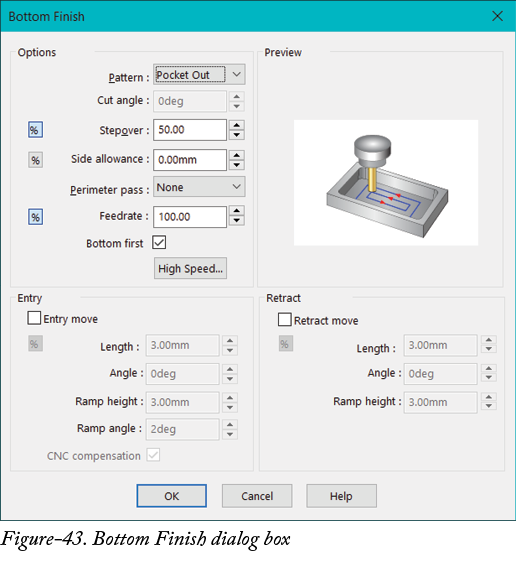
- 此对话框中的参数已在前面讨论过。设置底部精加工的所需参数,然后单击 OK 按钮。
- 如果您想使用圆弧进行切削刀具移动而不是使用样条点,请选中对话框高级选项卡样条输出区域中的圆弧拟合复选框。
- 根据需要设置其他参数,然后单击 OK 按钮以创建轮廓加工操作。
创建螺纹铣操作
螺纹铣操作用于创建内螺纹和外螺纹。创建此操作的步骤如下。
- 从新建操作 PropertyManager 的操作类型下拉列表中选择螺纹铣选项。
- 从 PropertyManager 中设置切削刀具和特征等其他参数,然后单击 OK 按钮。将显示带有螺纹相关参数的操作参数对话框;请参阅图 44。
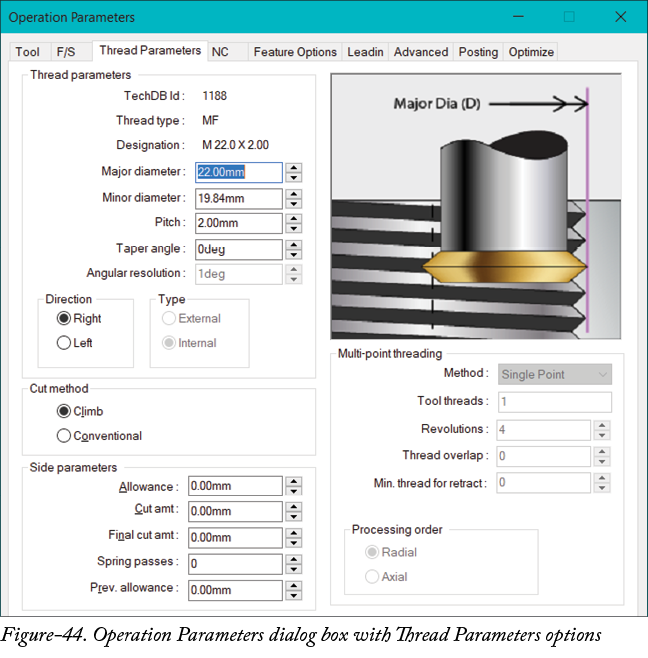
- 根据在对话框特征选项选项卡的特征列表下拉列表中选择的特征,螺纹参数将显示在对话框螺纹参数选项卡的螺纹参数区域中。
- 在对话框的螺纹参数区域中指定所需的大径、小径、螺距、锥角和角度分辨率值。
- 从方向区域中选择所需的单选按钮,以定义螺纹加工方向。
- 如果您选择了多点螺纹刀具,则多点螺纹区域的选项将变为可用。如果您想执行单点螺纹加工,请从方法下拉列表中选择单点选项。圈数将根据加工深度除以螺距自动计算。如果您想手动指定螺旋圈数,请从方法下拉列表中选择用户定义选项。如果您希望 SOLIDWORKS CAM 自动计算圈数,请从方法下拉列表中选择自动选项。
- 如果您从方法下拉列表中选择了用户定义选项,则指定圈数、螺纹重叠以及螺纹刀具退出前要运行的最小额外螺纹数。请注意,当刀具切削长度小于螺纹深度且螺纹加工需要多于一次切削刀具走刀时,需要螺纹重叠。
- 对话框中的其他参数已在前面讨论过。单击对话框中的 OK 按钮以创建操作。