

CNC 机床结构
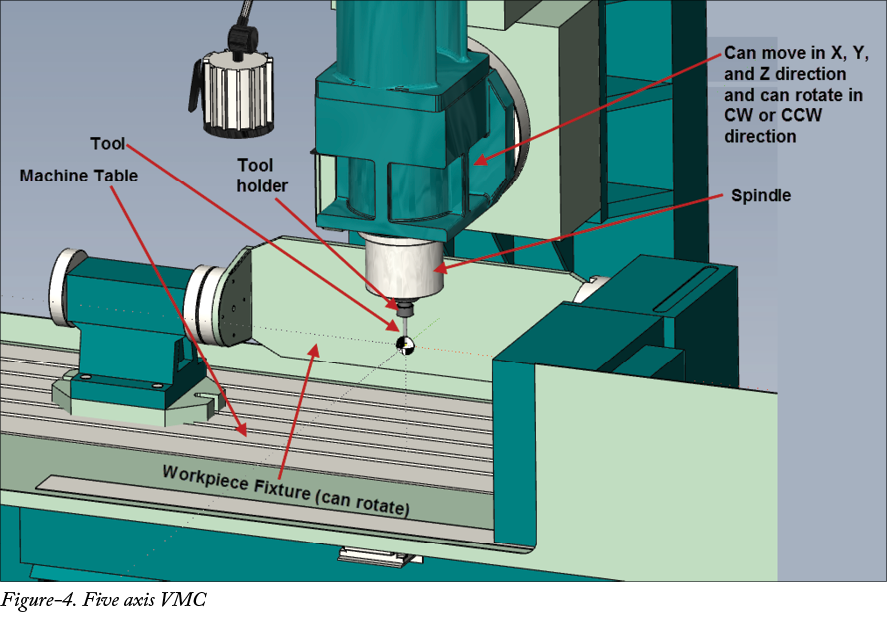
正如本书开头所讨论的,CNC 机床是使用数字代码执行动作的材料切削机床。这些数字代码由安装在机床上的控制器理解,控制器向机床中的各种电机发出命令。但是,这不是我们现在关注的问题。现在,我们将讨论在 SolidWorks CAM 中创建或更改机床之前应了解的机床组件。图 4 显示了一台带有部分组件的 5 轴 VMC。接下来讨论铣床和车床的各种主要组件。
刀具主轴
机床主轴是旋转组件,用于在车床、铣床和其他机床上夹持和驱动切削刀具或工件。它们使用皮带、齿轮、电动、液压或气动驱动,并有多种配置可供选择。接下来给出选择刀具主轴的各种规格。
- 根据所需的主轴转速选择主轴。
- 确保主轴方向符合您的应用要求。
- 考虑刀具的规长。将刀具的规长加倍会使端部偏斜增加 8 倍。对此进行补偿的一种方法是从 40 锥度改为 50 锥度主轴和刀柄。
- 选择能够传递所需功率/扭矩的主轴。
- 镗孔时,选择鼻端轴承内径大于所加工孔径的主轴
- 选择适合该应用的鼻端轴承布置
换刀装置或刀塔
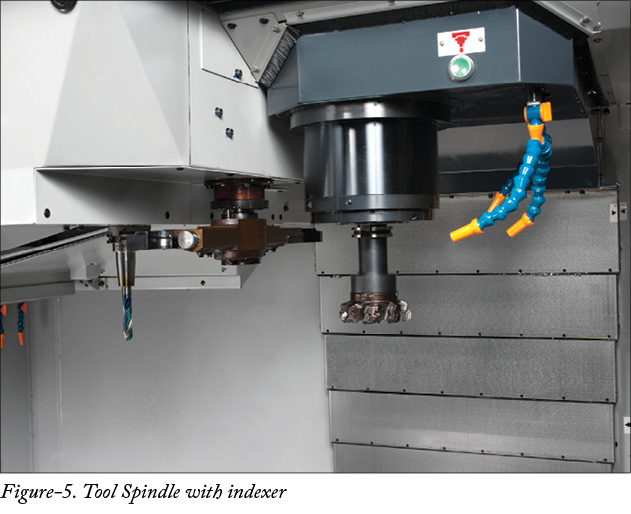
换刀装置、刀具转位器或刀塔用于自动更换主轴中的刀具;请参阅图 5。在某些 CNC 铣床和车床中,您可以一次装载多把刀具,然后使用 NC 代码在不同的刀具路径中使用它们。购买机床时,您应记录机床自动换刀所需的时间以及刀塔可以旋转的方向。
平移和旋转限制
平移和旋转限制是 CNC 机床的重要方面。您不能加工所需加工长度或角度超过机床平移或旋转限制的工件。您可以在机床目录中找到此信息。
尾座
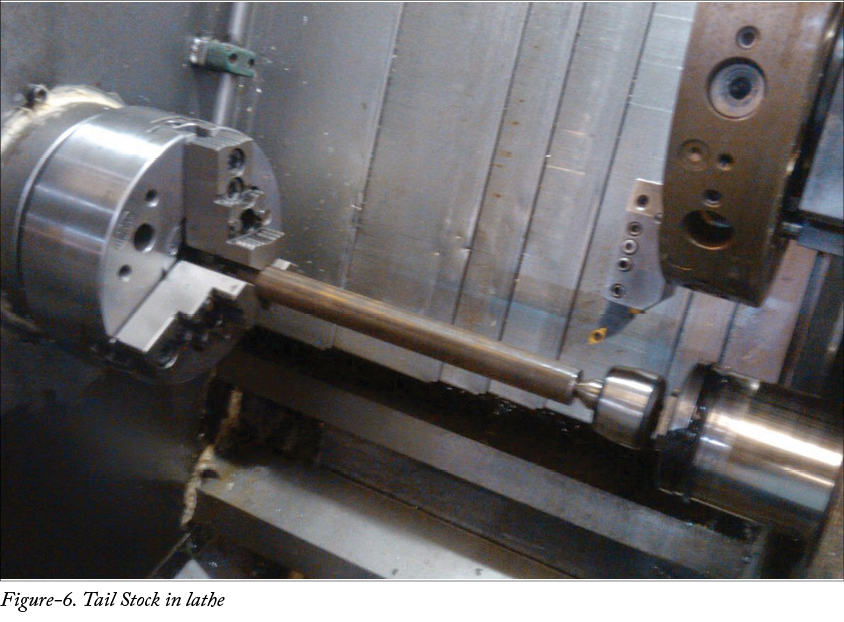
尾座通常见于车床,但也可以在铣床的旋转工作台上看到。尾座用于在端部支撑长工件;请参阅图 6。
定义机床
定义机床工具用于设置与要用于 CAM 数据生成的机床相关的参数。接下来给出使用此工具的过程。
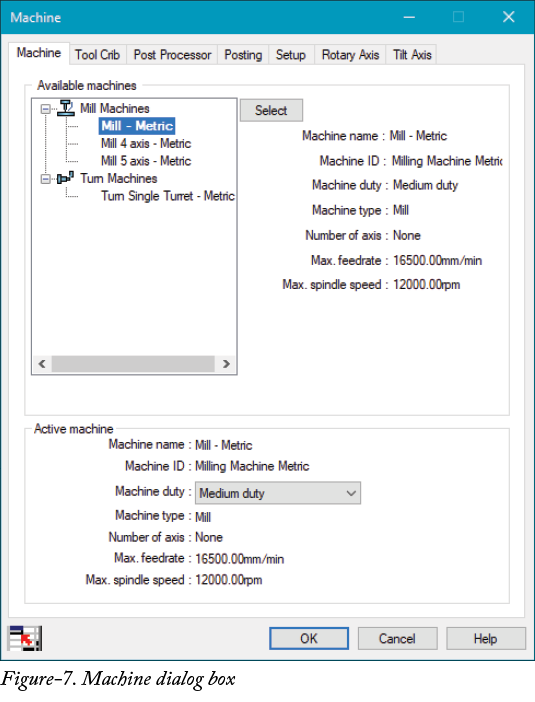
- 单击功能区中 SOLIDWORKS CAM CommandManager 中的定义机床工具。将显示机床对话框;请参阅图 7。
机床选项卡
默认情况下选择机床选项卡。此选项卡中的选项用于为模型选择机床并设置相关参数。
- 从对话框的可用机床区域中选择所需选项,然后单击选择按钮。该机床将被设置为当前 CAM 项目的活动机床。机床主要有两种类型:铣床和车床。
- 从机床负荷下拉列表中选择所需选项,以定义机床在操作期间的运行强度。从下拉列表中选择重负荷选项将提供适合大型刚性机床的激进速度和进给。如果您要加工硬材料的小零件,或机床刚性不足以进行高进给,请从下拉列表中选择轻负荷选项。根据此下拉列表中选择的选项,速度和进给率的值将从数据库中选择。
刀库选项卡
刀库选项卡中的选项用于设置要用于加工的切削刀具;请参阅图 8。接下来讨论此选项卡中的选项。
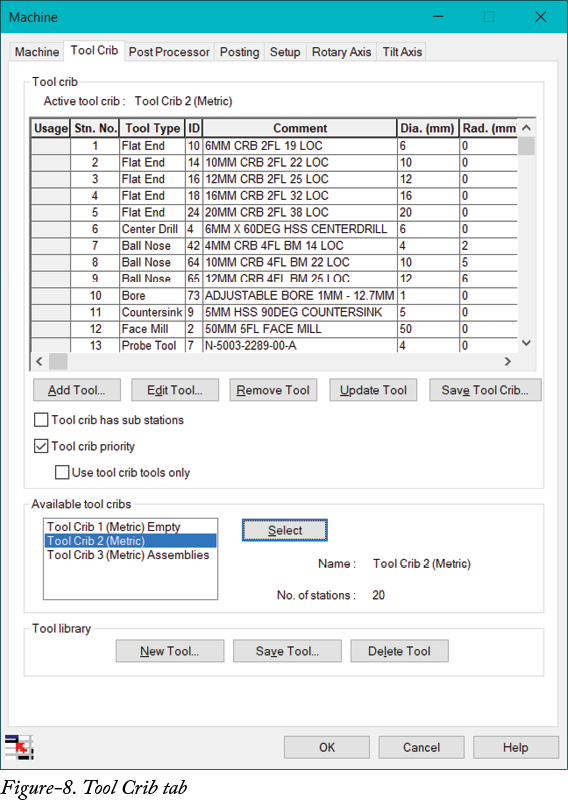
- 从可用刀库区域中选择预定义刀库,如果您想使用预定义刀库,请单击选择按钮。
- 可添加到刀库的刀具数量显示在可用刀库区域的工位数字段中。请注意,您还需要核对机床制造商数据,以确定可向刀库中添加多少把刀具。用机械师的话来说,刀库代表刀塔。
向刀库添加刀具
- 单击刀库区域中的添加刀具按钮。将显示刀具选择过滤器对话框;请参阅图 9。
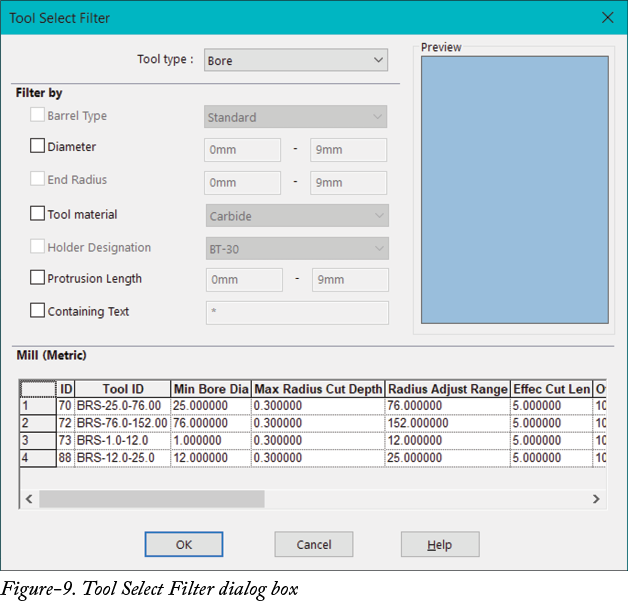
- 从刀具类型下拉列表中选择所需刀具类型。所选类型的刀具列表将显示在表格中。
- 选中直径复选框以指定您要在其中选择刀具的直径范围,并在编辑框中指定参数。
- 您可以以相同方式设置其他过滤参数,例如刀具材料、端部半径、刀柄标识、伸出长度等。
- 设置过滤器后,从列表中选择所需刀具,然后单击 OK 按钮。该刀具将被添加到对话框的刀库区域中。
编辑刀库中的刀具
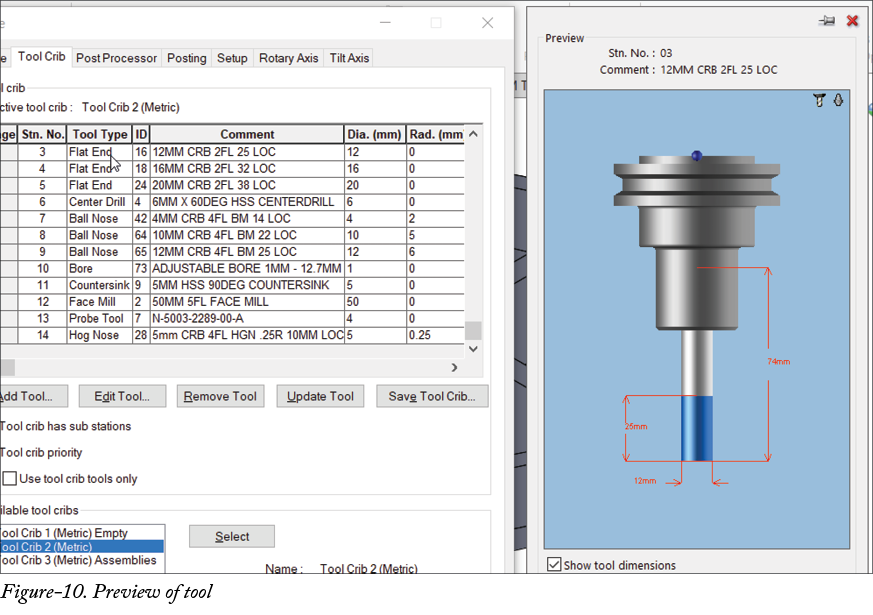
- 从表格中选择要编辑的刀具。将显示刀具预览;请参阅图 10。
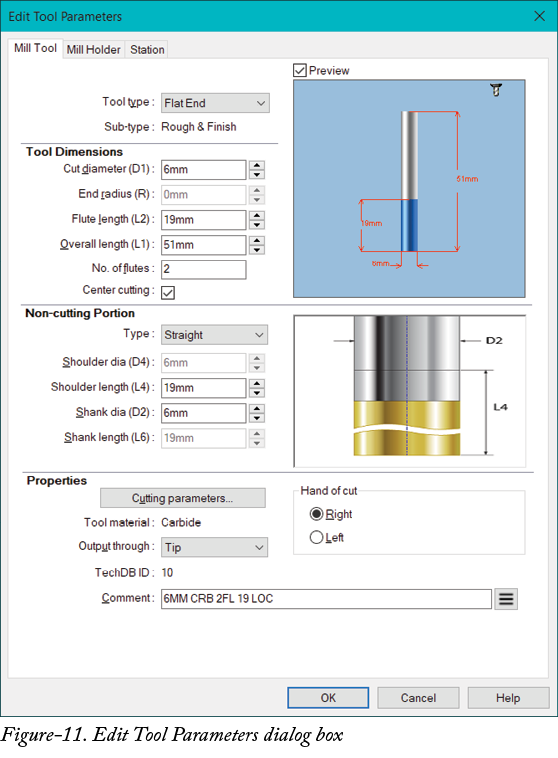
- 单击对话框中的编辑刀具按钮。将显示编辑刀具参数对话框;请参阅图 11。
铣削刀具选项卡
- 从刀具类型下拉列表中选择所需刀具类型。对话框中的参数将相应显示。
- 在刀具尺寸区域中指定所需参数,以定义刀具的尺寸和切削参数,例如切削直径、端部半径、刃长、刃数等。
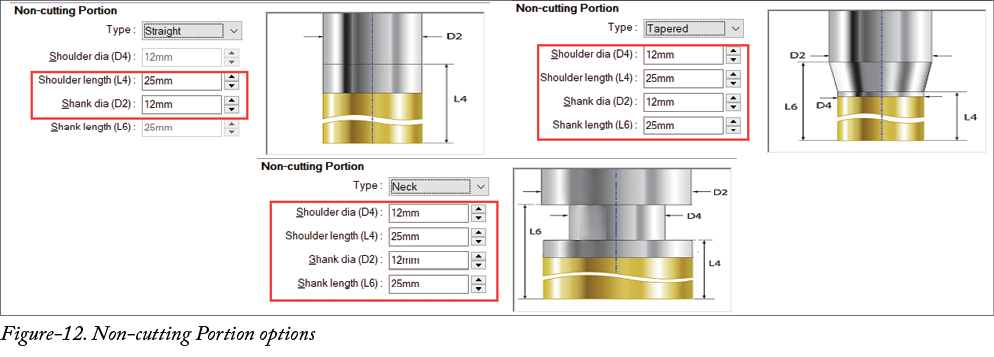
- 在非切削部分区域中,您需要指定与刀具非切削部分相关的参数。从类型下拉列表中选择所需选项以定义非切削长度形状。选择直选项以创建直切削长度。选择锥形选项以创建锥形肩长。从类型下拉列表中选择颈部选项以定义阶梯式非切削长度。根据您的选择,参数将如图 12 所示显示。根据需要设置参数。
- 从切削方向区域中选择所需单选按钮,以定义刀具的切削方向。您可以通过选择相应的单选按钮将刀具定义为右手或左手。
- 单击属性区域中的切削参数按钮,以定义刀具的切削参数。将显示切削参数对话框;请参阅图 13。
- 默认情况下,选中与毛坯材料关联复选框,因此切削参数基于毛坯材料应用。
- 清除与毛坯材料关联复选框,以定义与刀具关联的切削参数。对话框中的参数将变为可用。
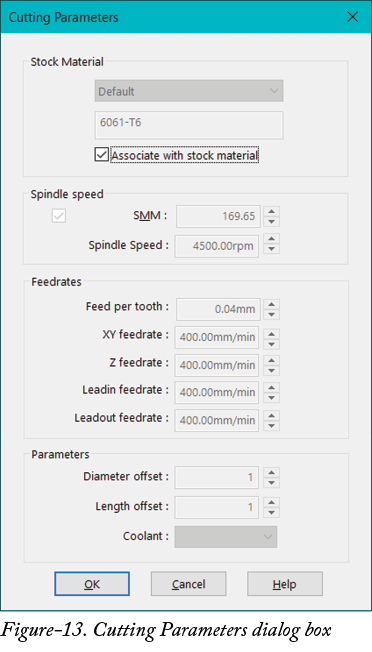
- 选中 SMM 复选框以定义主轴的每分钟表面米数速度。如果要以 RPM(每分钟转数)指定主轴速度,请清除此复选框。主轴速度是铣床中切削时切削刀具旋转的旋转速度,以及车床中工件旋转的旋转速度。
- 在每齿进给编辑框中指定刀具每齿旋转所行进的距离。
- 在 XY 进给率和 Z 进给率编辑框中指定所需值,以分别定义 XY 平面和 Z 方向上的进给率。
- 在引入进给率和引出进给率编辑框中指定所需值,以分别定义切削时刀具进入和退出工件时的移动速率。请注意,指定的引出进给率也适用于退刀参数。
- 设置所需参数后,单击对话框中的 OK 按钮。将再次显示编辑刀具参数对话框。
- 从输出方式下拉列表中选择所需选项。如果您希望基于刀尖移动生成代码,请选择刀尖选项。如果您希望使用刀具中心生成 NC 代码,请从下拉列表中选择中心选项。
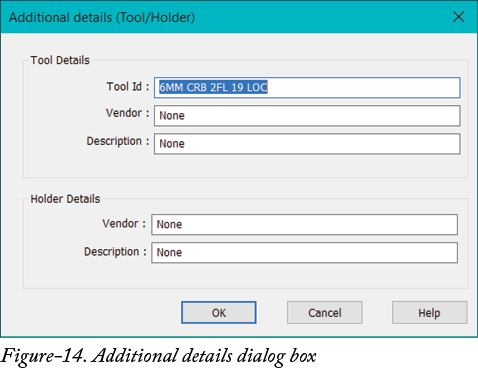
- 在注释编辑框中,指定所需文本以定义刀具名称。单击附加详细信息按钮以指定有关刀具的更多详细信息,例如制造商、ID 等。单击此按钮后,将显示附加详细信息(刀具/刀柄)对话框;请参阅图 14。指定所需参数,然后单击 OK 按钮。
铣削刀柄选项卡
- 单击对话框中的铣削刀柄选项卡。选项将如图 15 所示显示。
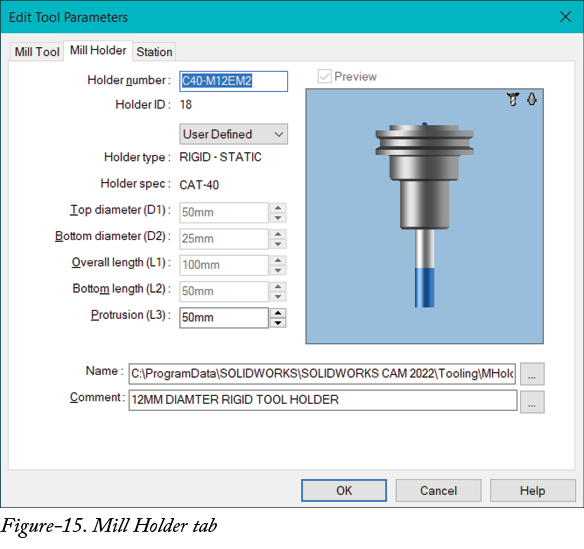
- 在刀柄编号编辑框中指定所需名称/编号。
- 从下拉列表中选择所需选项以定义刀柄形状。从下拉列表中选择基本选项以创建基本形状刀具刀柄。从下拉列表中选择用户定义选项以使用用户定义形状。
- 设置用于定义刀柄形状的所需参数,例如顶部直径、底部直径、总长度等。
- 如果在下拉列表中选择了用户定义选项,则单击对话框中名称字段的浏览按钮。将显示打开对话框,用于打开铣削刀柄文件(*.mh)。选择所需文件,然后单击打开按钮。新的铣削刀具刀柄将连同相应参数显示在对话框中。
- 在注释编辑框中指定所需说明,或单击注释编辑框的浏览按钮。将显示附加详细信息(刀具/刀柄)对话框;请参阅图 16。
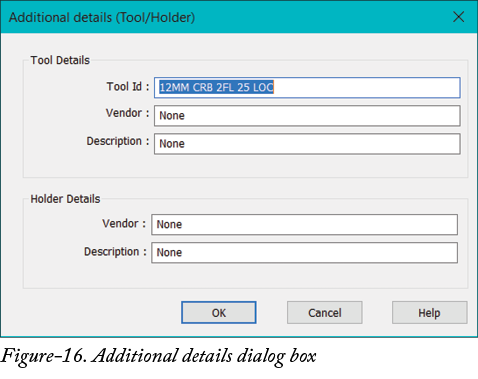
- 在编辑框中指定所需值,然后单击 OK 按钮。参数将在注释编辑框中更新。
工位选项卡
- 单击工位选项卡以定义刀具工位参数。选项将如图 17 所示显示。
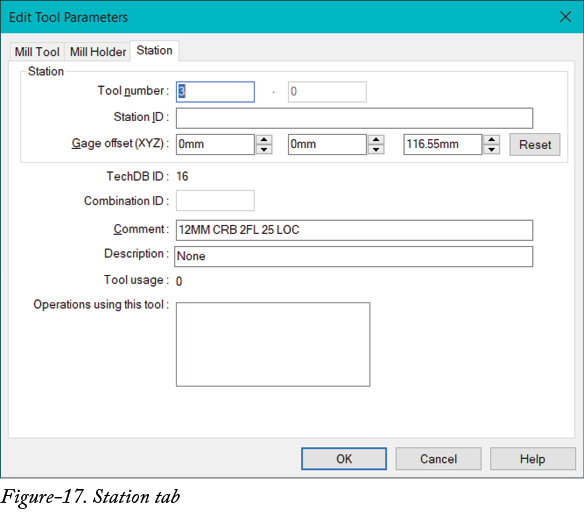
- 在刀具编号编辑框中指定所需值。该刀具将被放置在刀塔(刀库)中的指定编号处。
- 单击工位 ID 编辑框并指定所需值。请注意,一台机床可以有多个工位和子工位来夹持切削刀具。
- 根据需要指定其他参数,然后单击 OK 按钮。该刀具将在机床对话框的刀库选项卡中更新。
从刀库移除刀具
移除刀具按钮用于移除先前添加到刀库中的切削刀具。接下来给出执行此操作的过程。
- 从刀库区域中的表格中选择要删除的切削刀具,然后单击移除刀具按钮。所选切削刀具将从表格中移除。
更新刀具按钮用于根据技术数据库更新所选刀具的刀具数据。
将刀库保存到数据库
保存刀库按钮用于保存当前刀库以供以后使用。单击此按钮后,将显示保存到数据库对话框;请参阅图 18。
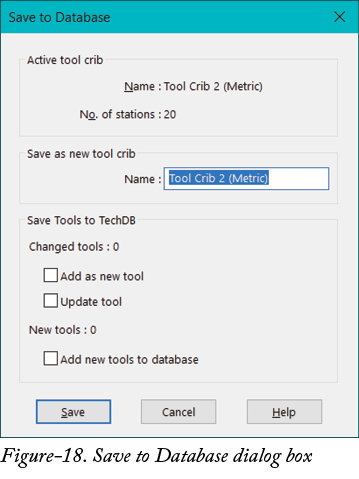
- 在名称编辑框中为刀库指定所需名称。
- 选中作为新刀具添加复选框,以将刀库中的刀具作为新刀具添加到数据库。
- 选中更新刀具复选框,以将切削刀具中的更改更新到数据库。
- 选中将新刀具添加到数据库复选框,以将刀库中的所有新刀具添加到数据库。
- 设置参数后,单击保存按钮。新刀库将添加到可用刀库列表中。
- 对话框的刀具库区域中的选项用于创建、保存和删除切削刀具。
后置处理器选项卡
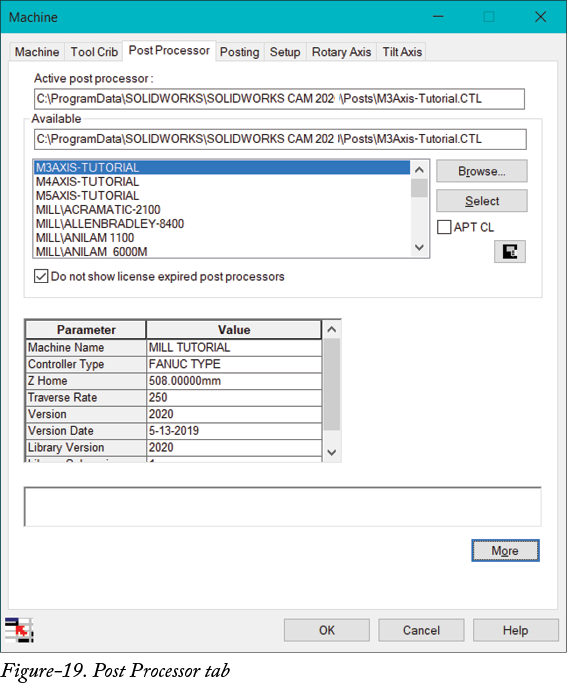
后置处理器选项卡中的选项用于设置后置处理器参数,例如控制器制造商、机床名称等;请参阅图 19。接下来讨论此选项卡中的选项。
- 从对话框的可用区域中的后置处理器列表中选择所需选项。如果列表中未提供所需后置处理器,则单击浏览按钮。将显示打开对话框;请参阅图 20。
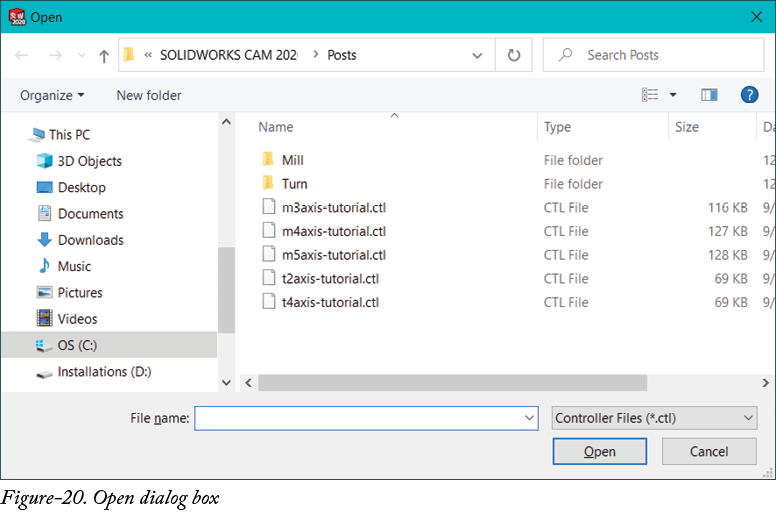
- 从对话框中选择所需选项,然后单击打开按钮。
- 从列表中选择所需后置处理器后,单击可用区域中的选择按钮。所选后置处理器将被设置为项目的活动后置处理器。
- 如果您想使用特定于机床的外部后置处理器,请选中 APT CL 复选框。选中此复选框后,单击浏览按钮以使用扩展名为 *.APTctl 的控制器文件。
后处理选项卡
后处理选项卡中的选项用于定义偏置和冷却液参数;请参阅图 21。接下来讨论此选项卡中的选项。
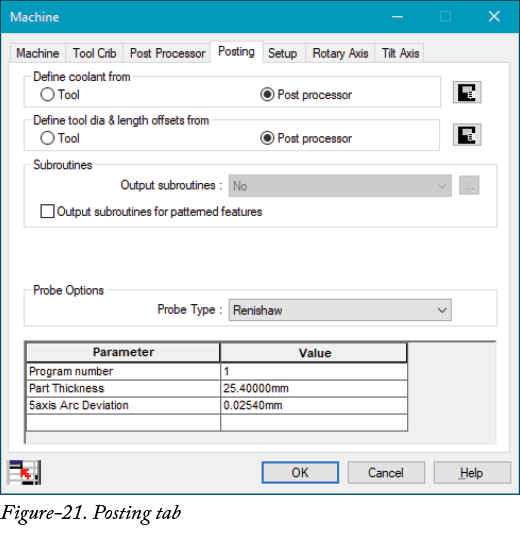
- 从定义冷却液来源区域中选择刀具单选按钮,以根据切削刀具设置设置冷却液参数。从定义冷却液来源区域中选择后置处理器单选按钮,以根据后置处理器设置设置冷却液参数。
- 同样,您可以在对话框的定义刀具直径和长度偏置来源区域中设置刀具偏置。
- 通过双击对话框底部表格中的字段,在其中设置所需参数。
设置选项卡
设置选项卡中的选项用于定义坐标系、倾斜轴、旋转轴等;请参阅图 22。接下来讨论此选项卡中的选项。
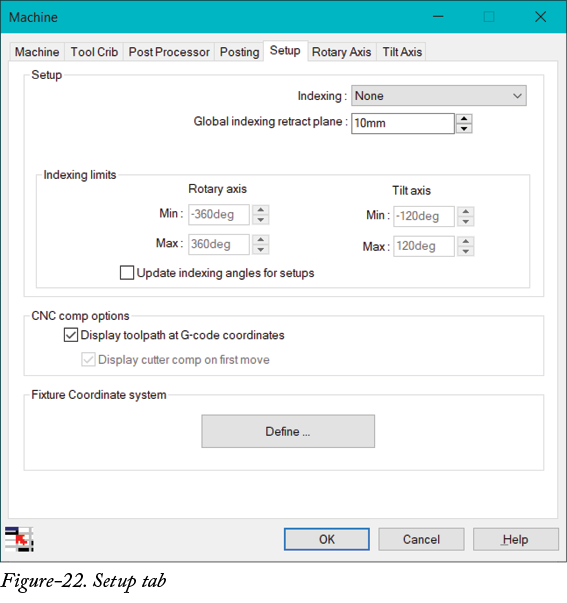
- 从分度下拉列表中选择所需选项。如果工件可以旋转,请选择 4 轴选项。如果刀具也可以随工件旋转而倾斜,请选择 5 轴选项。根据所选选项,分度限制区域中的参数将变为可用。
- 在全局分度退刀平面编辑框/微调框中指定所需值,以定义刀具在下次切削操作之前将在 Z 方向上移动的距离。
- 在旋转轴和倾斜轴微调框中指定所需值,以定义工件旋转和刀具倾斜的限制。
- 如果机床的最大和最小范围发生变化,请选中为设置更新分度角度复选框。
- 如果您希望刀具路径显示在 CAM 数据生成的坐标上,请选中在 G 代码坐标处显示刀具路径复选框。如果您希望使用通用机床刀具路径进行仿真,请清除该复选框。
- 单击对话框的夹具坐标系区域中的定义按钮。将显示夹具坐标系 PropertyManager;请参阅图 23。
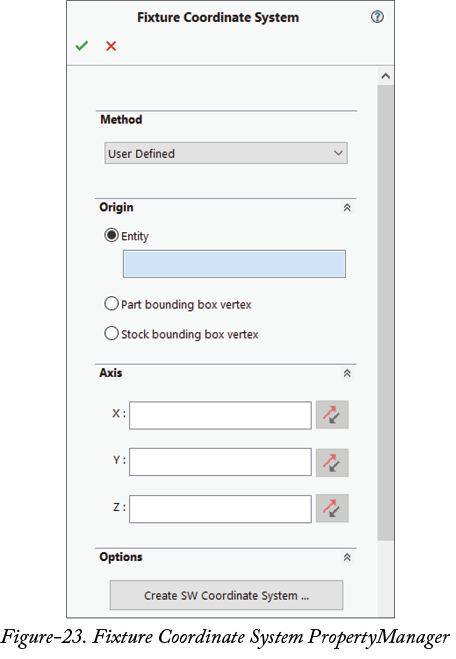
- 从方法下拉列表中选择所需选项。您可以使用 SOLIDWORKS 坐标系选项来使用 SolidWorks 坐标系,也可以通过选择用户定义选项来创建 SolidWorks CAM 坐标系选项。
用户定义坐标系
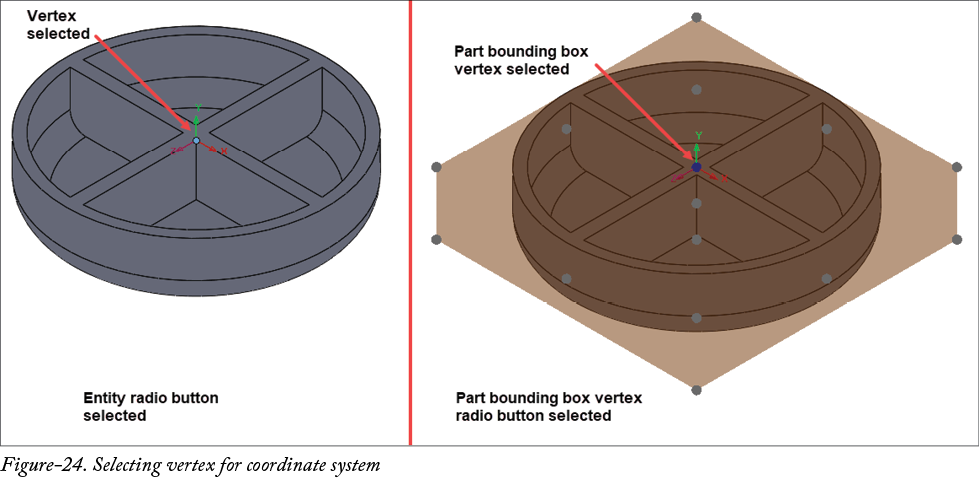
- 如果您想选择模型上的顶点来定义坐标系的位置,请选择实体单选按钮。如果您想选择零件边界框的顶点来放置坐标系,请选择零件边界框顶点单选按钮;请参阅图 24。选择毛坯边界框顶点单选按钮以使用毛坯的顶点。
- 单击轴展开栏的 X 选择框,然后选择一条边/面以定义坐标系 X 轴的方向。
- 同样,您可以使用 Y 和 Z 选择框来定义坐标系 Y 轴和 Z 轴的方向。
SOLIDWORKS 坐标系
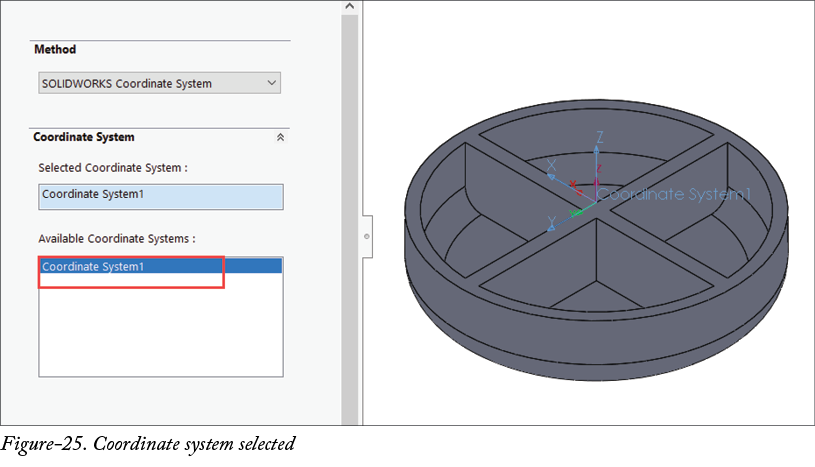
- 从 PropertyManager 中的方法下拉列表中选择 SOLIDWORKS 坐标系选项。系统将要求您选择一个 SolidWorks 坐标系。
- 从可用坐标系选择框中选择所需 SolidWorks 坐标系;请参阅图 25,然后单击 PropertyManager 中的 OK 按钮。
旋转轴选项卡
旋转轴选项卡中的选项用于定义旋转轴的轴线和旋转方向;请参阅图 26。接下来讨论此选项卡中的选项。
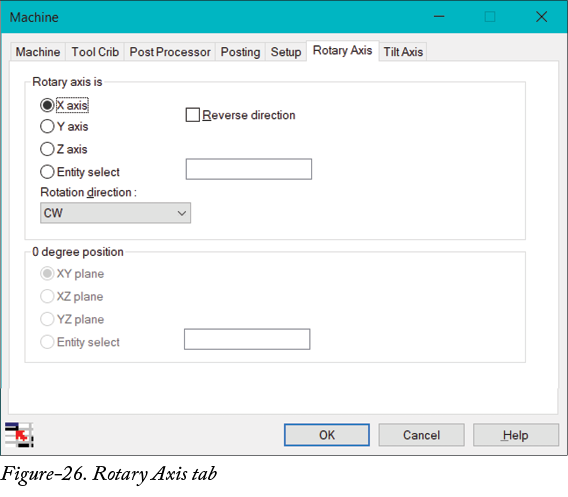
- 从旋转轴为区域中选择所需单选按钮,以定义工件可绕其旋转的轴。如果您选择了实体选择单选按钮,则需要选择一条边/轴/圆柱面来定义轴。
- 从旋转方向下拉列表中选择所需选项,以定义绕所选轴的旋转。您可以选择顺时针(CW)、逆时针(CCW)或两者选项。
倾斜轴选项卡
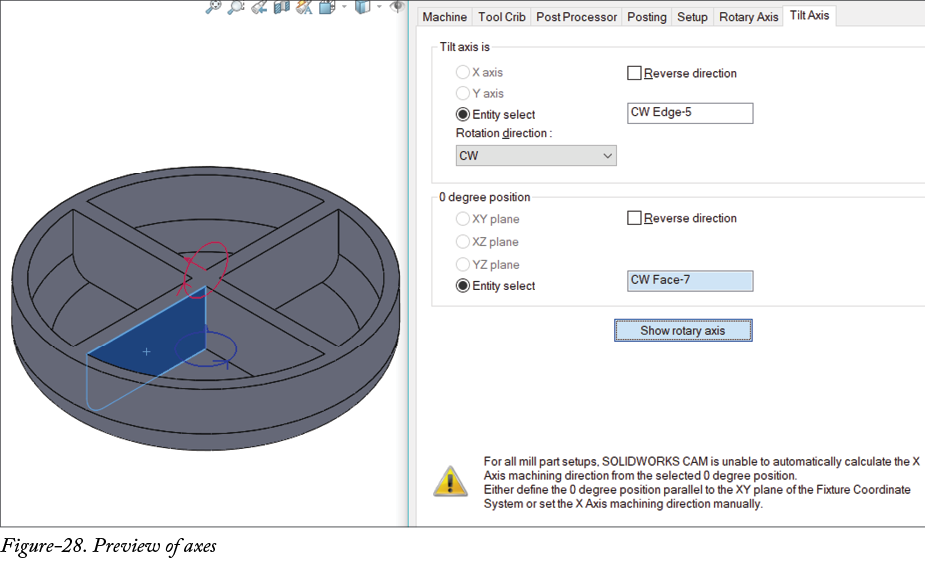
倾斜轴选项卡中的选项用于在执行 4 轴或 5 轴铣削时定义切削刀具倾斜的参数;请参阅图 27。
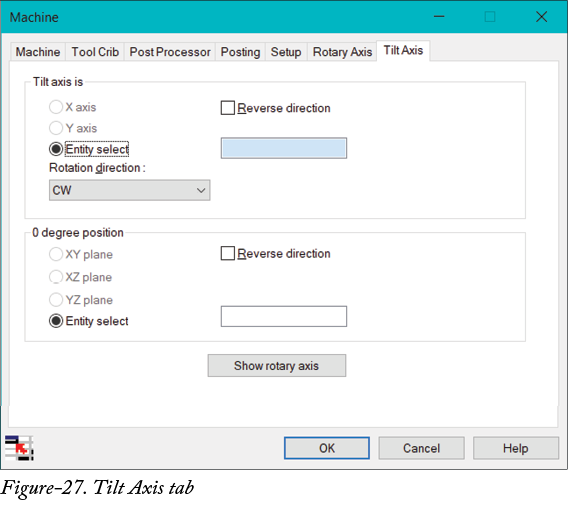
- 如前所述设置所需参数,然后单击显示旋转轴按钮。将显示轴的预览;请参阅图 28。
- 单击对话框中的 OK 按钮以应用设置。