

修改区域清除操作计划
为铣削特征自动或手动生成的操作可在 SOLIDWORKS CAM 操作树的铣削零件设置节点中找到。修改操作的步骤如下。
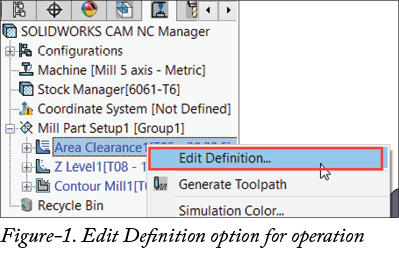
- 右键单击要修改的操作,然后从快捷菜单中选择编辑定义选项;请参阅图 1。将显示操作参数对话框;请参阅图 2。
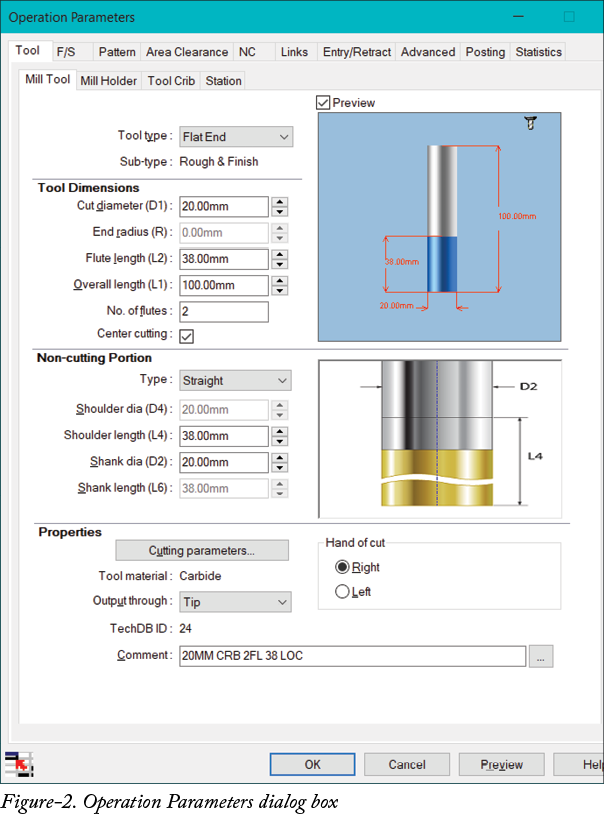
接下来将讨论此对话框中的各种参数。
刀具参数
刀具选项卡中的选项用于定义与切削刀具相关的参数;请参阅图 2。接下来将讨论此选项卡中的各种选项。
- 在对话框的刀具选项卡的铣削刀具子选项卡中设置所需选项,以定义刀具类型、切削长度和非切削长度。此选项卡中的选项已在前面讨论过。
- 同样,您可以在各自的子选项卡中指定与铣削刀柄、刀具库和工位相关的参数。
进给和速度参数
F/S 选项卡中的选项用于定义与加工进给和速度相关的参数;请参阅图 3。接下来将讨论此选项卡中的选项。
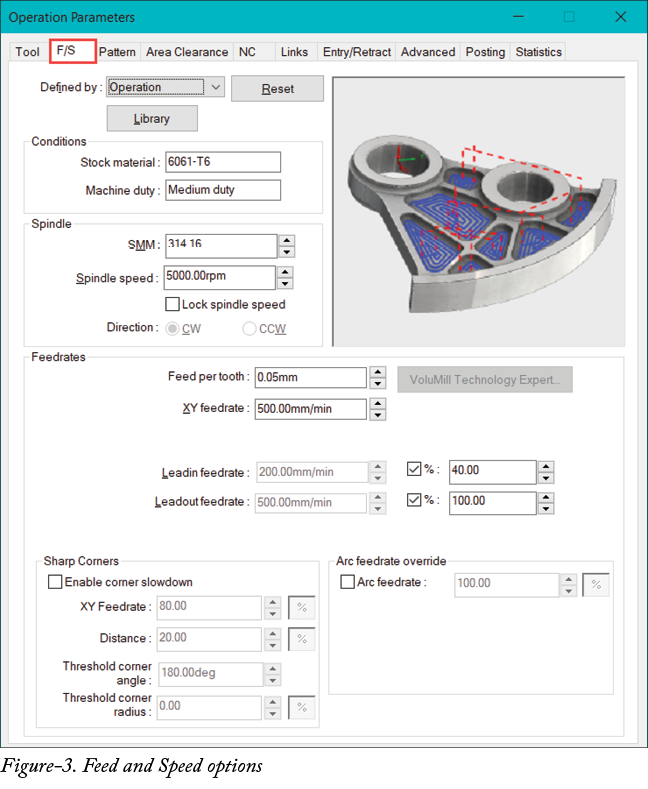
- 从定义方式下拉列表中选择所需选项,以定义进给和速度信息的来源。如果您想使用当前选项卡中操作参数对话框内指定的参数,请从下拉列表中选择操作选项。
库选项
- 从定义方式下拉列表中选择库选项,以使用材料库中指定的参数。选择库选项后,下拉列表下方的库按钮将变为可用。单击库按钮以访问 Micro Estimating 材料库对话框;请参阅图 4。
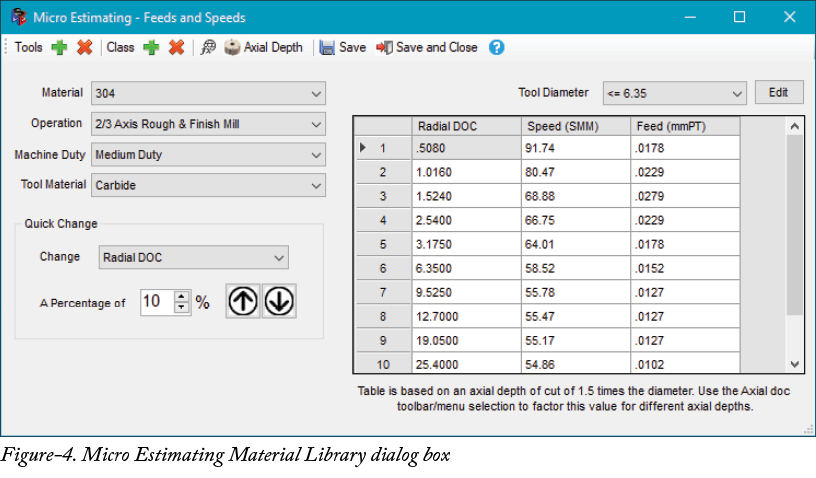
- 选择所需工件材料、操作、机床负荷(等级)和刀具材料,以便为其指定速度和进给率。根据需要指定表中的参数。
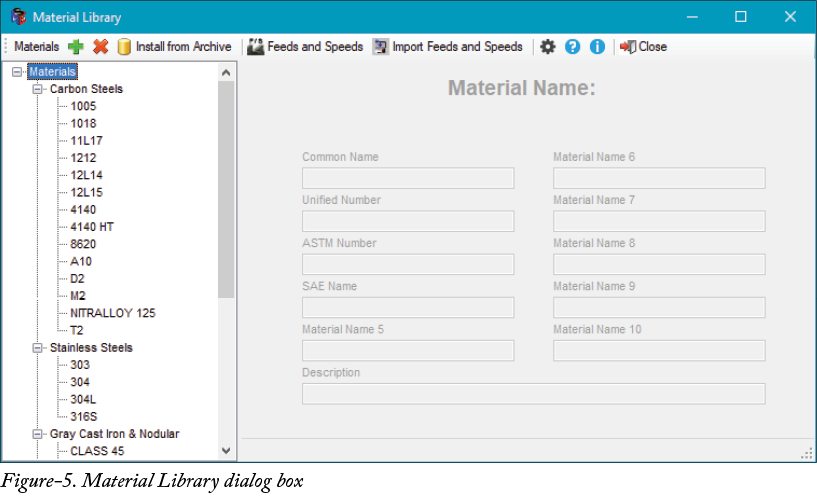
- 单击对话框工具栏中的保存并关闭选项以退出。将显示材料库对话框;请参阅图 5。您可以使用对话框中的添加材料按钮为更多材料指定切削数据。单击材料库对话框中的关闭按钮以退出。将再次显示操作参数对话框。
- 从定义方式下拉列表中选择刀具选项,以使用切削刀具数据中指定的速度和进给参数。在本例中,我们将使用定义方式下拉列表中的操作选项。
- 毛坯材料和机床负荷编辑框中的选项无法在此对话框中更改。您可以在机床对话框和毛坯管理器中修改这些参数。
- 分别在 SFM 或 SMM 编辑框中指定所需的每分钟表面英尺数或每分钟表面米数。它是刀具直径与其以 RPM 为单位的转速的乘积。
- 如果您希望在刀具直径发生变化时仍保持 RPM 固定不变,请选中锁定主轴转速复选框。
进给率区域中的选项用于定义加工期间进行切削时的参数。
- 在每齿进给编辑框中指定切削方向上每齿刀具移动的所需值。因此,当刀具在切削时移动时,刀具将按每齿指定值前进。
- 在 XY 进给率编辑框中指定所需值,以定义切削时刀具在 XY 平面中的移动速率。
- 在引入进给率编辑框中指定所需值,以定义刀具进入切削走刀时的速度。
- 在引出进给率编辑框中指定所需值,以定义刀具在切削材料后退出时的速度。
- 如果您想以指定的 XY 进给率值的百分比来指定进给率,请为引入进给率或引出进给率选中 % 复选框。
- 如果您想降低刀具在尖角周围的移动速度,请选中启用拐角减速复选框。将显示用于定义进给值的选项;请参阅图 6。
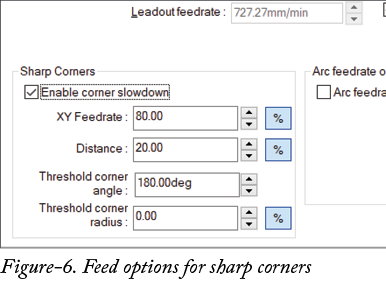
- 如果选中了 % 按钮,则以正常 XY 进给率的百分比指定 XY 进给率的所需值。如果您想指定进给率的值,请取消选中 % 按钮。
- 在尖角区域的距离编辑框中指定刀具在尖角周围切削前减速的所需距离值。
- 在阈值拐角角度编辑框中指定所需角度值,以定义面相交被视为尖角的范围。如果两个相交面之间的角度大于指定值,则不会使用尖角策略进行加工。
- 在阈值拐角半径编辑框中指定所需半径值,低于该半径的拐角将被视为尖角。默认情况下,此编辑框中指定为 0。
- 从圆弧进给率替代区域中选中圆弧进给率复选框,以定义刀具沿圆弧移动时的速度。
阵列参数
阵列选项卡中的选项可用于区域清除操作;请参阅图 7。接下来将讨论此选项卡中的选项。
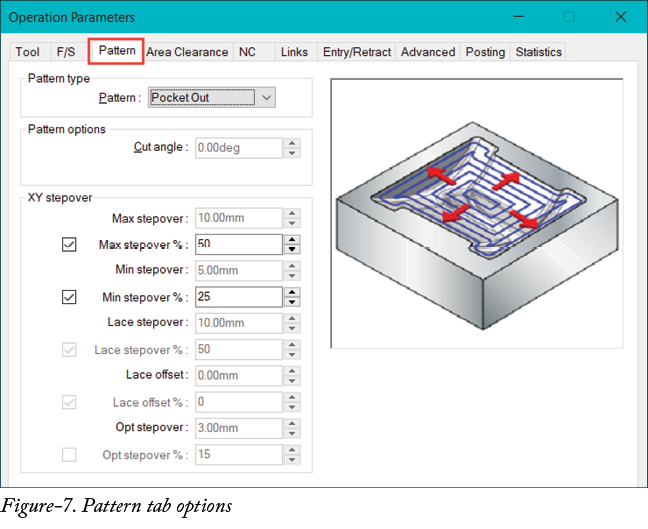
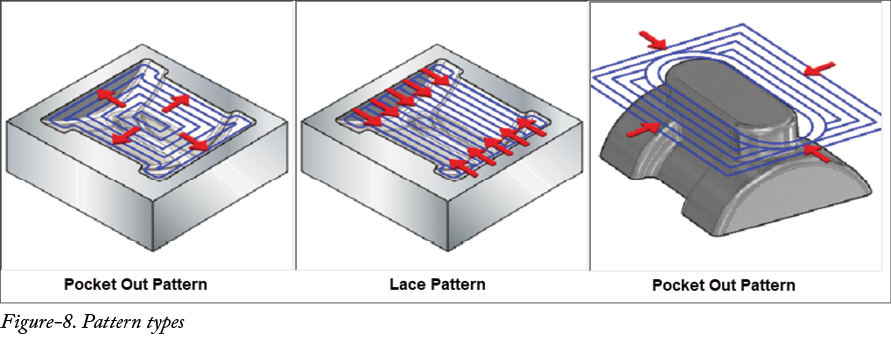
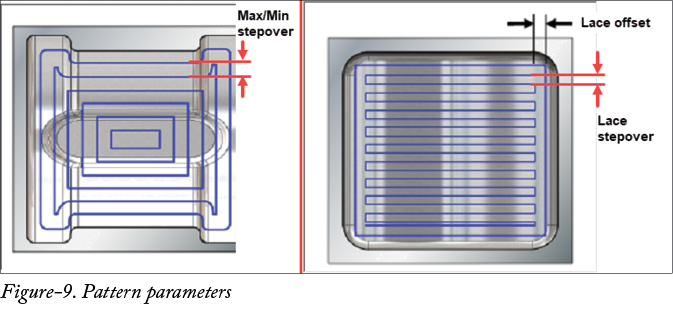
- 如果您想创建从中心向外偏移的刀具路径,请从阵列下拉列表中选择型腔向外选项。请注意,根据型腔的形状,可能存在多个不同的刀具路径段从其各自的中心向外偏移。如果您想创建从外边界向识别出的核心/凸台特征偏移的刀具路径,请从阵列下拉列表中选择型腔向内 - 核心选项。如果您想沿用户定义角度的一条线创建平行刀具路径,请从阵列下拉列表中选择往复选项;请参阅图 8。
- 最大步距编辑框中的值无法手动更改,因为该值取决于切削刀具的直径。允许的最大步距等于切削刀具的直径。
- 在最大步距 % 和最小步距 % 编辑框中指定所需值,以定义两个连续偏移刀具路径之间的最大和最小差值。这些编辑框适用于型腔向外阵列。
- 对于往复阵列:在往复步距 % 编辑框中指定刀具路径两条平行线之间距离的所需值。在往复偏移 % 编辑框中指定刀具路径距零件边界距离的所需值。在切削角度编辑框中指定所需值,以定义往复切削的刀具方向。
- 对于型腔向内 - 核心阵列:在最大步距 % 和最小步距 % 编辑框中指定所需值,以定义两个连续偏移刀具路径之间的最大和最小差值。
这些参数如图 9 所示。
区域清除选项卡
区域清除选项卡中的选项可用于区域清除操作。此选项卡中的选项用于定义与区域清除刀具路径相关的参数;请参阅图 10。接下来将讨论这些选项。
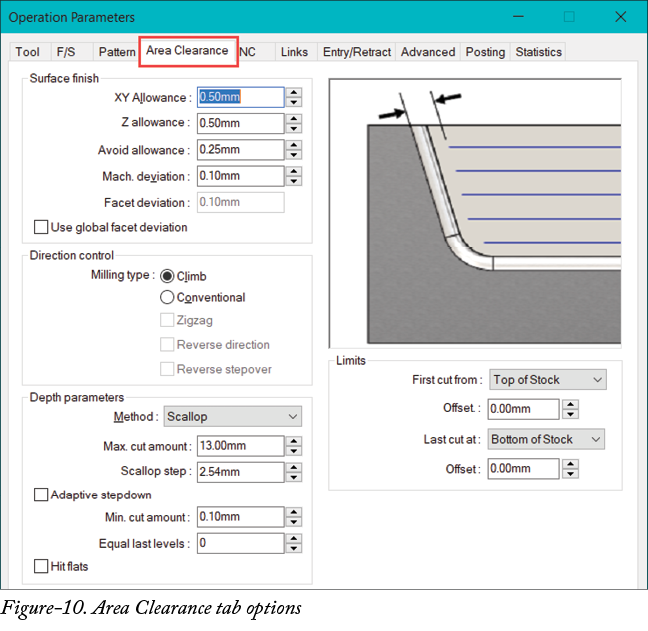
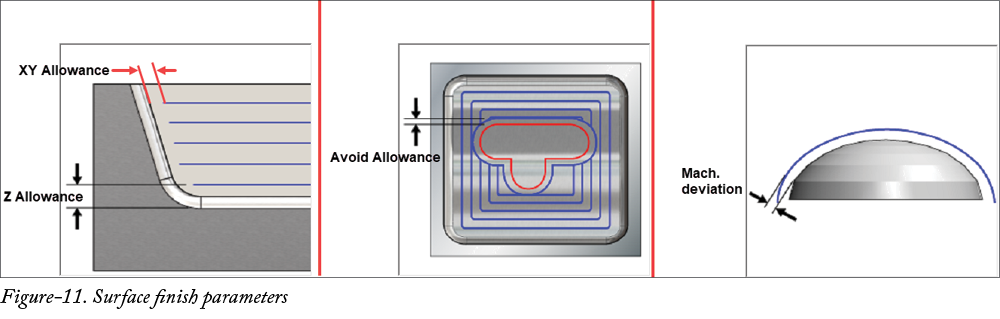
- 在 XY 余量编辑框中指定所需值,以定义刀具在 XY 平面中可开始切削的距零件壁的允许距离。
- 在 Z 余量编辑框中指定所需值,以定义刀具向下移动时可进行切削的距零件底部的允许距离。
- 在避让余量编辑框中指定所需值,以定义刀具可进行切削的距避让区域壁的允许距离。
- 在加工偏差编辑框中指定所需值,以定义距零件曲面的最大偏差;请参阅图 11。
- 选中使用全局面片偏差复选框,以使用在单击 SOLIDWORKS CAM 选项工具后显示的选项对话框的铣削特征选项卡中定义的面片偏差值。
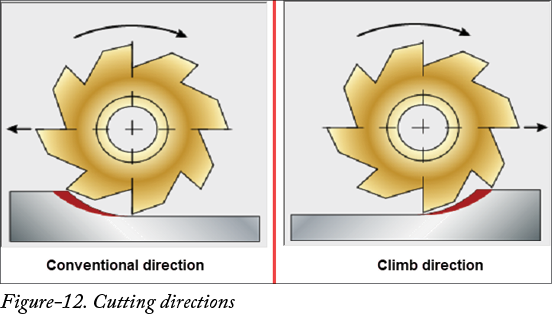
- 从方向控制区域中为铣削类型选择所需的单选按钮。定义方向控制有两种方式:顺铣和逆铣;请参阅图 12。
- 选中往复复选框,以在 XY 平面中切削时交替进行正向和反向切削。
- 选中反向复选框,以反转刀具路径上的切削方向。
- 选中反向步距复选框,以反转往复阵列的步距方向。
- 从深度参数区域的方法下拉列表中选择所需选项,以定义切削刀具向下移动时的运动方式。从方法下拉列表中选择恒定选项,以在每次切削走刀中按指定切削量向下移动刀具。如果您想使用基于残料步距的切削量,请从方法下拉列表中选择残料选项。残料是两次连续刀具走刀之间留在理论表面上的材料;请参阅图 13。
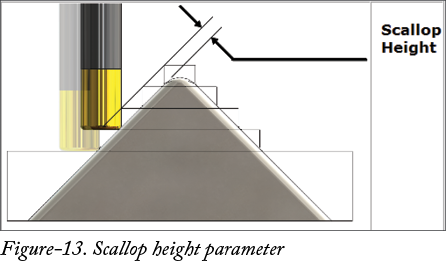
- 在最大切削量和残料步距/切削量编辑框中指定所需值。当在方法下拉列表中选择了残料选项时,将显示残料步距编辑框。
- 选中自适应下刀复选框后,刀具将以最大深度进行第一次切削,然后根据剩余材料自动减小深度以获得更好的表面质量。
- 在最小切削量编辑框中指定自适应下刀期间可进行的最小切削量。
- 如果您希望在达到最小 Z 高度时进行多次等深度切削以避免最终层过浅,请在等分最后层编辑框中指定要视为相等的相应层数。
- 选中加工平台复选框,以自动添加一次切削走刀,用于在 Z 余量编辑框中指定的深度处进行加工。
- 在限制区域中指定所需参数,以定义切削操作的上限和下限。
- 从首次切削自下拉列表中选择所需选项,以定义用于进行首次/顶部切削的参考。
- 在偏移编辑框中指定所需值,以定义距所选参考进行首次切削的距离。
- 从最后切削于下拉列表中选择所需选项,以选择最后切削的参考。
- 如前所述,在偏移编辑框中为底部切削指定所需值。
NC 选项卡
NC 选项卡中的选项用于定义退刀平面和原点位置;请参阅图 14。接下来将讨论这些选项。
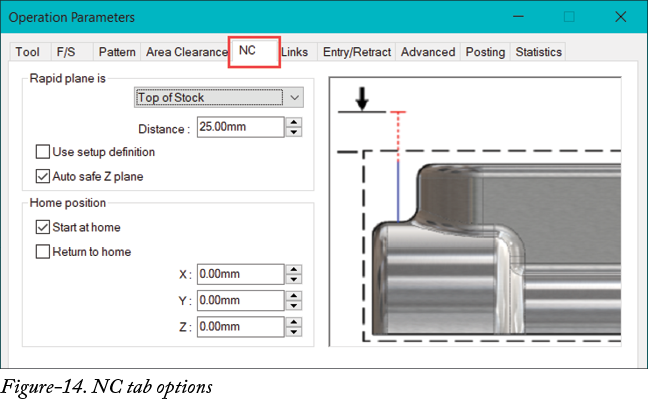
- 从快速平面为下拉列表中选择所需选项,以定义快速平面的参考。快速平面是刀具开始切削的平面,切削操作完成后,刀具退回到该平面。
- 在距离编辑框中指定所需值,以定义距所选快速平面参考的距离。
- 如果您想使用机床设置来定义快速平面,请选中使用设置定义复选框。
- 如果您希望 SolidWorks CAM 自动查找安全 Z 平面的位置,请选中自动安全 Z 平面复选框。如果此安全 Z 值大于基于快速平面方法和距离值的 Z 位置,则使用安全 Z 值来定义快速平面。
- 选中从原点开始复选框,以指定刀具开始切削的坐标。选中此复选框后,在各自的编辑框中指定原点位置的 X、Y 和 Z 坐标。
- 选中返回原点复选框,以在切削后将切削刀具移回原点位置。
链接选项卡
链接选项卡中的选项用于定义与连接刀具路径走刀段相关的参数;请参阅图 15。接下来将讨论此选项卡中的选项。
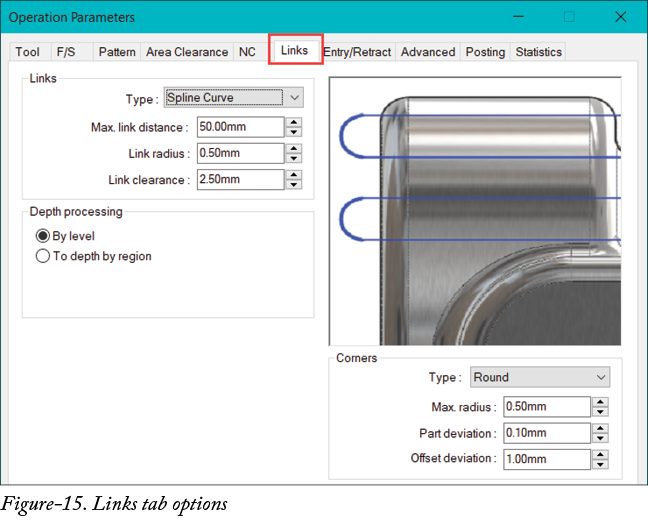
- 从类型下拉列表中选择所需选项,以定义两次连续刀具路径走刀之间链接的形状。从下拉列表中选择样条曲线选项以创建样条链接,或从下拉列表中选择直线选项以在刀具路径走刀之间创建直线链接。
- 在最大链接距离、链接半径和链接间隙编辑框中指定所需参数,以定义链接的形状和大小。
- 从深度处理区域中选择所需的单选按钮,以定义将执行加工的深度。当选择按层选项时,在加工下一个 Z 深度之前,会在给定 Z 深度处完成模型所有区域的粗加工。当选择按区域到深度选项时,在加工另一个区域之前,会完成模型中每个区域底部的粗加工。选择此选项可以减少加工时间。
- 从对话框拐角区域的类型下拉列表中选择所需选项,以定义拐角是尖角还是圆角。如果在类型下拉列表中选择了圆角选项,则可以在拐角区域的相应编辑框中指定最大圆角半径、距零件偏差和偏移偏差等参数。
进入/退刀选项卡
进入/退刀选项卡中的选项用于定义切削时刀具进入和退出的方法及参数;请参阅图 16。接下来将讨论此选项卡中的选项。
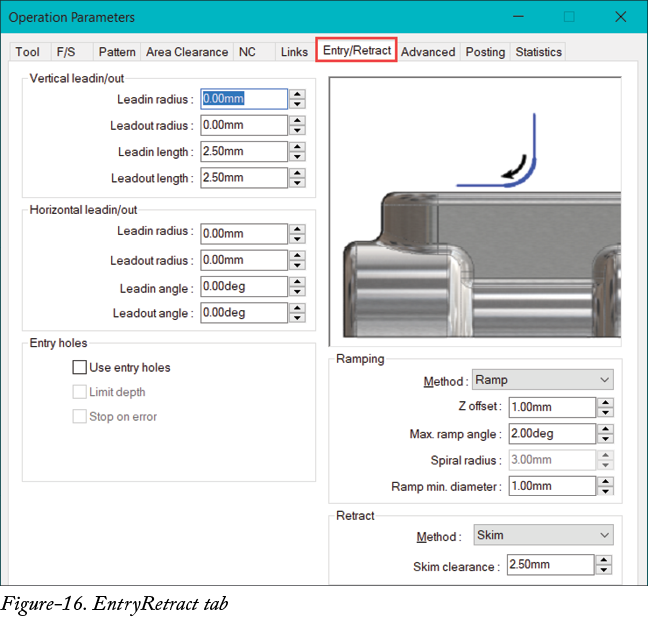
对于垂直引入/引出:
- 在引入半径编辑框中指定所需半径值,以定义刀具在切削时接近工件时的圆弧半径。
- 在引出半径编辑框中指定所需半径值,以定义刀具在切削后退出工件时的圆弧半径。
- 分别在引入长度和引出长度编辑框中指定引入和引出的所需长度值。
- 您可以同样在水平引入/引出区域中指定与水平方向引入/引出相关的参数。
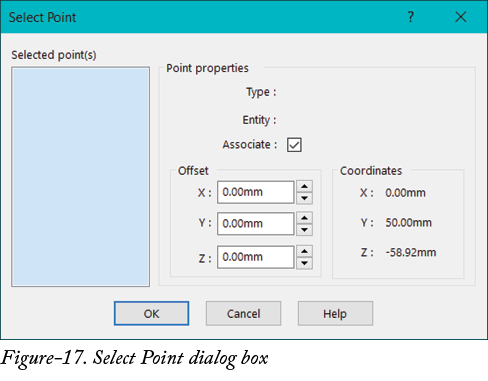
- 如果您已为加工创建了进入孔并希望使用它们来开始加工操作,请选中使用进入孔复选框。选中此复选框后,复选框旁边将显示一个选择按钮。单击选择按钮,将显示选择点对话框;请参阅图 17。选择模型上要用作孔的点,并根据需要在偏移区域中指定偏移值。单击对话框中的 OK 按钮以定义点。
- 选中限制深度复选框,以通过为进入孔指定的 Z 值来限制加工深度。
- 选中出错时停止复选框,以验证是否已指定足够数量的进入孔。请注意,选中此复选框后,如果未创建足够数量的进入孔,则不会生成任何刀具路径。
斜坡区域
斜坡区域中的选项用于定义切削刀具在切削时如何向下移动。
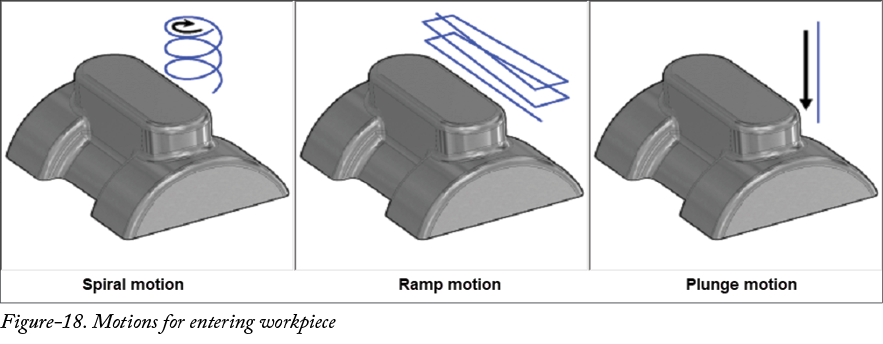
- 从方法下拉列表中选择所需选项,以定义切削刀具的运动。如果您希望切削刀具在进入工件时以螺旋方式向下加工,请从下拉列表中选择螺旋选项。如果您希望切削刀具在进入工件时以斜坡运动向下移动,请从下拉列表中选择斜坡选项。如果您希望在开始加工操作时切削刀具直接向下移入工件,请从下拉列表中选择插削选项;请参阅图 18。
- 在斜坡区域中设置刀具进入运动的所需参数。
- 从对话框退刀区域的方法下拉列表中选择所需选项。如果您希望刀具垂直快速移动到最小 Z 间隙高度,请从下拉列表中选择掠过选项。掠过运动的最小间隙高度可以在对话框退刀区域的掠过间隙编辑框中指定。如果您希望切削刀具退回到快速平面,请从退刀区域的方法下拉列表中选择完整选项。
几何体选项卡
几何体选项卡中的选项用于定义要切削的面、要避让的面、包容区域和用户定义的避让区域;请参阅图 19。接下来将讨论此选项卡的各种选项。
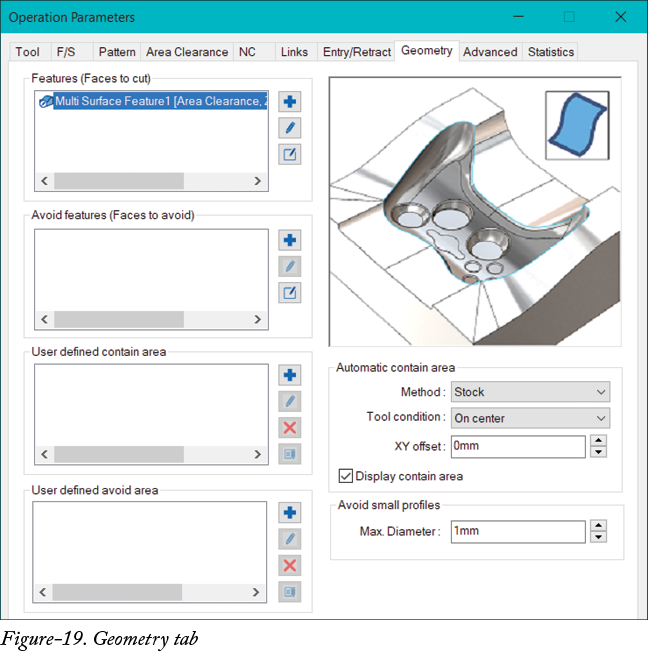
- 单击特征(要切削的面)区域中的创建按钮,以创建要由刀具路径加工的附加面/特征。单击此按钮后,将如前所述显示多曲面特征 PropertyManager。
- 要编辑之前选择用于切削的任何特征,请从特征(要切削的面)区域中选择该特征,然后单击编辑按钮。将如前所述显示用于编辑特征的 PropertyManager。
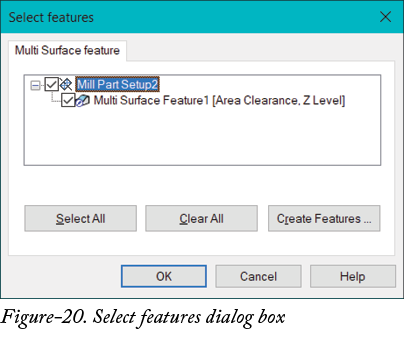
- 单击特征(要切削的面)区域中的高级按钮,以定义要包含在加工中的特征。将显示选择特征对话框;请参阅图 20。选择要包含在列表中的所有特征,然后单击 OK 按钮。
- 同样,您可以从对话框的其他区域定义加工所需的其他特征。
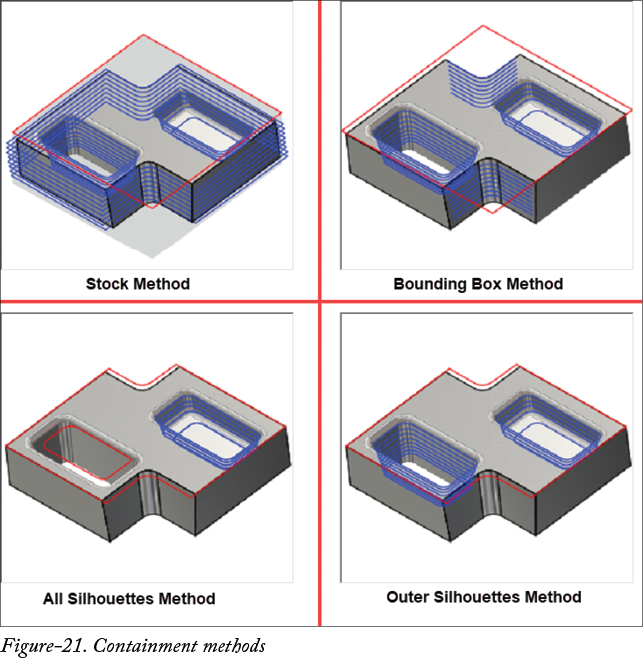
- 从自动包容区域区域的方法下拉列表中选择所需选项,以定义刀具路径的包容区域将如何定义。选择毛坯选项以使用毛坯边界作为包容区域。从下拉列表中选择边界框选项以使用零件的边界框作为包容区域。从下拉列表中选择所有轮廓选项以使用零件的边界边作为包容区域。从下拉列表中选择外轮廓选项以在创建边界时忽略零件的内部区域。这些选项的效果如图 21 所示。
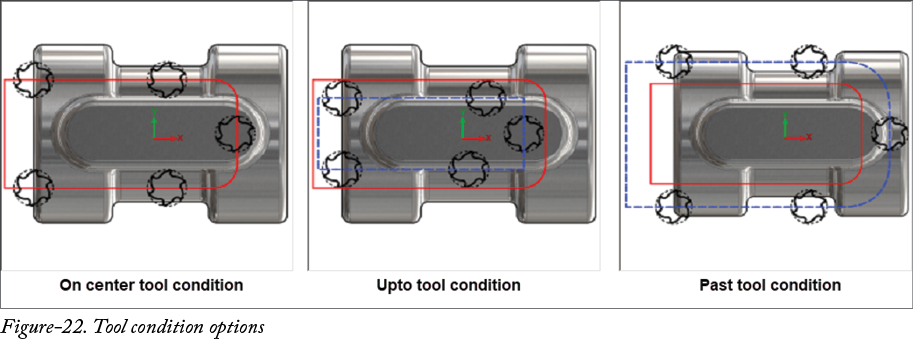
- 从刀具条件下拉列表中选择在中心选项,以在切削时使刀具中心沿刀具路径曲线移动。从刀具条件下拉列表中选择至选项,以使切削刀具在边界内侧移动,使刀具边缘沿刀具路径移动。从下拉列表中选择过选项,以使切削刀具在边界外侧移动,使刀具边缘沿刀具路径移动。这些选项的刀具位置如图 22 所示。
- 在 XY 偏移编辑框中指定所需值,以按指定值偏移包容边界。
- 在避让小轮廓区域的最大直径编辑框中指定所需值,以定义将不包含在加工刀具路径中的小特征的最大直径。
高级选项卡
高级选项卡中的选项用于定义包容区域、圆弧偏差、刀柄避让限制和刀具路径镜像参数;请参阅图 23。接下来将讨论此选项卡中的各种选项。
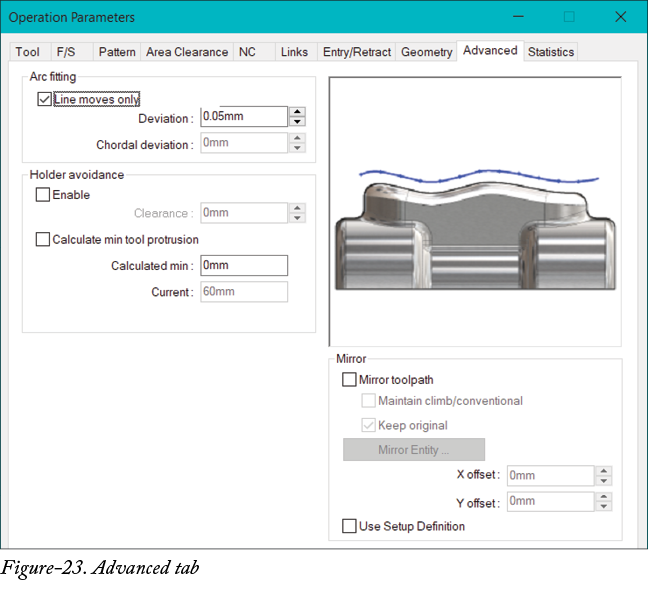
- 如果您的机床不支持用于圆弧插补的 G2/G3 代码,请选中仅直线移动复选框。所有圆弧将转换为小直线段链。
- 在圆弧拟合区域的偏差和弦偏差编辑框中指定距圆弧刀具路径偏差的所需值。
- 从刀柄避让区域中选中启用复选框,以按指定间隙值避免刀柄与工件接触。选中该复选框后,可以在间隙编辑框中指定间隙值。
- 选中计算最小刀具伸出量复选框,以自动计算用于刀柄避让的刀具长度。选中此复选框后,在间隙编辑框中指定所需值。现在,单击对话框中的预览按钮以自动计算所需的最小长度。预览仿真运行完成后,单击对话框的选项卡以显示参数。更新后的长度将显示在计算最小值编辑框中。
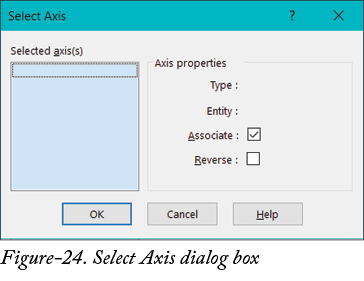
- 选中镜像刀具路径复选框,以相对于所选参考镜像当前刀具路径。要选择参考,请单击对话框镜像区域中的镜像实体按钮。将显示选择轴对话框;请参阅图 24。选择所需的边/轴,然后单击 OK 按钮。
- 选中保留原始复选框,以在镜像后保留原始刀具路径。如果您想在复制后删除原始刀具路径,请清除保留原始复选框。
- 在 X 偏移和 Y 偏移编辑框中设置所需值,以偏移刀具路径的镜像副本。
- 选中使用设置定义复选框,以使用零件设置参数来镜像刀具路径。
统计信息选项卡
此选项卡中的选项用于显示各种与刀具路径相关的统计信息,例如直线段和圆弧段的数量、以进给速度行进的长度、以快速速度行进的长度、非切削时间、刀具路径的总加工时间等。
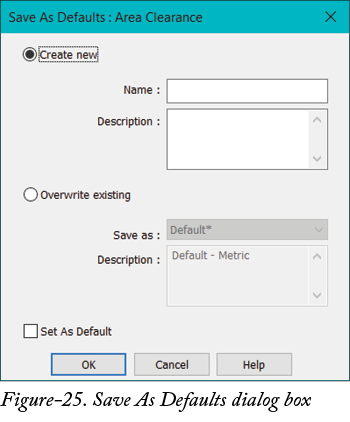
- 如果您想将当前操作参数保存到工艺数据库中,请单击对话框统计信息选项卡 TechDB 区域中的另存为默认值按钮。将显示另存为默认值对话框;请参阅图 25。在名称和描述编辑框中指定操作计划的所需名称和描述。选中设为默认值复选框,以将新建的操作计划设为区域清除的默认值。单击对话框中的 OK 按钮以保存操作计划。
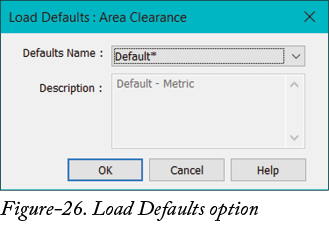
- 如果您想从工艺数据库中加载默认保存的操作计划,请单击加载默认值按钮。将显示加载默认值对话框,其中包含当前操作的默认操作计划;请参阅图 26。从默认值名称下拉列表中选择所需选项,然后单击 OK 按钮。
- 设置所需参数后,单击操作参数对话框中的 OK 按钮。
有三种工具可用于手动创建铣削操作,即 2.5 轴铣削操作、孔加工操作和 3 轴铣削操作。接下来将讨论这些工具。