

创建多曲面特征
多曲面特征(Multi Surface Feature)工具用于生成 3 轴、4 轴和 5 轴刀具路径。在这些刀具路径中,刀具沿 3、4 或 5 个轴同时移动。接下来给出使用此工具的操作步骤。
- 从工具 > SOLIDWORKS CAM > 新建 > 特征菜单中单击
多曲面特征(Multi Surface Feature)工具。将显示多曲面特征 PropertyManager;请参考图 57。
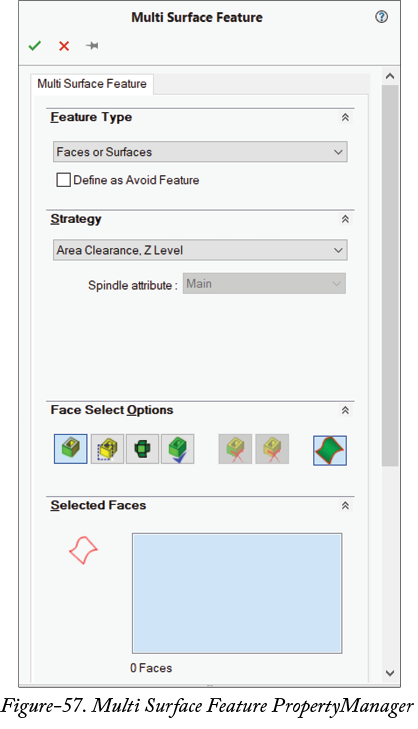
- 从特征类型下拉列表中选择所需选项,以定义要选择用于多曲面加工的模型特征。如果希望使用零件的所选面/曲面进行加工,请从下拉列表中选择面或曲面选项。
- 如果要将零件的所有面/曲面用于加工,请从下拉列表中选择全部显示选项。
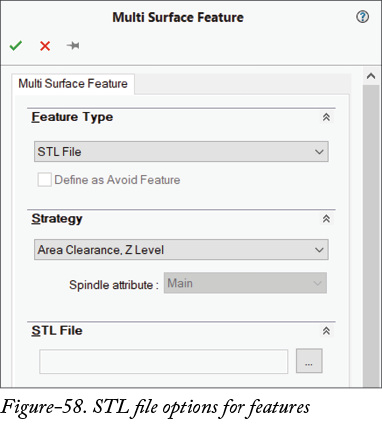
- 如果您的模型不是在 SolidWorks 中创建的,但有用于加工的模型 STL 文件,请从下拉列表中选择 STL 文件选项。选择此选项后,单击 STL 文件 rollout 中的浏览按钮;请参考图 58,并选择要加工的所需文件。
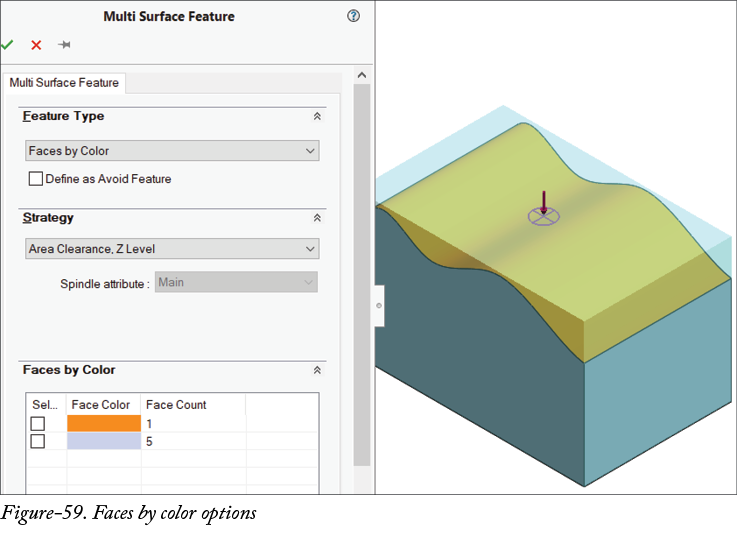
- 从下拉列表中选择按颜色选择面选项,以加工按其指定颜色选择的面;请参考图 59。选择此选项后,选择要用于加工的面的复选框。
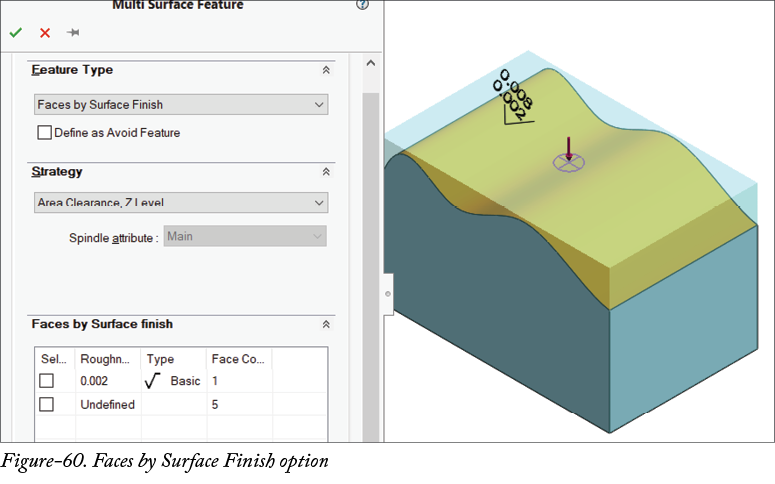
- 如果希望基于分配给面的表面粗糙度值创建加工特征,请从下拉列表中选择按表面粗糙度选择面选项。选择此选项后,您需要选择要用于加工的面的复选框;请参考图 60。请注意,您可以使用功能区中 MBD CommandManager 中的表面粗糙度工具将表面粗糙度符号应用到面。
- 选择定义为避让特征复选框,以在加工时避开所选面。因此,当为特征生成操作计划时,这些面不会被加工。
- 从策略下拉列表中选择区域清除、Z 层选项,以加工区域清除和 Z 层。您还可以选择粗加工或精细选项来定义切削策略。请注意,您可以使用工艺数据库选项创建不同的切削策略。
- 面选择选项 rollout 中的选项在特征类型下拉列表中选择了面或曲面选项时可用。您可以使用此 rollout 中的选择过滤器来细化面/曲面选择。
- 在 PropertyManager 中设置所需参数后,单击确定按钮。特征将被创建并添加到 SOLIDWORKS CAM 特征树中。
创建特征后,下一步是创建操作计划以定义切削参数。对于不同类型的特征,您可以定义不同类型的默认操作策略。接下来给出定义默认特征策略的操作步骤。