实践 3
为图-32 所示的模型创建 CNC 车削 CAM 程序。模型的毛坯为直径 105 mm、长度 210 mm 的棒料。
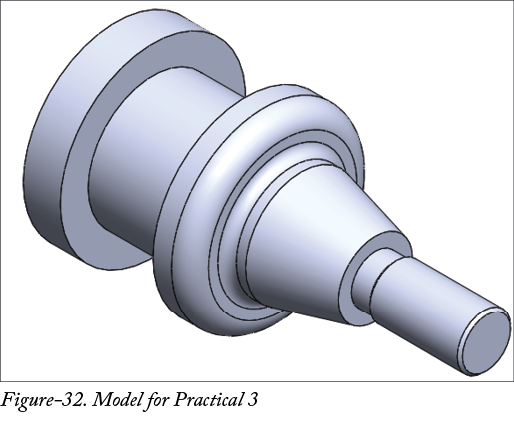
步骤概述:
1.启动 SolidWorks 并加载 SolidWorks CAM 插件。
2.打开第 8 章实践 2 的零件文件。
3.定义车削机床和毛坯。
4.创建车削设置并提取可加工特征。
5.根据需要创建特征,生成操作并生成刀具路径。
6.检查仿真并进行后置处理。
接下来将详细讨论这些步骤。
启动 SolidWorks 并加载 CAM 插件
- 双击桌面或开始菜单中的 SolidWorks 图标。SolidWorks 应用程序将启动。
- 单击快速访问工具栏中 Settings 下拉列表中的 Add-Ins 选项。将显示 Add-Ins 对话框。
- 在对话框的 Active Add-ins 列中选中 SOLIDWORKS CAM 复选框。如果希望每次启动 SolidWorks 时都加载 SOLIDWORKS CAM 插件,则从 Start Up 列中选中相应的复选框。
- 单击对话框中的 OK 按钮。插件将被加载。
加载文件
-
单击快速访问工具栏中的 Open 按钮,或按键盘上的
CTRL+O。将显示 Open 对话框。 -
从对话框中选择零件文件
C08 Practical 3,然后单击 Open 按钮。模型文件将显示。 - 使用测量工具检查定义刀具类型和刀具长度所需的各种参数。例如,要在模型中切削槽,槽刀宽度必须小于 10 mm。
定义机床并创建毛坯
- 在功能区中单击 SOLIDWORKS CAM CommandManager 上的定义机床工具。将显示机床对话框。
- 从对话框的 Machine 选项卡中的 Available machines 区域选择 Turn Single Turret - Metric 选项,然后单击 Select 按钮。
- 单击对话框中的 Tool Crib 选项卡,然后单击 Add 按钮以添加切槽刀具。将显示刀具选择过滤器对话框。
- 从对话框顶部的 Tool Type 下拉列表中选择 Turn Tool 选项。选项将如图-33 所示显示。
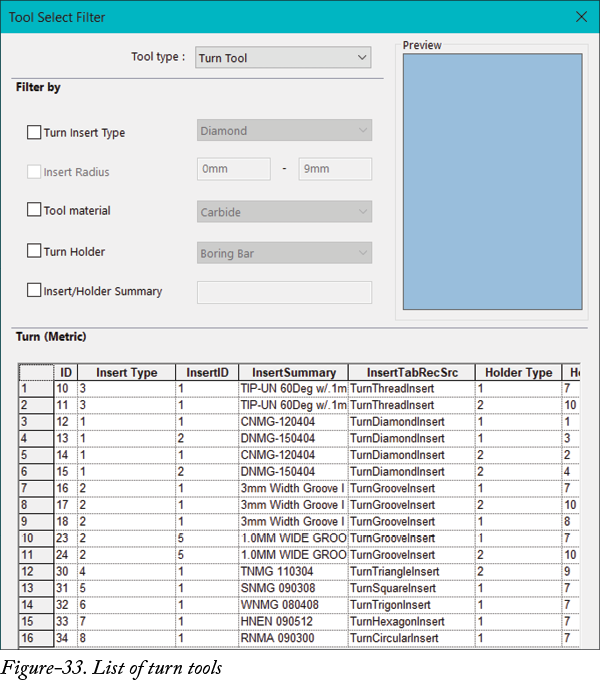
- 在表中选择 ID 为 16 的 3mm Width Groove Insert 刀具,然后单击 OK 按钮。
- 单击 Post Processor 选项卡,然后选择要为其生成 CNC 程序的机床。在我们的示例中,我们选择了 HAAS ST20。
- 单击对话框中的 OK 按钮以设置机床。
定义坐标系并创建毛坯
- 单击功能区中的坐标系工具。将显示主轴坐标系(Main Spindle Coordinate System)PropertyManager。
- 从 Origin 卷展栏中选择 Entity 单选按钮,然后单击选择框。
- 选择模型的外圆边,并按照图-34 所示定义 Z 方向参考。
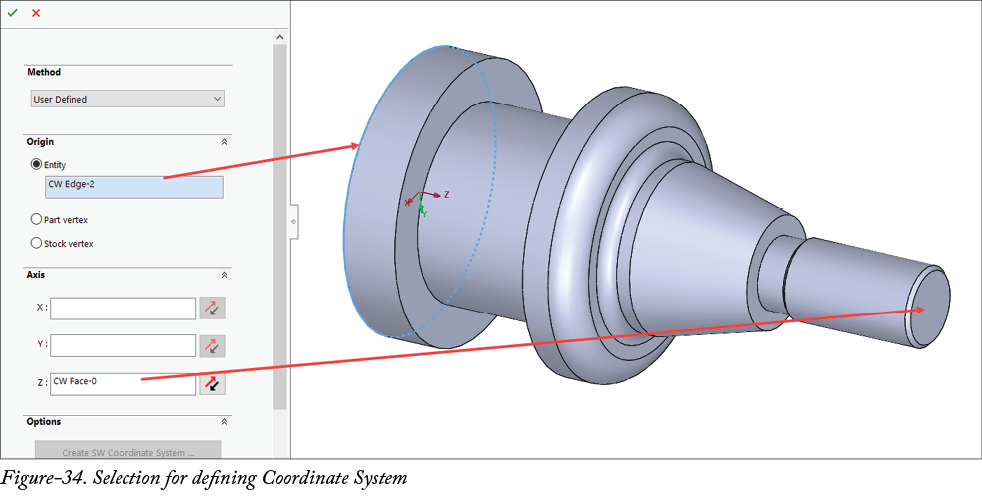
- 单击对话框中的 OK 按钮以创建坐标系。
创建毛坯
- 在功能区中单击 SOLIDWORKS CAM CommandManager 上的毛坯管理器工具。将显示毛坯管理器 PropertyManager 并预览毛坯。
- 在相应的编辑框中将直径指定为 105,将毛坯棒料长度指定为 210;参见图-35。
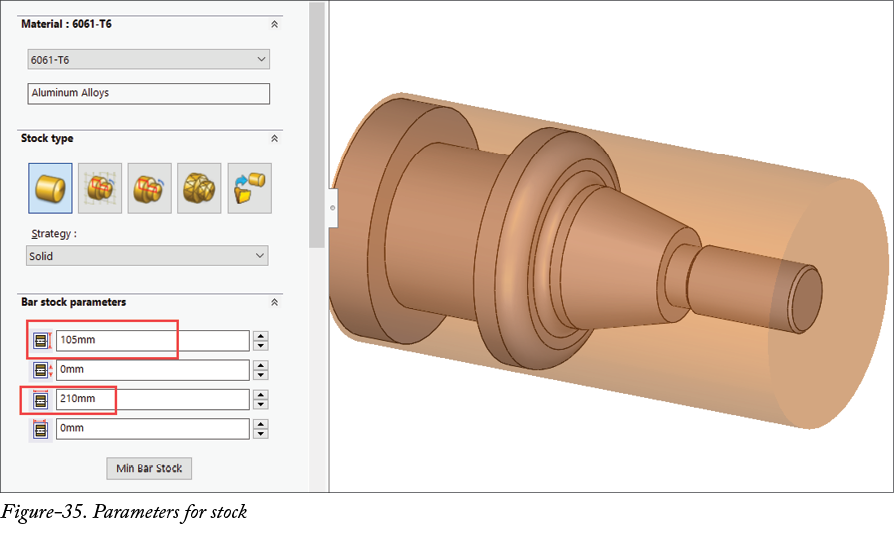
- 单击 PropertyManager 中的 OK 按钮以创建毛坯。
创建车削设置并提取特征
- 在功能区中单击 SOLIDWORKS CAM TBM CommandManager 上的车削设置(Turn Setup)工具。将显示车削设置 PropertyManager。
- 单击 OK 按钮以创建车削设置。
- 单击功能区中的提取可加工特征工具。可加工特征将被自动创建。
创建操作计划并检查仿真
- 单击功能区中的生成操作计划工具。操作将被自动创建;参见图-36。请注意,卡盘卡爪会干扰切槽和车削操作,因为切削刀具将与卡爪碰撞。有两种方法可以避免这种情况:增加毛坯长度或将卡爪向后偏移。在此情况下,我们将在与卡爪连接的位置增加毛坯长度。
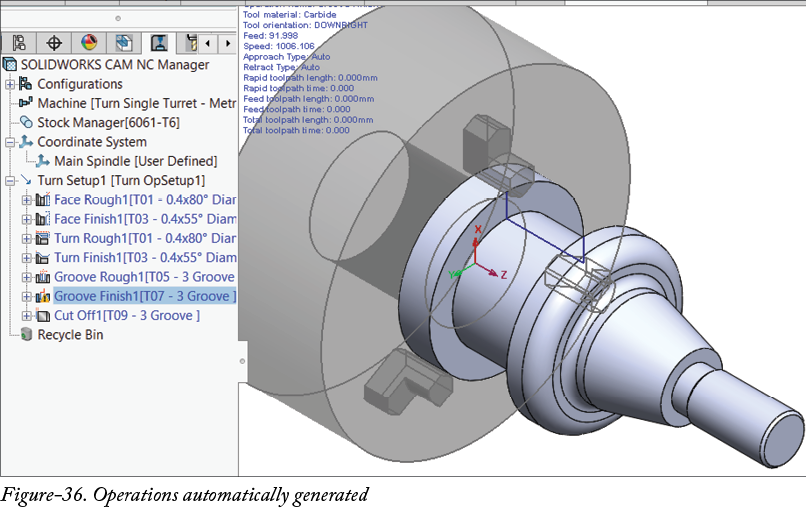
- 单击功能区中的毛坯管理器工具。将显示毛坯管理器 PropertyManager,其中包含先前指定的参数。
- 在 Back Of Stock Absolute 编辑框中指定 -35,在 Stock Length 编辑框中指定 240,以充分增加毛坯长度,避免与卡盘卡爪发生意外碰撞;参见图-37。
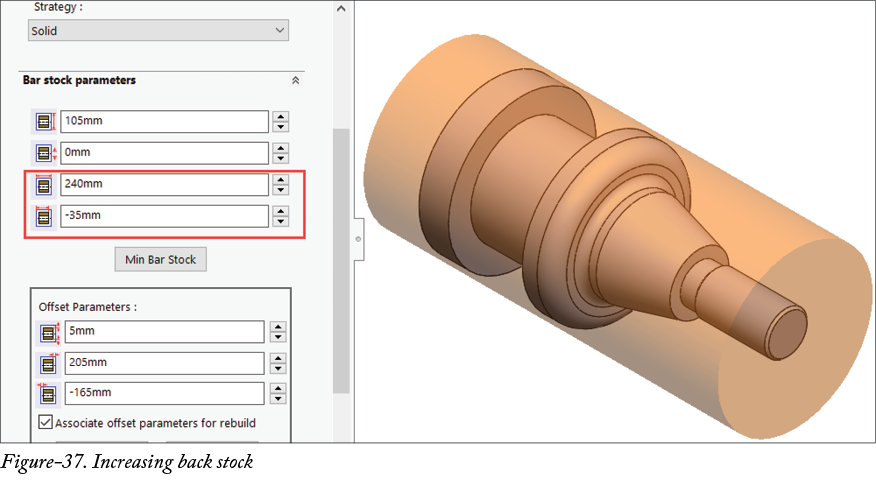
- 单击 PropertyManager 中的 OK 按钮以修改毛坯。毛坯将被自动调整,并且 SOLIDWORKS CAM 警告消息框将要求您更新操作。从消息框中选择 Yes 按钮。
- 现在,在 SOLIDWORKS CAM 操作树中右键单击 Groove Rough 选项,然后从快捷菜单中选择 Edit Definition 选项。将显示切削刀具预览及操作参数;参见图-38。
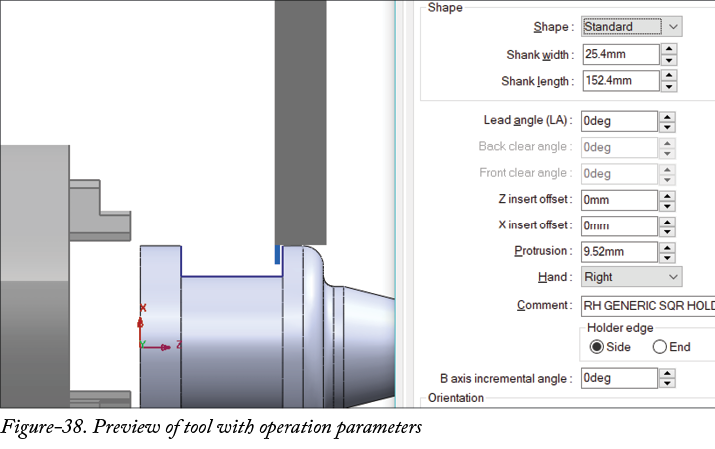
请注意,切槽刀具的长度不足以切削槽,并可能导致与零件发生事故。因此,我们需要增加切槽刀具的长度。
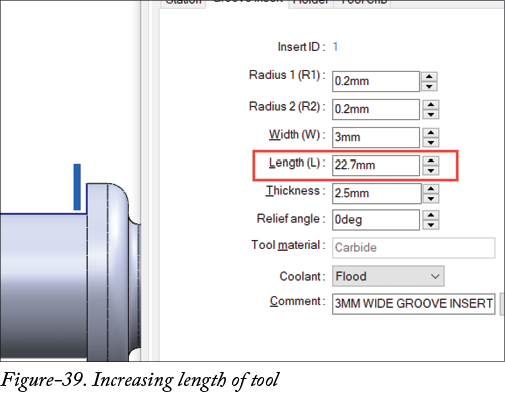
- 单击对话框中的 Groove Insert 选项卡,并将切槽刀片长度增加 10 mm,使其长度变为 22.7mm;参见图-39。
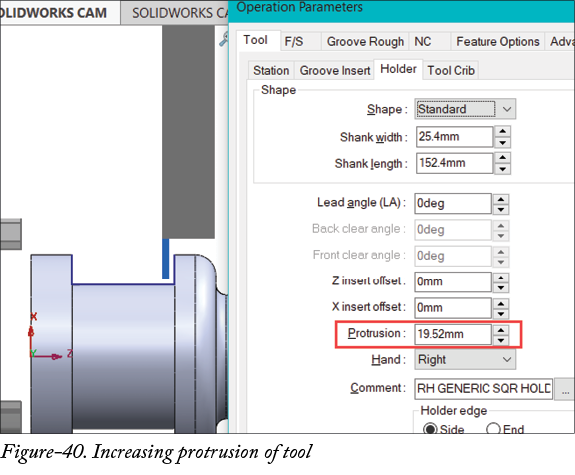
- 单击 Holder 选项卡,并将 Protrusion 值增加 10 mm;参见图-40。
- 单击对话框中的 OK 按钮以修改参数。
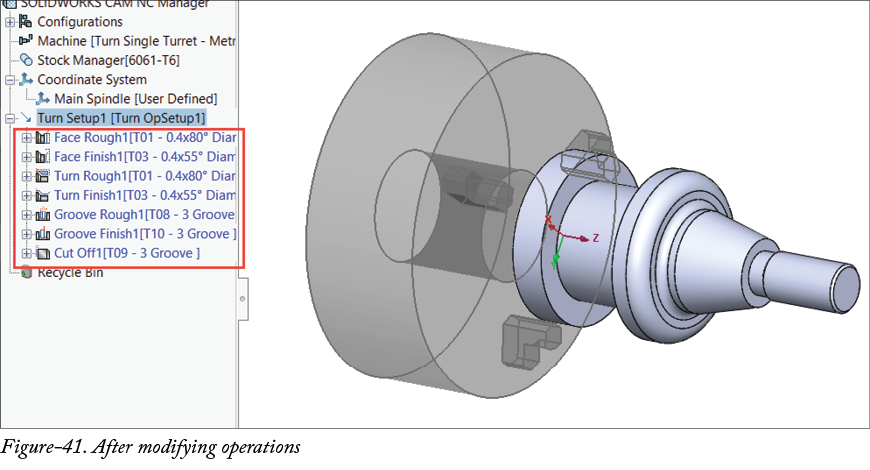
同样,修改 SOLIDWORKS CAM 操作树中 Groove Finish 操作的参数。修改操作参数后,SOLIDWORKS CAM 操作树中不应再留下警告图标;参见图-41。
- 从操作树中选择 Turn Setup 节点,然后单击功能区中的生成刀具路径工具。刀具路径将自动为操作生成。
- 单击功能区中的仿真刀具路径工具。将显示仿真刀具路径 PropertyManager 并预览设置。
- 单击 Navigation 卷展栏中的 Run 按钮并检查刀具运动。请注意,在执行切断(Cut Off)操作时,刀具夹持器与毛坯之间会发生碰撞。您可以通过将切削刀具宽度增加 1 mm 并保持刀具夹持器宽度不变来避免此碰撞。
要生成 CNC 程序代码,请单击后置处理按钮,并按照前面讨论的方法保存程序代码文件。
练习 1
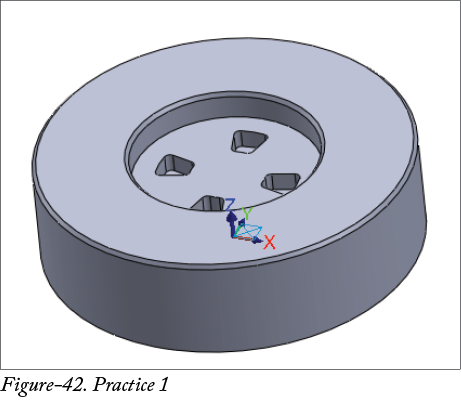
为图-42 所示的零件创建车削和铣削程序。该零件的毛坯为边界圆柱体。请注意,您需要为此零件创建两个加工设置。
练习 2
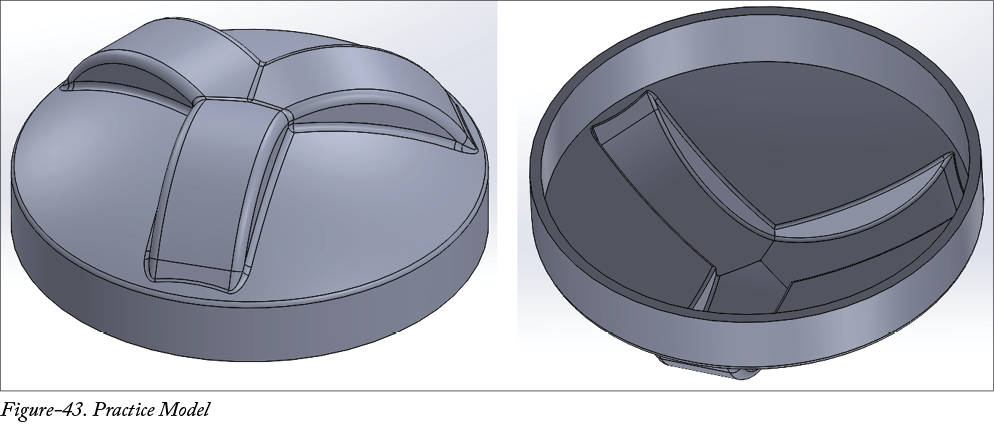
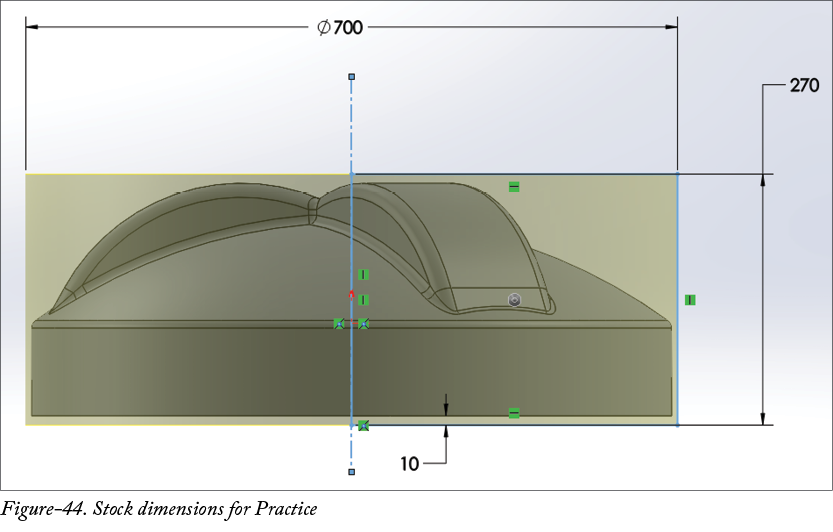
为图-43 所示模型的两侧创建 NC 程序。模型的毛坯尺寸为:直径 = 700 mm,圆柱长度 = 270 mm;参见图-44。
练习 3
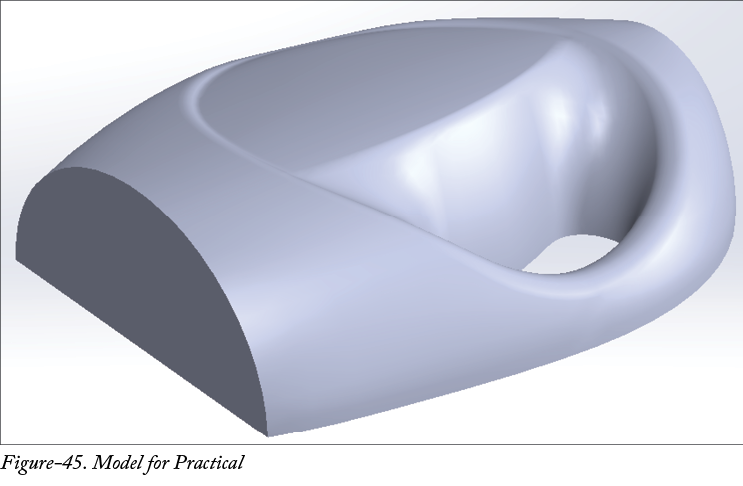
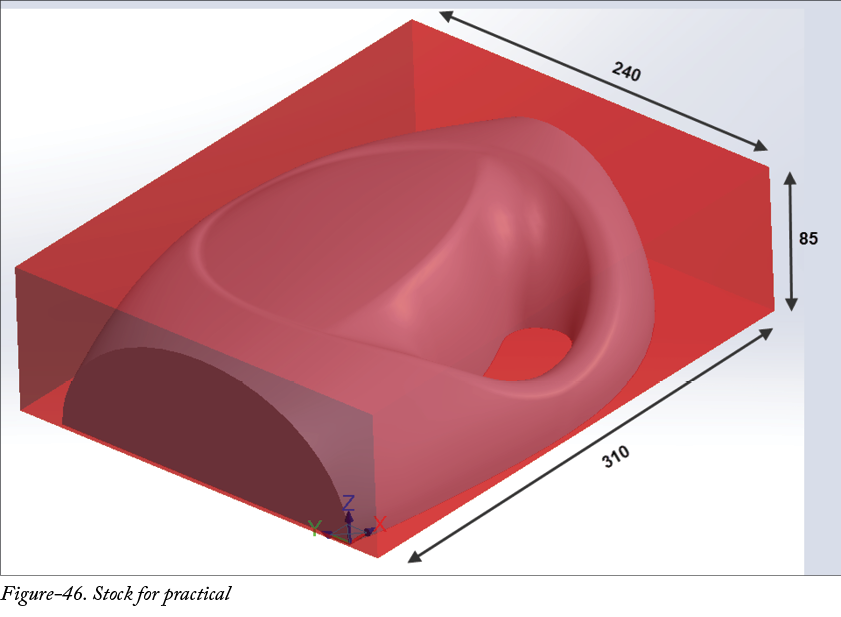
为图-45 所示的模型创建 NC 程序。模型的毛坯如图-46 所示。